https://main--cc--adobecom.aem.live/cc-shared/assets/img/firefly.svg Adobe Firefly
יוצר גרפיטי: צרו אמנות גרפיטי באופן חינמי ומקוון
הפכו את הרעיונות שלכם לאמנות רחוב תוססת עם Firefly. התאימו אישית את היצירה במהירות ובקלות, והשתמשו בה בכל מקום.
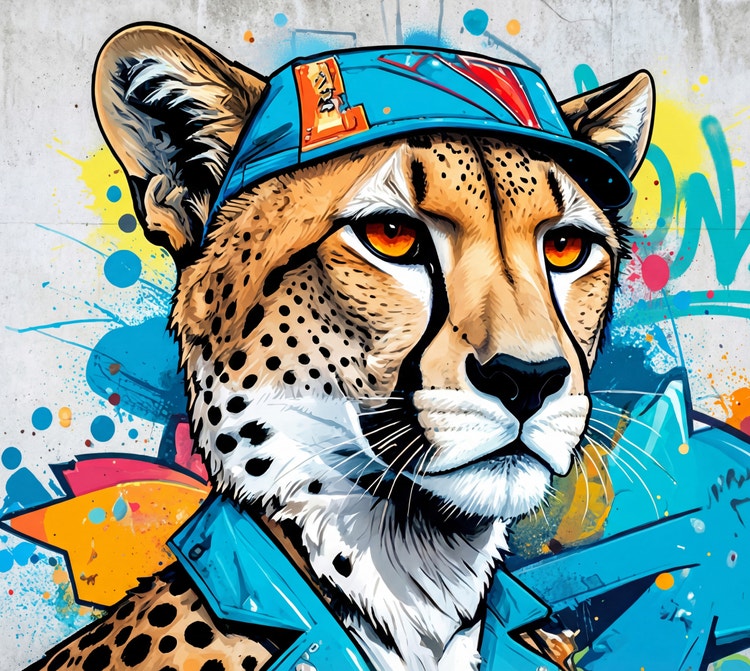
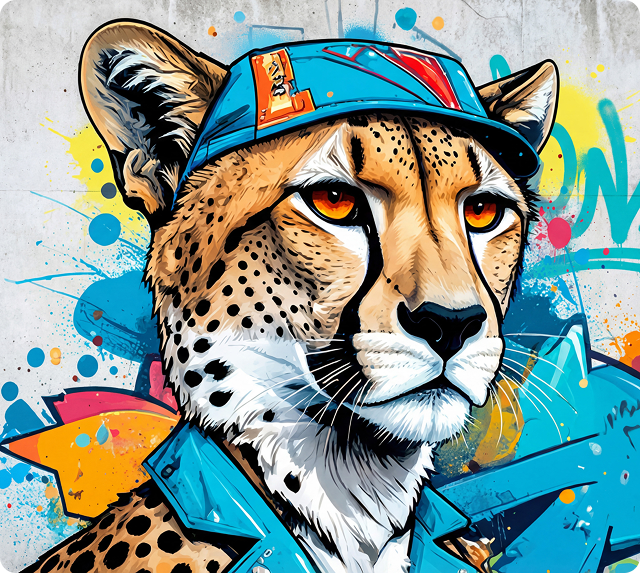
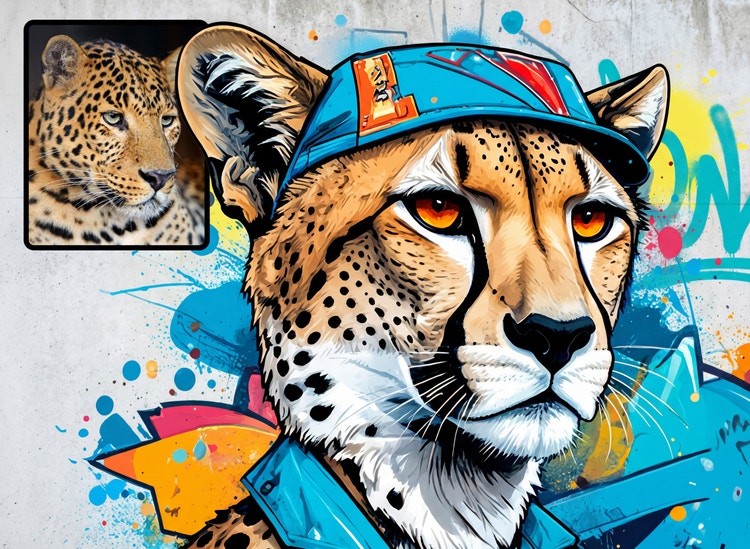
- תמונה
- סרטון
- תארו נושא, פעולה, מקום, מצב רוח או סגנון.
- תנאים לבינה המלאכותית הגנרטיבית של Adobe
- https://main--cc--adobecom.aem.live/creativecloud/animation/testdoc/unity/generate.svgצרו
- תארו את מה שאתם רוצים ליצור
- הנחיה
- טיפ
- לא ניתן לעבד את הבקשה
- תארו מה אתם רוצים ליצור.
- ההנחיה חורגת מהאורך המקסימלי של 750 תווים
- הזינו הנחיה
https://main--cc--adobecom.aem.live/cc-shared/assets/img/product-icons/svg/firefly-80.svg
Adobe Firefly
https://main--cc--adobecom.aem.live/cc-shared/assets/img/product-icons/svg/firefly-80.svg
Adobe Firefly
השלב הבא בהתפתחות של הבינה המלאכותית בתחום הקריאייטיב כבר כאן, והוא מוכן לעבוד על כל הרעיונות שלכם עם כלים לתמונות, לסרטונים, לשמע ולווקטורים.
יצירות מגוונות באמצעות יוצר הגרפיטי באמצעות בינה מלאכותית
בעזרת בינה מלאכותית גנרטיבית עם יכולת טקסט לתמונה והנחית טקסט, כל מילה או ביטוי הופכים לאמנות גרפיטי בכל סגנון שתבחרו. אפשר גם להתחיל עם תמונה לייחוס ולהשתמש בתכונה Image to Image (תמונה לתמונה) כדי להתאים את הסגנון בחינם.
בחרו את הכלים שלכם ליצירת גרפיטי
בעזרת בינה מלאכותית עם יכולת יצירת תמונה והנחיית טקסט, כל מילה או ביטוי הופכים לאמנות גרפיטי בכל סגנון שתבחרו. אפשר גם להתחיל עם תמונה לייחוס ולהשתמש בתכונה Image to Image (תמונה לתמונה) להתאמת הסגנון.

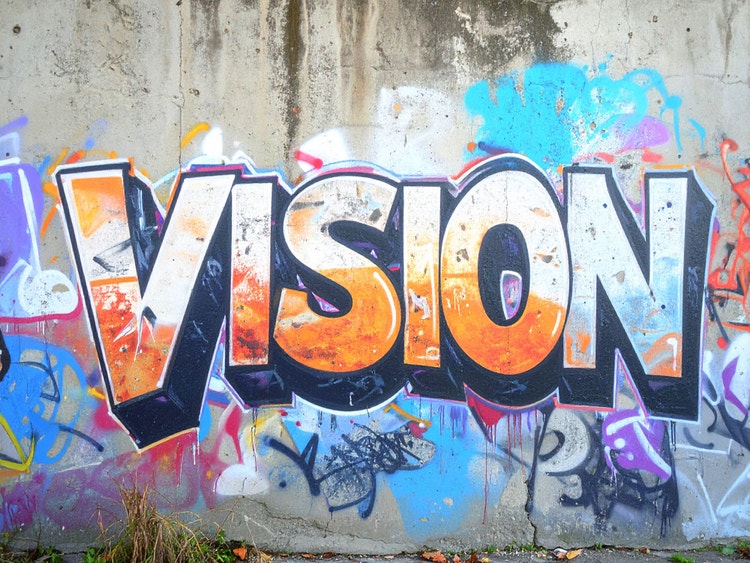
הגשימו את הרעיונות שלכם עם יוצר גרפיטי שכל אחד יכול להשתמש בו.
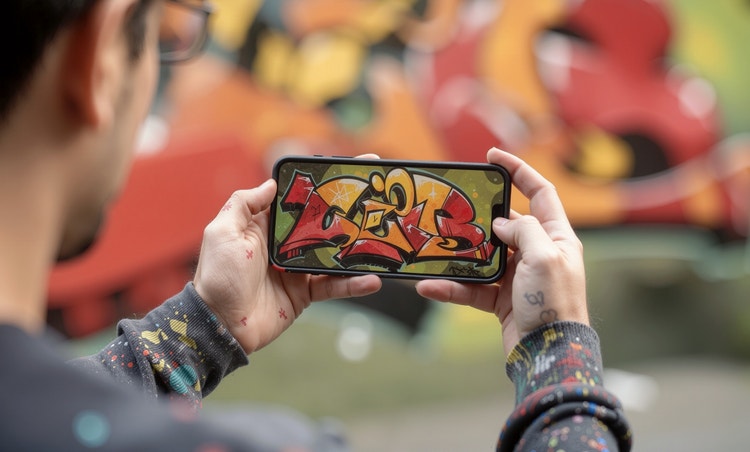
לא צריך להיות אמן רחוב מיומן כדי ליצור גרפיטי מרהיב. עם יוצר הגרפיטי של Adobe Firefly, פשוט הזינו הנחיית טקסט כדי ליצור עיצובי גרפיטי מאפס, או העלו תמונה לייחוס כדי להמיר תוכן ויזואלי קיים לאמנות גרפיטי.
התאמה אישית של אמנות הגרפיטי
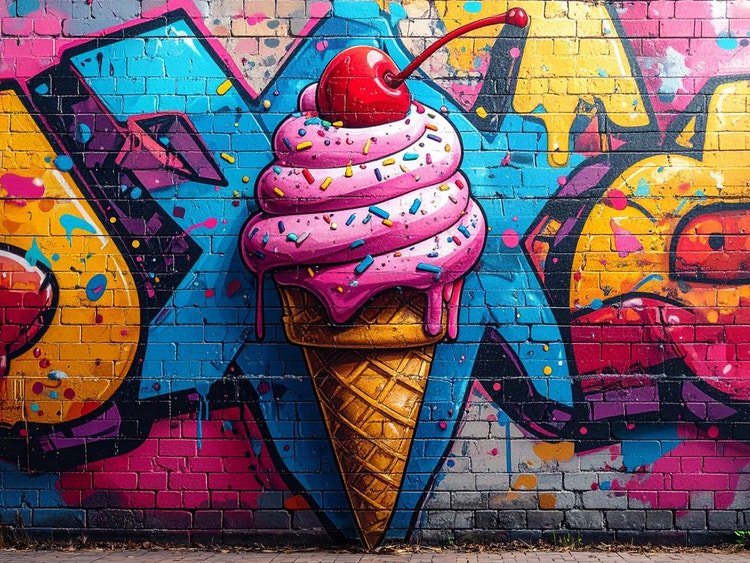
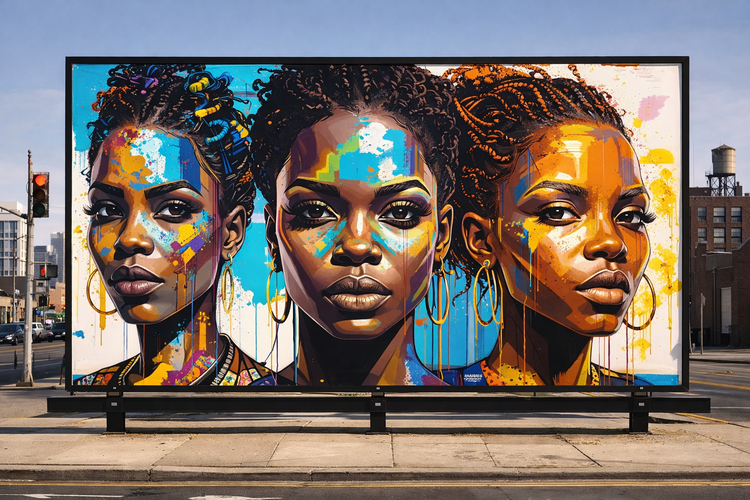
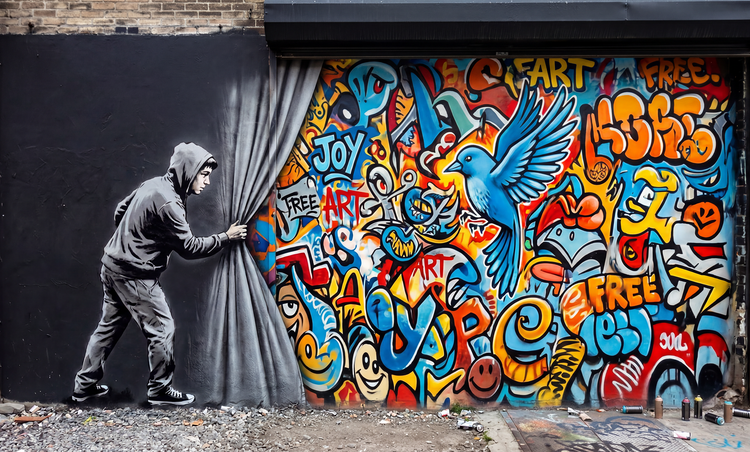
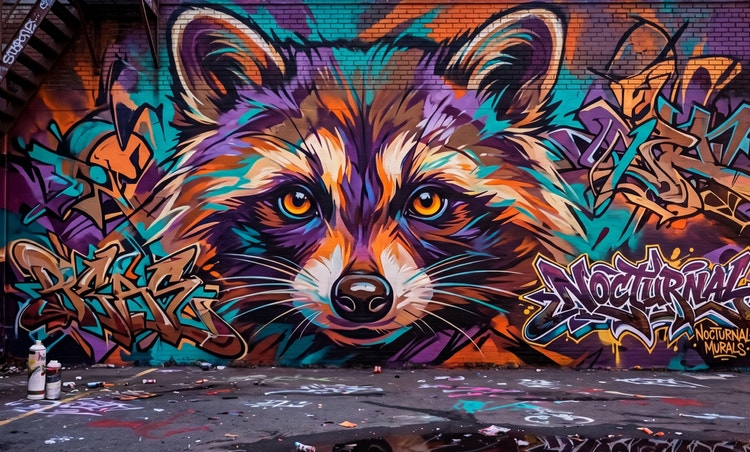
בחרו ממגוון רחב של סגנונות גרפיטי כדי לעצב את המראה שתרצו. צרו טקסט גרפיטי נועז עם כיתוב תלת-ממדי, התנסו בתיוגי Wildstyle מלאי רגש או בחנו מאפיינים מופשטים יותר של אמנות רחוב על ידי שינוי הסגנון, הצבעים וההצללה. עם שינויים פשוטים בהנחיה או בתמונות לייחוס, תוכלו ליצור מגוון של גופנים, טקסטים וסגנונות של גרפיטי בכמה לחיצות בלבד.
הצגת אמנות הגרפיטי שלכם בכל מקום
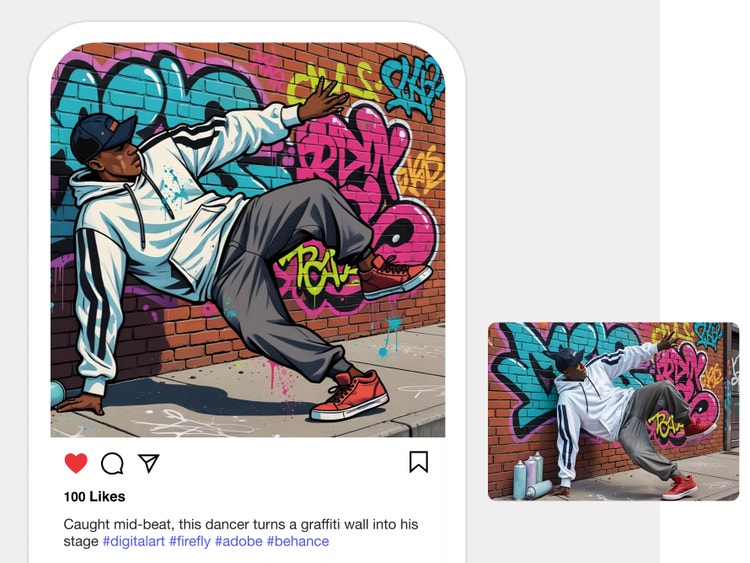
הורידו את התמונות המועדפות עליכם ושתפו אותן ברשתות החברתיות או השתמשו בהן כדי להוסיף תמונות בולטות לפוסטרים, למצגות ולדוחות.
מיטוב הקמפיינים שלכם
צרו עיצובי גרפיטי במהירות תוך שמירה על מראה אחיד בכל היצירות שלכם. יוצר הגרפיטי של Adobe Firefly עוזר למעצבים ולאנשי שיווק ליצור אמנות רחוב נועזת עבור עיצובים דיגיטליים, פוסטים ברשתות החברתיות וקמפיינים – ולהתאים את העיצובים האלה לחומרי דפוס, לביגוד, לקונספטים למוצרים ועוד.
איך ליצור אמנות גרפיטי עם יוצר הגרפיטי באמצעות בינה מלאכותית
שלב 1
התחברו ל-Adobe Firefly
שלב 2
כתבו הנחיית טקסט
שלב 3
אופציונלי: העלו תמונה לייחוס
שלב 4
צרו את התמונה שלכם
שלב 5
דייקו, ערכו וצרו מחדש
- איך יוצרים דמות באמצעות בינה מלאכותית
- שלבים ליצירת דמות באמצעות בינה מלאכותית
- PT5M
- firefly

שליטה יצירתית מלאה
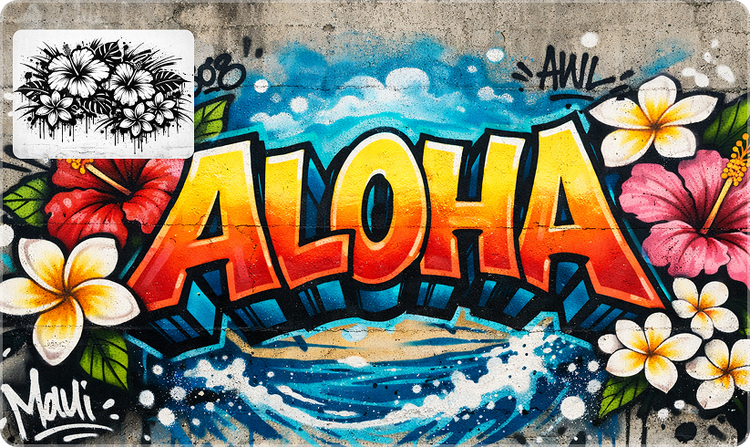
עם Firefly אפשר ליצור אמנות גרפיטי מותאמת אישית בסגנונות מגוונים באמצעות הנחיות פשוטות, תמונות לייחוס וכלי עריכה אינטואיטיביים.
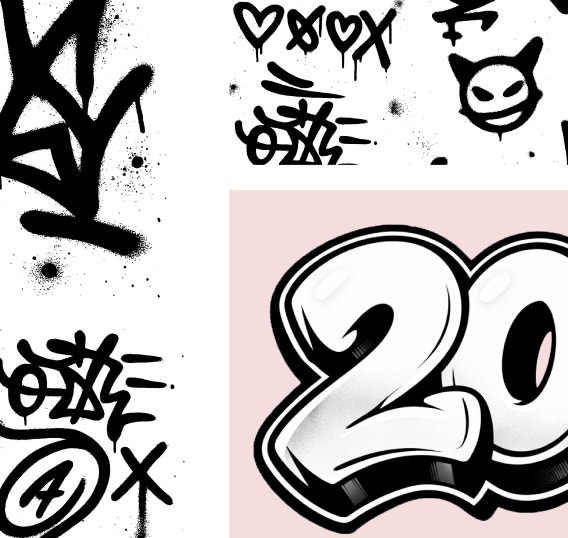
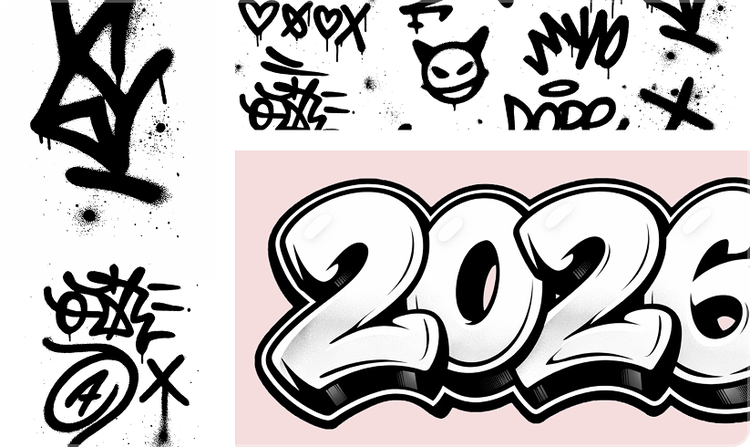
בחינת קונספטים במהירות
יצירת תמונות ב-Firefly מאפשרת ליצור בקלות עיצובים מרובים ולערוך אותם שלב אחר שלב. בחנו במהירות סגנונות שונים כמו תיוגים, Wildstyle ושבלונות, וחדדו את הפרטים תוך כדי העבודה.
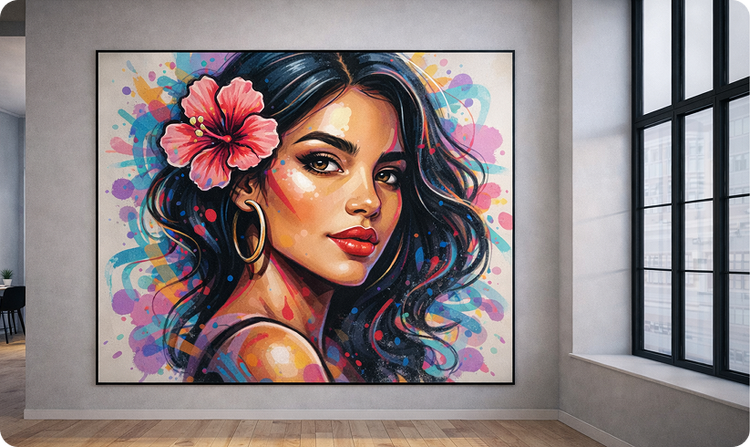
עיצובים באיכות גבוהה
יוצר הגרפיטי של Firefly מפיק תוצאות חדות ברזולוציה גבוהה שמתאימות למגוון שימושים – ציורי קיר, בגדי רחוב או עיצוב פנים.

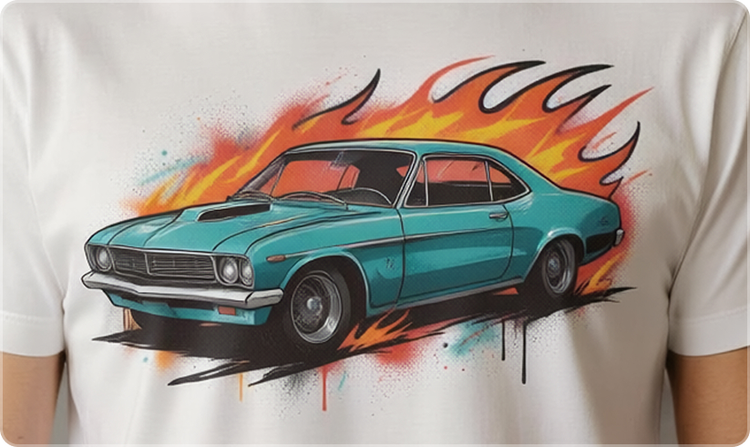
תוצרים בטוחים לשימוש מסחרי
התוכן שנוצר באמצעות המודלים של Firefly הוא בטוח לשימוש מסחרי, כך שניתן להשתמש בעיצובים בביטחון לפרויקטים מקצועיים, שפונים ללקוחות או בתחום הקריאייטיב.
גלו את הפוטנציאל של Firefly



יש עוד תכונות שכדאי לגלות
יש לכם שאלות? יש לנו תשובות
איך עובד יוצר הגרפיטי?
האם ניתן להתאים אישית אפקטים של גרפיטי?
איזה סוג תוכן אפשר ליצור עם Adobe Firefly?
האם ניתן להשתמש ביוצר גרפיטי באמצעות בינה מלאכותית בחינם?
האם ניתן להשתמש באמנות גרפיטי שיצרתי באופן מסחרי?
האם נדרשות מיומנויות עיצוב כדי להשתמש ב-Adobe Firefly?
האם אפשר להוריד את אמנות הגרפיטי שיצרתי?
כן, אפשר להוריד את אמנות הגרפיטי שנוצרת בעזרת Adobe Firefly. יש כמה שיטות לשמירה ולניהול של התמונות שנוצרות:
- הורדה מקומית של התמונות
- שמירה ב‑Creative Cloud Libraries
- אפשרויות נוספות:
- העתקת תמונה
- שמירה במועדפים
- העתקת קישור של תמונה
האם אפשר לשמור ולערוך את העיצובים במועד מאוחר יותר?
אילו מודלים של שותפים זמינים ב-Adobe Firefly?
Adobe Firefly מעניק גישה למגוון מודלים חיצוניים של בינה מלאכותית שיעזרו לכם ליצור אמנות גרפיטי חדה ומסוגננת יותר. מודלים כמו Gemini, GPT Image, FLUX, Ideogram ו-Imagen תומכים בתהליכי עבודה של טקסט לתמונה ועיצוב וקטורי, ומעניקים שליטה חזקה בהנחיות, קווים ברורים ותוצרים ברזולוציה גבוהה שיעזרו לשפר את עיצוב האותיות והדמויות.
לרעיונות של גרפיטי מבוסס-תנועה, מודלים כמו Veo, Ray3, Sora 2, Runway ו-Pika יכולים ליצור רצפי וידאו רציפים שמציגים תיוגים מתפתחים, תנוחות של דמויות או קונספטים של ציורי קיר שקמים לחיים. כיוון שהמודלים האלה זמינים בתוך Adobe Firefly, תוכלו לבחור בזה שמתאים ביותר לסגנון, למרקם ולתנועה שאתם מחפשים בגרפיטי שלכם.
מהו יוצר הגרפיטי באמצעות בינה מלאכותית הטוב ביותר?
שתפו את הדף הזה
גלו כלים נוספים של Firefly
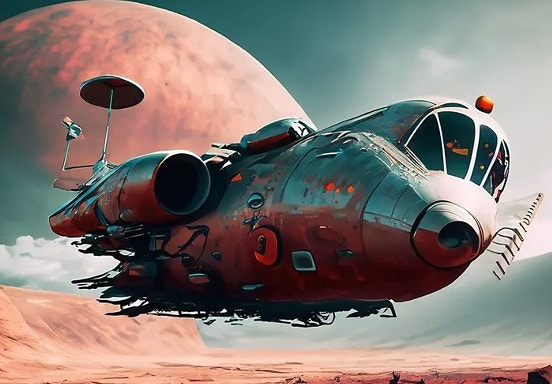
איך כותבים הנחיות ליצירת אמנות באמצעות בינה מלאכותית שבאמת ישיגו תוצאות
לא תמיד קל לקבוע מהן ההנחיות הטובות ליצירה באמצעות בינה מלאכותית. העצות האלה יאפשרו לכם להגיע ליעד הרצוי במהירות שיא.
למידע נוסף | איך כותבים הנחיות ליצירת אמנות באמצעות בינה מלאכותית שבאמת ישיגו תוצאות
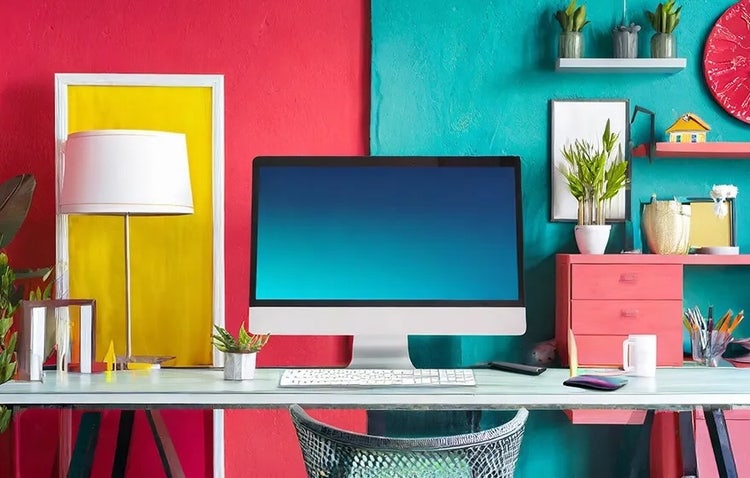
הנחיות ליצירת אמנות באמצעות בינה מלאכותית עבור מעצבים גרפיים
למדו איך לכתוב הנחיות יעילות לבינה מלאכותית גנרטיבית כדי לקבל תוצאות מדהימות עבור עיצוב גרפי.
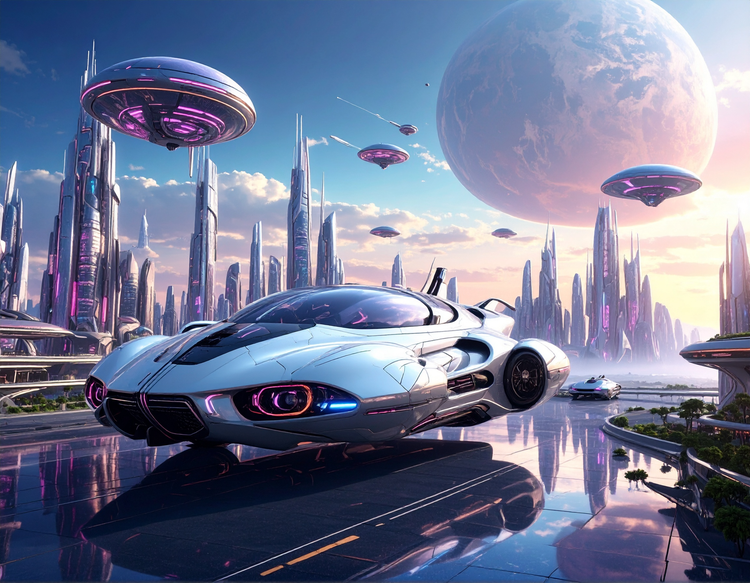
מהי בינה מלאכותית גנרטיבית
בינה מלאכותית גנרטיבית כוללת טכנולוגיות כמו מודלים גדולים של שפה (LLMs) ומודלים רב‑מודאליים שממזגים טקסטים, תמונות ועוד, ומאפשרים למשתמשים לשנות ביצירתיות כל דבר מעיצוב ועד וידאו. קבלו מידע נוסף על בינה מלאכותית גנרטיבית – איך היא עובדת, על בסיס מה היא מאומנת ואיך היא מעצבת מחדש את תהליכי עבודות הקריאייטיב.
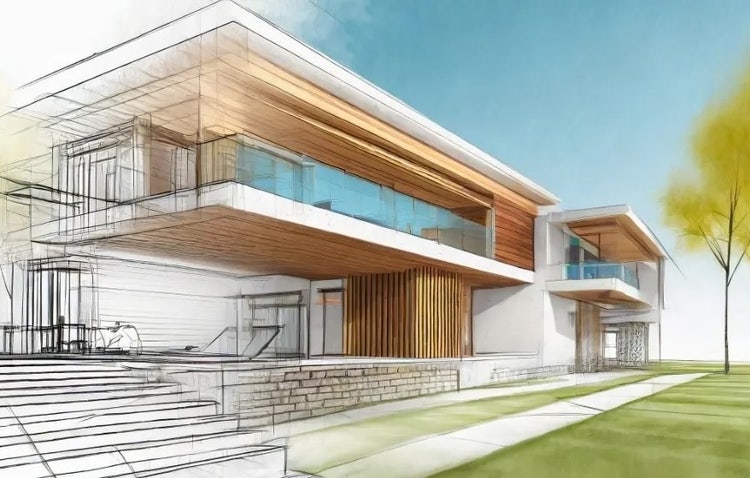
איך לשלב בינה מלאכותית גנרטיבית בעיצוב אדריכלי
מאנדרטאות ועד מוזיאונים, מבתים ועד בתי חולים, אדריכלות משחקת תפקיד משמעותי בחיי היום-יום. בינה מלאכותית גנרטיבית יכולה לעזור לאדריכלים ליצור סביבות פונקציונליות וחדשניות יותר, באופן מהיר ויעיל יותר מאי‑פעם בעבר.
מידע נוסף | מידע נוסף – איך לשלב בינה מלאכותית גנרטיבית בעיצוב אדריכלי