https://main--cc--adobecom.aem.live/cc-shared/assets/img/firefly.svg Adobe Firefly
ग्राफ़िटी जनरेटर: ऑनलाइन मुफ़्त में ग्राफ़िटी आर्ट बनाएँ।
Firefly के साथ अपने विचारों को जीवंत स्ट्रीट-स्टाइल आर्ट में बदलें। जल्दी और आसानी से कस्टमाइज़ करें और कहीं भी इस्तेमाल करें।
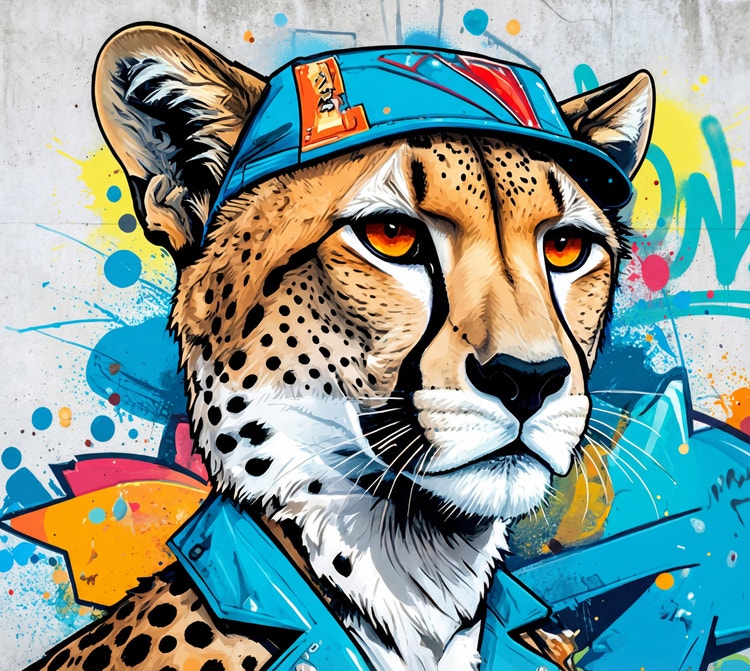
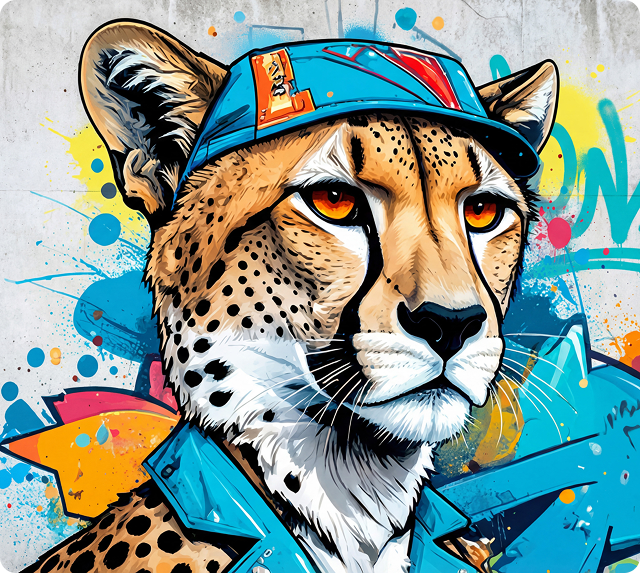
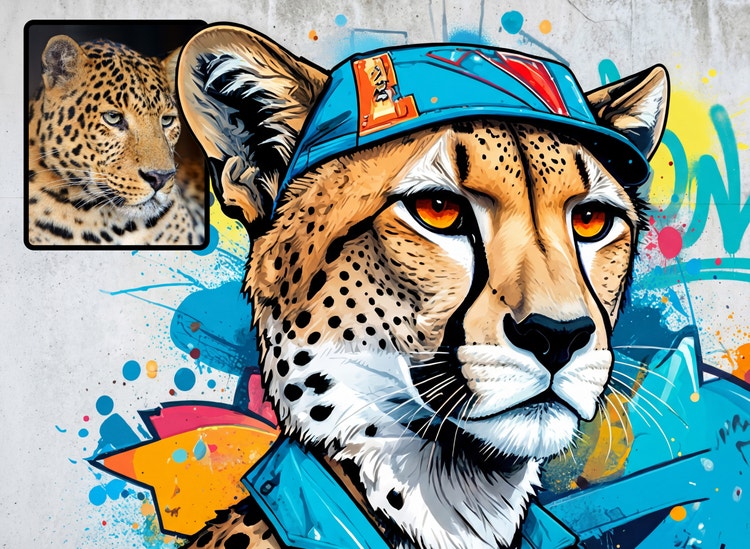
- इमेज
- वीडियो
- किसी विषय, गतिविधि, जगह, मूड या स्टाइल का विवरण दें।
- Adobe जनरेटिव AI की शर्तें
- https://main--cc--adobecom.aem.live/creativecloud/animation/testdoc/unity/generate.svgजनरेट करें
- बताएँ कि आपको क्या जनरेट करना है
- प्रॉम्प्ट
- सुझाव
- रिक्वेस्ट प्रोसेस नहीं हो सकी
- कृपया बताएँ कि आपको क्या जनरेट करना है।
- संकेत के लिए अधिकतम सीमा 750 कैरेक्टर की है
- प्रॉम्प्ट डालें
https://main--cc--adobecom.aem.live/cc-shared/assets/img/product-icons/svg/firefly-80.svg
Adobe Firefly
https://main--cc--adobecom.aem.live/cc-shared/assets/img/product-icons/svg/firefly-80.svg
Adobe Firefly
क्रिएटिव AI का अगला पड़ाव अब आपके सभी आइडियाज़ के लिए तैयार है। इसमें इमेज, वीडियो, ऑडियो और वेक्टर टूल्स शामिल हैं।
AI ग्राफ़िटी जनरेटर से बने शानदार क्रिएशन्स देखें।
'टेक्स्ट-टू-इमेज' जनरेटिव AI और अपने टेक्स्ट प्रॉम्प्ट की मदद से, आप किसी शब्द या वाक्यांश को अपनी पसंद के स्टाइल में ग्राफ़िटी आर्ट में बदल सकते हैं या फिर, किसी रेफ़रेंस इमेज से शुरुआत करके 'इमेज-टू-इमेज' का इस्तेमाल करके मुफ़्त में उसके जैसा स्टाइल बना सकते हैं।
अपने ग्राफ़िटी जनरेशन टूल्स चुनें।
जनरेट इमेज AI और आपके टेक्स्ट प्रॉम्प्ट के साथ, आप किसी शब्द या वाक्यांश को अपनी पसंद की किसी भी स्टाइल में ग्राफ़िटी आर्ट में बदल सकते हैं। या किसी रेफ़रेंस इमेज से शुरू करें और उसकी स्टाइल से मेल खाने के लिए इमेज टू इमेज का उपयोग करें।
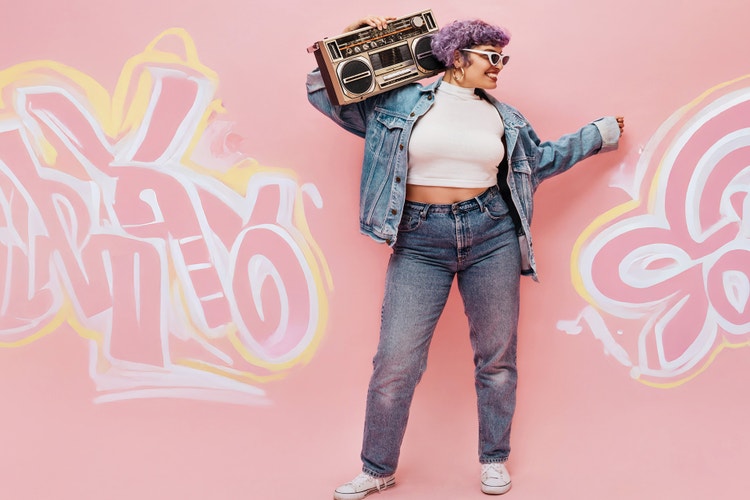
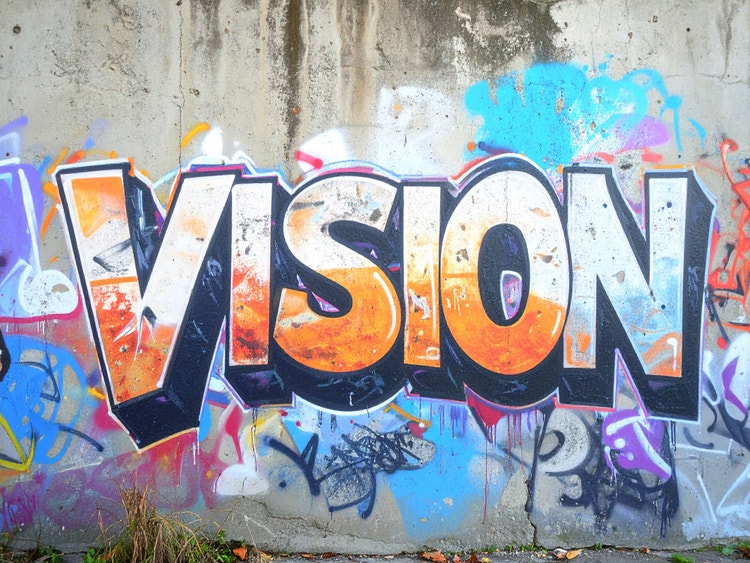
ग्राफ़िटी जनरेटर के साथ अपने आइडिया को हकीकत में बदलें, जिसे कोई भी इस्तेमाल कर सकता है।
शानदार स्ट्रीट आर्ट बनाने के लिए आपको स्प्रे पेंट में माहिर होने की ज़रूरत नहीं है। Adobe Firefly ग्राफ़िटी जनरेटर के साथ, आप बस एक टेक्स्ट प्रॉम्प्ट डालकर नए सिरे से ग्राफ़िटी डिज़ाइन बना सकते हैं, या किसी मौजूदा विज़ुअल को ग्राफ़िटी-स्टाइल स्ट्रीट आर्ट में बदलने के लिए एक रेफ़रेंस इमेज अपलोड कर सकते हैं।
अपने ग्राफ़िटी आर्ट को कस्टमाइज़ करें।
अपने डिज़ाइन को मनचाहा लुक देने के लिए ग्राफ़िटी की कई अलग-अलग स्टाइल चुनें। 3D लेटरिंग के साथ दमदार ग्राफ़िटी टेक्स्ट बनाएँ, आकर्षक वाइल्डस्टाइल टैग्स आज़माएँ या स्टाइल, रंग, और शैडो बदलकर ज़्यादा क्रिएटिव स्ट्रीट आर्ट तैयार करें। बस प्रॉम्प्ट में छोटे-छोटे बदलाव करें या कोई रेफ़रेंस इमेज इस्तेमाल करें और कुछ ही क्लिक में अलग-अलग ग्राफ़िटी फ़ॉन्ट, टेक्स्ट, और स्टाइल तैयार करें।
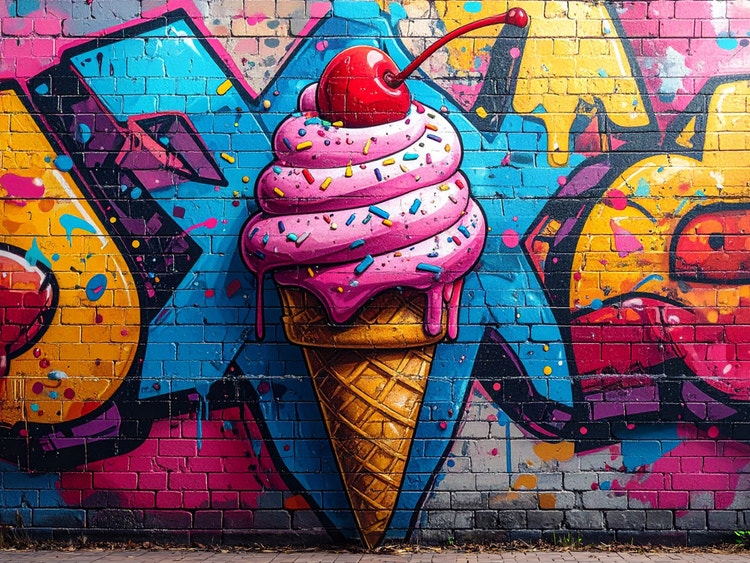
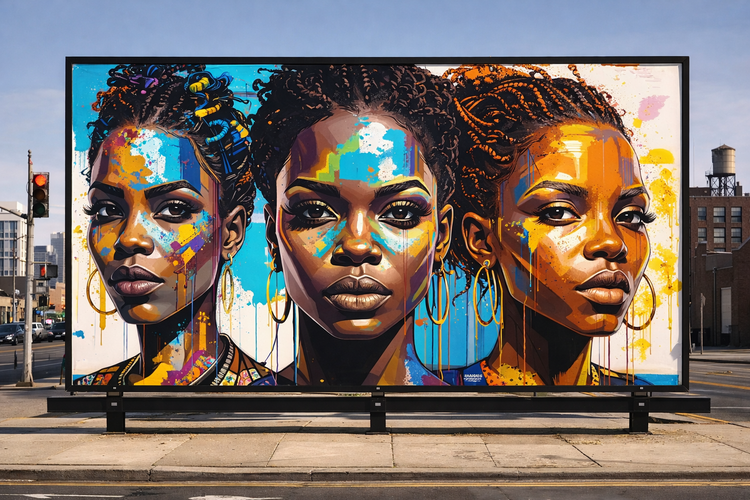
अपने ग्रफ़ीटी आर्ट को कहीं भी ले जाएँ।
अपनी पसंदीदा इमेजेज़ डाउनलोड करें और उन्हें सोशल मीडिया पर शेयर करें या पोस्टर, प्रेज़ेंटेशंस और रिपोर्टों में बोल्ड इमेजरी जोड़ने के लिए उनका उपयोग करें।
अपने कैंपेन्स को बेहतर बनाएँ।
अपने सभी डिज़ाइनों में एक जैसा लुक बनाए रखते हुए ग्राफ़िटी डिज़ाइन तेज़ी से तैयार करें। Adobe Firefly का ग्राफ़िटी जनरेटर डिज़ाइनरों और मार्केटर्स को डिजिटल डिज़ाइन, सोशल मीडिया पोस्ट, और कैंपेन के लिए दमदार स्ट्रीट आर्ट बनाने में मदद करता है। इसके बाद इन्हें आसानी से प्रिंट, कपड़ों, प्रोडक्ट कॉन्सेप्ट, और कई दूसरे इस्तेमाल के लिए भी ढाला जा सकता है।
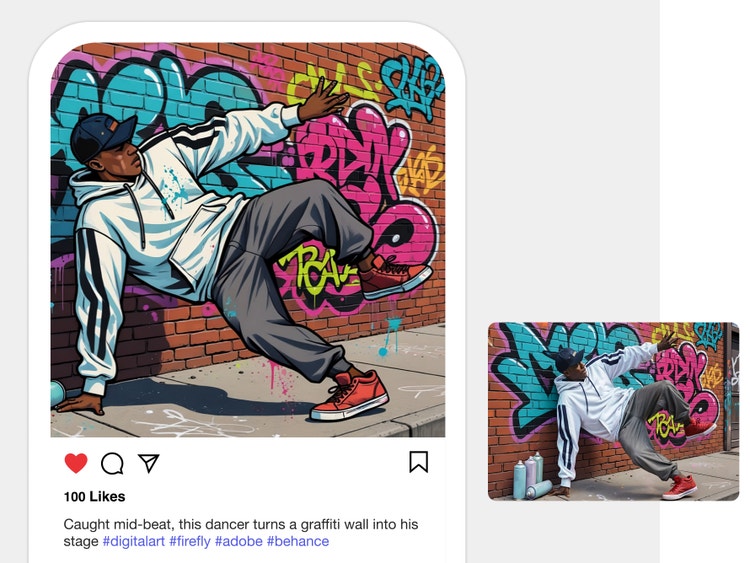
AI ग्राफ़िटी जनरेटर की मदद से ग्राफ़िटी आर्ट कैसे बनाएँ।
स्टेप 1
Adobe Firefly में लॉग इन करें।
स्टेप 2
टेक्स्ट प्रॉम्प्ट लिखें।
स्टेप 3
वैकल्पिक: रेफ़रेंस इमेज अपलोड करें।
स्टेप 4
अपनी इमेज जनरेट करें।
स्टेप 5
रिफ़ाइन करें, एडिट करें, और फिर से जनरेट करें।
- AI जनरेटेड कैरेक्टर कैसे बनाएँ।
- AI जेनरेटेड कैरेक्टर कैसे बनाएँ के स्टेप्स
- PT5M
- firefly
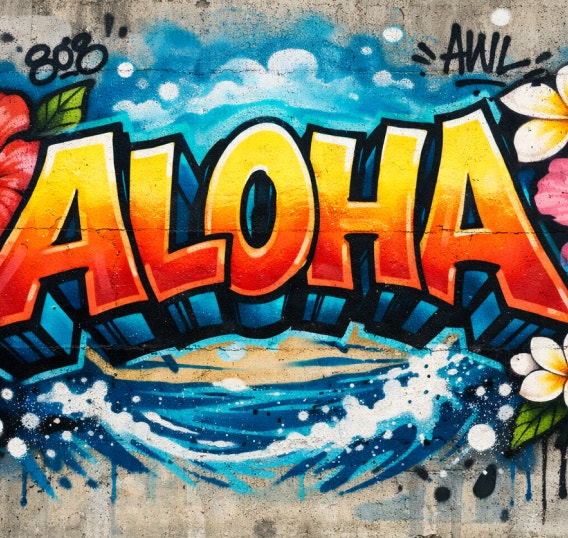
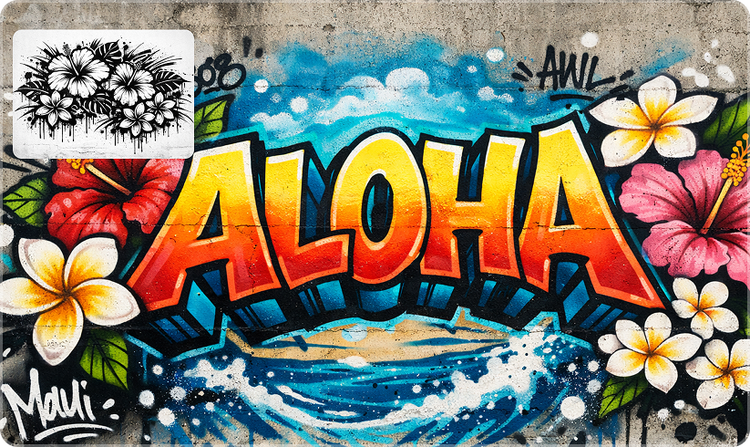
पूरा क्रिएटिव कंट्रोल
Firefly की मदद से आप आसान प्रॉम्प्ट, रेफ़रेंस इमेज और इस्तेमाल में आसान एडिटिंग कंट्रोल्स के ज़रिए अपनी पसंद की अलग-अलग स्टाइल में कस्टम AI ग्राफ़िटी आर्ट तैयार कर सकते हैं।
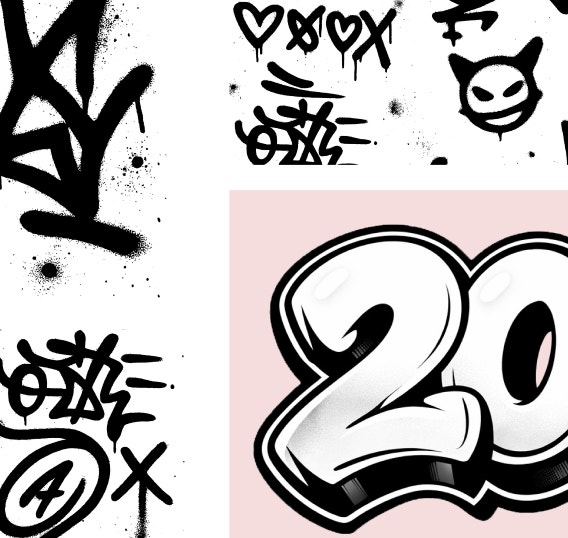
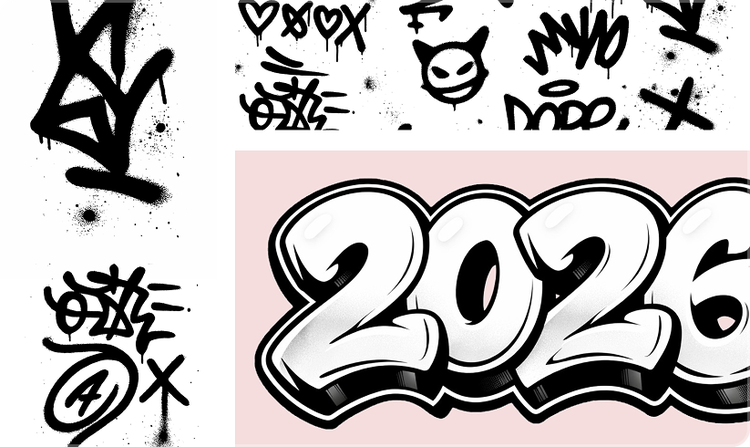
तेज़ कॉन्सेप्ट एक्सप्लोरेशन
Firefly इमेज जनरेशन की मदद से आप आसानी से एक साथ कई डिज़ाइन बना सकते हैं और ग्राफ़िटी डिज़ाइन को चरण-दर-चरण बेहतर बना सकते हैं। टैग्स, वाइल्डस्टाइल और स्टेंसिल जैसी अलग-अलग ग्राफ़िटी स्टाइल तुरंत आज़माएँ और काम करते-करते हर छोटी-बड़ी डिटेल को अपनी पसंद के मुताबिक निखारते जाएँ।
हाई-क्वालिटी के डिज़ाइन
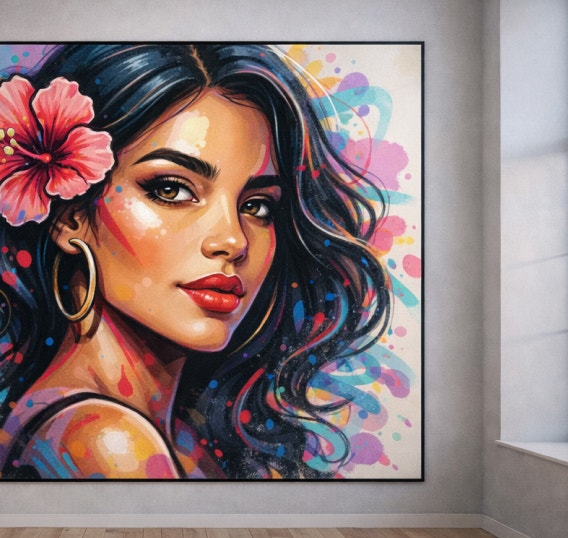
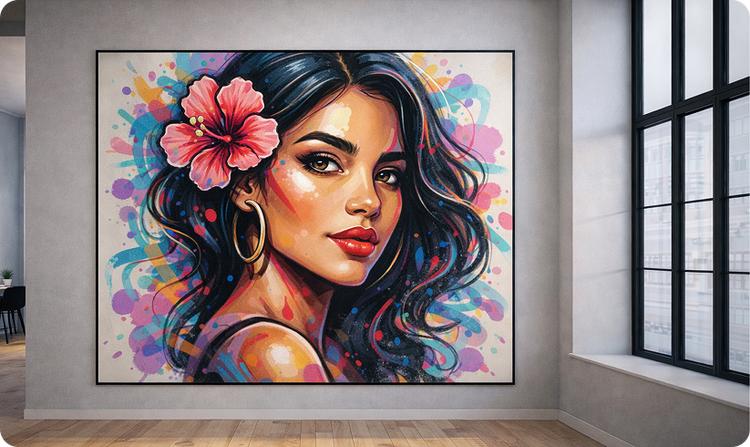
Firefly का ग्राफ़िटी जनरेटर साफ़-सुथरे और हाई-रिज़ॉल्यूशन डिज़ाइन तैयार करता है, जिन्हें आप म्यूरल, स्ट्रीटवियर, इंटीरियर डिज़ाइन, और कई दूसरे प्रोजेक्ट्स में इस्तेमाल कर सकते हैं।
कमर्शियल उपयोग के लिए सुरक्षित आउटपुट
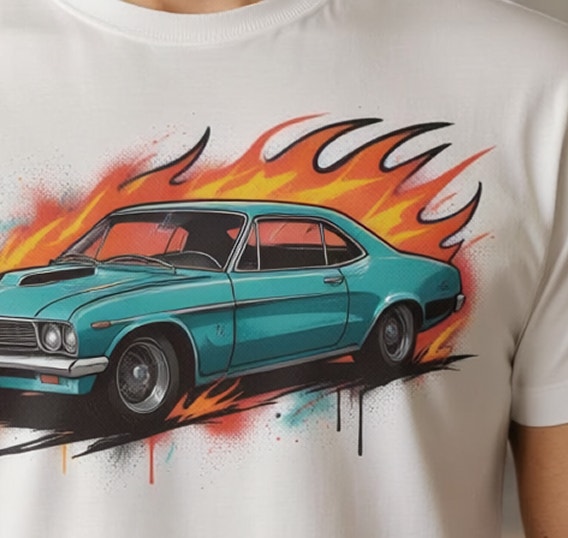
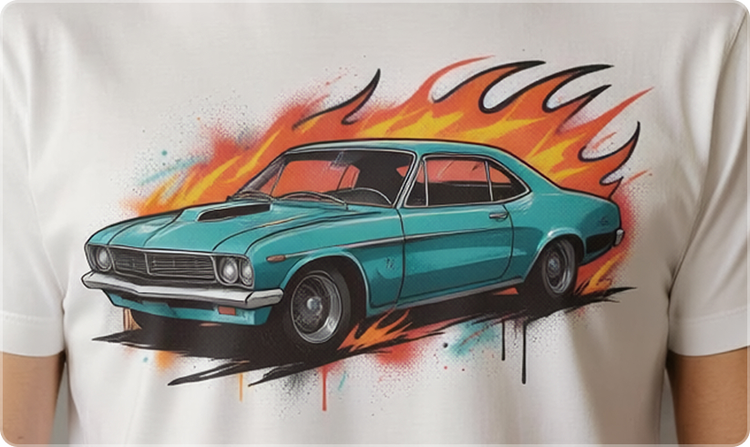
Firefly मॉडल के साथ जनरेट किया गया कॉन्टेंट कमर्शियल रूप से इस्तेमाल के लिए सुरक्षित है। इसलिए, डिज़ाइनों का इस्तेमाल बेफ़िक्र होकर प्रोफ़ेशनल, क्लाइंट-फ़ेसिंग या क्रिएटिव प्रोजेक्ट्स के लिए किया जा सकता है।
आइए जानें कि Firefly में क्या-क्या किया जा सकता है।



और भी फ़ीचर्स के बारे में जानें।
क्या आपको कुछ पूछना है? हमारे पास आपके सवालों के जवाब मौजूद हैं।
ग्रफ़ीटी जेनरेटर कैसे काम करता है?
क्या ग्राफ़िटी आर्ट को कस्टमाइज़ किया जा सकता है?
Adobe Firefly से किस तरह का कॉन्टेंट बनाया जा सकता है?
क्या AI ग्राफ़िटी जनरेटर का उपयोग मुफ़्त है?
क्या अपने द्वारा बनाए गए ग्राफ़िटी आर्ट का कमर्शियल रूप से उपयोग किया जा सकता है?
क्या Adobe Firefly इस्तेमाल करने के लिए डिज़ाइन की स्किल होना ज़रूरी है?
क्या अपने ग्राफ़िटी आर्ट को डाउनलोड किया जा सकता है?
हाँ, Adobe Firefly के साथ बनाए गए अपने ग्राफ़िटी आर्ट को डाउनलोड किया जा सकता है। आपके द्वारा जनरेट की गई इमेजेज़ को सेव और मैनेज करने के कई तरीके हैं:
- इमेजेज़ को स्थानीय रूप से डाउनलोड करना
- Creative Cloud Libraries में सहेजना
- अतिरिक्त विकल्प:
- इमेज कॉपी करें
- पसंदीदा में सहेजें
- इमेज का लिंक कॉपी करें
क्या अपने डिज़ाइन को बाद में सहेजा और एडिट किया जा सकता है?
Adobe Firefly में कौन से पार्टनर मॉडल्स उपलब्ध हैं?
Adobe Firefly आपको कई बाहरी AI मॉडल्स का इस्तेमाल करने की सुविधा देता है, जिनकी मदद से आप ज़्यादा शार्प और स्टाइलिश ग्राफ़िटी आर्ट बना सकते हैं। Gemini, GPT Image, FLUX, Ideogram, और Imagen जैसे मॉडल टेक्स्ट-टू-इमेज और वेक्टर वर्कफ़्लो को सपोर्ट करते हैं। इससे आपको प्रॉम्प्ट पर बेहतर नियंत्रण, साफ़-सुथरी लाइनें और हाई-रिज़ॉल्यूशन आउटपुट मिलता है, जिससे लेटरिंग और कैरेक्टर स्टाइल को और निखारा जा सकता है।
मोशन-आधारित ग्राफ़िटी आइडिया बनाने के लिए Veo, Ray3, Sora 2, Runway और Pika जैसे मॉडल शानदार वीडियो सीक्वेंस तैयार कर सकते हैं, जिनमें बदलते हुए टैग्स, अलग-अलग कैरेक्टर पोज़ या धीरे-धीरे आकार लेते म्यूरल कॉन्सेप्ट्स दिखाई देते हैं। ये सभी मॉडल Adobe Firefly के भीतर उपलब्ध हैं, इसलिए आप अपनी पसंद की स्टाइल, टेक्सचर और मूवमेंट के हिसाब से सबसे उपयुक्त मॉडल चुन सकते हैं।
सबसे अच्छा AI ग्राफ़िटी जनरेटर कौन सा है?
इस पेज को शेयर करें
और Firefly टूल्स को एक्सप्लोर करें।
मनचाहे रिज़ल्ट्स देने वाले AI आर्ट प्रॉम्प्ट्स कैसे लिखें।
बेहतरीन AI प्रॉम्प्ट्स लिखने के लिए कई बार थोड़ी दिमागी मशक्कत करनी पड़ सकती है। इसके लिए ये सुझाव काफ़ी मददगार साबित होंगे।
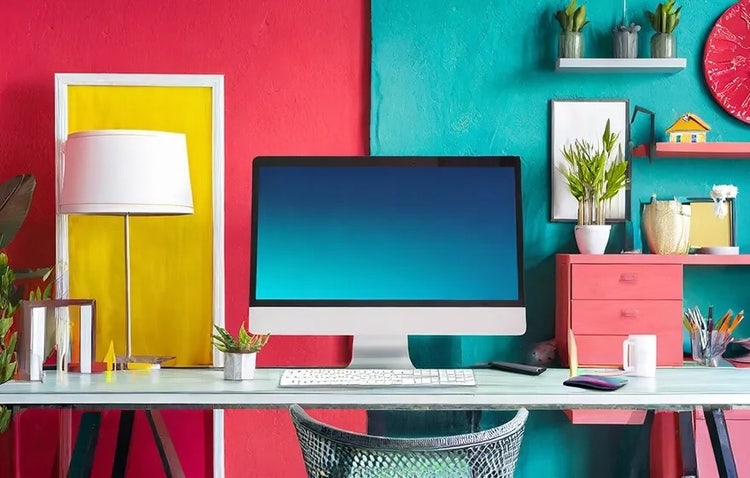
ग्राफ़िक डिज़ाइनर्स के लिए AI आर्ट के लिए AI आर्ट संकेत
ग्राफ़िक डिज़ाइन के शानदार नतीजे पाने के लिए, जनरेटिव AI के लिए असरदार प्रॉम्प्ट्स लिखने का तरीका जानें।
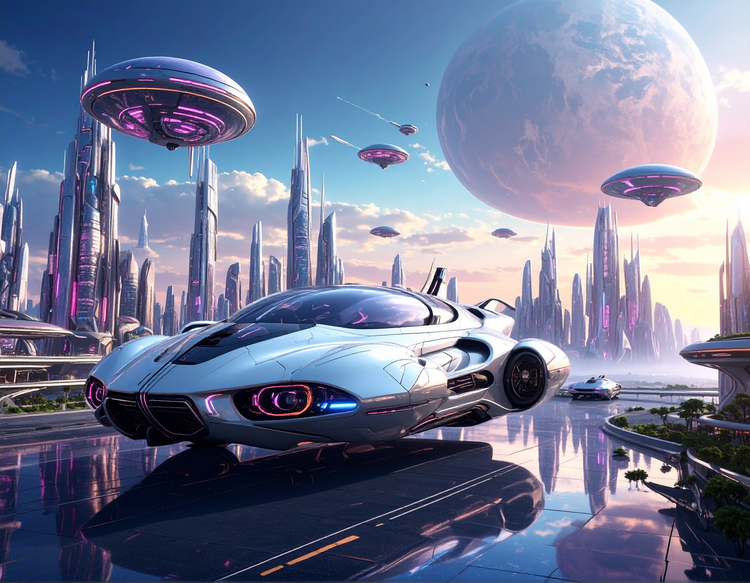
जनरेटिव AI क्या है
जनरेटिव AI में लार्ज लैंग्वेज मॉडल्स (LLMs) और मल्टीमोडल मॉडल्स जैसी तकनीकें शामिल हैं, जो टेक्स्ट, इमेज, और अन्य चीजों को मिलाकर काम करती हैं। ये तकनीकें यूज़र्स को डिजाइन से लेकर वीडियो तक, हर चीज़ को क्रिएटिव तरीके से बदलने की सुविधा देती हैं। इस बारे में ज़्यादा जानें कि जनरेटिव AI कैसे काम करता है, इसे किस डेटा पर ट्रेन किया जाता है, और यह क्रिएटिव वर्कफ़्लो को कैसे बदल रहा है।
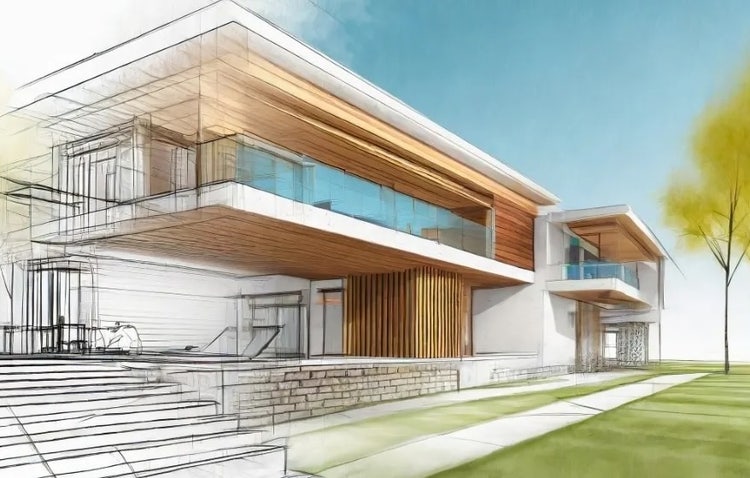
जेनरेटिव AI को आर्किटेक्चरल डिज़ाइन में कैसे इंटीग्रेट करें।
मॉन्युमेंट्स हों या अजायबघर, घर हों या अस्पताल, आर्किटेक्चर रोज़-रोज़ की ज़िंदगी में अहम किरदार निभाता है। जेनरेटिव AI आर्किटेक्ट्स को पहले से कहीं ज़्यादा तेज़ व कारगर अंदाज़ में सही से काम करने वाले नए व नायाब किस्म के एनवायरमेंट्स तैयार करने में मदद कर सकता है।
और जानें | जानें — आर्किटेक्चरल डिज़ाइन में जनरेटिव AI को कैसे शामिल करें।