



किसी भी डिवाइस से टेक्स्ट प्रॉम्प्ट का इस्तेमाल करके वीडियो तेज़ी से एडिट करें या डेस्कटॉप पर Firefly वीडियो एडिटर का इस्तेमाल करके टाइमलाइन में क्लिप्स को ट्रिम और रीअरेंज करें। साथ ही, टाइटल, वॉइसओवर, और ऑडियो जोड़ें।
या यहाँ टैप करें
फ़ाइल, MP4 या MOV फ़ॉर्मैट में, 200MB से कम, और 5–20 सेकंड की होनी चाहिए।
अपनी इमेज या वीडियो अपलोड करके, आपने Adobe की इस्तेमाल की शर्तों और प्राइवेसी पॉलिसी के लिए सहमति दी है और कन्फ़र्म किया है कि आपकी उम्र 18 साल या उससे ज़्यादा है।
या यहाँ टैप करें
फ़ाइल, MP4 या MOV फ़ॉर्मैट में, 200MB से कम, और 5–20 सेकंड की होनी चाहिए।
अपनी इमेज या वीडियो अपलोड करके, आपने Adobe की इस्तेमाल की शर्तों और प्राइवेसी पॉलिसी के लिए सहमति दी है और कन्फ़र्म किया है कि आपकी उम्र 18 साल या उससे ज़्यादा है।
या यहाँ ड्रैग और ड्रॉप करें
फ़ाइल, MP4 या MOV फ़ॉर्मैट में, 200MB से कम, और 5–20 सेकंड की होनी चाहिए।
अपनी इमेज या वीडियो अपलोड करके, आपने Adobe की इस्तेमाल की शर्तों और प्राइवेसी पॉलिसी के लिए सहमति दी है और कन्फ़र्म किया है कि आपकी उम्र 18 साल या उससे ज़्यादा है।
Firefly मौजूदा वीडियो को एडिट करने के लिए दो तरीके देता है। जेनरेट वीडियो मॉड्यूल में तुरंत वीडियो अपस्केल किए जा सकते हैं या आसान टेक्स्ट प्रॉम्प्ट से एडिट भी किए जा सकते हैं। Firefly AI वीडियो एडिटर में, फ़ुटेज ट्रिम किए जा सकते हैं, क्लिप अपलोड किए जा सकते हैं, और अपने मौजूदा फ़ुटेज के अनुकूल नई क्लिप जनेरेट किए जा सकते हैं।
जनरेटिव AI की मदद से वीडियो बनाएँ और 'वीडियो जनरेट करें' मॉड्यूल के एडिट टैब में आसान भाषा का इस्तेमाल करके उसे एडिट करें। अपने वीडियो को बिलकुल परफ़ेक्ट बनाने के लिए ऑब्जेक्ट जोड़ें या हटाएँ या बैकग्राउंड बदलें।
डेस्कटॉप पर Firefly वीडियो एडिटर खोलें और लेयर्ड टाइमलाइन पर वीडियो और ऑडियो क्लिप्स को आसानी से कट, ट्रिम करें और उनका क्रम बदलें। आप क्विक कट का इस्तेमाल करके शुरुआती एडिट भी ऑटोजनरेट करें। Firefly वीडियो एडिटर के साथ अपने वर्कफ़्लो को तेज़ बनाएँ।
AI वीडियो एडिटर में, 'ऑडियो को बेहतर बनाएँ' की मदद से बातचीत को साफ़ किया जा सकता है और आवाज़, म्यूज़िक, और बैकग्राउंड साउंड के बीच का बैलेंस सही किया जा सकता है। इसके अलावा, आपको किसी अलग कलर चेंजर टूल की भी ज़रूरत नहीं है। आसान स्लाइडर्स का इस्तेमाल करके एक्सपोज़र, कन्ट्रास्ट, सैचुरेशन, और टेम्परेचर को तुरंत एडजस्ट करें, या फिर वीडियो को फ़टाफ़ट बेहतर बनाने के लिए वन-क्लिक लुक्स आज़माएँ।
Firefly वीडियो एडिटर में, आपका जनरेट किया गया कोई भी वीडियो आपकी जनरेशन हिस्ट्री में दिखाई देगा, इसलिए इसे अपनी टाइमलाइन में जोड़ना आसान है। वीडियो एडिटर में नए सीन भी जनरेट किए जा सकते हैं और एक पूरी कहानी तैयार करने के लिए उन्हें एक साथ एडिट किया जा सकता है।
शुरुआती आइडिया से लेकर फ़ाइनल कट तक, AI वीडियो एडिटर की मदद से वैसा ही शानदार वीडियो कॉन्टेंट तैयार करें जैसा आपको चाहिए। हमारे पार्टनर मॉडल्स के साथ एक्सपेरिमेंट करें, जिसमें Kling 3.0 भी शामिल है। यह एक दमदार AI वीडियो जनरेटर है, जो तेज़ी से और हाई-क्वालिटी वीडियो बनाने के लिए एकदम परफ़ेक्ट है।
अपनी Adobe ID के साथ Adobe Firefly में लॉग इन करें या अगर आपके पास कोई अकाउंट नहीं है तो मुफ़्त अकाउंट बनाएँ। 'वीडियो जनरेट करें' पर क्लिक करके Firefly Video मॉड्यूल खोलें। एडिट टैब चुनें।
अपने डिवाइस या Adobe क्लाउड स्टोरेज से वीडियो क्लिप को ड्रैग और ड्रॉप करें। Adobe क्लाउड स्टोरेज पर क्लिक करने से आपकी जनरेशन हिस्ट्री खुल जाएगी, जहाँ अपने पिछले वीडियो आउटपुट ब्राउज़ किए जा सकते हैं।
एडिट टैब में रहें और प्रॉम्प्ट के हिसाब से एडिट करने या वीडियो अपस्केल करने के लिए बाईं ओर Quick Actions मेन्यू से चुनें। अगर वे ही अकेले बदलाव हैं जो आपको करने हैं, तो स्ट्प 9 पर जाएँ और अपनी फ़ाइल डाउनलोड करें।
ज़्यादा क्लिप्स जोड़ने और एडिटिंग जारी रखने के लिए, अपने वीडियो के ऊपर बाईं ओर 'मॉडिफाई करें' पर क्लिक करें और Firefly video editor में 'खोलें' चुनें। मीडिया पैनल से और ज़्यादा जनरेट की हुई क्लिप्स या अपलोड की गई फ़ाइलों को खींचकर मेन टाइमलाइन ट्रैक पर लाया जा सकता है। नई क्लिप अपलोड करने के लिए, 'आपका मीडिया' चुनें और 'जोड़ें' पर क्लिक करें। कटअवे, ओवरले या टाइटल्स लगाने के लिए ऊपर के ट्रैक्स पर और शॉट्स एक के ऊपर एक रखे जा सकते हैं।
क्लिप को ट्रिम करने के लिए उसके किनारे पर होवर करें। क्लिप को जहाँ से चाहें वहाँ से काटने के लिए 'स्प्लिट' टूल का इस्तेमाल करें। क्लिप्स को आगे-पीछे हिलाने पर, मेन ट्रैक आपकी कहानी के फ़्लो को एकदम सटीक बनाए रखने में मदद करेगा।
टेक्स्ट पैनल खोलें और टेम्प्लेट चुनें। कैनवास में एडिट करें और फ़ॉन्ट, साइज़, और रंग के साथ-साथ और भी बहुत कुछ बदलने के लिए प्रॉपर्टी में जाकर इसे और बेहतर बनाएँ।
म्यूज़िक, वॉइसओवर या इफ़ेक्ट्स को ड्रैग करके एक ऑडियो ट्रैक पर ले आएँ। किसी क्लिप को चुनें और आवाज़ का लेवल सही करने के लिए प्रॉपर्टी → वॉल्यूम का इस्तेमाल करें। टाइमिंग को थोड़ा आगे-पीछे करें, ताकि वीडियो के कट्स सीधे म्यूज़िक की बीट्स पर बैठें।
दाएँ पैनल में 'जनरेट करें' खोलें। अपना प्रॉम्प्ट डालें, समय, और आस्पेक्ट रेशियो सेट करें। इसके बाद, 'जनरेट करें' पर क्लिक करें। आपका रिज़ल्ट 'जनरेशन हिस्ट्री' में आ जाएगा। अपनी कहानी को आगे बढ़ाने के लिए इसे सीधे ड्रैग करके टाइमलाइन पर ले आएँ।
डाउनलोड करें पर क्लिक करें और अपनी कहानी को अपने डिवाइस पर सेव करने के लिए अपना फ़ॉर्मेट चुनें।
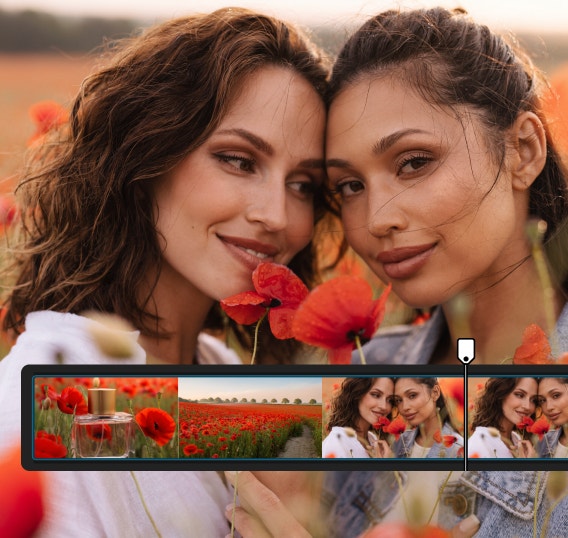
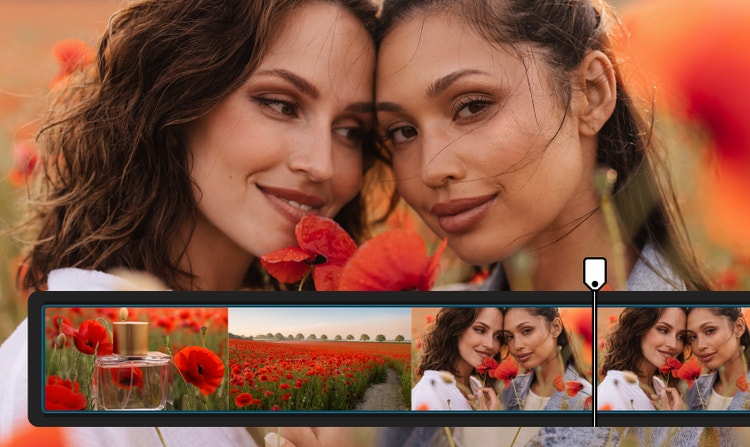
Firefly आपको प्रॉम्प्ट के हिसाब से AI वीडियो एडिटिंग और टाइमलाइन वाले दोनों टूल्स की सुविधा देता है। इसकी मदद से प्लैटफ़ॉर्म बदले बिना कॉन्टेंट बनाया जा सकता है, रिफ़ाइन किया जा सकता है, और रीअरेंज किया जा सकता है।


सारे बेहतरीन वीडियो मॉडल्स एक ही जगह पर ऐक्सेस करें, उनके रिज़ल्ट्स की तुलना करें और फ़टाफ़ट बदलाव करें। यह आपको अकेले काम करने वाले साधारण टूल्स के मुकाबले कहीं ज़्यादा क्रिएटिव आज़ादी देता है।
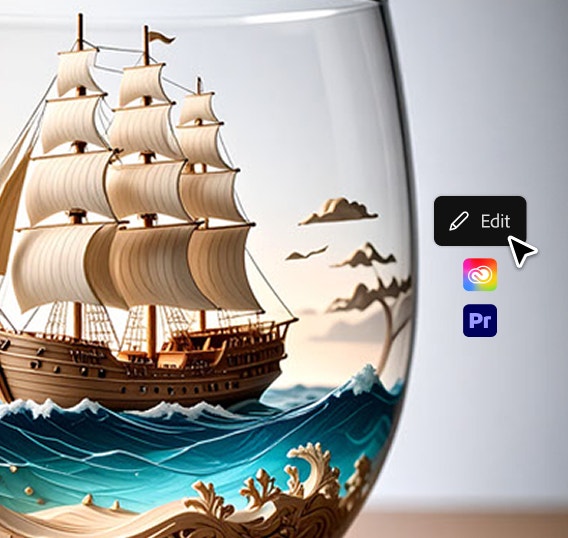
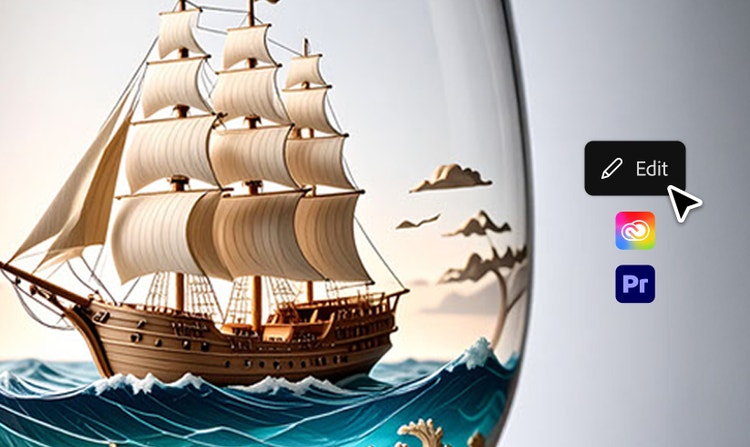
AI एडिटिंग से Premiere और अन्य Creative Cloud टूल्स में आसानी से जाकर अपने वीडियो को असेंबल, रिफ़ाइन, और फ़ाइनलाइज़ करें।
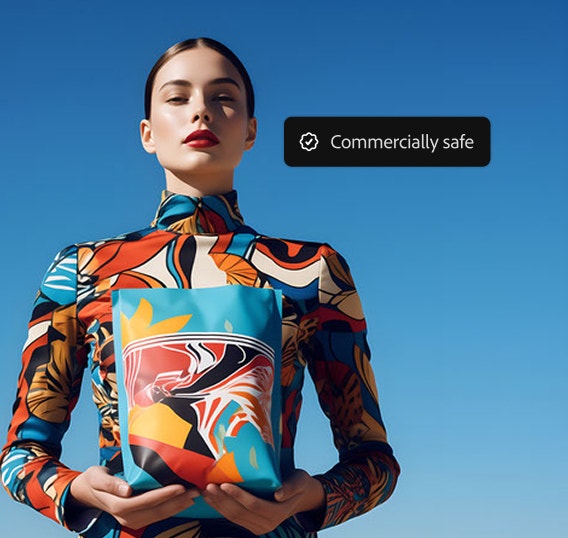
Firefly मॉडल्स लाइसेंस वाले और पब्लिक डोमेन कॉन्टेंट पर ट्रेन किए गए हैं, इसलिए इन्हें मार्केटिंग, क्लाइंट वर्क, और बिज़नेस प्रोजेक्ट्स के लिए इस्तेमाल किया जा सकता है।
Firefly, AI के साथ वीडियो एडिट करने के लिए दो ऑप्शन देता है:
Firefly Video मॉडल (वीडियो जनरेशन और प्रॉम्प्ट के हिसाब से एडिटिंग के लिए) firefly.adobe.com पर डेस्कटॉप ब्राउज़र्स में और iOS और Android के लिए Firefly मोबाइल ऐप्लिकेशन पर उपलब्ध है। अपने फ़ोन या कंप्यूटर से टेक्स्ट टू वीडियो और इमेज टू वीडियो का इस्तेमाल करके वीडियो क्लिप्स जनरेट किए जा सकते हैं और आपकी जनरेशन हिस्ट्री के ज़रिए आपकी क्रिएशन सभी डिवाइसेज़ में सिंक हो जाती हैं।
Firefly वीडियो एडिटर फ़िलहाल सिर्फ़ डेस्कटॉप (macOS और Windows) पर Chrome ब्राउज़र के साथ उपलब्ध है। Edge, Firefox, और Safari जैसे अन्य ब्राउज़र फ़िलहाल सभी सुविधाओं को सपोर्ट नहीं कर सकते।
नए वीडियो क्लिप्स जनरेट करने के दो तरीके हैं:
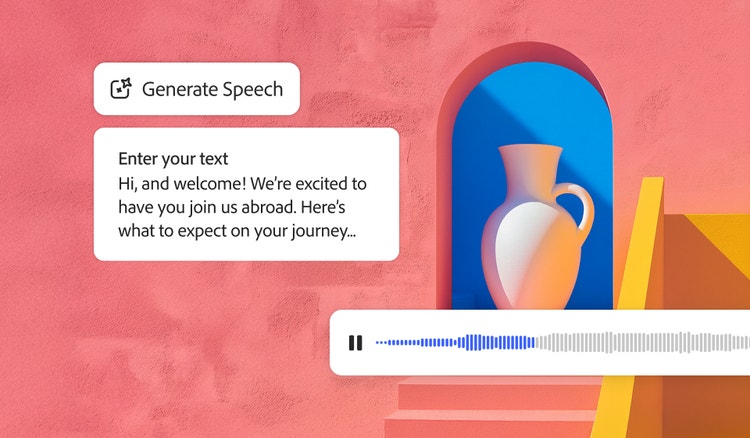
टेक्स्ट को जल्दी और आसानी से स्वाभाविक-सी सुनाई देने वाली आवाज़ में बदलें, चाहे वह वीडियो, पॉडकास्ट, या ई-लर्निंग के लिए हो। AI टेक्स्ट-टू-स्पीच के जरिए 20+ भाषाओं में रियलिस्टिक, हाई-क्वालिटी वॉइसेस जोड़ें और उनकी भावना, गति और ज़ोर को अपनी ज़रूरत के अनुसार कस्टमाइज़ करें।
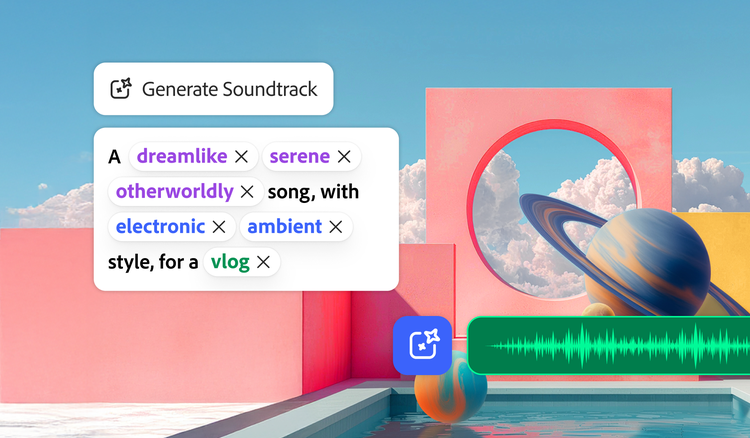
'साउंडट्रैक जनरेट करें' आपके वीडियो का विश्लेषण करके आपकी स्टोरी के अनुरूप हर प्लेटफ़ॉर्म के लिए कस्टम, इमोशनत्मक रूप से रिच म्यूज़िक जनरेट करता है। Firefly के AI म्यूज़िक जनरेटर के साथ अपने आइडियाज़ को तुरंत ट्रैक्स में बदलें और इन्हें कहीं भी इस्तेमाल करने के लिए लाइसेंस पाएं।
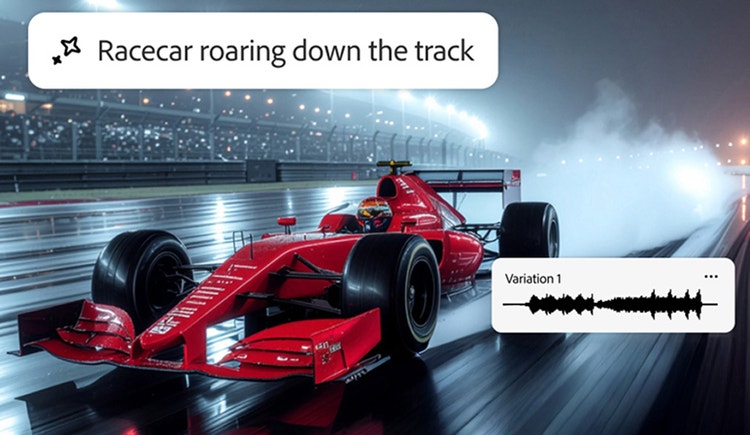
किसी भी साउंड इफ़ेक्ट के बारे में सोचें और उसे 'साउंड इफ़ेक्ट्स जनरेट करें' की मदद से क्रिएट करें। इफ़ेक्ट के बारे में लिखकर बताएं, रेफ़रेंस ऑडियो अपलोड करें, या अपनी माइक पर उस इफ़ेक्ट की नकल करते हुए आवाज़ निकालें, फिर किसी भी वीडियो में अपना बेहतरीन क्वालिटी वाला इफ़ेक्ट डालें।

टेक्स्ट टू अवतार के साथ स्टूडियो-ग्रेड वीडियो बनाएं, जिसमें एक आकर्षक और जीवंत अवतार हो। यह तेज़, आसान और बिज़नेस के इस्तेमाल के लिए हमेशा सुरक्षित है। बिज़नेस, शिक्षा या सोशल मीडिया कंटेंट के लिए परफेक्ट।
Based on your location, we think you may prefer the United States website, where you'll get regional content, offerings, and pricing.


