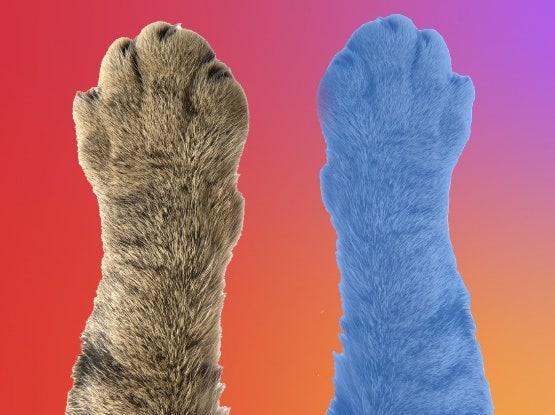
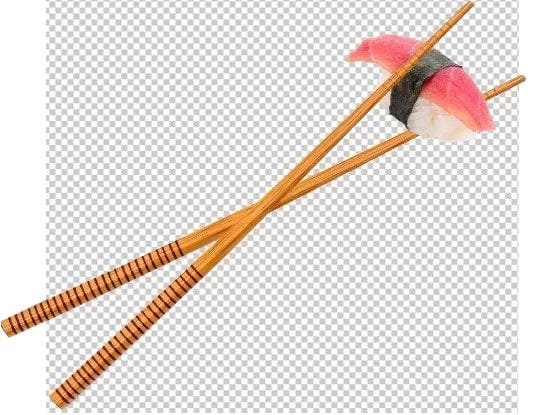
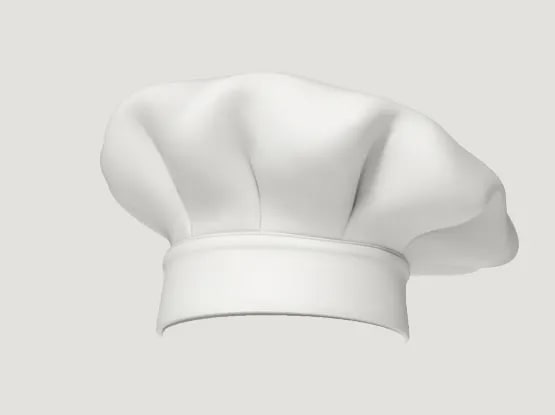
कम्पोज़िट इमेजेज़ बनाने के लिए आसानी से लेयर्स जोड़ें।
'ऑब्जेक्ट सिलेक्शन', 'सब्जेक्ट चुनें', 'चटपट सिलेक्शन', और 'मैजिक वैंड' जैसे टूल्स का इस्तेमाल करके Photoshop में ऑब्जेक्ट्स चुनें और उनमें बदलाव करें।
ऑब्जेक्ट सिलेक्शन टूल।
आसानी से किसी भी ऑब्जेक्ट को चुनकर एक इमेज से दूसरी इमेज में ले जाने के लिए Photoshop में ऑब्जेक्ट सिलेक्शन टूल का इस्तेमाल करें। बस जिस ऑब्जेक्ट को चुनना है उसके चारों ओर रेक्टैंग्युलर या लसू मोड में सिलेक्शन ड्रॉ करें और टूल उस ऑब्जेक्ट को अपने आप चुन लेगा। इसके बाद, उस ऑब्जेक्ट को हटाया जा सकता है और किसी दूसरी इमेज में जोड़ा जा सकता है।
सब्जेक्ट चुनें।
'सब्जेक्ट चुनें' टूल का इस्तेमाल करके, इमेज के सबसे महत्वपूर्ण या मेन सब्जेक्ट को आसानी से चुना जा सकता है। यह टूल अपने-आप पहचान लेता है कि इमेज का मुख्य सब्जेक्ट क्या है, चाहे वह इंसान, जानवर, गाड़ी, या कोई और चीज़ हो। यह उसे अपने-आप चुन लेता है।
चटपट सिलेक्शन।
इमेज का सिर्फ़ एक हिस्सा चुनने के लिए चटपट सिलेक्शन टूल का इस्तेमाल करें। आपको जो हिस्सा चुनना है, उस पर क्लिक करके ड्रैग करें। टूल एक जैसी टोन वाले हिस्सों को अपने आप ही चुन लेगा और इमेज के किनारे मिलने पर खुद ही रुक जाएगा।
मैजिक वैंड।
इमेज में एक जैसे कलर्स वाले हिस्से चुनें। कलर रेंज तय कर देने पर, मैजिक वैंड टूल उन हिस्सों को चुनने और हटाने में आपकी मदद करेगा।
{{photoshop}} में लेयर्स का इस्तेमाल करके इमेजेज़ को कम्बाइन कैसे करें।
- कटआउट्स बनाएँ
'ऑब्जेक्ट सिलेक्शन', 'सब्जेक्ट चुनें', 'बैकग्राउंड हटाएँ', और 'मैजिक वैंड' जैसे टूल्स का इस्तेमाल करके इमेज के अंदर तय किए गए हिस्सों को कट आउट करें। - इमेजेज़ कम्बाइन करें
हर कटआउट को उसके कैनवस से ड्रैग करें और एक नए दस्तावेज़ में डालें। - पोज़िशन बदलें
ऑब्जेक्ट को ड्रैग करने के लिए 'मूव करें' टूल का इस्तेमाल करें। उसे घुमाने और उसका साइज़ बदलने के लिए 'ट्रांसफ़ॉर्म करें' टूल का इस्तेमाल करें। - लेयर
लेयर्स पैनल में इमेजेज़ की स्टैकिंग ऑर्डर (कौन-सी इमेज आगे या पीछे दिखेगी) बदलने के लिए लेयर्स को ऊपर-नीचे करें। किसी लेयर को छिपाने या दिखाने के लिए उस लेयर के सामने बने आँख के निशान या आइकॉन पर क्लिक करें।