किसी भी फ़ोटो को नया रूप दें।
2 चरणों में इमेज को घुमाएँ।
- Photoshop में अपनी इमेज खोलकर, इमेज > इमेज रोटेशन पर जाएँ। PC।
- इमेज घुमाने के अलग-अलग विकल्पों में से चुनें। जैसे कि 90 डिग्री घड़ी की सुई की दिशा में, 90 डिग्री घड़ी की सुई की विपरीत दिशा में, या 180 डिग्री।
- अगर आप Photoshop में अपनी इमेज को अपनी ज़रूरत के हिसाब से किसी भी डिग्री पर घुमाना हो, तो ऊपर बताए गए चरणों का पालन करें, लेकिन इमेज रोटेशन मेन्यू में से आर्बिट्रेरी... चुनें। अब जितने डिग्री पर आपको इमेज को घुमाना है, वो संख्या टाइप करें। फिर घड़ी की दिशा या क्लॉकवाइज़ (दाएँ) या घड़ी की दिशा से विपरीत यानी काउंटरक्लॉकवाइज़ (बाएँ) चुनें और ओके पर क्लिक करें।
अलग-अलग रोटेशन टूल्स आज़माकर देखें।
Photoshop में इमेज को घुमाने के कई तरीके हैं और हर एक में अलग-अलग सुविधाएँ हैं, जो आपको अपनी ज़रूरत के हिसाब से लुक तैयार करने में मदद करती हैं। सभी को आज़माकर देखें कि आपके लिए क्या सबसे अच्छा काम करता है।
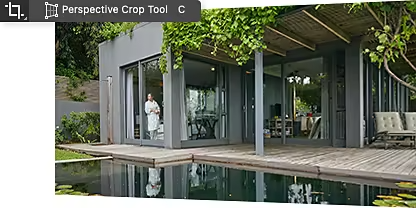
पर्सपेक्टिव क्रॉप टूल के साथ इमेज को टिल्ट करने का तरीका जानें।
इमेज के कोण को एडजस्ट करने के लिए, क्रॉप टूल को दबाकर रखें और टूलबार से पर्सपेक्टिव क्रॉप टूल चुनें। आपको जिस हिस्से की जगह बदलनी है, उसके चारों ओर बाउंडिंग बॉक्स की सीमाओं को रखने के लिए अपने कर्सर का उपयोग करें।
ट्रांसफ़ॉर्म और फ़्री ट्रांसफ़ॉर्म टूल का उपयोग करें।
अगर आपको किसी इमेज को रोटेट करना है और उसके साथ-साथ अन्य तरह के बदलाव भी करने हैं, तो फ़्री ट्रांसफ़ॉर्म टूल सबसे बेहतर विकल्प है। इसके अलावा, एडिट > ट्रांसफ़ॉर्म में जाकर अपनी ज़रूरत के हिसाब से सटीक बदलाव किए जा सकते हैं। जैसे कि, स्केल, स्किव, डिस्टॉर्ट, वार्प वगैरह।
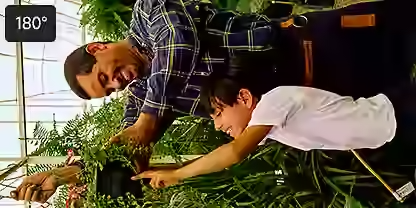
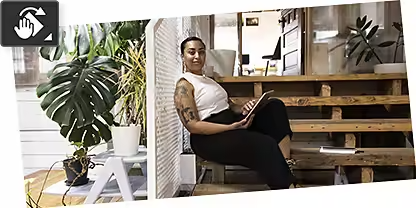
रोटेट व्यू टूल के साथ पूरी फ़ोटो को हिलाएँ।
पूरी इमेज को एक तरफ़, कोण पर, या उल्टा करने के लिए रोटेट व्यू टूल का उपयोग करें। एक आसान चरण में सब्जेक्ट, बैकग्राउंड और सभी अलग-अलग लेयर्स को एक साथ मूव करें।
इमेज रोटेट के साथ मिरर इफ़ेक्ट तैयार करें।
मिरर इमेज बनाने या कैनवास को उल्टा करने के लिए, इमेज रोटेट कमांड के साथ इमेज को उसकी हॉरिजॉन्टल या वर्टिकल ऐक्सिस पर 180 डिग्री घुमाएँ।

इमेज रोटेट की मदद से इमेज को बेहतर बनाएँ।
एक बार जब आप Photoshop में इमेज रोटेट करना सीख जाते हैं, तो आपके हाथों में एक ऐसी कला आ जाती है जिसका उपयोग करके अपनी सभी तस्वीरों को तुरंत बेहतर बनाया जा सकता है। इन ट्यूटोरियल को देखें और इमेज को फ़्लिप करने, टिल्ट करने और रोटेट करने के बारे में ज़्यादा जानें।
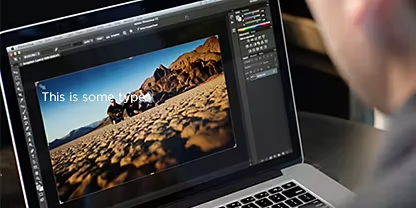
क्रॉप, रोटेशन और कैनवास के साइज़ को एडजस्ट करें।
एंगल और साइज़ को एक साथ एडजस्ट करने के लिए इमेज को ट्रिम करें।
क्रॉपिंग और सीधा करने की सुविधा के बारे में जानें|क्रॉपिंग और सीधा करने की सुविधा के बारे में जानें
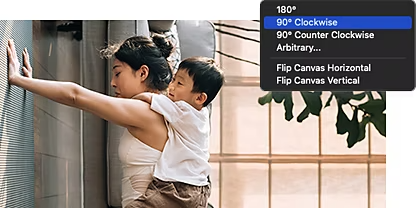
किसी आइटम को रोटेट या फ़्लिप करें।
किसी भी एंगल से मैच करने के लिए, इमेज को टिल्ट करें, किसी भी एंगल में रोटेट करें या नज़रिया जोड़ें।
रोटेशन से जुड़े विकल्पों के बारे में जानें|रोटेशन से जुड़े विकल्पों के बारे में जानें
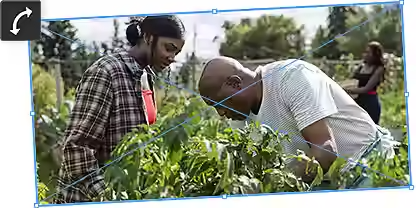
इमेज, शेप और पथों को ट्रांसफ़ॉर्म करें।
अपनी ज़रूरत के हिसाब से किसी भी इमेज को रोटेट करें, टिल्ट करें या डिस्टॉर्ट करें।
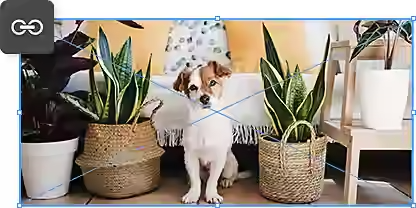
ऑब्जेक्ट्स को हिलाएँ, खिसकाएँ और रोटेट करें।
ऑब्जेक्ट्स को रोटेट करते समय और उनकी जगह बदलते समय लेयर्स के बीच आस्पेक्ट रेशियो बनाए रखें।