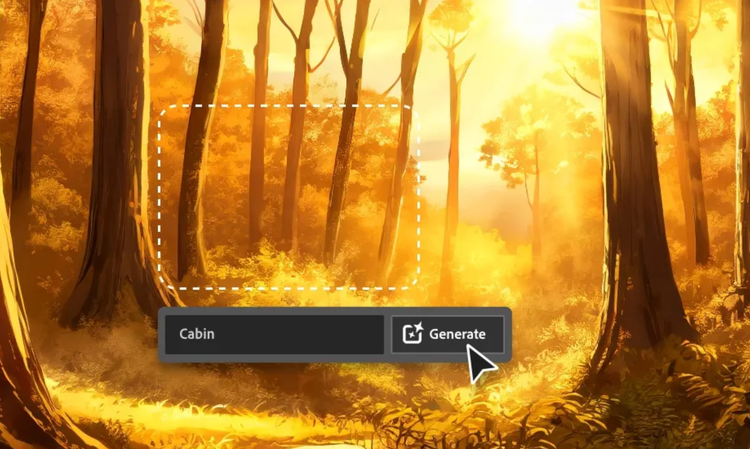
L’Espansione generativa ti consente di espandere un’immagine oltre i bordi originali, generando automaticamente nuovi contenuti in linea con l’immagine esistente. In questo modo cambiare il formato o aggiungere sfondi diventa semplicissimo, senza ritagli né ritocchi manuali.
Sì, le immagini create con i modelli Firefly tramite funzionalità di IA generativa prive della dicitura “beta” possono essere utilizzate per scopi commerciali.
Firefly è un’ottima opzione per l’espansione delle immagini con l’IA. La funzionalità Espansione generativa estende le immagini oltre i bordi originali in modo intelligente, aggiungendo contenuti realistici e coerenti con il contesto, senza alterare l’aspetto e la composizione dell’immagine originale. Il processo è non distruttivo, facile da gestire con o senza prompt ed è integrato negli strumenti creativi di Adobe, il che lo rende veloce e affidabile per ridimensionare le immagini in diversi formati e per vari usi.
Sì, tramite un account Adobe puoi usare gratuitamente lo strumento di espansione delle immagini con l’IA di Adobe Firefly. Con un piano gratuito, hai a disposizione generazioni giornaliere gratuite per estendere ed espandere i bordi delle immagini tramite l’IA, aggiungendo nuovi contenuti che si integrano alla perfezione con l’immagine originale. Scopri di più sull’
uso gratuito di Adobe Firefly. Passa a un piano a pagamento per usufruire di una capacità di generazione superiore e per accedere a funzionalità aggiuntive.
Sì. La funzionalità Espansione generativa ti consente di adattare le immagini a diversi formati, come 1:1 per Instagram, 9:16 per i Reel o 16:9 per le presentazioni, mantenendo intatto il soggetto originale.
Usa l’Espansione generativa quando desideri espandere un’immagine verso l’esterno. Scegli il Riempimento generativo quando invece vuoi sostituire o rimuovere determinati elementi presenti nell’immagine. La prima funzionalità aggiunge spazio attorno al soggetto, mentre la seconda modifica il contenuto all’interno della cornice esistente.
Un buono strumento di espansione generativa espande le immagini oltre i bordi originali preservando realismo, illuminazione e composizione. Il modello Firefly Fill & Expand è integrato direttamente nel flusso di lavoro di ritocco delle immagini, quindi è semplice adattarle a social media, presentazioni, layout di stampa o formati widescreen. Grazie all’integrazione con altri strumenti, come Rimozione generativa e Ingrandimento generativo, puoi espandere, perfezionare ed esportare immagini di alta qualità senza cambiare piattaforma.