【生成AI×ブログの書き方】初心者でも読まれる記事を効率よく作る方法
生成AIを使ってブログを作成するなら、Acrobat オンラインツールを使えばカンタンです。今すぐ無料で試しましょう。

「ブログを書きたいけど、何から始めればよいのかわからない」
「構成を考えているうちに、時間がどんどん過ぎてしまう…」
もしそんな悩みを抱えているなら、生成AIを“アシスタント”として活用してみましょう。ブログ記事の構成作りから執筆まで、驚くほどスムーズに進められます。
この記事では、Acrobat AIアシスタントをはじめとしたアドビの生成AIや各種ツールを使って、より多くの人に読まれるブログ記事を作る方法を、わかりやすく解説します。
生成AIが要点を抽出し、構成案を提案、画像も数クリックで作成できる──「書く」より「仕上げる」作業に集中できる、新しいブログ執筆フローをさっそく見ていきましょう。
Acrobat AIアシスタントでブログ記事を作成する方法

「リサーチや構成作りに時間がかかって、なかなかブログを書き始められない」──そんな悩みを解決してくれるのが、Acrobat AIアシスタントです。
Acrobat AIアシスタントは、PDF編集ツール「Adobe Acrobat」に搭載された生成AI機能で、様々な文書を要約・整理し、記事作成をぐっと効率化してくれます。
一般的な生成AIはインターネット上の幅広い情報を集めて処理しますが、Acrobat AIアシスタントはユーザーが「アップロードした文書だけ」を対象に要約や文章生成を行うのが特徴です。
そのため、事実に基づかない情報を生成してしまう「ハルシネーション」と呼ばれる現象が起こりにくく、引用元が明確で信頼性の高い情報をもとに記事を作成できます。
Acrobat AIアシスタントを使ったブログ記事の作成は、次の6ステップで進みます。
- 信頼できる情報源を集める(PDF資料)
- 要約を生成する
- 構成案を作成する
- 本文を作成する
- アイキャッチや画像を作成する
- 確認・校正する
それでは、具体的な手順を見ていきましょう。
1.信頼できる情報源を集める(PDF資料)
まずは、ブログ記事のベースとなる信頼性の高い文書や資料を準備しましょう。
Acrobat AIアシスタントはアップロードしたPDF資料のみを対象に生成を行うため、情報源の質が記事の正確さを左右します。公式サイトや専門レポート、信頼できる統計データなどを選ぶのがポイントです。
今回は例として、「Acrobat AIアシスタント」を紹介するブログ記事を作成するとします。
アドビの公式サイトから、関連するプレスリリースやプロンプト作成ガイドなどのPDF資料をダウンロードして活用しましょう。Acrobat AIアシスタントは多言語に対応しており、翻訳機能も備えているため、日本語以外の資料も利用できます。
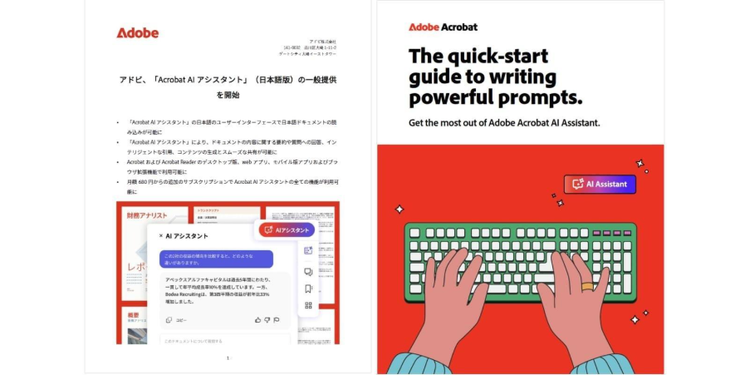
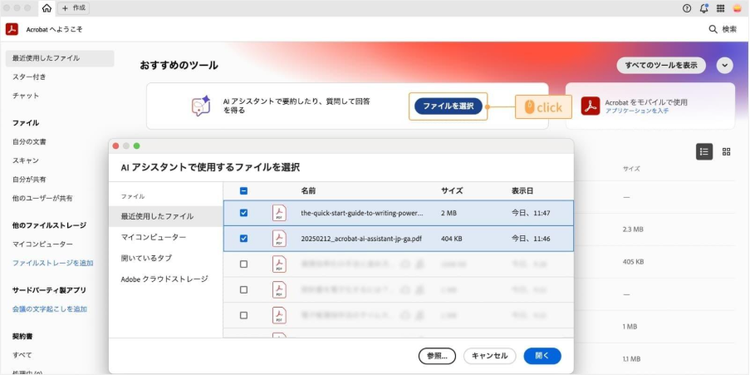
集めた資料は、Adobe Acrobatのホーム画面からアップロードしましょう。
ホーム画面を開くと、画面上部にAIアシスタントが表示されます。「ファイルを選択」をクリックして、追加したいファイルを選びましょう。
AIアシスタントはPDFだけでなく、Microsoft WordやMicrosoft PowerPoint、webページなど、様々なファイル形式に対応しています。
WordやPowerPointのファイルは、ホーム画面からアップロードするだけで、自動的にPDFに変換されます。
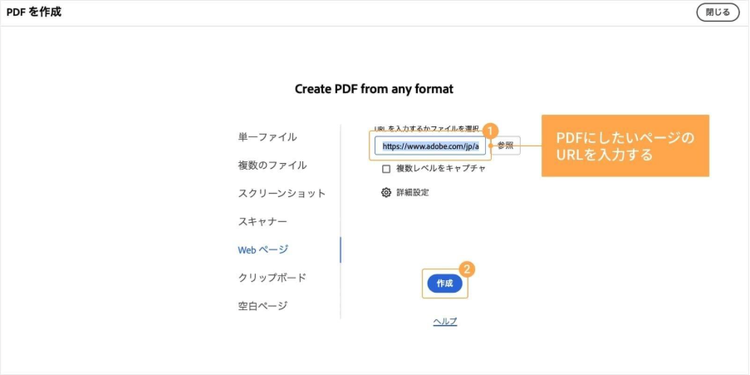
webページの場合は、Acrobatの画面上部にある「作成」ボタンをクリックし、「PDFを作成」>「Webページ」を選択しましょう。URLを入力して「作成」をクリックすると、カンタンにPDFに変換できます。変換後は、他のファイルと同様にホーム画面からアップロードすれば完了です。
⚫︎手書きのメモや紙の資料も活用できる
手書きの取材メモや紙の資料しか手元にない場合でも、無料のスキャナーアプリ「Adobe Scan」を使えば、スマートフォンで撮影するだけでカンタンにPDFに変換できます。
紙の情報を手軽にデータ化できるため、Acrobat AIアシスタントに読み込ませてブログ記事に活用しやすくなります。
関連:スマホで紙の書類をスキャンできるオススメの無料アプリと使い方
Acrobat AIアシスタントでは、一度に最大10ファイルまで追加できるため、リサーチや取材で集めた情報を事前にまとめておくことで、作業をよりスムーズに進められるでしょう。
2.要約を生成する
情報源となる資料をアップロードしたら、Acrobat AIアシスタントを使って要約を作成しましょう。最初に要約を確認することで、資料の重要なポイントを効率よくつかみ、ブログ記事の内容に活かせます。
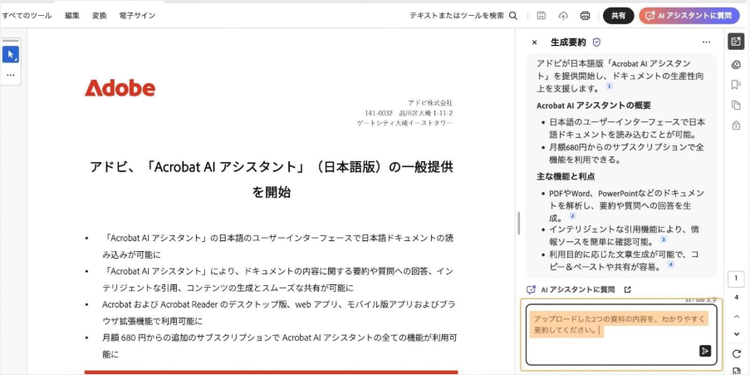
右側にある「生成要約」ボタンをクリックすると、PDF資料の内容をあっという間にまとめてくれます。
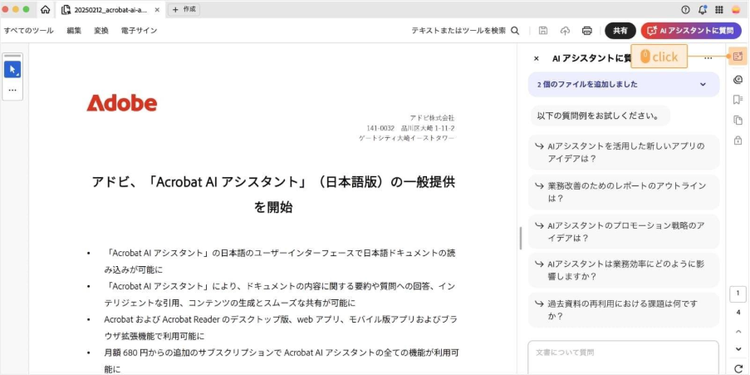
複数の資料をアップロードした場合は、「アップロードした2つの資料の内容を、わかりやすく要約してください」とチャットボックスに入力してみましょう。すると、それぞれの資料の内容をわかりやすくまとめてくれます。
⚫︎引用元をスムーズに確認できる
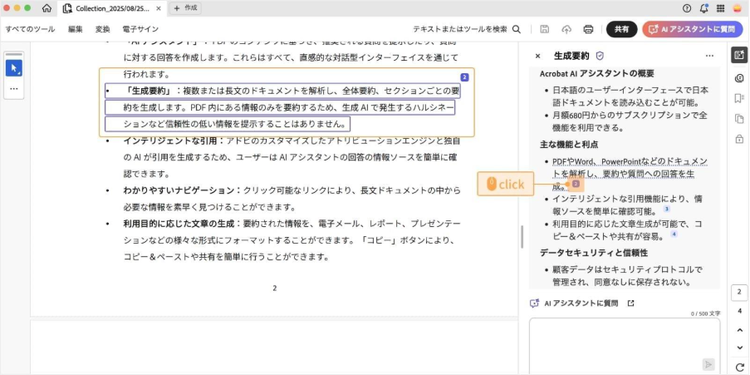
Acrobat AIアシスタントが作成した要約文の最後には番号が表示されており、この番号をクリックすると、アップロードした資料の該当箇所にすぐジャンプできます。引用元をスムーズに確認できるため、内容を照合しながら信頼性の高い記事を作成しやすくなります。
なお、この参照機能は、アップロードした文書と同じ言語で質問した場合に利用できます。例えば、英語やスペイン語の資料でも、それぞれの言語で質問すれば番号付きで引用元を確認することが可能です。
3.構成案を作成する
要約によって資料の全体像を把握し、ブログに載せたいポイントを決めたら、次は構成案を作成します。
まずは、構成案の基本的な「型」を理解しておきましょう。ブログ記事は、「書き出し」「本文」「まとめ」の3つの要素で組み立てると、全体が整理されて読みやすくなります。
本文では、h2やh3といった見出しタグを使って、情報をわかりやすく整理しましょう。また、最後のまとめでは要点を振り返り、読者に次の行動を促す工夫を加えると効果的です。
⚫︎ブログ記事の構成テンプレート
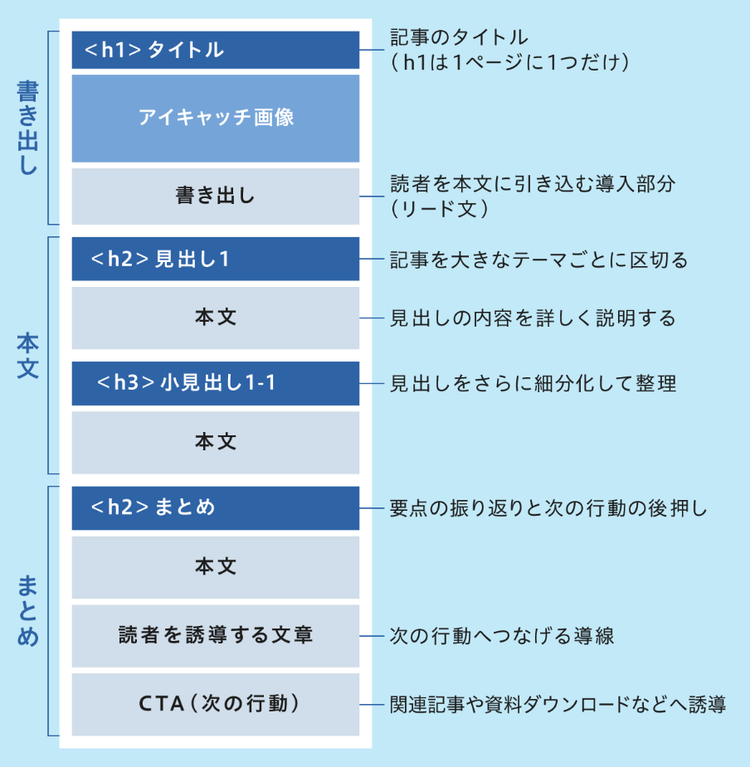
- 書き出し:記事の冒頭で、読者の悩みや疑問に寄り添い、続きを読みたいと思わせる部分。リード文とも呼ばれます。
- 本文:記事の核となる部分です。見出し(h2・h3など)を使って構造的に整理すると、読者にも検索エンジンにもわかりやすい構成になります。
- まとめ:本文の要点を短く振り返り、読者に「学んだことを整理できた」と感じさせる部分です。そのうえで、次のアクション(関連記事を読む、資料をダウンロードするなど)に導きます。
上記を参考にして、Acrobat AIアシスタントに構成案の作成を依頼しましょう。チャットボックスには、生成AIへの指示文(プロンプト)を入力します。
このとき、読者層や記事の目的などの条件を、できるだけ具体的に伝えることが大切です。なぜなら、こうした情報を明確に伝えることで、より質の高い構成案を作成してもらえるからです。
例えば、次のように詳細なプロンプトを工夫してみてください。
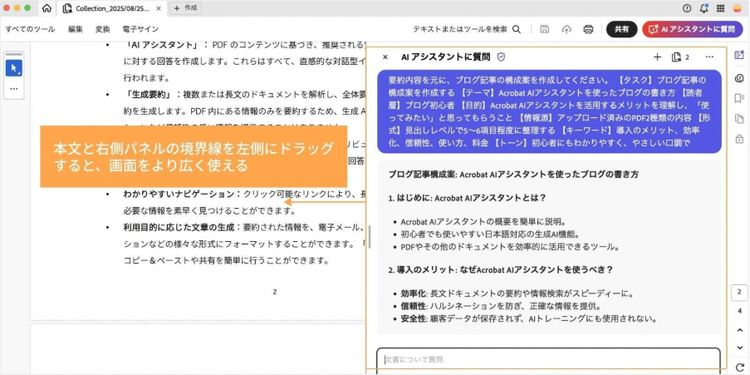
要約内容をもとに、ブログ記事の構成案を作成してください。
【タスク】ブログ記事の構成案を作成する
【テーマ】Acrobat AIアシスタントを使ったブログの書き方
【読者層】ブログ初心者
【目的】Acrobat AIアシスタントを活用するメリットを理解し、「使ってみたい」と思ってもらうこと
【情報源】アップロード済みのPDF2種類の内容
【形式】見出しレベルで5〜6項目程度に整理する
【キーワード】導入のメリット、効率化、信頼性、使い方、料金
【トーン】初心者にもわかりやすく、やさしい口調で
このように、具体的な指示を出すことで、Acrobat AIアシスタントは意図をしっかりと理解し、読者に伝わりやすい構成案を作成してくれます。
特に、「読者層」「目的」「キーワード」「トーン」の4つの要素を明記すると、より精度の高い提案が得られるでしょう。
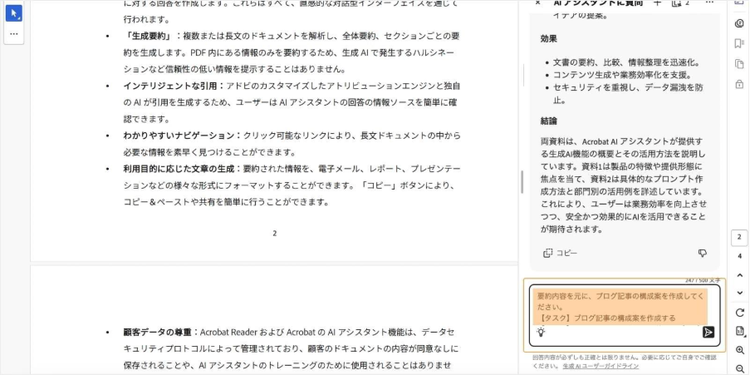
資料と右側パネルの境界線を左側にドラッグすると、画面をより広く使えるようになります。出力された内容を確認したいときや、作業をより見やすくしたい場合に便利です。
⚫︎生成AIが出した構成案を磨き上げる
生成AIが作成した構成案は、必ずしも完璧とは限りません。
そのため、まずは生成AIが出した案を自分の目でしっかり確認しましょう。読者にとって役立つ内容になっているか、わかりやすい構成になっているかという視点で見直すことが大切です。必要に応じて、自分で調整や修正を加えていきましょう。
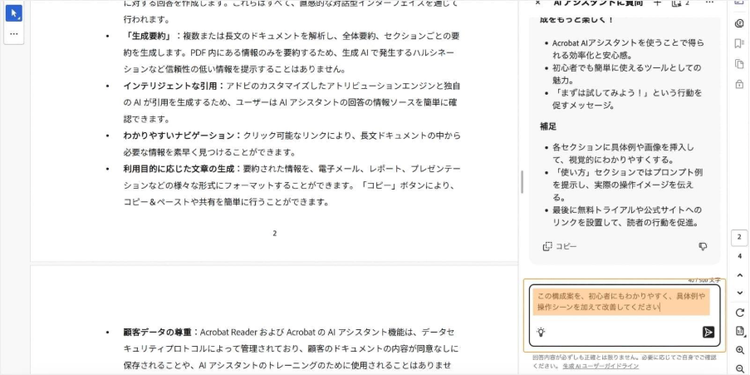
内容が抽象的だと感じた場合は、「この構成案を、初心者にもわかりやすく、具体例や操作シーンを加えて改善してください」と指示するとよいでしょう。また、「この構成案を、初心者ブロガーの疑問に答える形に整理してください」といった指示も効果的です。
このように、生成AIと何度もやり取りを重ねることで、より魅力的で洗練された構成案を作成できます。
4.本文を作成する
構成案ができあがったら、次は本文の作成に移りましょう。引き続き、Acrobat AIアシスタントを使って進めていきます。チャット形式で質問や指示をするだけで、本文の下書きをスピーディーに作成できます。
⚫︎PREP法を意識して記事の骨組みを作る
わかりやすい本文を書くためには、「結論(Point)、理由(Reason)、具体例(Example)、そして再び結論(Point)」の順番でまとめる「PREP法」を使うのがオススメです。
PREP法をプロンプトに盛り込むことで、Acrobat AIアシスタントはより論理的で整理された文章を作成しやすくなります。
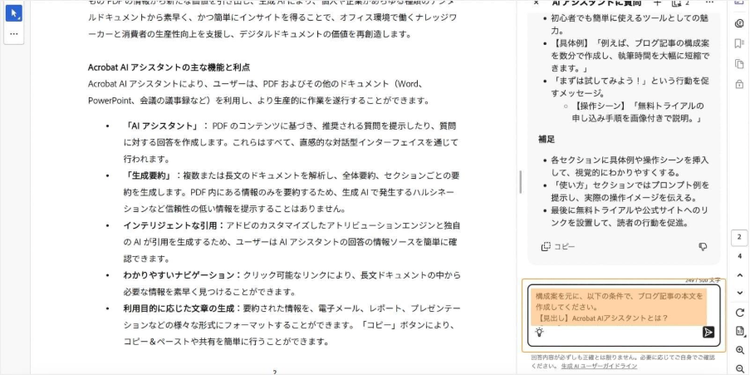
例えば、次のようなプロンプトを入力して、構成案の各見出しごとに本文を作成してみましょう。見出し単位で出力すれば、その後の編集や加筆もしやすくなります。
構成案をもとに、以下の条件で、ブログ記事の本文を作成してください。
【見出し】Acrobat AIアシスタントとは?
【目的】初心者に向けて機能概要と導入メリットを伝える
【構成】結論→理由→具体例→まとめ(PREP法)
【トーン】初心者にもわかりやすく、やさしいブログ調
【文字数】600〜700文字程度
【指示】この見出しの本文では、最後を「次の見出しへのブリッジ」として自然に終えること。ただし、記事全体の最後の見出しにあたる部分だけは、明確なまとめと「詳しくはこちら」のCTAで締めること。
このように、PREP法をプロンプトに組み込みつつ、「目的」や「トーン」といった条件も加えると、より意図に沿った本文を効率的に生成できます。
⚫︎生成後のブラッシュアップで記事を仕上げる
生成AIが作成した文章は、あくまで下書きです。そのままブログ記事として公開せず、以下のポイントに沿って自分で修正や調整を行いましょう。
- 読者層に合わせた表現に調整する
- 自身の経験談や、読者の役に立つ補足情報を加える
- 冗長な表現を削り、一文一文をわかりやすくする
もし、生成AIが意図と異なる文章を作成した場合でも、何度か指示を出すことで理想の形に近づけることができます。例えば、「もう少しカジュアルに書いてください」や「300文字にまとめてください」といった、具体的な指示が効果的です。
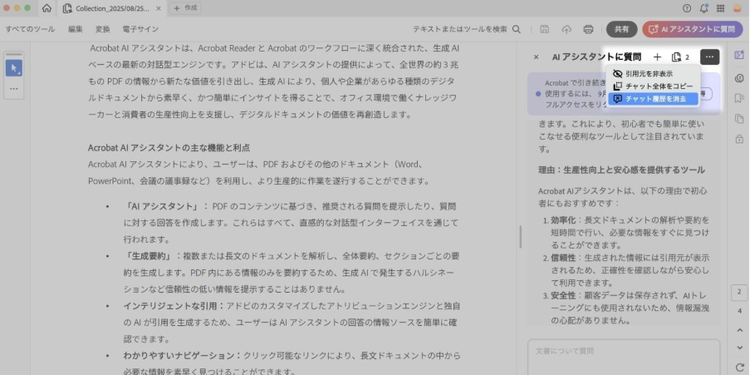
それでも思いどおりの回答が得られない場合は、チャット履歴を一度リセットしてみましょう。
画面右上の「・・・」アイコンをクリックし、「チャット履歴を消去」を選択すると、これまでのやり取りがリセットされます。これにより、AIアシスタントは過去のやり取りに影響されず、新たな文脈で文章を作成しやすくなります。
このように、Acrobat AIアシスタントを活用すれば、記事の下書きを効率よく作成できます。
さらに、そこに自分自身の体験や具体的な事例を加えれば、記事の価値はより一層高まるでしょう。生成AIがまとめた情報だけでは、どうしても「一般的な記事」になりやすいですが、あなたならではの視点やエピソードを盛り込むことで、読者の興味を引き、他の記事との差別化が図れます。
5.アイキャッチや画像を作成する
ブログ記事の品質を高めるには、魅力的なアイキャッチ画像や、内容をわかりやすく伝える図解が欠かせません。Acrobat AIアシスタントで記事本文が完成したら、次は無料のデザインツール「Adobe Express」を使って、記事に合った画像を作成しましょう。
Adobe Expressには豊富なテンプレートやデザイン素材が用意されており、記事のテーマに合わせたデザインを手軽に作れます。テキストや画像の差し替えもカンタンにできるので、デザインの知識がなくても高品質なアイキャッチやイメージ画像を作成できます。
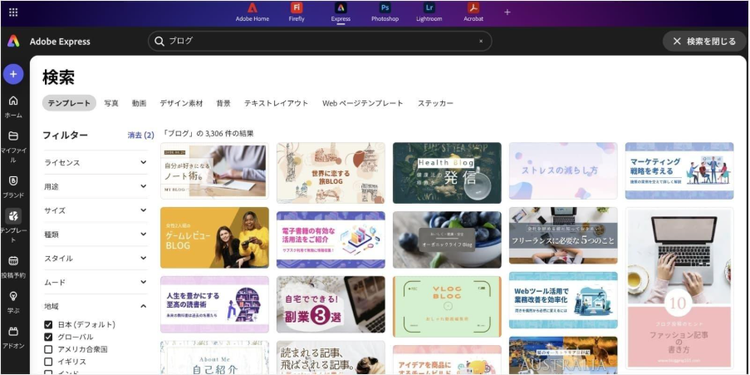
さらに、Adobe Expressではアドビのストックフォトサービス「Adobe Stock」の素材も利用できます。高品質な画像や動画が揃っており、商用利用が可能なロイヤリティフリー素材も豊富なので、安心してブログに使えます。
また、Adobe Expressのプレミアムプランなら、すべての画像を自由に使うことが可能です。
⚫︎画像生成AI「Adobe Firefly」の機能も使える
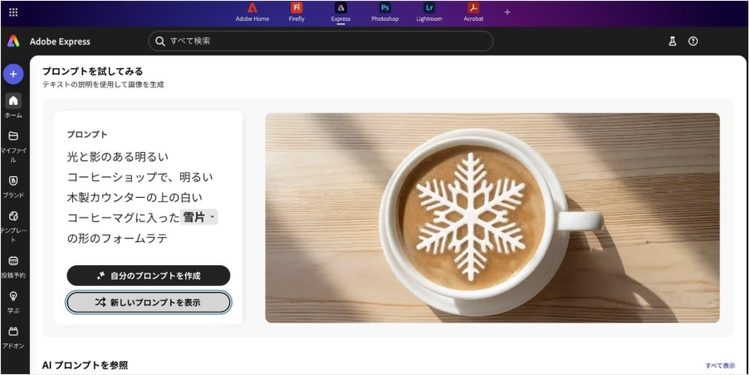
Adobe Expressでは、画像生成AI「Adobe Firefly」の機能も使えます。テキストを入力するだけで、イメージ画像や文字の装飾(テキスト効果)を自動で作成できるため、デザインのアイデアが思い浮かばないときでも、新しいヒントが見つかるでしょう。
6.確認・校正を行う
せっかくよい記事を書いても、誤字や不自然な表現があるだけで、読者の信頼を損ない、最後まで読んでもらえないことがあります。
そのため、記事を公開する前には、必ず確認や校正を丁寧に行いましょう。自分の目でチェックするだけでなく、Acrobat AIアシスタントを活用すれば、効率よく精度を高められます。
例えば、記事をPDFに変換してAcrobatに読み込ませ、「敬体に統一してください」や「誤字を修正してください」といった指示を出すことで、文章の完成度を大きく向上させることが可能です。
さらに、Acrobatには共有や校正作業に役立つ便利な機能が備わっています。
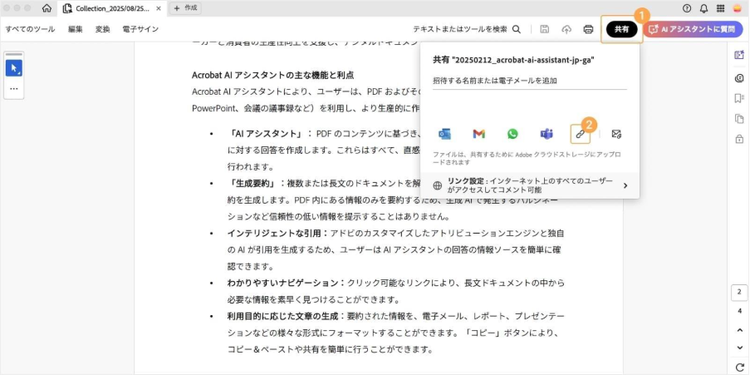
作成した記事のPDFファイルをAcrobatで開き、「共有」からリンクアイコンをクリックすると、PDFのリンク(URL)を取得できます。そのリンクをメールやチャットツールに貼り付けて送信すれば、カンタンに共有することが可能です。
受け取った人はブラウザー上でPDFを閲覧でき、必要に応じて「コメント」機能を使って修正指示やフィードバックを残せます。
取材先やチームメンバーへ確認が必要な場合でも、作業をスムーズに進められるでしょう。
関連:【無料】PDFをURLにして共有する方法!特定ページのみもOK
このように、ブログ作成のあらゆる工程でアドビツールを活用すれば、より効率的に高品質な記事を作成できます。
なお、Acrobat AIアシスタントは、Adobe Acrobat オンラインツールやAcrobat Reader、Acrobat Proなどで無料で利用できます。ただし、無料で使える回数は限られるため、じっくり試したい場合は追加サブスクリプションをご利用ください。詳しくは、Acrobatのプランと価格をご確認ください。
読まれるブログを書くための「文章術×SEO」メソッド
せっかく書いたブログ記事を、できるだけ多くの人に読んでもらうためには、文章の表現だけでなくSEO(検索エンジン最適化)も意識することが大切です。
読まれるブログに共通しているのは、検索で見つけてもらえること(SEO)、読みやすく、共感を得られること(文章表現)、そして読者が次の行動を起こしたくなること(行動喚起)の3つです。
ここからは、この3つのポイントについて、それぞれどのような点に気を付ければよいのかを解説します。
アクセス数を増やす「SEO」のポイント

どんなに丁寧に書いた記事でも、検索結果に埋もれてしまえば読者の目には届きません。
だからこそ、多くの人に見つけてもらうために欠かせないのが「SEO(Search Engine Optimization/検索エンジン最適化)」です。
SEOとは、検索エンジンの仕組みに対応しながら、検索する人にとって有益で読みやすい記事に仕上げる工夫のこと。
難しく考える必要はありません。いくつかのポイントを意識するだけで、検索結果で上位に表示されやすくなり、より多くの人に記事を届けられるようになります。ここからは、その具体的なポイントを見ていきましょう。
【SEOのポイント1】上位表示を目指すキーワードを決め、読者のニーズに合った記事を書く
多くの人にブログを読んでもらうためには、まず「どのキーワードで上位表示したいか」を決めます。そのうえで、そのキーワードで検索するユーザーが「どのような情報を知りたいのか」を考えることが、記事作りのスタートです。
キーワードは、ユーザーの検索意図によって大きく2つに分けられます。
- ウォンツワード:欲しいものや使いたいサービスの候補が決まっており、比較やレビューなど詳しい情報を知りたいときに使うキーワード
- ニーズワード:悩みや知りたいことはあるものの、まだ具体的な方法やサービスを決めていないときに使うキーワード
「ブログ タイトル 付け方」
「動画編集ソフト オススメ」
「記事 書き方 初心者」
「写真 加工 方法」
検索で使われる言葉の裏には、「こんなことを知りたい」「こういう悩みを解決したい」といった気持ちがあります。 こうした気持ちに寄り添い、的確な答えを用意した記事こそが、読者から信頼され、最後まで読まれる記事になるのです。
例えば、「記事 書き方 初心者」と検索する人は、「どうやって記事を書き始めればよいのか」という不安を解消したいと考えています。
そのため、記事では「テーマの決め方」や「見出しの作り方」、「書き出し文の例」など、最初の一歩を具体的に解説すると効果的です。さらに、「効率よく進めるにはこんなツールを使う方法もある」といった情報を加えることで、検索ユーザーのニーズに合った、実用的で信頼されるコンテンツになります。
自分が検索する立場になって、「この内容なら役立つ」「信頼できる」と思える記事を目指しましょう。
【SEOのポイント2】「ロングテールキーワード」を狙う
「ビッグキーワード」と呼ばれる人気のキーワードは、検索される回数が非常に多いため、多くの人がそのキーワードで上位表示を目指しています。その結果、競争が大変激しく、検索結果の上位に表示されるのは容易ではありません。
そこで注目したいのが「ロングテールキーワード」です。
検索回数自体は少ないものの、より具体的でニッチな言葉を組み合わせたキーワードのことを指します。グラフで表すと、検索回数の少ないキーワードが動物のしっぽのように長く伸びて見えるため、「ロングテール(長いしっぽ)」という名前が付けられました。
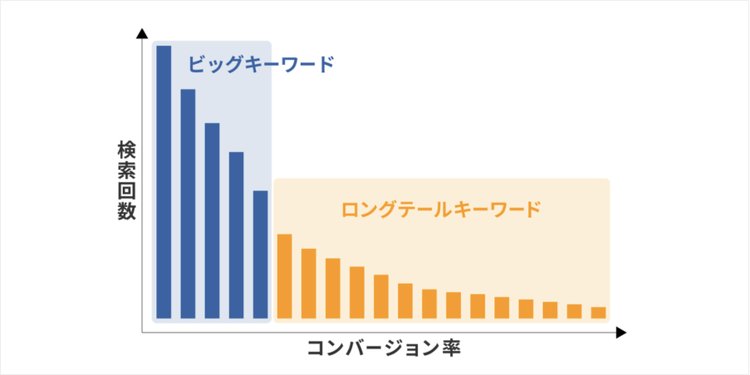
例えば、「ブログ 書き方」というキーワードよりも、「ブログ 書き方 初心者 AI」のように、いくつかの単語を組み合わせたものがロングテールキーワードにあたります。
⚫︎ロングテールキーワードの例
- 「ブログ 書き方 初心者 SEO」
- 「ブログ 初心者 記事ネタ」
- 「ブログ リード文 書き方 コツ」
- 「ブログ 書き方 続ける モチベーション」
ロングテールキーワードを狙うメリットは、大きく3つあります。
1つ目は、ライバルが少ないため上位表示を狙いやすいこと。
2つ目は、検索する人の目的がはっきりしているため、記事を読んだ後にサービスの利用や商品の購入といった具体的な行動につながりやすいことです。
さらに3つ目として、ニッチなテーマを扱うことで他のブログとの差別化ができ、ファンを獲得しやすくなる点が挙げられます。
このように、検索回数の多いビッグキーワードだけでなく、ロングテールキーワードも意識して記事を作成してみましょう。
【SEOのポイント3】クリックされやすいタイトルを付ける
せっかく検索結果で上位に表示されても、クリックされなければ記事を読んでもらえません。そのため、ユーザーが思わずクリックしたくなるような魅力的なタイトルを付けることが大切です。
「この記事を読みたい!」と思ってもらえるように、以下の3つのポイントを意識してタイトルを作成しましょう。
- キーワードは前半に入れる: 検索ユーザーが「自分の求める内容だ」とすぐに判断できるように配置する
- ベネフィットを明確にする: 記事を読むことで得られるメリットを具体的に示す
- 数字や記号を効果的に使う: 「30選」「|」などで具体性や視認性を高める
【NG例】
ブログ記事の書き方マニュアル
【OK例】
初心者向け|SEOに強いブログの書き方をわかりやすく解説
【NG例】
ブログのネタを見つけるためのヒントとコツ
【OK例】
ブログ初心者のための記事ネタ30選!今日から書けるアイデア集
上のNG例に共通しているのは、キーワードが不足していることと、内容が具体的でないことです。検索ユーザーが知りたい「初心者(向け)」や「SEO」といった言葉が含まれていないため、自分に関係のない記事だと判断されてしまいます。また、記事を読んで何が得られるのかが不明確なため、タイトルを見てもクリックされにくくなります。
⚫︎タイトルの文字数について
検索結果に表示されるタイトルの最大表示文字数は、PCとモバイル端末とで少し異なります。仕様やデザインの変更によって文字数が変わることもあるため、まずはPCでの表示を基準に30文字前後を目安にすると安心です。
専用のツールやプレビュー画面を活用して、タイトルが実際にどのように表示されるかを確認しましょう。
読者の心を掴む「文章表現」のコツ

また、単に読みやすいだけでなく、読者が「共感」したり「納得」したりできる表現を意識することも重要です。こうしたポイントを押さえることで、読者の心に響く魅力的な文章となり、記事の価値もさらに高まるでしょう。
ここでは、読者の心を掴む文章表現のコツを3つ紹介します。
【文章表現のコツ1】リード文で読み進めたくなる仕掛けを作る
記事の冒頭であるリード文は、読者が「読む/読まない」を決める大事な分岐点です。たとえ本文の内容が充実していても、リード文でつまずいてしまうと、その先を読んでもらえません。以下の3つの要素をリード文に盛り込むことで、読者の興味をしっかり引き付けましょう。
- 共感: 「〜という悩み、ありませんか?」と読者に寄り添う
- メリットを提示: 「この記事を読むと、この悩みが解決します」と伝える
- 期待感の醸成:「最後まで読むと、こんな未来が待っています」と想像させる
【NG例】
こんにちは!今日はブログの書き方について説明します。
【OK例】
「ブログを始めたけど、なかなか読まれない…」そんな悩みを抱えていませんか?この記事では、初心者でも読者に届くブログ記事を書くための秘訣を、3つのステップでわかりやすく解説します。
このように、読者の「悩み」や「解決したいという気持ち」に寄り添いながら、「なぜこの記事を読む必要があるのか」をわかりやすく伝えることが大切です。前置きや自己紹介は手短にまとめましょう。
【文章表現のコツ2】「PREP法」で伝わる本文を作成する
PREP法とは、「結論から話す型」のことです。これを意識すると、読者が途中で離脱せずに最後まで記事を読んでくれる可能性が高まります。
PREP法は、次の4つの順番で文章を組み立てます。
- P(Point): 結論を伝える
- R(Reason): 理由を説明する
- E(Example): 具体例を示す
- P(Point): 結論を伝える(繰り返して強調する)
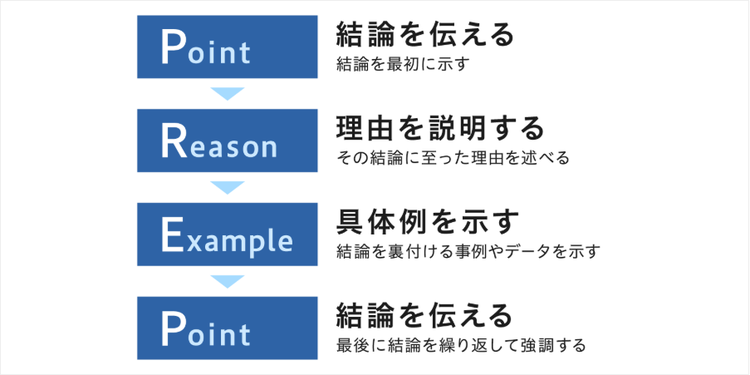
例えば、「ブログ記事の本文は結論から書きましょう」という主張を伝える場合、以下のように展開できます。
【OK例】
P(結論): ブログ記事の本文は結論から書きましょう。
R(理由): なぜなら、読者は「この記事で何がわかるのか」をすぐに知りたいからです。先に結論を示すことで、読者は安心して読み進められます。
E(具体例):例えば、ブログ記事の書き方に悩む読者が記事を読み始めたとします。このとき、「まず、読者の悩みを理解することから始めましょう」と書かれている場合と、「ブログの本文は“結論から書く”と、誰でも読まれる記事が書けます」と書かれている場合では、どちらが読者の心を掴むでしょうか?
後者のように最初に結論を示すことで、読者は「求めていた答えはここにある!」と感じ、記事の続きを読み進めるモチベーションが生まれます。
P(結論): このように、最初に結論を明確に示すことで、読者の満足度が高まり、記事の離脱率を下げることが可能です。
特に、「E(具体例)」の部分を充実させることで、記事の内容に説得力が増し、読者の心に深く響くようになります。
まずは、ひとつの見出しだけでもPREP法を意識して書いてみましょう。何度か試すうちに、自然と結論から書き始める習慣が身につき、あなたの文章は驚くほどわかりやすく、説得力のあるものに変わっていくはずです。
【文章表現のコツ3】読みやすさを意識した文章にする
文章が読みにくいと、読者は途中で読むのをやめてしまい、せっかくの記事も十分に伝わらなくなってしまいます。そのため、次の5つのポイントを意識して、誰にとっても読みやすい文章になるよう心がけましょう。
1.一文一義
ひとつの文にはひとつのメッセージだけを入れるように意識しましょう。一文が長すぎると理解しにくいため、40〜60文字を目安に、短く整理するのがコツです。
【NG例】
ブログの書き方で最も大切なのは、読者が知りたい情報を正確に把握して簡潔に伝えることが非常に重要であり、そのために読者がどんなキーワードで検索するのかを予測してニーズを深く理解し、その悩みに応じて記事を構成することが、結果として検索エンジンでの上位表示やアクセス数、そして読者からの信頼獲得につながることを意識する必要があります。
【OK例】
ブログの書き方で最も大切なのは「読者目線」です。
読者がどんな情報を求めているか、どんな悩みを抱えているかを深く理解しましょう。
その悩みに応える記事にすることで、結果的にアクセスや成果につながります。
2.適度な改行と段落分け
最近は、スマートフォンでブログを読む場合も多いため、こうした読者にも配慮して、2~3行ごとに改行すると文章がより読みやすくなります。
また、内容ごとに段落を分けることで、論点が整理され、読者にとって理解しやすい文章になります。
【NG例】
ブログを書き始めたけど、なかなか読まれない。そんな悩みを抱えていませんか?この記事では、初心者でも読者に届くブログ記事を書くための秘訣を、3つのステップで徹底解説します。
【OK例】
ブログを書き始めたけど、なかなか読まれない…。
そんな悩みを抱えていませんか?
この記事では、初心者でも読者に届くブログ記事を書くための秘訣を、3つのステップで徹底解説します。
3.漢字・ひらがな・カタカナのバランス
漢字が多すぎると文章が読みにくくなるため、適度にひらがなやカタカナも使いましょう。一般的に、漢字が30〜40%程度の文章は読みやすいと言われています。
【NG例】
ブログ記事を執筆する際は、検索する側の意図を正確に把握し、最適な解決策を提示する事が重要です。
【OK例】
ブログ記事を書く際は、検索ユーザーが何を求めているのかを理解し、その答えをわかりやすく書くことが大切です。
4.同じ語尾の連続を避ける
「〜です」「〜ます」が3回以上続くと、文章が単調な印象を与えます。読み心地がよくなるよう、語尾に変化を付けましょう。
【NG例】
ブログのアクセス数を増やすには、継続することが大切になります。継続することで、読者はあなたのファンになってくれます。そのため、まずは毎日記事を書くことをオススメします。
【OK例】
ブログのアクセス数を増やすには、継続することが大切です。継続することで、読者はあなたのファンになってくれます。そのため、まずは毎日記事を書くことから始めてみましょう。
5.専門用語は言い換える
できるだけ誰にでもわかりやすい言葉に言い換えましょう。どうしても専門用語を使う必要がある場合は、そのまま難しい言葉を使うのではなく、具体例やたとえを使って説明することが大切です。
【NG例】
クローラビリティを向上させるため、内部リンクを最適化しましょう。
【OK例】
検索エンジンが記事を見つけやすくするため、関連する記事へのリンクを張りましょう。
書いた文章は、声に出して読んでみるのもオススメです。実際に音読してみると、目で読むだけでは気づきにくい不自然な表現や、読みづらい部分を見つけやすくなります。
関連:PDFを読み上げる方法は?読み上げ範囲や速度を変更する方法も
また、記事を公開する前に、スマートフォンでどのように表示されるかを確認するのも効果的です。
ほんの少しの気配りや工夫で、あなたのブログ記事はさらに読みやすく、読者の心に響くものになります。
行動喚起につながる表現のヒント

多くの人は「何かしらの課題を解決したい」と考えてブログ記事を読みます。
だからこそ、記事をただ「読んで終わり」にしてしまうのではなく、「読んだあとに行動してみよう」と思ってもらうことが大切です。
実際に行動して課題を解決できれば、読者は「この記事は役に立った」と感じ、満足度や信頼感が高まります。そして、その成功体験が次の記事への期待につながり、あなたのブログのファンを増やしていくのです。
ここからは、読者が自然と行動したくなる表現のヒントを3つ紹介します。
【行動喚起のヒント1】「メリット」だけでなく「ベネフィット」まで伝える
メリットとは、そのノウハウやツールを使うことで得られる、機能面での利点や効果のことです。一方、ベネフィットとは、その結果として読者の気持ちや生活に生まれる前向きな変化のことを指します。
- メリット: そのノウハウや製品が持つ機能面での利点や効果
(例:生成AIツールを使うと、ブログの構成作成にかかる時間が半分になる)
- ベネフィット: その結果として得られる、読者の感情や生活の前向きな変化
(例:ブログの更新頻度が上がり、読者が増えて収入につながる)
行動を促すためには、メリットだけを伝えるのでは十分とは言えません。
なぜなら、人は「便利そうだ」と思うだけではなかなか動かず、「自分の生活がよくなる」と具体的にイメージできたときに、初めて行動に移すからです。
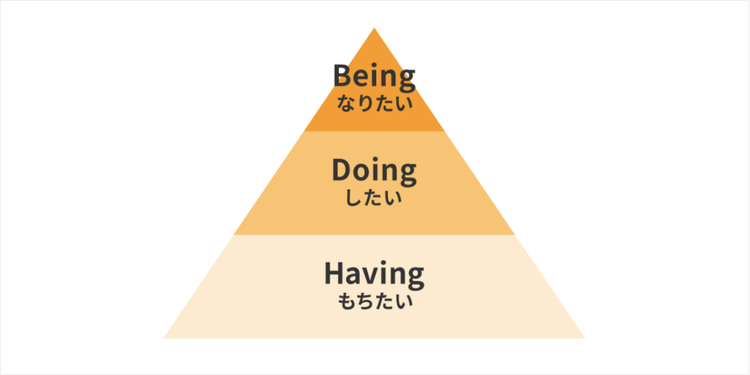
上の図は、人の行動の背景にある3つの欲求を表しています。
- Having(もちたい):手に入れたいという所有への欲求
- Doing(したい):実際にやってみたいという行動への欲求
- Being(なりたい):理想の姿になりたいという成長や自己実現への欲求
多くの人は検索や情報収集をするとき、まず「もちたい」「したい」といったわかりやすい欲求を意識します。しかし、実際に行動の根底にあるのは、「(理想の姿に)なりたい」という、より強く本質的な動機です。
ここで大切なのは、記事の内容を「Being=なりたい自分」と結びつけて伝えることで、読者が実際に行動しやすくなるという点です。
例えば、「便利そうだ」と思っても、単に興味を持つだけで終わってしまうことも多いでしょう。しかし、「これを使えばなりたい自分に近づける」と具体的にイメージできたとき、人は「やってみよう」と一歩を踏み出しやすくなります。
そのため、記事を書くときは「便利ですよ(=メリット)」だけで終わらせず、「結果としてこんな自分になれます(=ベネフィット)」という点までしっかり伝えることが、読者の行動を促すうえでとても重要です。
【行動喚起のヒント2】「段階的な行動」を意識してリンクを設置する
どれだけ記事の内容が優れていても、読者が「やってみよう」と思ったときに、次に何をすればよいのかが示されていなければ、その意欲が途切れてしまうことがあります。だからこそ、記事の中で「次に取るべき行動」をはっきりと示す工夫が重要です。
そこで重要になるのがリンクです。リンクは、読者に「次の行動」を具体的に示し、実際に一歩を踏み出すきっかけを与えてくれます。
ただし、やみくもにリンクを設置すればよいわけではありません。読者のモチベーションは記事を読み進める中で段階的に変化していくため、その変化に合わせてリンクを設置することが大切です。
多くの場合、読者は「まずは内容を理解したい」「もっと詳しく知りたい」「実際に試してみたい」といった順番で、関心やモチベーションが高まっていきます。つまり、「やってみよう」と思う気持ちを実際の行動につなげるには、この段階に合わせてリンクを設置すると効果的です。
例えば、読者の段階ごとに適したリンクの例は以下のとおりです。
「この記事の全体像をチェック」
「関連記事を読む」
「SEOの詳しい仕組みを知る」
「具体例を見る」
「オススメの商品をチェックする」
「ツールを無料で試してみる」
このように、「どのタイミングで」「どのような言葉で」リンクを設置するかを工夫することで、読者は迷わず次の行動に進めます。
例えば、ノウハウを解説する記事なら、専門的な情報を伝えた直後に「まずはこのチェックリストを見てみましょう」と小さなステップを示すリンクを置くと、行動のハードルを下げられます。また、ツールを紹介する記事であれば、機能や使い方を説明した直後に「無料で試してみる」といったリンクを設置すると、読者がそのまま体験に移りやすくなるでしょう。
読者の気持ちを想像しながら、最も自然に「次の一歩」を踏み出せる表現を探すことが大切です。
【行動喚起のヒント3】あなたならではの活用事例でイメージを膨らませる
読者に行動を促すためには、「自分にもできそうだ」と感じてもらえるような、背中を押す工夫も欠かせません。
そこで効果的なのが、あなたならではの具体的な活用事例を示すことです。
実際の体験談や使い方を紹介することで、単なる機能説明よりも説得力が増し、読者は自分ごととしてイメージしやすくなります。その結果、「自分も試してみよう」と自然に行動に移しやすくなります。
説得力のある活用事例を示すためには、次の3つのポイントを意識しましょう。
1.数字やBefore/Afterで具体的に示す
単に「便利になりました」と伝えるだけでは、読者の心に響きません。「どれくらい便利になったのか」を数字や具体的な比較で示すことで、読者は自分が行動したときの変化をリアルに想像でき、実際の行動につながりやすくなります。
【NG例】
生成AIツールを使ったら、ブログ記事の作成が早くなりました。
【OK例】
生成AIツールを使ってPDFの要約から構成案を作成するまでの時間が、従来の半分以下になりました。その結果、週1本だったブログ更新が週2本に増え、アクセス数もアップしました。
2.読者の悩みに寄り添ったストーリーで語る
活用事例を、読者が抱えている悩みと結び付けてストーリーとして語りましょう。読者は、自分の悩みに近いと感じることで、「自分にもできそうだ」と思え、次の一歩を踏み出す後押しになります。
3.多様な使い方を紹介して想像を広げる
ノウハウやツールの使い方はひとつではありません。自分の事例や使い方を様々に紹介することで、読者は「こんな方法もあるのか」とイメージを広げやすくなり、自分に合ったやり方を見つけやすくなります。
活用事例は大げさである必要はありません。小さな工夫や変化でも、実際の数字やストーリーを添えて伝えれば、読者にとって貴重なヒントになります。
ぜひ、あなたならではの活用事例を盛り込み、読者が「自分もやってみたい」と思えるイメージを描けるようにしてみてください。
生成AIで“書く前の壁”をなくそう
この記事では、生成AIを活用した新しいブログの書き方と、読まれる記事を作成するための具体的なポイントについて解説しました。
Acrobat AIアシスタントを使えば、リサーチや構成案作りにかかる時間を大幅に短縮でき、記事のアイデアを考えたり、伝え方を工夫したりといった、より創造的な作業に集中できます。
さらに、Adobe ExpressやAdobe Acrobatといったツールを組み合わせれば、アイキャッチ作成から校正まで、ブログ作成の全工程をスムーズに進められるでしょう。
生成AIをうまく活用すれば、単に効率が上がるだけでなく、あなたの時間の使い方そのものが変わります。
ぜひこの機会に、Acrobat AIアシスタントをはじめとするアドビのツールを活用して、あなたのブログの書き方をアップデートしてみてはいかがでしょうか。
関連記事
以下の記事では、PDFに関するお役立ち情報をご紹介しています。Adobe Acrobat オンラインツールを使って、日々の業務を効率化する方法をご紹介しているので、ぜひチェックしてみてください。
【無料】PDFをAIで要約!Acrobatで文書の要点をすばやく抽出
PDF文書をAIですばやく要約しましょう。ワンクリックで文書を要約できるAdobe Acrobatなら、資料の読み込み時間を削減して、業務を効率化できます。
Acrobat AIアシスタント 誰でもカンタン完全ガイド
Acrobat AIアシスタントの使い方を解説。PDFを開発したアドビだからこそ、高度な要約・リライトから多言語対応、安全共有や差分比較までを実現できます。Acrobatで業務を劇的に効率化しましょう。
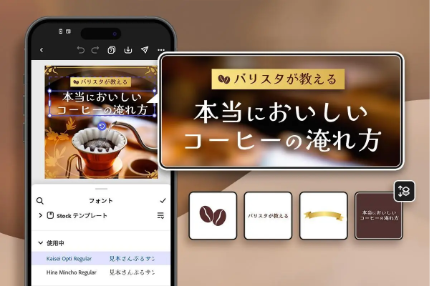
画像や写真に文字入れできる無料アプリ!おしゃれなSNS投稿やバナーも簡単
SNS投稿やバナー作成などのために、画像に文字入れ加工をしたい。そんなときにオススメの無料デザインツール「Adobe Express」をご紹介。かんたんな操作でおしゃれに仕上がる作り方も解説します。

caas:content-type/article,caas:country/jp, caas:topic/edit-pdf,
caas:topic/merge-pdf,
caas:topic/word-to-pdf,
caas:topic/pdf-to-jpg,
caas:topic/compress-pdf,
caas:topic/convert-pdf,
caas:topic/password-protect-pdf,
caas:business-unit/document-cloud,caas:products/acrobat