「PDFを共有するたびに『〇ページを開いてください』と案内するのが大変」
「共有したPDFを、相手にすぐ確認してもらえるようにしたい」
そんな場面で活躍するのが、PDFの特定ページを直接開けるリンクです。このリンクを使えば、相手は目的のページを探す手間なく、必要な情報へすぐにたどり着くことが可能。チャットやメール、webサイトに載せるリンクなど、幅広く活用できます。
また「Adobe Acrobat Pro」なら、ページの追加・削除をしてもリンク先を維持しやすい仕組みが作れます。
この記事では、そんなPDFのリンクで特定のページを指定する2つの方法とその使い分け、さらにリンクが開かない場合の確認ポイントを解説します。
なお、この記事で紹介するのは、「PDFファイルを開いたときに、特定のページを直接表示するリンク」です。PDF内のテキストや画像に特定ページへのリンクを設定する方法を知りたい場合は、以下の記事をご覧ください。
Acrobat ProでPDFにリンクを追加する方法
PDFでページ指定のリンクを作る2つの方法
ここでは、ブラウザー上でPDFの特定ページを開くリンクの作り方を2種類ご紹介します。
PDFの特定ページを開くには、「ページ番号で指定する方法」と「移動先で指定する方法」があります。どちらを選ぶかは、PDFのページ構成が変わる可能性があるかによって変わります。
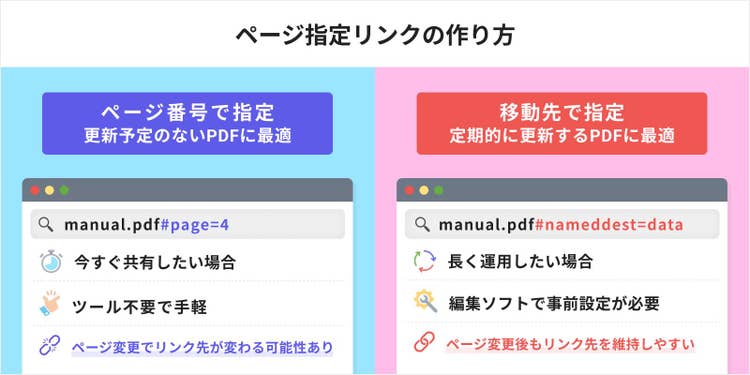
1.ページ番号で指定する方法
URLの末尾に「#page=4」のように追記して、リンク先のページを指定する方法です。
例えば、数十ページある資料のうち「4ページ目だけを見てほしい」と伝えたい場合に便利です。特別なツールは不要で、ブラウザーだけで設定できます。
ただし、この方法はページ番号に紐づける仕組みなので、あとからページを追加したり、不要なページを削除したりすると、リンク先が変わる可能性があります。そのため、ページ構成が変わらないPDFや、メールやチャットで特定のページを一時的に共有したい場合に向いています。
ページ番号で指定する方法はこちらから
2.移動先で指定する方法
あらかじめPDF内の特定の場所に目印を設定し、その目印のページを開くリンクを作る方法です。ページ番号ではなく目印そのものに紐づくため、あとからページを追加・削除してもリンク先を維持しやすいのが特徴です。
マニュアルや就業規則、サービス仕様書のように、内容を更新しながら長く運用するPDFに向いています。
移動先は、PDF編集ソフト「Adobe Acrobat Pro」を使って設定できます。
移動先で指定する方法はこちらから
このように、ページ構成が変わらないPDFを一時的に共有したい場合は「ページ番号で指定する方法」、更新しながら長く使うPDFを共有したい場合は「移動先で指定する方法」がオススメです。
それでは、ページ番号で指定する方法から見ていきましょう。
【ページ構成が変わらない場合】ページ番号で指定する方法
まずは、「ページ番号で指定する方法」の手順を見ていきましょう。
この方法は、URLの末尾にページ番号を追記するだけで設定できるため、PDF編集ソフトは必要ありません。ページ番号にリンクを紐づける仕組みなので、ページ構成が変わらないPDFに適しています。
1.まずは、ページを指定したいPDFのURLをコピーします。ここで使うのは、webサーバー上にアップロードされたPDFファイル本体のURL(末尾が「.pdf」)です。ブラウザーでPDFを開き、アドレスバーに表示されたURLをそのままコピーしたら、メモ帳やテキストエディタなどに貼り付けましょう。
2.次に、コピーしたURLの末尾に半角で「#page=」を入力し、そのあとに開きたいページ番号を入力します。
※ここで指定するページ番号は、PDF上に印刷・表示されているページ番号ではなく、PDFファイルの先頭から数えたページ順の番号です。
3.最後に、完成したURLをブラウザーのアドレスバーに貼り付けて、正しく指定先のページが開くかを確認しましょう。
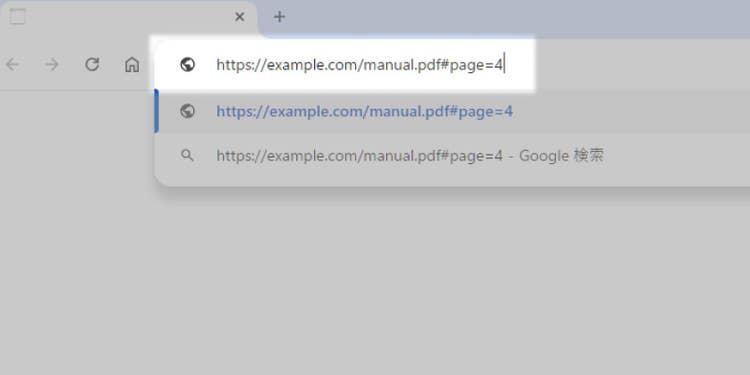
問題なく遷移すれば、ページ指定リンクの作成は完了です。
うまく開かない場合は、記事後半の「ページ指定リンクが正しく開かないときの5つの確認ポイント」をご参照ください。
作成したURLは、そのままメールやチャットに貼り付けて共有できます。
webサイトにリンクとして掲載したい場合は、リンクの設定欄に、作成したURLを指定しましょう。
HTMLでリンクを設置する場合は、以下のように記述します。
「ページ番号で指定する方法」は手軽にリンクを作れる一方、後でPDFの構成を変更すると、リンク先のページが変わる可能性があります。ページの追加や削除を行いながら、長期的に運用するPDFの場合は、次の「移動先で指定する方法」がオススメです。
【ページ構成が変わる場合】Acrobat Proで「移動先」を設定する方法
ここでご紹介するのは「移動先で指定する方法」です。
あらかじめPDFに目印を設定しておくことで、ページの追加・削除といった構成の変更があっても、リンク先を維持しやすいのが特徴です。マニュアルや規程集といった、内容を更新しながら長く運用するPDFに向いています。
この方法は、PDF編集ソフトのAcrobat Proが必要です。
Acrobat Proには7日間の無料体験が用意されているので、以下のリンクからぜひお試しください。
Acrobat Proを7日間の無料お試し期間で使ってみる
1.Acrobat ProでPDFを開き、移動先を設定したいページまでスクロールしましょう。
2.「メニュー」>「表示」>「表示切り替え」>「サイドパネル」>「移動先」を選びます(Macの場合は「表示」から始め、あとは同じ手順です)。
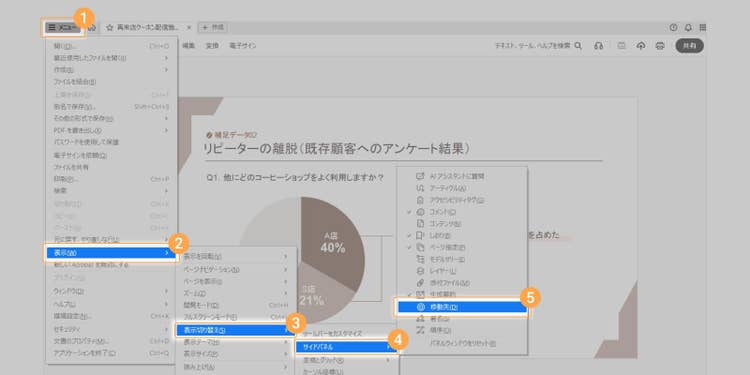
3.すると、「移動先」パネルが開くので、「+」ボタンをクリックし、移動先の名前を付けましょう。ここで付けた名前は、後でPDFのURL末尾に追加します。正しい名前を指定しないとリンクが正しく動作しないため、コピーするか手元に控えておきましょう。
※移動先の名前は半角英数字で設定してください。日本語の名前では、URLから正しく移動できない場合があります。
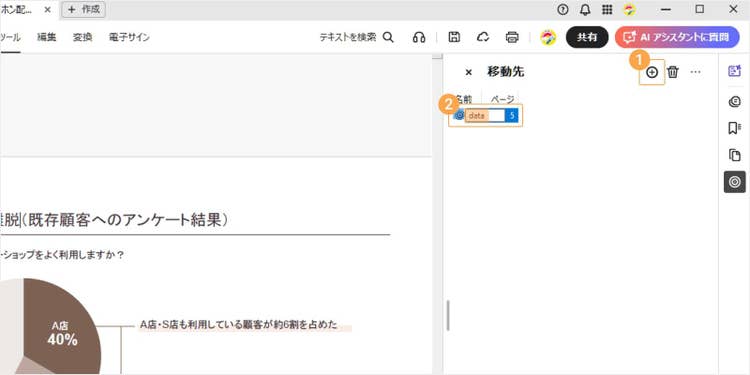
4.移動先を設定したPDFを上書き保存し、サーバーにアップロードします。
5.PDFのURLの末尾に、「#nameddest=移動先名」の形で、手順3で控えていた移動先名を追加すれば、リンクの設定は完了です。
6.最後に、完成したURLをブラウザーのアドレスバーに貼り付け、設定したページが開くかを確認しましょう。問題なく開けば、リンクの作成は完了です。
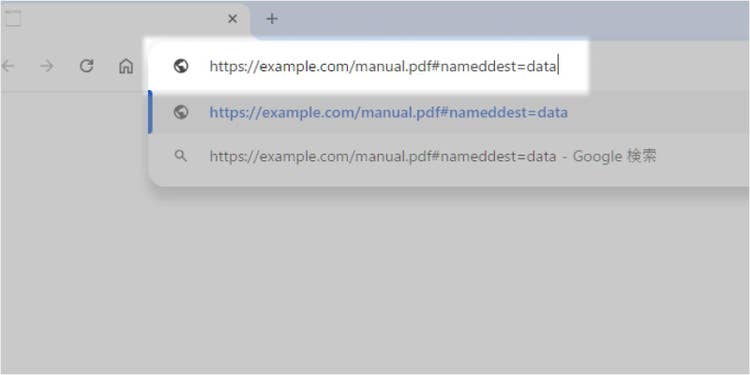
「ページ番号で指定する方法」と同様に、作成したURLは、そのままメールやチャットに貼り付けるか、webサイトのリンク先URLとして設定すれば共有できます。
HTMLを直接編集する場合は、以下のように記述しましょう。
なお、作成したURLが正しく動作するように、「移動先」を設定したPDFは必ず上書き保存してから共有しましょう。PDFを既にwebサーバー上に公開している場合は、上書き保存したPDFを再度アップロードする必要があります。
この手順を忘れると、URLにアクセスしても移動先が設定されていない古いPDFが開いてしまい、リンクが正しく動作しません。長く運用できる方法だからこそ、設定した内容が公開先のPDFに正しく反映されているか確認しておきましょう。
さて、ここまでPDFの特定ページを開くリンクを作る2つの方法を見てきました。
とはいえ、ページ指定リンクがうまく開かなかったり、運用しているうちにリンクが切れてしまうケースもあります。
そこで次に、よくある原因と確認すべきポイントをまとめました。
ページ指定リンクが正しく開かないときの5つの確認ポイント
ページや移動先を指定したリンクが正しく開かない場合、原因はURLの書き方だけとは限りません。公開先のPDFが最新版かどうかや、閲覧権限の有無、ブラウザーやPDF閲覧ソフトの違いなど、いくつかの原因が考えられます。
ここからは、ページ指定リンクが期待どおりに動かないときに確認したい5つのポイントを見ていきましょう。
1.URLの書き方に誤りがないか
メールやチャットで共有したリンクを開いてもらった際に、「PDFの先頭ページが表示されてしまう」「指定とは別のページが開いてしまう」というケースでは、URLの記述ミスが考えられます。
URLの記述に以下のような間違いがないか、確認しましょう。
- 「#page=」「#nameddest=」の前後に不要なスペースが入っていないか
- ページ番号が全角数字で入力されていないか
- URLを正しくコピーできているか
- 指定したページ番号が間違っていないか
まずは、設定したURLをメモ帳アプリやテキストエディタに貼り付けて、記述に誤りがないか確認しましょう。
誤りが見つかった場合は、URLを正しく書き直したうえで、再度動作確認してみましょう。
2.PDFファイル本体にアクセスできるURLか
ファイル共有サービスの共有リンクを使っていることが原因で、指定したページが開かない場合があります。
ページ指定リンクで使うのは、web上にアップロードされたPDFファイル本体のURLです。自分のPCに保存しているだけのPDFや、ファイル共有サービス・社内ポータルから発行した共有リンクでは、ページ指定が反映されないことがあります。
以下を確認してみましょう。
- PDFファイル本体のURL(末尾が「.pdf」)になっているか
- ブラウザーでPDFを開いて、アドレスバーに表示されたURLを使っているか
- PDFがファイル共有サービスのビューアー上で開いていないか
3.公開先のPDFや指定しているページ番号が最新の状態か
「PDFを編集したら、指定したページとは別のページが開くようになった」という場合は、公開先のPDFや、URLで指定しているページ番号が古いままの可能性があります。
以下を順に確認してみましょう。
- 編集後のPDFを上書き保存し、公開先に再アップロードしているか
- 編集後のページ数と、「#page=」で指定しているページ番号が一致しているか
- 「#nameddest=」を使っている場合、PDF内に同じ名前の移動先が残っているか
公開先のPDFが古い場合は、保存したPDFを再アップロードして確認してみましょう。
また、ページ構成が変わった場合は、「#page=」のページ番号も変更後のページに合わせて再設定が必要です。
4.閲覧権限やパスワードが設定されていないか
「リンクを開くとパスワードを求められる」「自分は開けるのに、共有相手は開けない」という場合、ページ指定の設定ではなく、PDFの公開範囲や閲覧権限に問題がある可能性があります。
相手に閲覧権限がない場合や、パスワードを共有していない場合は、ページ指定以前にPDFそのものを開けないので、以下を確認しましょう。
- PDFの公開範囲が「特定ユーザーのみ」などに限定されていないか
- PDFにパスワードを設定している場合、共有相手にパスワードを伝えているか
5.閲覧環境による違いがないか
相手と閲覧環境が異なると、ブラウザーやPDF閲覧ソフトの仕様が影響し、ページ指定が反映されない場合があります。
以下を確認しましょう。
- 複数のブラウザーやPDF閲覧ソフトで、指定したページが開くか
- PCやスマホ、タブレットなど、異なるデバイスでも正しく開くか
PDFを共有・公開する前に、念のため複数の環境で動作確認しておきましょう。
メールやチャットでリンクを共有する場合は、該当ページのスクリーンショットを添付したり、ページ番号を文面でも伝えたりすると安心です。
ここまで、ページ指定のリンクが正しく動作しない場合の確認ポイントを見てきました。
ページ指定リンクが正しく開かない原因は様々ですが、「移動先」で指定する方法を使うことで、ページ構成の変更によってリンクが正しく動作しないリスクを減らせます。
「移動先」の設定に加えて、PDFの編集・保護までまとめて対応できるのがAcrobat Proです。
PDFの編集・保護からリンク作成まで「Adobe Acrobat Pro」で完結
Acrobat Proは、PDFの作成・編集・共有・保護まで、あらゆる文書業務をワンストップで進められるオールインワンツールです。
ここでは、PDF業務を効率よく進めるうえでAcrobat Proが役立つポイントをご紹介します。
1.PDFのまま、テキスト・画像・ページ構成を自由に編集できる
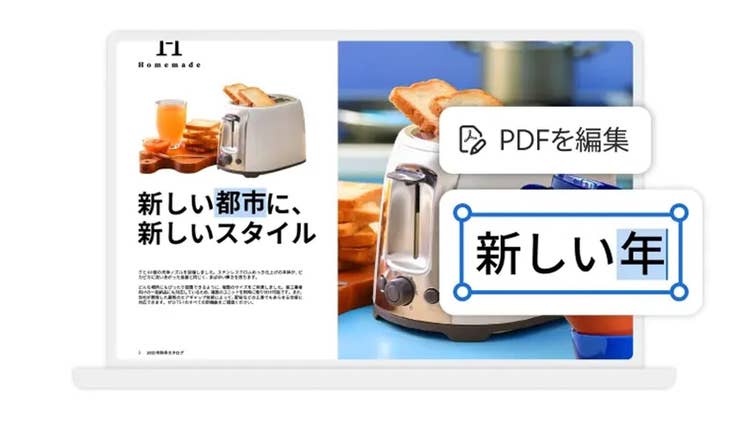
Acrobat Proは、PDF上でテキストや画像を直接編集できるのが大きな強みです。Microsoft WordやMicrosoft PowerPointなどの元データがなくても、内容の更新や、ページの追加・削除・並べ替えをPDF上で直接行えます。
マニュアルや規程集など、長期的に運用するPDFの管理もしやすくなります。
2.強固なセキュリティで、機密情報を含むPDFも安全に共有できる
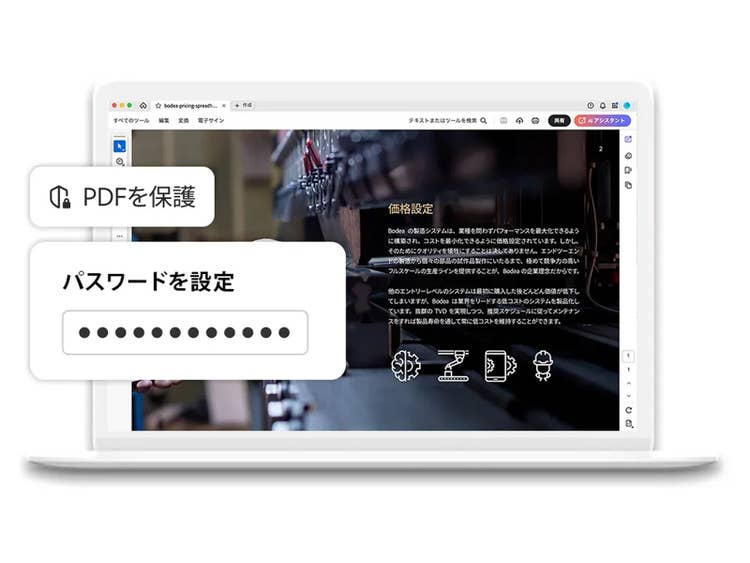
Acrobat Proなら、PDFをパスワードで保護したり、「墨消し」機能で機密情報をデータから完全に削除したりできます。「墨消し」機能は単なる黒塗りと違い、データ自体を消すため、コピー&ペーストや検索で情報が読まれることもありません。
さらに、ファイル作成者名や編集履歴といったメタデータも合わせて削除できるので、契約書や社外秘資料、個人情報を含むPDFも、安心して必要な相手と共有できます。
このほかにも、Acrobat Proには電子署名や複数ファイルの比較など、ビジネスシーンで役立つ多彩な機能が揃っています。
7日間の無料体験期間があるので、PDFに関わる業務を効率化したい方は、ぜひこの機会にお試しください。
Acrobat Proを7日間の無料お試し期間で使ってみる
PDFのページ指定リンクに関するよくある質問
最後に、PDFのページ指定リンクに関するよくある質問にお答えします。
Q.無料でPDFリンクのページ指定はできますか?
はい、可能です。
PDFの公開URLの末尾に「#page=ページ番号」を追加する方式であれば、有償プランを使わずに、ブラウザー上でページを指定できます。
以下の見出しで方法を解説しています。
【ページ構成が変わらない場合】ページ番号で指定する方法
Q.PDFのページを追加・削除しても、遷移先のページを維持できますか?
方法によって異なります。
ページ番号で指定する方法では、ページを追加・削除すると遷移先のページが変わる可能性があります。一方「移動先」を指定する方法では、PDF内に設定した目印にページが紐づく仕組みなので、構成が変わっても遷移先のページが維持しやすくなります。
Q.スマホで開いた場合もページ指定リンクは動きますか?
スマホに限らず、PDFを開く環境(ブラウザーや閲覧ソフト)によって、ページ指定リンクが動かない場合があります。
特に、不特定多数がアクセスするwebサイトに掲載する場合は、事前に複数の環境で動作確認しておくことをオススメします。
Q.PDF内のテキストや画像にリンクを設定できますか?
はい、可能です。
Acrobat Proを使えば、PDF内のテキストや画像に、同じPDF内の別ページや外部のページに移動するリンクを設定できます。
詳しい手順は以下の記事をご覧ください。
Acrobat ProでPDFにリンクを追加する方法
Q.PDFを開いても指定したページが表示されない場合、何を確認すべきですか?
URLの記述ミスや、公開先のPDFが古いままになっているなど、考えられる原因はいくつかあります。詳しくは「ページ指定リンクが正しく開かないときの5つの確認ポイント」をご覧ください。
(執筆:ウェブライダー)
関連記事
以下の記事では、PDFに関するお役立ち情報をご紹介しています。Adobe Acrobat オンラインツールを使って、日々の業務を効率化する方法をご紹介しているので、ぜひチェックしてみてください。
PDFにハイパーリンクを付ける方法!リンクが開かない対処法も
Acrobat ProでPDFファイル内のハイパーリンクを編集する方法を解説。リンクが開かない様々なトラブルの原因と対処法も解説します。
【無料】PDFをURLにして共有する方法!特定ページのみもOK
PDFをURLにする方法を解説。「Adobe Acrobat オンラインツール」を使えば、無料かつカンタンに、ブラウザーだけでPDFをURLにできます。
PDFの文字を編集する方法(フォント変更・追加・削除)
Acrobat Proを使って、PDFファイルの文字やフォントを編集する方法を解説。文字の編集ができない場合の原因や対処法、文字編集をより柔軟に行える便利なツールもご紹介します。
https://main--da-dc--adobecom.aem.page/jp/dc-shared/fragments/acrobat/seo-frictionless-footer