.

Acrobat ProでPDFにリンクを追加する方法

PDFファイルにリンクを追加するには、Acrobat Proが便利です。すぐ無料で試しましょう。

すぐに試す

Acrobat ProでPDFにリンクを追加する方法

Adobe Acrobat Pro」を使って、PDFにリンクを追加する方法を解説します。
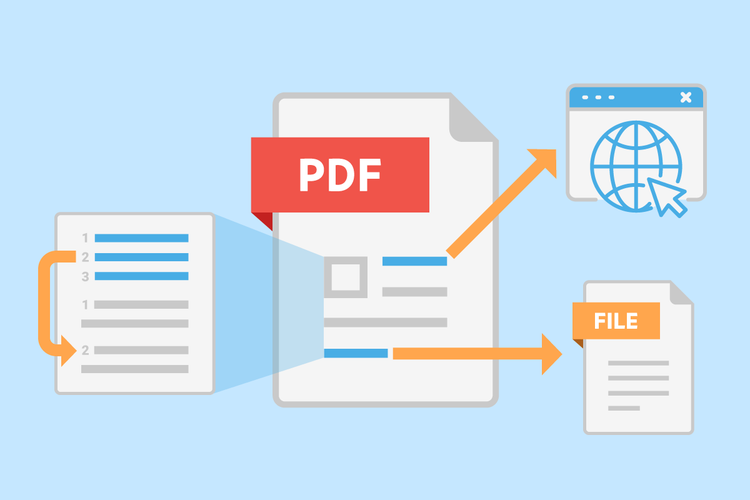
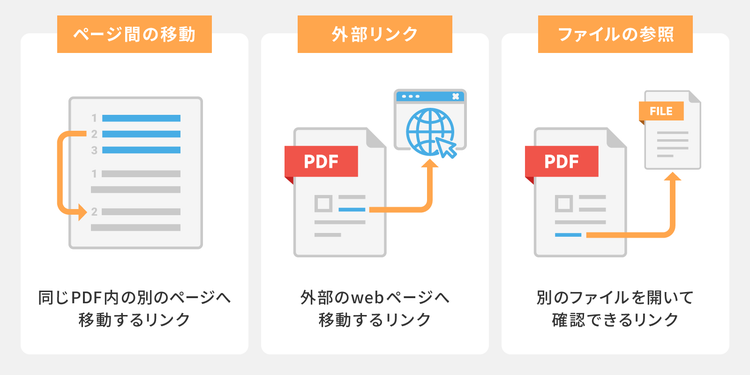
Acrobat Proでは、PDFに次のようなリンクを追加できます。

  • 同じPDF内の別のページへ移動するリンク(目次リンクやジャンプリンク)
  • webページへ移動するリンク(外部リンク)
  • 別のファイルを開くリンク(資料のダウンロードリンク)

これらのリンクはいずれも、本記事でご紹介する機能を使って設定可能です。
各機能の特徴や活用シーンとともに解説しますので、ぜひ参考にしてみてください。

※当記事の情報は、2026年4月時点のものです。アプリケーションのバージョンにより、操作画面のUIや機能が異なる場合があります。あらかじめご了承ください。

Acrobat ProでPDFファイルにリンクを追加する方法

高度なPDF編集ツール「Adobe Acrobat Pro」

PDFにリンクを追加すると、ページ間の移動やwebサイトへの誘導、関連ファイルの参照がスムーズになり、読み手にとって使いやすい資料に仕上げられます。

PDFにリンクを追加すると、ページ間の移動やwebサイトへの誘導、関連ファイルの参照がスムーズになり、読み手にとって使いやすい資料に仕上がる

そして、こうしたPDFへのリンク追加はAdobe Acrobat Pro」を使えばカンタンです。
Acrobat Proは、元ファイル(Microsoft WordやMicrosoft PowerPointなど)がなくても、PDF形式のまま中身を編集できるので、スムーズに資料を調整できます。

Acrobat Proでは、3つの方法でリンクを追加できます。
以下のリンクから、各機能の特徴や活用例、操作方法をご確認ください。

Acrobat Proは、7日間の無料体験が可能です。以下のリンクからインストールして、ぜひお試しください。

それでは、実際にAcrobat Proを使って、PDFファイルにリンクを追加してみましょう。

※本記事では、Macでの画面キャプチャを用いた手順解説を行うため、Windowsでの操作やUIに若干の違いが見られる場合があります。あらかじめご了承ください。

「選択ツール」でテキストにリンクを追加する方法

「選択ツール」を使えば、PDFファイル上のテキストにリンクを設定できます。

PDF上のテキストを直接選択してリンクを設定できるため、元のレイアウトを維持したまま、特定の文字にのみリンクを付けたい場合に最適です。

ただし、リンクを設定できる範囲は選択した文字の部分に限られます。
文字や図、余白などをまとめてクリックできるようにしたい場合は、後ほどご紹介するリンクツール」を使った方法もオススメです。

ここでは、目次に該当ページへのリンクを設定する手順を、実際の操作画面とともに解説します。

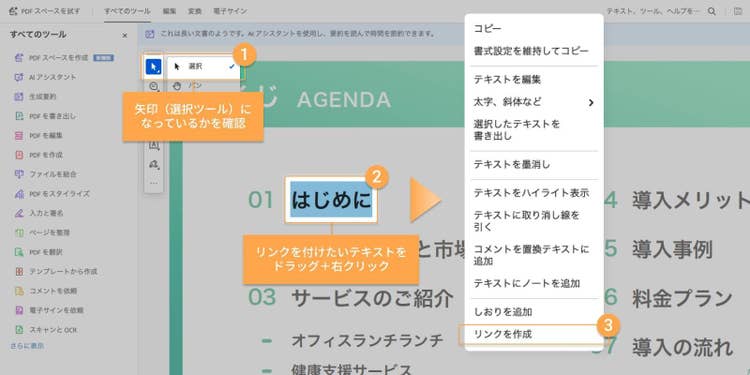
【手順1】リンクを付けたいテキストをドラッグする

まずは、Acrobat ProでPDFファイルを開きましょう。

次に、ツールバーで「選択ツール(矢印アイコン)」が選択されているかを確認します。
選択ツールになっていない場合は、ツールバーの一番上のアイコンをクリックして「選択」を選んでください。

次に、リンクを付けたいテキストをドラッグし、右クリックから「リンクを作成」を選びます。

Acrobat ProでPDFを開き、ツールバーの一番上のアイコンをクリックして「選択」を選び、リンクを付けたいテキストをドラッグし、右クリックから「リンクを作成」をクリックする

【手順2】リンクの見た目や遷移先を設定する

「リンクを作成(リンクのプロパティ)」ウィンドウが開いたら、リンクの表示方法やリンクアクション(遷移先)を設定しましょう。

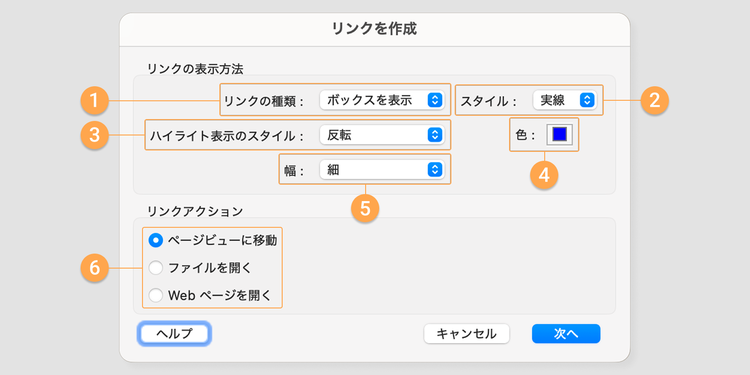
「リンクを作成(リンクのプロパティ)」ウィンドウで設定できる項目

項目

内容

1.リンクの種類

リンクに枠が付く「ボックスを表示」と、枠なしの「ボックスを隠す(ボックスを非表示)」を選択できます。

※「ボックスを隠す」を選択した場合「スタイル・色・幅」は設定不要

2.スタイル
リンク範囲に表示する線の種類を「実線・破線・下線」から選択できます。
3.ハイライト表示のスタイル

リンクをクリックしたときの効果を以下から設定できます。

  • なし(変化なし)
  • 反転(色が反転する)
  • アウトライン(枠線が強調される)
  • プッシュ(ボタンを押し込んだように見える)
4.色
「ボックスを表示」を選択した場合に、表示される線の色を変更できます。
5.幅
「ボックスを表示」を選択した場合に、表示される線の太さを「細・中・太」から選択できます。
6.リンクアクション
「ページビューに移動・ファイルを開く・Webページを開く」から、リンク先の種類を選択できます。

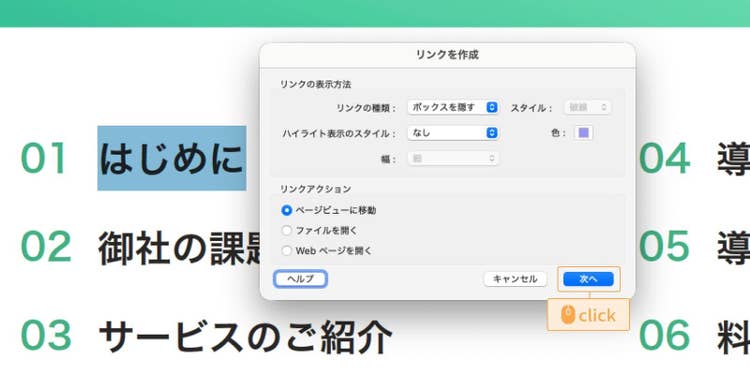
今回は、目次リンクに適した設定として、以下を選択しました。

  • リンクの種類:ボックスを隠す
  • ハイライト表示のスタイル:なし
  • リンクアクション:ページビューに移動(PDFファイル内の別ページに移動)

「ボックスを隠す」を選択することで、読み手が必要な場合に使うナビゲーションとして、資料のデザインに馴染んだ見た目に仕上げられます。

リンクの表示方法やリンクアクションを選んだら「次へ」をクリックしましょう。

リンクの表示方法やリンクアクションを選んだら「次へ」をクリックする

【手順3】リンク先を指定する

最後に、リンクの遷移先を指定します。
リンクアクションで選択した項目に合わせて、以下を指定してください。

項目

内容

ページビューに移動
ファイル内の遷移先のページを指定する
ファイルを開く
端末またはドライブなどに保存されているファイルを指定する
Webページを開く
遷移先のURLを入力する

ここでは「ページビューに移動」を選んだ場合の操作手順をご紹介します。

「ビュー設定を作成」のポップアップが表示された状態で、目次の遷移先のページまでスクロールし、「リンクを設定ボタン」をクリックしてください。

https://drive.google.com/file/d/1yWaLvXEeT45FcxJPnDuo5LIecSZKQGEJ/view?usp=sharing

(▲「サービスのご紹介」のページを遷移先として指定している様子です。テキスト周囲に表示されている枠は、「ボックスを隠す」を選択している場合も一時的に表示されます。

リンクを設定できたら、遷移先が正しいか、ハイライトを設定した場合はその動作も確認しましょう。

また、リンク先や表示スタイルを変更・削除したい場合は、リンクを追加した箇所を右クリックし、「リンクを削除/リンクを編集」から行ってください。

ほかの項目にも同様に、リンクの設定を行いましょう。

ちなみに、この手順で使用したスライドは、無料デザインツールAdobe Express」のテンプレートを編集して作成したものです。
テンプレートを活用すれば、見た目の整った資料を効率的に作成できます。
目次を含めたスライド資料の作成方法を知りたい方は、以下の記事をチェックしてみてください。

目次デザインをおしゃれに!テンプレートで手軽に作成する方法

それでは、次に画像やボタンなどにリンクを追加する方法を見ていきましょう。

「PDFを編集」機能でオブジェクトにリンクを追加する方法

「PDFを編集」機能を使うと、画像や図、ボタンなどのオブジェクト全体にリンクを設定できます。
文書のデザインに合わせて、まとまりのある単位でリンクを設定したい場合に便利です。

今回は、料金表のボタン部分のデザインにリンクを設定する方法をご紹介します。

【手順1】リンクを付けたいオブジェクトを選択する

まずは、Acrobat ProでPDFファイルを開きましょう。
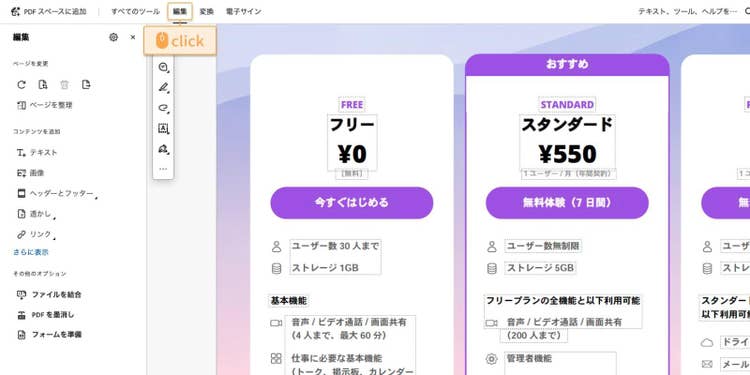
ファイルが開いたら「編集」をクリックし、自由に編集できる状態にします。

Acrobat ProでPDFファイルを開いたら、「編集」をクリックし、PDF内を自由に編集できる状態にする

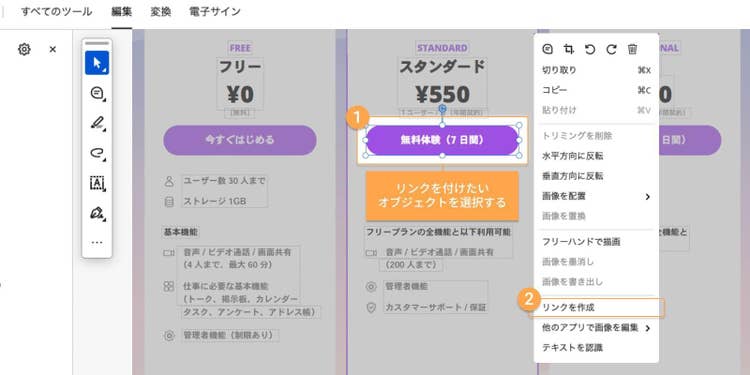
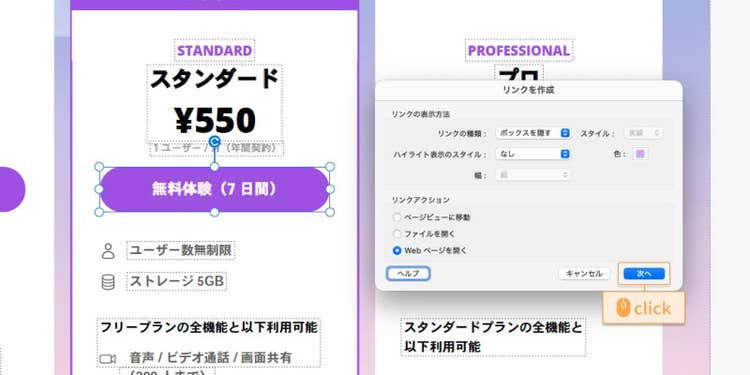
続いて、リンクを付けたいオブジェクトを選択し、右クリックから「リンクを作成」を選んでください。

リンクを付けたいオブジェクトを選択し、右クリックして「リンクを作成」を選ぶ

【手順2】リンクの表示方法やリンクアクションを設定する

「リンクを作成(リンクのプロパティ)」ウィンドウが開いたら、リンクの見た目や遷移先を設定しましょう。

ここで設定できる項目と内容は以下のとおりです。

「リンクを作成(リンクのプロパティ)」ウィンドウで設定できる項目

項目

内容

1.リンクの種類

リンクに枠が付く「ボックスを表示」と、枠なしの「ボックスを隠す(ボックスを非表示)」を選択できます。

※「ボックスを隠す」を選択した場合「スタイル・色・幅」は設定不要

2.スタイル
リンク範囲に表示する線の種類を「実線・破線・下線」から選択できます。
3.ハイライト表示のスタイル

リンクをクリックしたときの効果を以下から設定できます。

  • なし(変化なし)
  • 反転(色が反転する)
  • アウトライン(枠線が強調される)
  • プッシュ(ボタンを押し込んだように見える)
4.色
「ボックスを表示」を選択した場合に、表示される線の色を変更できます。
5.幅
「ボックスを表示」を選択した場合に、表示される線の太さを「細・中・太」から選択できます。
6.リンクアクション
「ページビューに移動・ファイルを開く・Webページを開く」から、リンク先の種類を選択できます。

今回は、各項目を以下のように設定しました。

  • リンクの種類:ボックスを隠す
  • ハイライト表示のスタイル:プッシュ
  • リンクアクション:Webページを開く

「ハイライト表示のスタイル」を「プッシュ」にすることで、クリック時にボタンを実際に押したような感覚を演出できます。

リンクの表示方法やリンクアクションを選んだら「次へ」をクリックしましょう。

リンクの表示方法やリンクアクションを選んだら「次へ」をクリックする

【手順3】リンク先を指定する

最後に、リンクの遷移先を指定します。
リンクアクションで選択した項目に合わせて、以下を指定してください。

項目

内容

ページビューに移動
ファイル内の遷移先のページを指定する
ファイルを開く
端末またはドライブなどに保存されているファイルを指定する
Webページを開く
遷移先のURLを入力する

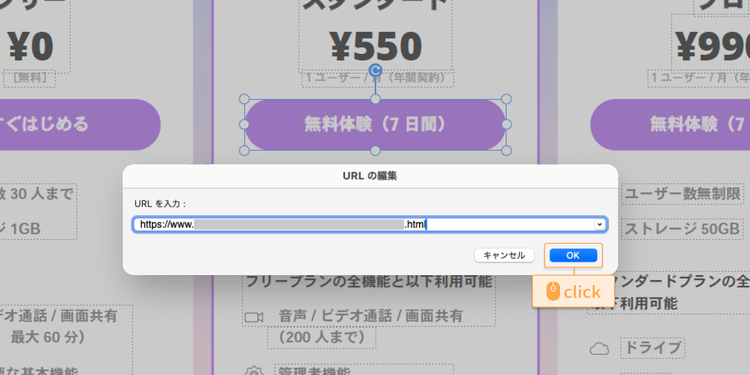
ここでは「Webページを開く」を選んだ場合の操作手順をご紹介します。
「URLの編集」ウィンドウが表示されたら、遷移先のURLを入力し「OK」をクリックしてください。

「Webページを開く」を選んだ場合は、「URLの編集」ウィンドウ内に遷移先のURLを入力し「OK」をクリックする

リンクを設定できたら遷移先が正しいか、ハイライトを設定した場合は、その動作も確認しましょう。

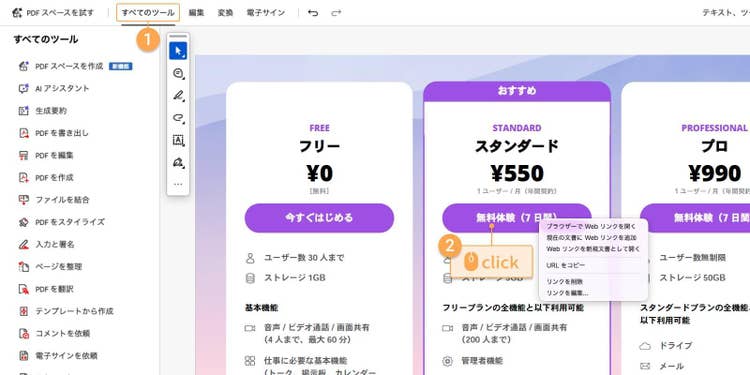
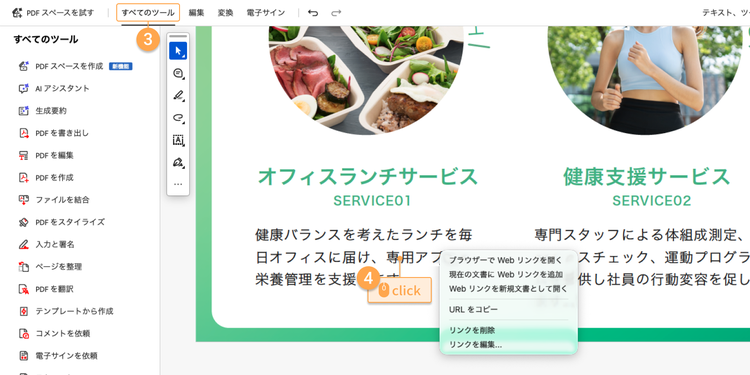
なお、リンクを確認する際は「編集」モードを解除する必要があります。
「すべてのツール」をクリックして「編集」が選択されていない状態にしてから、リンクをクリックして動作を確認してください。

また、リンク先や表示スタイルを変更・削除したい場合は、リンクを追加した箇所を右クリックし、「リンクを削除/リンクを編集」から行いましょう。

「すべてのツール」をクリックして「編集」モードを解除してから、リンクをクリックして動作を確認する。リンク先や表示スタイルを変更・削除したい場合は、リンクを追加した箇所を右クリックし、「リンクを削除/リンクを編集」から行う。

オブジェクトにリンクを設定する方法は以上です。

なお、リンクを設定したいテキストや画像がない場合は、先にこの「編集」機能で追加してから、右クリックでリンクを設定することもできます。
PDFにテキストを新しく追加する方法は、以下の記事で解説しています。

PDFの文字を編集する方法(フォント変更・追加・削除)

大まかな範囲にリンクを設定し、クリック範囲を広げたい場合は、次の「リンクツール」を使った方法もオススメです。

「リンクツール」で自由に範囲を指定してリンクを追加する方法

「リンクツール」の最大の特徴は、リンクにしたい範囲をドラッグして自由に指定できる点です。
例えば、テキストや画像の周囲の余白までクリックできる範囲を広げたり、複数の要素をまとめて選択したりと、柔軟にリンクを設定できます。

また、PDFファイル内に記載されたURLの一括リンク化や、不要なリンクの一括削除といった管理機能も備えており、リンク数が多い資料の編集にも役立ちます。

ここでは、資料内の小さなテキスト(説明文)に、ほかのPDFファイルへのリンクを追加する手順を解説します。

【手順1】リンクを付けたい範囲をドラッグする

まずは、Acrobat ProでPDFファイルを開きましょう。
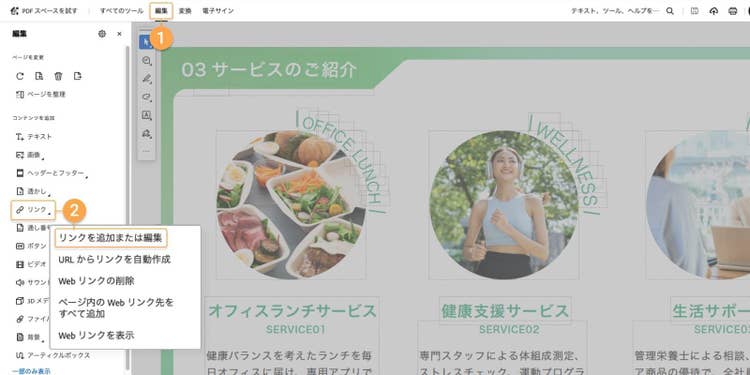
ファイルが開いたら「編集」、表示されたメニュー内の「リンク」>「リンクを追加または編集」の順にクリックしてください。
メニュー内に「リンク」が見つからない場合は「さらに表示」をクリックしましょう。

Acrobat ProでPDFファイルを開いたら「編集」、表示されたメニュー内の「リンク」>「リンクを追加または編集」の順にクリックする

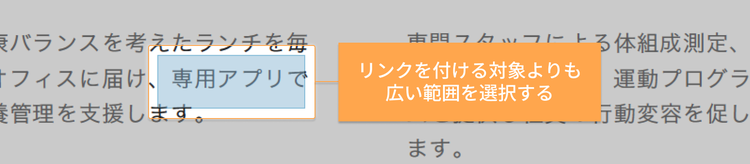
すると、カーソルが十字に変わり、PDF内を自由に選択できるようになります。
リンクを付けたい対象よりも広い範囲をドラッグで選択してください。

カーソルが十字に変わったら、リンクを付けたい対象よりも広い範囲をドラッグで選択する

【手順2】リンクの表示方法やリンクアクションを設定する

範囲を選択すると「リンクを作成(リンクのプロパティ)」ウィンドウが開きます。
ここでは、リンクの見た目や遷移先を設定しましょう。
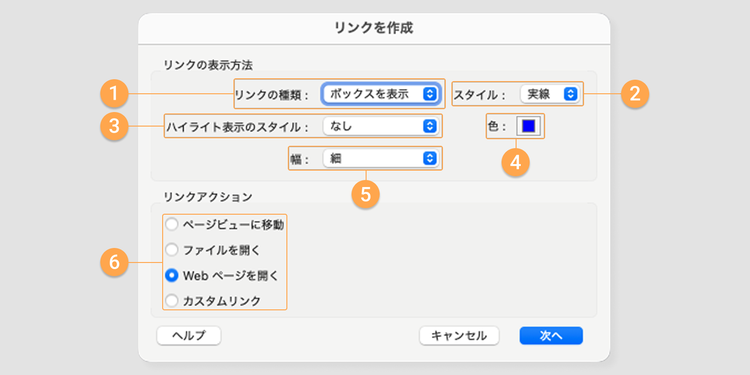
「リンクを作成」ウィンドウで設定できる項目と内容は以下のとおりです。

「リンクを作成(リンクのプロパティ)」ウィンドウで設定できる項目

項目

内容

1.リンクの種類

リンクに枠が付く「ボックスを表示」と、枠なしの「ボックスを隠す(ボックスを非表示)」を選択できます。

※「ボックスを隠す」を選択した場合「スタイル・色・幅」は設定不要

2.スタイル
リンク範囲に表示する線の種類を「実線・破線・下線」から選択できます。
3.ハイライト表示のスタイル

リンクをクリックしたときの効果を以下から設定できます。

  • なし(変化なし)
  • 反転(色が反転する)
  • アウトライン(枠線が強調される)
  • プッシュ(ボタンを押し込んだように見える)
4.色
「ボックスを表示」を選択した場合に表示される線の色を変更できます。
5.幅
「ボックスを表示」を選択した場合に表示される線の太さを「細・中・太」から選択できます。
6.リンクアクション

「ページビューに移動・ファイルを開く・Webページを開く・カスタムリンク(※)」から、リンク先の種類を選択できます。

※JavaScriptなどを使って独自の動作を設定できる機能

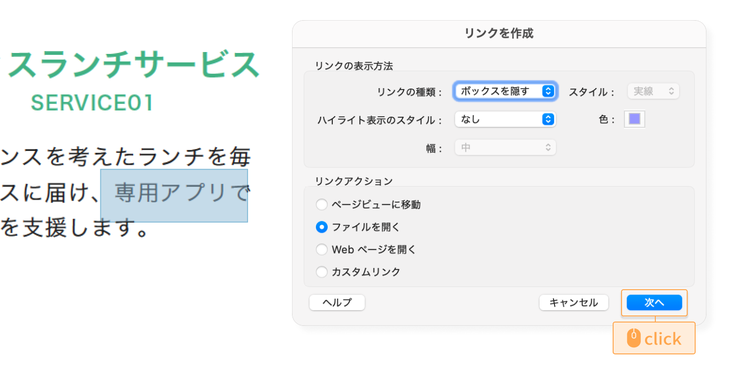
今回は、小さなテキストへのリンク設定に適した設定として、以下を選択しました。

  • リンクの種類:ボックスを隠す
  • ハイライト表示のスタイル:なし
  • リンクアクション:ファイルを開く

「ボックスを隠す」を選択することで、テキスト周囲に枠線を表示させずシンプルな見た目を保てます。

リンクの表示方法やリンクアクションを選んだら「次へ」をクリックしましょう。

リンクの表示方法やリンクアクションを選んだら「次へ」をクリックする

【手順3】リンク先を指定する

最後に、リンクの遷移先を指定します。
リンクアクションで選択した項目に合わせて、以下を指定してください。

項目

内容

ページビューに移動
ファイル内の遷移先のページを指定する
ファイルを開く
端末またはドライブなどに保存されているファイルを指定する
Webページを開く
遷移先のURLを入力する

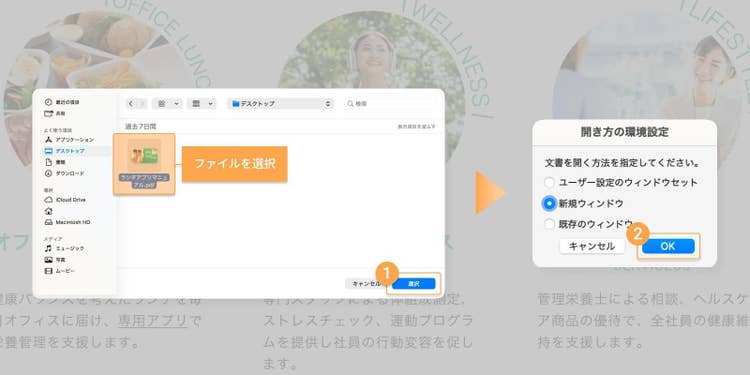
ここでは「ファイルを開く」を選んだ場合の操作手順をご紹介します。
リンクしたいファイルを選んだら「選択」をクリックし、ファイルを開く方法を以下から選択したら「OK」を押してください。

項目

内容

ユーザー設定のウィンドウセット
Acrobatの環境設定に従った方法でPDFを開く
新規ウィンドウ
新しいAcrobatのウィンドウでPDFを開く
既存のウィンドウ
現在開いているAcrobatのウィンドウ内でPDFを開く

※リンク先がPDF以外の場合は、各ファイル形式に対応したアプリで開きます。

リンクしたいファイルを選んだら「選択」をクリックし、ファイルを開く方法(ユーザー設定のウィンドウセット/新規ウィンドウ/既存のウィンドウ)から選択したら「OK」を押す

リンクを設定できたら、遷移先のファイルが正しく開くか、ハイライトを設定した場合はその動作も確認しましょう。

なお、リンクの動作をチェックする際は「編集」モードを解除する必要があります。
「すべてのツール」をクリックして「編集」が選択されていない状態にしてから、リンクをクリックして動作を確認してください。

また、リンク先や表示スタイルを変更・削除したい場合は、リンクを追加した箇所を右クリックし、「リンクを削除/リンクを編集」から行いましょう。

「すべてのツール」をクリックして「編集」モードを解除してから、リンクをクリックして動作を確認する。また、リンク先や表示スタイルを変更・削除したい場合は、リンクを追加した箇所を右クリックし、「リンクを削除/リンクを編集」から行う。

補足:よりリンクを強調したいときは
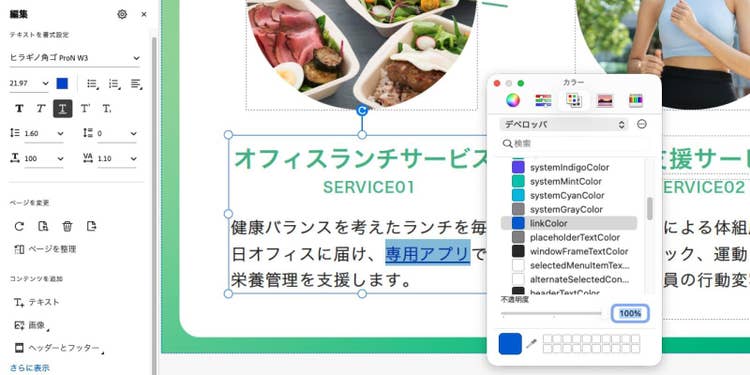
既存のテキストにリンクを追加しただけでは、見た目に大きな変化がなく、クリックできる箇所がわかりにくい場合があります。

そんなときは、テキスト編集機能使ってみましょう。挿入したリンクに文字装飾を施すことで、リンクの視認性を高められます。
例えば、テキストの色をリンクとして認識しやすい青に変更したり、下線を追加したりすることで、直感的にクリックできる状態に調整可能です。

詳しい操作方法を知りたい方は、以下の記事をご覧ください。

PDFにハイパーリンクを付ける方法!リンクが開かない対処法も

テキスト編集機能を使えば、テキストの色をリンクとして認識しやすい青に変更したり、下線を追加したりすることで、直感的にクリックできる状態に調整できる

リンクツールには、リンクの追加以外にも、一括設定や削除などの作業を効率化できる機能が用意されています。
続いて、リンクツールの便利な機能をご紹介しましょう。

リンクツールの便利機能

リンクツールには、リンクの追加・編集以外にも、以下のような便利な機能が備わっています。

項目

内容

リンクを追加または編集
指定した範囲にリンクを追加・編集できる基本的な機能です。
URLからリンクを自動生成
テキスト内にURLが含まれている場合、自動でリンクとして認識させることができます。手動で設定する手間を省きたいときに便利です。
Webリンクの削除
PDF内のwebリンクを削除することができます。不要なリンクを整理したいときに役立ちます。
ページ内のWebリンクを全て追加
ページ内に含まれるURLをまとめてリンクとして追加できます。
Webリンクを表示
PDF内のリンクを一覧として表示し、どこにリンクが設定されているか確認できます。設定漏れや誤ったリンクがないかチェックしたいときに便利です。

このように、リンクツールを活用することで、ページ数やリンクの数が多い場合も、効率的にリンクの追加や確認が可能です。ぜひ、これらの機能もご活用ください。

ここまで、Acrobat Proを使ってPDFにさまざまな方法でリンクを追加する手順を解説してきました。

そのほかにも、Acrobat ProにはPDFに関する業務に役立つ機能が多数搭載されています。
次の章では、リンクの追加と一緒に使うと便利なAcrobat Proの機能をご紹介します。

リンク追加とあわせて使いたいAcrobat Proの便利な機能

高度なPDF編集ツール「Adobe Acrobat Pro」

Acrobat Proは、高度な機能が揃ったPDFのオールインワンツールです。
その最大の特長は、ほかの形式に変換しなくても、PDFのまま内容を編集できること。
そのため、WordやPowerPointなどで作成した元のファイルがなくても、スムーズにリンクの追加や編集が可能です。
PDF内のテキストや画像に自由にリンクを設定できるだけでなく、リンクの見た目やクリック範囲も調整できるため、より使いやすい資料に仕上げられます。

また、Acrobat Proには文書のセキュリティを強化するための機能も豊富に備わっています。特に、リンクを含むPDFは、外部サイトやほかのファイルへアクセスできるため、共有する際には安全性にも配慮が欠かせません。

そこで、リンクの追加とあわせて活用したい、資料の使いやすさや安全性を高めるAcrobat Proの機能をご紹介します。

⚫︎テキストリンクをひと目でわかりやすくできる

テキスト編集機能を使えば、テキストの色をリンクとして認識しやすい青に変更したり、下線を追加したりすることで、直感的にクリックできる状態に調整できる

Acrobat Proのテキスト編集の機能を使えば、挿入したリンクに文字装飾を施し、どこにリンクがあるかをひと目でわかるようにできます。
例えば、リンクを追加したテキストを選択し、文字色の変更や下線を追加することで、直感的にクリックできる資料に仕上がります。

関連:PDFにハイパーリンクを付ける方法!リンクが開かない対処法も

⚫︎PDFに動画や3Dファイルも埋め込める

https://www.youtube.com/embed/oUS8lq85Zbs?si=gOuSHlzmHks-nUny

Acrobat Proの「リッチメディア」機能を利用すると、PDF内に動画や3Dファイルなどを埋め込み、ファイル内で再生・表示が可能です。
そのため、マニュアルやカタログなど、操作手順の流れや商品の魅力を視覚的に伝えたい資料も、よりわかりやすく表現できます。

⚫︎重要な文書のセキュリティを強化できる

https://www.youtube.com/watch?v=SS8jiafHwtg

重要な情報へのリンクが含まれる資料は、意図しない共有や情報漏えいにも注意が必要です。

Acrobat Proなら、PDFファイルにパスワードをかけて閲覧を制限することはもちろん、編集や印刷などの制限を細かく設定できます。

さらに、「社外秘」といった透かし(ウォーターマーク)」を入れた視覚的な注意喚起や、墨消し機能で機密情報を完全に削除した状態での共有も可能です。

このようにAcrobat Proには、PDFの利便性と安全性を高めるための機能が揃っています。リンクの追加だけでなく、よりわかりやすく安全な資料を作成したい方は、ぜひ活用してみてください。

PDFのリンク追加に関するよくある質問

最後に、PDFのリンク追加に関するよくある質問に回答します。

Q.PDFのリンクが開けないのはなぜですか?

PDFファイルに追加したリンクが開けない場合、主に以下の原因が考えられます。

  • 「編集」モードのまま操作している
  • リンクの設定が正しく完了していない
  • PDF閲覧ソフトやブラウザーの仕様により、リンクの編集が制限されている

特に、Acrobat Proでリンクを追加した場合は、「選択ツール」に戻してからリンク動作を確認する必要があります。

そのほかの原因や対処法については、以下の記事で解説しています。

PDFにハイパーリンクを付ける方法!リンクが開かない対処法も

Q.無料でPDFにリンクを追加できますか?

はい、Acrobat Proは7日間の無料体験可能です。この期間中は、この記事でご紹介している方法でPDFにリンクを追加できます。

また、PDF内に直接リンクを追加するのではなく、コメントで簡易的にリンクを共有する方法は無料版でも可能です。

PDFにコメントを追加する方法は以下の記事をご覧ください。

Acrobat ReaderでPDFにコメントを追加する方法(無料)

Q.PDF内のURLにリンクを自動作成できますか?

はい、可能です。
Acrobat Proのリンクツール」を使えば、PDF内に記載されているURLを認識して、自動でリンクを付与できます。

複数のURLが含まれる資料でも、手動でひとつずつ設定する手間を省けるため、効率よくリンクを追加したい場合に便利です。

Q.PDFファイル自体をURLで共有することはできますか?

はい、可能です。
Acrobatの共有機能を使えば、PDFファイルのURLリンクを発行できます。
発行したURLを共有すれば、相手にブラウザー上でPDFを確認してもらえます。

PDF内にリンクを追加する方法とは異なり、「ファイルそのものを共有したい場合」に適した方法です。

関連:【無料】PDFをURLにして共有する方法!特定ページのみもOK

Q.スマートフォンでPDFファイルにリンクを追加できますか?

スマートフォン(モバイル版アプリ)では、この記事で紹介している選択ツールや編集機能、リンクツールは使えません。そのため、リンクの追加はPC(デスクトップ版アプリ)で行いましょう。

ただし、コメントや注釈を使ってリンクを共有する方法は、モバイル版アプリでも可能です。以下の記事で方法をご紹介しています。

Acrobat ReaderでPDFにコメントを追加する方法(無料)

(執筆:ウェブライダー)

ぜひAdobe Acrobatオンラインツールをお試しください

関連記事

以下の記事では、PDFに関するお役立ち情報をご紹介しています。Adobe Acrobat オンラインツールを使って、日々の業務を効率化する方法をご紹介しているので、ぜひチェックしてみてください。

伝わりやすい資料を作成するコツ【プレゼン用から会議用まで】

伝わりやすい資料を作成するコツ【プレゼン用から会議用まで】

資料作成の際に意識すべき考え方や、見やすく伝わりやすい資料を作るためのコツをご紹介します。3W1Hのフレームワークをもとに資料を活用すれば、説得力の高い資料が完成します。

生成AIでマニュアル作成を効率化!作り方のコツとおすすめツール

生成AIでマニュアル作成を効率化!作り方のコツとおすすめツール

生成AIでマニュアル作成を効率化する方法を解説。一から書く負担を軽減する実践手順から、伝わる書き方や運用のポイントまで、現場で使われるマニュアル作成のコツを紹介します。

パワポ・プレゼン資料のテンプレートと洗練されたデザインを作るコツ | Adobe Express

無料デザインツールで使える、おしゃれなパワポ・プレゼン資料のテンプレートをご紹介します。資料を見やすくデザインするコツも押さえて、資料の完成度を高めましょう。