.

Acrobat ReaderでPDFにコメントを追加する方法(無料)

PDFにコメントを追加するなら、Acrobat Readerを使えばカンタンです。すぐ無料で試しましょう。

すぐに試す

Acrobat ReaderでPDFにコメントを追加する方法(無料)

「送られてきたPDFファイルに修正指示を書き込みたい」「PDF資料の重要な部分にメモを残したい」——そのようなときは、アドビ公式の無料ソフトAdobe Acrobat Reader便利です。

このソフトを使えば、誰でもカンタンにPDFファイルへコメントを追加し、修正指示やメモを書き込めます。

この記事では、初めて使う方でも迷わず操作できるよう、Acrobat ReaderでPDFファイルにコメントを追加する手順をわかりやすく解説します。さらに、「保存したのに反映されない」「なぜか書き込めない」といったトラブルの解決方法や、実務で役立つ様々な注釈ツールの使い分け方についても紹介。

「PDFにコメントを入れて返してほしい」と突然頼まれても、この記事を読みながら操作すれば、自信を持って正しい方法で対応できます。

Acrobat ReaderでPDFにコメントを追加する方法

無料のPDF閲覧ソフト「Acrobat Reader」

Acrobat Readerは、アドビが提供する無料のPDF閲覧ソフトです。このソフトはPDFファイルを開いて読むだけでなく、コメントの追加や図形の挿入、フリーハンドでの描画も行えます。

ここでは、PDFファイルのテキストや画像にコメントを追加する方法を紹介します。主な手順は次のとおりです。

【手順1】Acrobat ReaderでPDFを開く
【手順2】「コメント追加」をクリックする
【手順3】コメントを入力して保存する

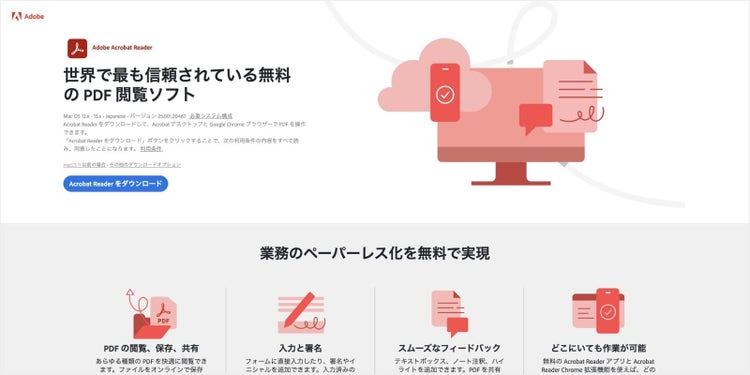
なお、Acrobat Readerをお持ちでない方は、アドビの公式サイトから入手し、事前に使える状態にしておきましょう。

【手順1】Acrobat ReaderでPDFを開く

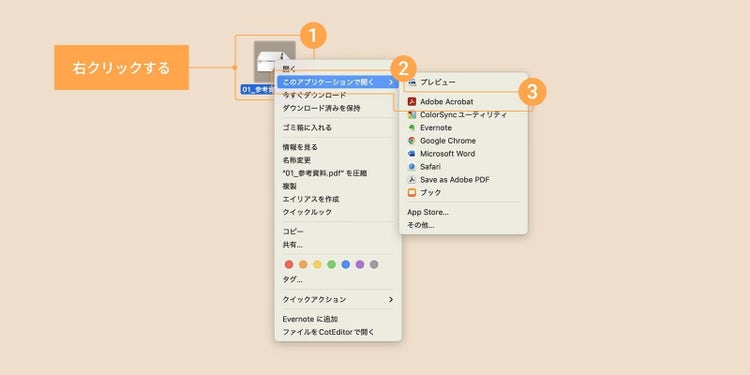
コメントを追加したいPDFファイルを右クリックし、「このアプリケーションで開く(または、プログラムから開く)」>「Adobe Acrobat」を選択します。これで、Acrobat ReaderでPDFファイルが開きます。

PDFファイルを右クリックし、「このアプリケーションで開く」、「Adobe Acrobat」の順に選択する

一覧に「Acrobat Reader」が表示されない場合は、PCにインストールされていない可能性があります。アドビの公式サイトから入手してインストールしたあと、もう一度試してみましょう。

※PCの環境によっては「Acrobat Reader」ではなく「Adobe Acrobat」と表示されることがあります。その場合は「Adobe Acrobat」を選択してください。

【手順2】「コメント追加」をクリックする

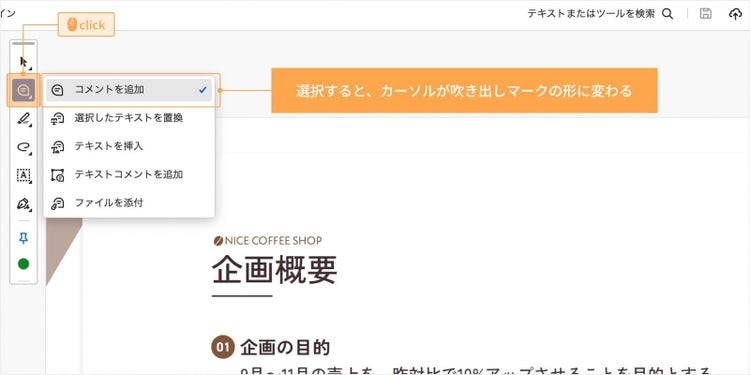
ツールバーにある吹き出しマークをクリックし、「コメントを追加」を選択します。すると、カーソルが吹き出しマークの形に変わり、コメントを追加できる状態になります。

ツールバーにある吹き出しマークをクリックし、「コメントを追加」を選択する

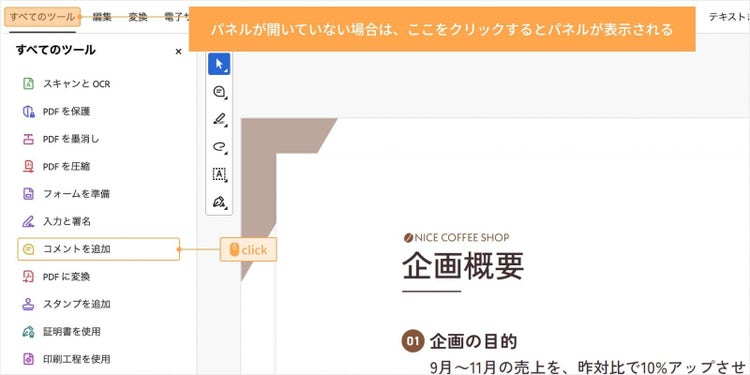
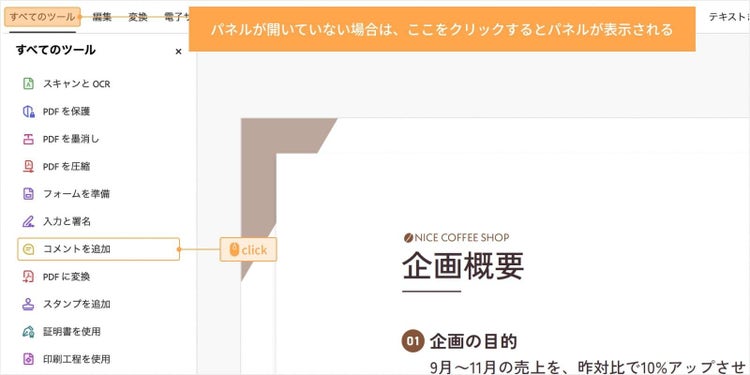
ツールバーで「コメントを追加」が見つからない場合は、左側の「すべてのツール」パネルから、「コメントを追加」をクリックしましょう。

左側の「すべてのツール」パネルから、「コメントを追加」をクリックする

【手順3】コメントを入力して保存する

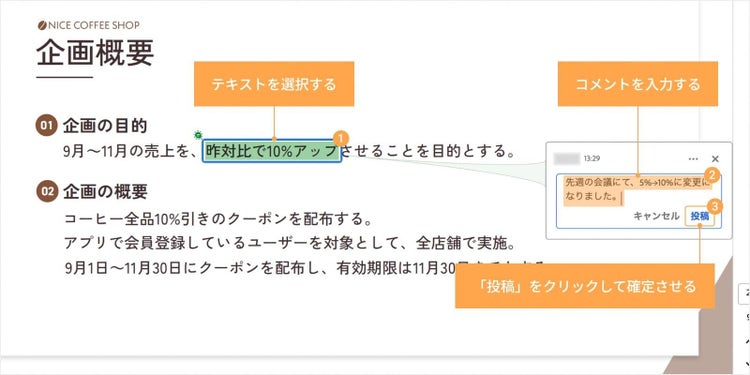
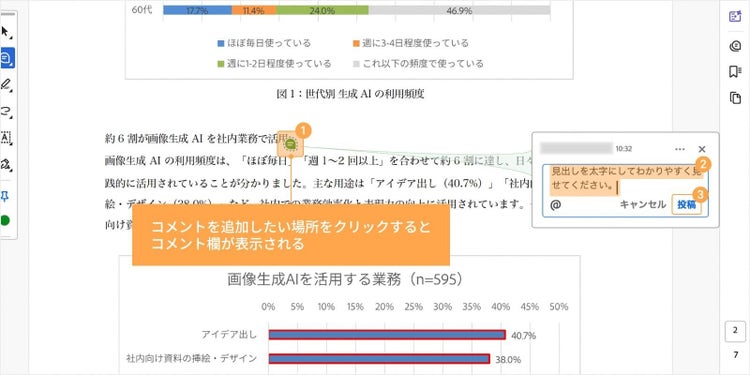
コメントを付けたいテキスト部分をドラッグして選択します。すると、コメント欄が表示されるので入力しましょう。入力が終わったら「投稿」をクリックし、コメントを確定します。

テキストを選択し、コメントを入力したら、「投稿」をクリックして確定させる

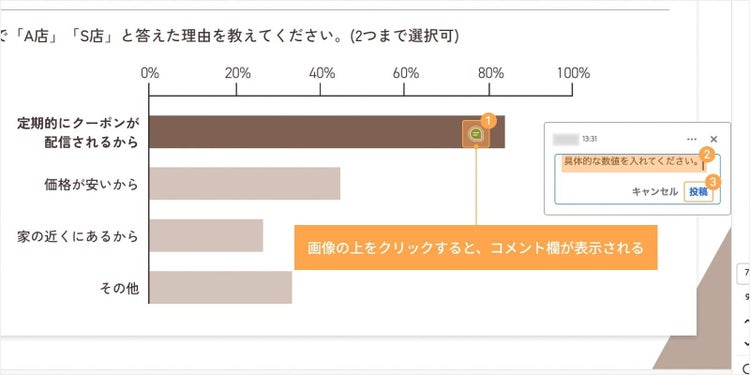
画像や図表の場合は、テキストのように選択できないため、吹き出しマークのカーソルのまま対象をクリックします。すると、コメント欄が表示されるので、同じ手順でコメントを入力してください。

画像や図表の場合は、対象をクリックするとコメント欄が表示される

【便利機能1】コメントを色分けできる

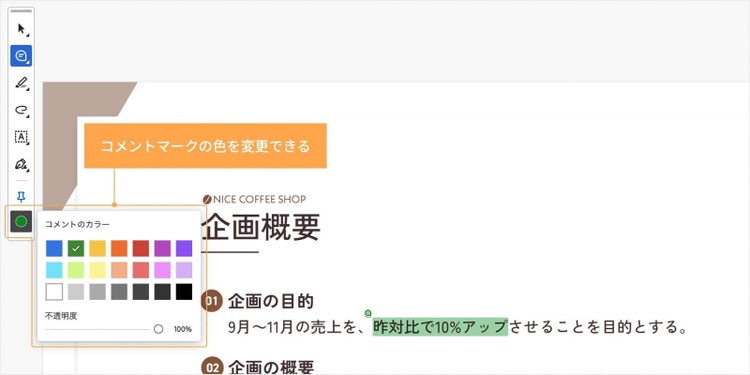
ツールバーの下部にある色付きの丸いアイコンをクリックすると、コメントマークの色を変更できます。例えば、修正には赤、提案には緑というように色分けすることで、コメントが複数ある場合でも種類をひと目で区別しやすくなります。

ツールバーにある色付きの丸いアイコンをクリックすると、コメントマークの色を変更できる

【便利機能2】コメントをまとめて確認できる

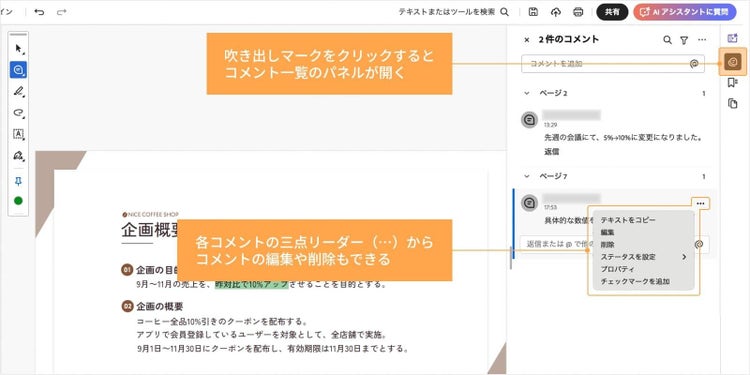
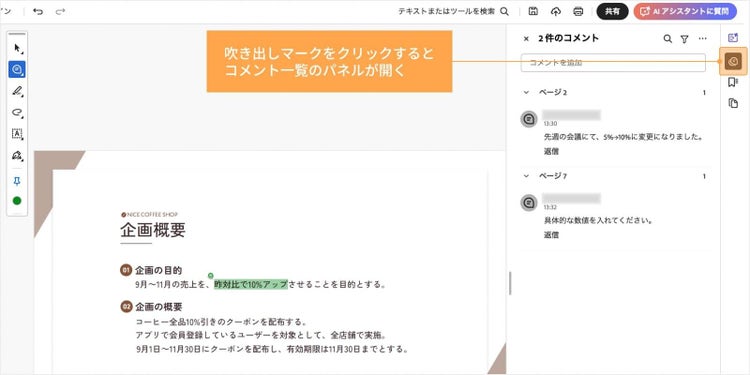
画面右側のナビゲーションパネルにある吹き出しマークをクリックすると、パネルが開き、すべてのコメントを一覧で確認できます。また、各コメントの三点リーダー(⋯)をクリックすれば、コメントの内容を編集することも可能です。

画面右側の吹き出しマークをクリックすると、コメント一覧のパネルが開く。各コメントの三点リーダーからコメント内容の編集や削除も可能。

コメントを追加したあとは、上部の「ファイル(メニュー)」>「保存(上書き保存)」または「別名で保存」を選んで、PDFファイルを保存しましょう。

保存せずにPDFファイルを閉じると、せっかく追加したコメントが消えてしまうので注意が必要です。なお、元のPDFファイルとコメント付きのPDFファイルを分けて管理したい場合は、別名で保存すると整理しやすくなります。

関連:ファイル整理で業務効率アップ!整理のステップとおすすめツール

【参考】コメントを付けたPDFをリンク(URL)で共有する

コメントを追加したPDFファイルは、リンク(URL)を使って共有することもできます。Acrobat Readerで共有用のリンク(URL)を発行し、そのリンクをメールやチャットツールに貼り付けて送るだけで共有できるため、ファイルを添付する必要がありません。

そのため、容量が大きいPDFファイルでも送信エラーを気にせずスムーズに共有できます。手順は次のとおりです。


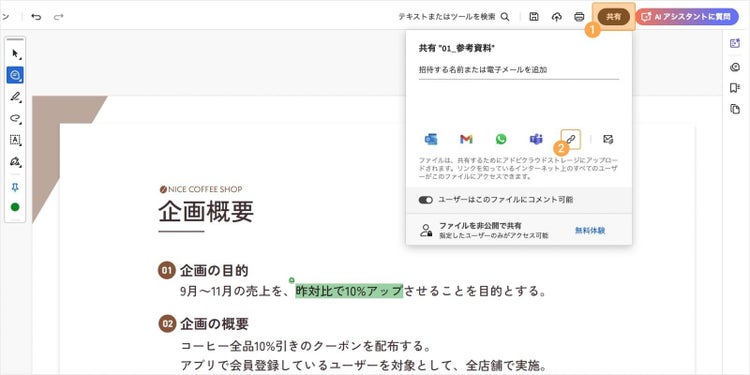
1.画面上部の「共有」>リンクアイコンをクリックします。
2.ログイン画面が表示された場合は、アドビアカウントまたはGoogleやSNSアカウントでログインします(30秒ほどで完了します)。既にログイン済みの場合は、そのまま次のステップへ進んでください。
3.共有用のリンクが作成されるため、そのリンクをメールやチャットツールに貼り付けて送信します。

画面上部の「共有」、リンクアイコンの順にクリックし、共有用のリンクを作成できる

共有された相手は、届いたリンクをクリックするだけでPDFファイルを開き、コメントの内容を確認できます。また、相手がAcrobat Readerをインストールしていない場合でも、ブラウザー上でPDFファイルを開いてコメントを読むことが可能です。


Acrobat ReaderにはPCで使えるデスクトップアプリと、スマートフォンやタブレットで使えるモバイルアプリがあり、いずれも無料で利用できます。
今回はPCでの操作手順を紹介しましたが、モバイルアプリでも同様にコメントを追加できます。外出先で資料を確認・共有したい場合にも便利です。
【iOS版】Acrobat Readerをダウンロードする
【Android版】Acrobat Readerをダウンロードする


ここまで、Acrobat ReaderでPDFファイルにコメントを追加する方法を紹介しました。

ただし、ご利用の環境やPDFファイルの設定によっては、うまくコメントを追加できない場合があります。そこで次の章では、「コメントが追加できない」「消えてしまった」といった場合の原因と対処法をわかりやすく解説します。

Acrobat Readerでコメントが追加できない・表示されないときの原因と解決策

コメントが追加できない・表示されないときの原因と解決策

コメント機能がうまく使えない場合には、いくつかの原因が考えられます。
ここでは、よくあるケースとその解決方法について解説します。

1.テキストが選択できない
2.コメント機能が見つからない・使えない
3.追加したコメントが反映されていない
4.印刷するとコメントが消える

テキストが選択できない

【原因】文字が「画像」として保存されている

紙の書類をスキャンして作成したPDFファイルは、文字がテキストデータではなく「画像」として認識されていることがあります。この場合、テキストをドラッグして選択することができません。

そのため、テキストを選択するのではなく、コメントを追加したい場所をクリックしましょう。すると、その位置に吹き出しマークが配置され、コメントを入力できるようになります。

コメントを追加したい場所をクリックすると、コメント欄が表示される

また、OCR(文字認識)機能を利用して、PDF内の文字をテキストデータ化し、選択できるようにする方法もあります。詳しい方法は、以下の記事で紹介していますので参考にしてください。

関連:【PDFをOCRでテキスト認識】オンラインでWordやExcelに変換も

コメント機能が見つからない・使えない

【原因1】コメント機能の場所がわからない

Acrobat Readerのバージョンによって、ツールの表示位置が異なる場合があります。コメント機能が見つからない場合は、「すべてのツール」一覧を確認してみましょう。
画面左側の「すべてのツール」を開き、「コメントを追加」をクリックすると、コメント機能を使えるようになります。

画面左側の「すべてのツール」から「コメントを追加」をクリックすると、コメント機能を使える

【原因2】セキュリティ設定でコメントの追加が制限されている

PDFファイルの作成者がセキュリティ設定でコメントの追加を制限していることもあります。この場合、次の方法で確認してみましょう。

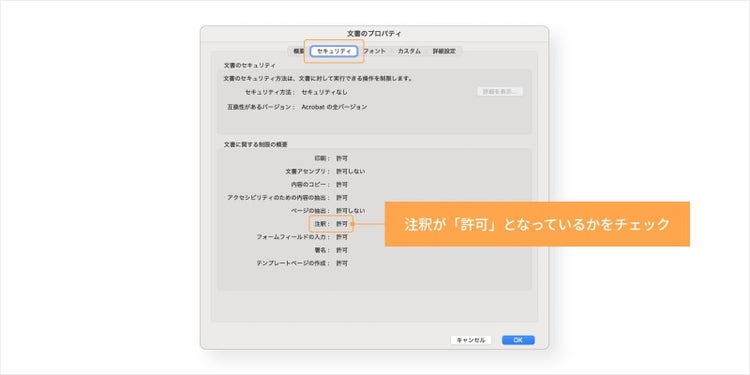
Acrobat ReaderでPDFファイルを開き、上部の「ファイル(メニュー)」>「文書のプロパティ」>「セキュリティ」タブを開きます。ここで「注釈」が「許可」となっているかをチェックしてください。もし「許可しない」となっている場合は、ファイルの作成者にセキュリティ制限を解除してもらう必要があります。

「セキュリティ」タブを開き、「注釈」が「許可」となっているかをチェックする

追加したコメントが反映されていない

コメントを追加したPDFファイルを相手に送ったのに「コメントが見えない」と言われる場合、次のような原因が考えられます。

【原因1】PDFを保存していない

コメントは、PDFファイルを保存することでファイルに反映されます。そのため、コメントを追加した後は、「ファイル(メニュー)」>「保存(上書き保存)」または「別名で保存」を選び、コメント内容が保存されているか確認しましょう。

【原因2】異なるファイルを開いている

コメントを追加したPDFとは違うファイルを開いていることが原因の場合もあります。「名前を付けて保存」で保存した場合、元のファイルとは別に新しいファイルができるため、コメントを付けたファイルを開いているかどうか確認しましょう。

【原因3】相手がブラウザーでPDFを開いている

PDFファイルをGoogle ChromeやMicrosoft Edgeなどのブラウザーで開くと、コメントが折りたたまれ、見えない状態になっていることがあります。その場合は、相手にAcrobat ReaderでPDFファイルを開いてもらうように伝え、画面右側のコメントパネルを表示して確認してもらいましょう。

Acrobat ReaderでPDFファイルを開き、画面右側の吹き出しマークをクリックするとコメント一覧のパネルが開き、コメントを確認できる

印刷するとコメントが消える

【原因】PDFの本文のみが印刷対象になっている

印刷時の標準設定では、PDFファイルの本文のみが印刷されます。コメントの内容も印刷したい場合は、以下の手順で「コメントの一覧」を作成して印刷しましょう。

1.上部の「ファイル(またはメニュー)」>「印刷」で印刷画面を開きます。
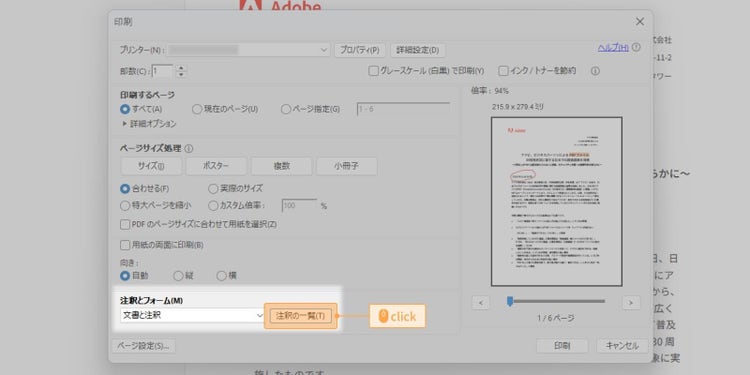
2.「注釈とフォーム」欄にある「注釈の一覧」をクリックします。
3.「印刷する文書に注釈の一覧テキストを含めますか?」というメッセージが表示されるので、「はい」を選択します。すると、コメント内容を一覧にまとめた新しいページが作成され、本文と一緒に印刷できます。

印刷画面を開き、「注釈とフォーム」欄にある「注釈の一覧」をクリックする


ここまで、Acrobat Readerでコメントを追加する方法と、コメントできない場合の対処法について紹介しました。

Acrobat Readerには、コメント以外にも、修正指示や補足説明などをわかりやすく伝えるための様々な注釈ツールが揃っています。続いては、これらの注釈ツールの種類や、それぞれの使い分け方について解説します。

PDFレビューに役立つ!注釈ツールの使い分け

Acrobat Readerには、レビューや校正作業を効率化する様々な注釈ツールがあります。目的に合わせて使い分けることで、相手に意図をわかりやすく伝えることが可能です。

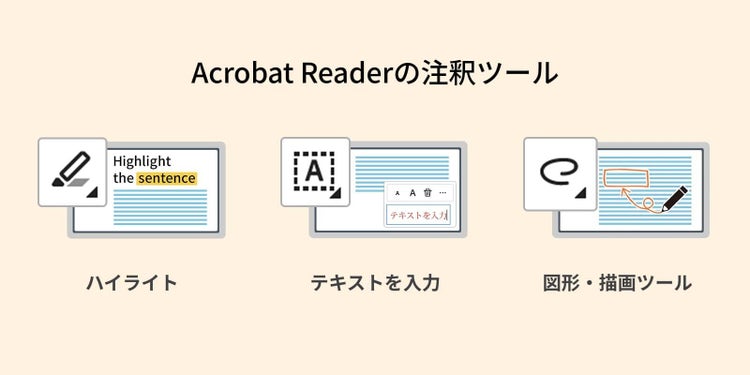
Acrobat Readerの注釈ツール

文章の重要箇所を強調するなら「ハイライト」

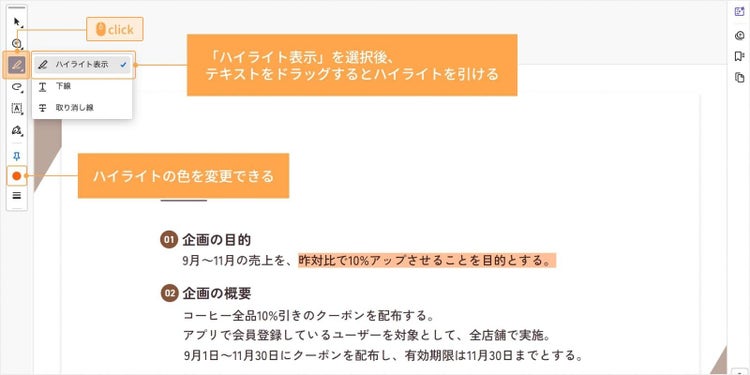
特定の文章をマーカーで引いたように目立たせたいときは、「ハイライト」機能が便利です。コメントを入力するほどではないものの、「ここが重要」「後で見返したい」という箇所にサッと色を付けるだけで、一目で見つけやすくなります。

ツールバーから「ハイライト表示」を選択し、テキストをドラッグするとハイライトが引けます。また、ハイライトの色は変更できるため、「修正箇所は赤」「確認事項は黄色」など、用途によって色分けして使うことも可能です。

ツールバーから「ハイライト表示」を選択し、テキストをドラッグするとハイライトが引ける。ハイライトの色は変更できる。

また、ハイライトした部分をクリックすれば、あとからコメントを追加することも可能です。例えば、「まず重要な部分にすべて色を付け、あとから必要な箇所だけコメントを詳しく書く」といった使い方もできます。

PDF上に文字を書き込むなら「テキストを入力」

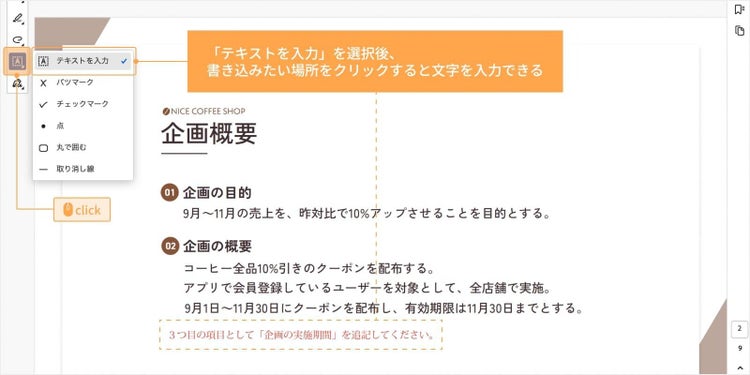
PDFファイル上に文字を書き込んで伝えたいときは、「テキストを入力」機能が便利です。例えば、図やレイアウトの修正指示を書いたり、文章の追加案を示したりするときに役立ちます。

ツールバーから「テキストを入力(Aのアイコン)」を選択し、書き込みたい場所をクリックしましょう。すると、テキストボックスが表示され、文字を入力できます。

「テキストを入力」を選択後、書き込みたい場所をクリックすると文字を入力できる

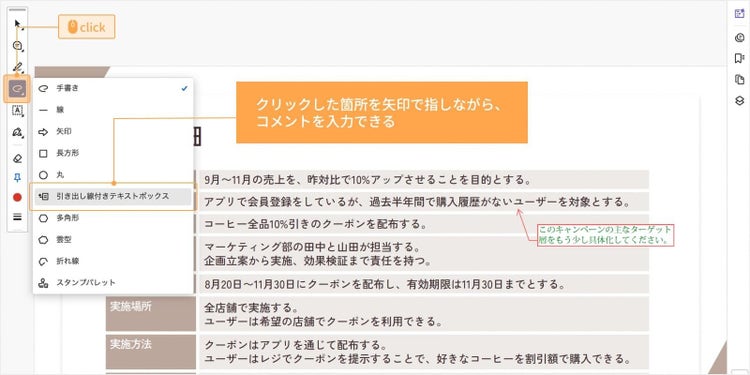
また、ツールバーの手書きマーク内にある「引き出し線付きテキストボックス」も便利です。クリックした箇所を矢印で指しながら、コメントを書き込んでPDFファイル上に表示できます。

ツールバーの手書きマーク内にある「引き出し線付きテキストボックス」を使うと、クリックした箇所を矢印で指しながら、コメントを入力できる

図やレイアウトの指示は「図形・描画ツール」

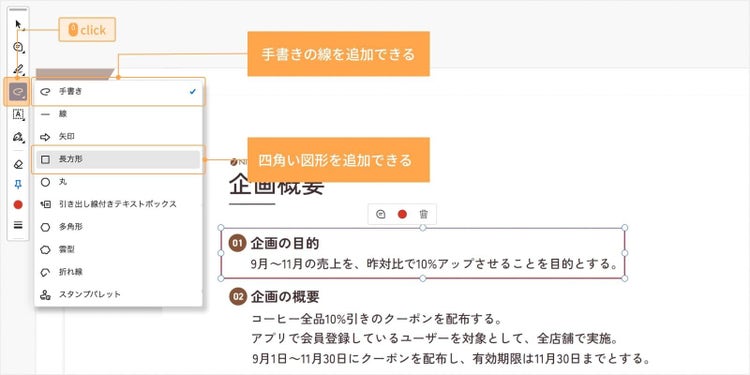
文字だけでは伝わりにくい「この画像を右にずらしてほしい」「ここをもっと目立たせたい」といった視覚的な指示には、ツールバーの手書きマーク内にある図形や描画ツールが便利です。

例えば、矢印で視線を誘導したり、特定の範囲を四角や丸で囲んだりすることで、言葉だけでは説明しにくいレイアウトの指示をわかりやすく伝えられます。

ツールバーの手書きマーク内にある「手書き」や「長方形」を使うと、手書きの線を追加したり、四角い図形を追加できる

図形や描画ツールは、位置や範囲を視覚的に示せるため、図やレイアウトの指示に最適です。テキスト入力やコメント機能と組み合わせることで、より正確に意図を伝えられます。

関連:デザインのフィードバックが迷わず進む!Acrobatでストレスゼロの制作フローを実現しよう


ここまで、無料のAcrobat Readerで使えるコメント機能や注釈ツールについてご紹介しました。

アドビが提供するAdobe Acrobatには、Acrobat Readerのほかにも、PDFのレビュー作業をスピードアップさせる多彩なツールや機能が揃っています。次の章ではそれらの便利なツールについてもご紹介します。

PDFレビューをさらに効率化するAcrobatの便利ツール

ここでは、PDFのレビュー作業をより快適に進めるための3つのツールをご紹介します。スマートフォンやブラウザーで気軽に使えるものから、本格的な編集作業に対応したツールまで、PDF作業を幅広くサポートします。ぜひこれらのツールもお試しください。

【スマホでスキャン】Adobe Scanで紙のレビューをデジタル化

紙の資料に手書きでコメントや指示を書き込むと、共有するたびに印刷や配付の手間がかかってしまいます。

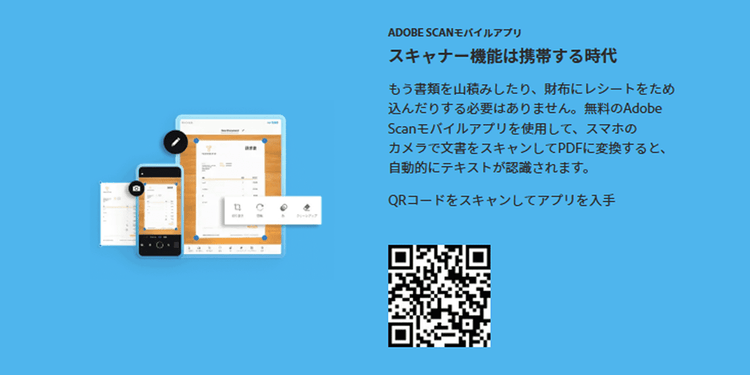
無料のスキャナーアプリAdobe Scan」を使えば、会議で配付された紙の資料やホワイトボードの内容を、スマートフォンのカメラで撮影するだけでPDFに変換できます。

さらに、印刷された文字をテキストデータとして認識する「OCR機能」により、PDF内の文字を検索したりコピーしたりすることも可能です。

作成したPDFファイルはAcrobat Readerでそのままコメントを追加できるため、紙の資料もスムーズにレビューや共有ができます。お使いのスマートフォンに合わせて、下記のリンクからダウンロードしてぜひお試しください。
【iOS版】Adobe Scanをダウンロードする
【Android版】Adobe Scanをダウンロードする

詳しい使い方は、以下の記事でも紹介しています。
スマホで紙の書類をスキャンできるおすすめの無料アプリと使い方

【ブラウザーで編集】Acrobat オンラインツールでPDFにコメント追加

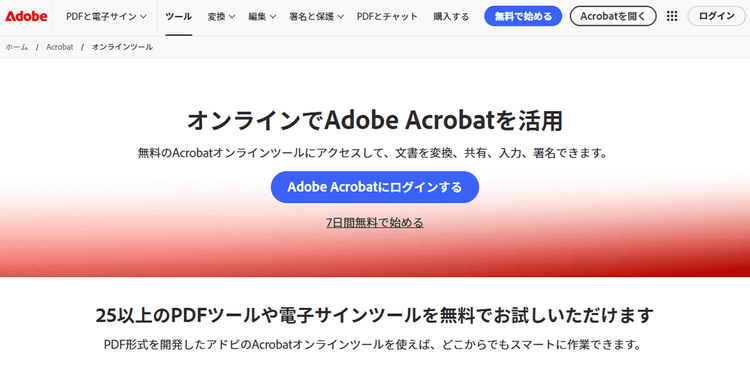
Adobe Acrobat オンラインツール」は、ブラウザー上で使える無料のPDF編集ツールです。ソフトをインストールしなくても、PDFファイルにコメントを追加できます。

Acrobat オンラインツールのPDFを編集ページにアクセスしてPDFファイルをアップロードすれば、この記事で紹介したようなコメントの追加が可能です。

また、Acrobat オンラインツールには、複数のPDFをひとつに結合したり、不要なページを削除したりといったページ整理の機能があります。さらに、PDFをMicrosoft WordExcelPowerPoint変換するPDF変換機能も用意されています。

以下の記事では、Acrobat オンラインツールの詳しい機能や使い方を解説していますので、ぜひ参考にしてください。

はじめてのAdobe Acrobat オンラインツール完全ガイド(概略版)

【高度な編集】有償版のAcrobat Proで書き換え・墨消し

書き換えや墨消しなど、高度な編集が可能な有償版のAcrobat Pro

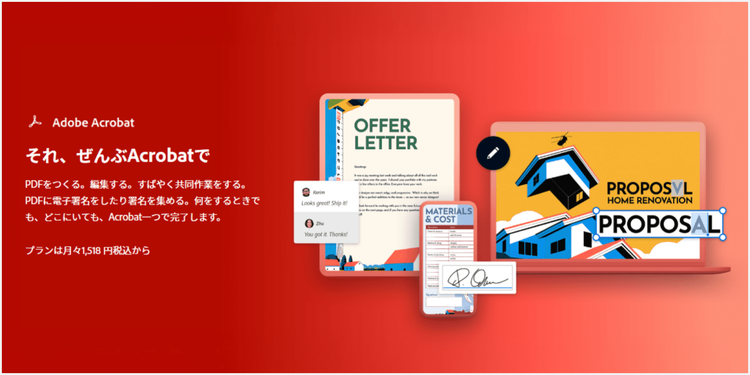
有償版のAdobe Acrobat Pro」を使えば、PDFファイルの内容を直接編集できます。PDF内のテキストや画像を書き換えられるため、修正指示をコメントで伝えるだけでなく、自分で内容をすぐに修正することが可能です。

また、PDF資料に機密情報が含まれる場合は、墨消し機能を使って不要な情報を削除できます。黒く塗りつぶすだけでなく、元の情報も完全に削除されるため、安心して共有できます。

このほかにも、複数のPDFファイルを比較して差分を確認できる文書比較」や契約書のやり取りに便利な電子署名」など、ビジネスシーンで役立つ70以上の機能が利用可能です。

7日間の無料お試し期間があるので、この機会にぜひお試しください。

Acrobat Proを7日間の無料お試し期間で使ってみる

Acrobat Readerでコメントを追加する際のよくある質問

最後に、Acrobat ReaderでPDFファイルにコメントを追加する際のよくある質問に回答します。機能や操作方法など、利用前に知っておきたいポイントを確認しておきましょう。

Q.無料のAcrobat Readerでもコメントを追加できますか?

はい、追加できます。

無料のPDF閲覧ソフトAcrobat Reader使って、PDFファイルにコメントやハイライト、テキストボックス、図形などの注釈を追加することが可能です。 基本的なレビュー作業に必要な機能は、無料版でも十分に備わっています。

ただし、PDFファイル内の「元の文字そのものを書き換えたい」場合は、有償版のAcrobat Pro必要になります。

Q.相手がAcrobat Readerを持っていなくてもコメントは見えますか?

はい、コメントは表示されます。

コメントを保存したPDFファイルを送れば、相手がAcrobat Readerを持っていなくても、多くのPDFを開くソフトやアプリでコメントの確認が可能です。

ただし、ブラウザーでPDFファイルを開いた場合、コメントが隠れて見えないことがあります。その場合は、相手にもAcrobat ReaderでPDFファイルを開いてもらい、コメントパネルから内容を確認してもらうと確実です。

Q.追加したコメントを後から削除・編集できますか?

はい、可能です。

該当のコメントをクリックし、ゴミ箱アイコンをクリックするか、「三点リーダー(⋯)」>「削除」をクリックすると削除できます。

コメント内容を編集する場合は、コメント本文をクリックして書き直し、「投稿」をクリックすると更新されます。

なお、コメントを削除または編集したあとは、必ずPDFファイルを保存しましょう。保存せずにPDFファイルを閉じてしまうと、編集した内容が反映されないため注意が必要です。

Q.コメントを追加したPDFはどのように共有すればよいですか?

コメントを保存したPDFファイルをメールやチャットツールに添付して送るだけで共有できます。

また、Acrobat Readerの「共有」機能使うと、リンク(URL)形式でPDFファイルを送ることも可能です。ファイルを添付する必要がないため、容量を気にせず共有できます。

Acrobat ReaderならPDFへのコメント追加もカンタン

無料のAcrobat Reader使えば、PDFファイルにコメントをカンタンに追加できます。また、コメント機能だけでなく、ハイライトや図形、手書きなどの注釈ツールも使えるため、指示や意図をよりわかりやすく伝えられます。

紙に印刷して手書きで書き込む手間がなくなり、作業のスピードアップはもちろん、データの共有や管理もしやすくなるのが大きなメリットです。

さらに、Adobe ScanやAcrobat オンラインツール、高度な編集が可能なAcrobat Proなどをあわせて利用すれば、編集や共有を含めた一連のPDF作業をまとめて効率よく行えます。

まずは便利なコメントや注釈ツールを活用し、レビューやPDF作業を、よりスマートに進めてみませんか。

無料のAcrobat Readerをすぐ使ってみる

(執筆:ウェブライダー)

ぜひAdobe Acrobatオンラインツールをお試しください

関連記事

以下の記事では、PDFに関するお役立ち情報をご紹介しています。Adobe Acrobatを使って、日々の業務を効率化する方法をご紹介しているので、ぜひチェックしてみてください。

【無料】オンラインでPDF編集ができるブラウザツールと使い方

【無料】オンラインでPDF編集ができるブラウザツールと使い方

PDFの編集には、直感的に操作できる無料の「Adobe Acrobat オンラインツール」が便利です。この記事ではPDFを編集する方法を目的別に紹介します。

【無料】PDFをURLにして共有する方法!特定ページのみもOK

【無料】PDFをURLにして共有する方法!特定ページのみもOK

PDFをURLにする方法を解説。「Adobe Acrobat オンラインツール」を使えば、無料かつカンタンに、ブラウザーだけでPDFをURLにできます。

PDFをアドビで開く方法(無料のAcrobat Readerを設定)

PDFをアドビで開く方法(無料のAcrobat Readerを設定)

PDFをアドビのAcrobat Readerで常に開く方法を解説。既定(デフォルト)アプリとして設定する手順や、設定が元に戻らないようにする方法をわかりやすく紹介します。