.

PDFをアドビで開く方法(無料のAcrobat Readerを設定)

PDFをアドビで開くなら、Acrobat Readerを使えばカンタンです。すぐ無料で試しましょう。

すぐに試す

PDFをアドビで開く方法(無料のAcrobat Readerを設定)

PDFファイルを開こうとしたら、Microsoft EdgeやGoogle Chromeなどのブラウザーが自動で立ち上がる——そのような経験はありませんか?

ブラウザーの簡易ビューアでは、PDFファイルの表示が崩れたり、電子署名や入力がうまくいかなかったりして、作業が止まってしまうことがあります。

そのようなときは、PDFの開発元であるアドビが提供しているAdobe Acrobat Reader」を既定(デフォルト)のアプリに設定しましょう。設定しておけば、PDFファイルが自動的にAcrobat Readerで開くようになり、表示や作業もスムーズになります。

この記事では、PDFファイルを無料のAcrobat Readerで開くための設定方法と、設定が元に戻らないようにする対策について、わかりやすく解説します。

PDFをアドビ(無料のAcrobat Reader)で常に開く方法

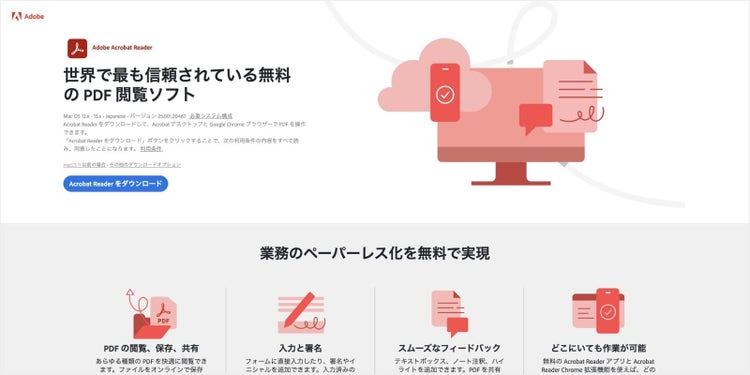
無料のPDF閲覧ソフト「Acrobat Reader」

PDFファイルを無料のAcrobat Readerで開くには、ファイルを右クリックしてAcrobat Readerを選択するだけと、とてもカンタンです。

ここから、WindowsとMacそれぞれの手順を解説しますので、お使いのPCに合わせてお試しください。

なお、もしAcrobat ReaderがPCにインストールされていない場合は、アドビの公式サイトから無料でダウンロードできます。

【Windows11/10の場合】PDFをAcrobat Readerで常に開く方法

Windowsで、PDFファイルを常にAcrobat Readerで開くようにする手順は次のとおりです。

【手順1】右クリックで開く

PDFファイルを右クリックし、「プログラムから開く」>「別のプログラムを選択」をクリックします。

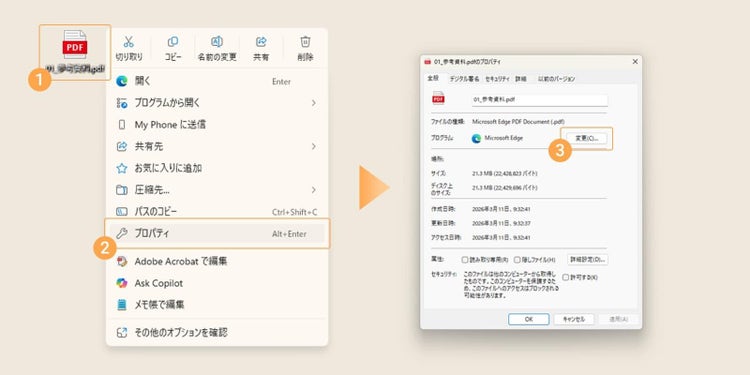
「プログラムから開く」が表示されない場合は、PDFファイルを右クリックして「プロパティ」を選択し、「変更」ボタンから同じように設定することも可能です。

PDFファイルを右クリックして「プロパティ」を選択し、「変更」ボタンを押す

【手順2】Acrobat Readerを選択する

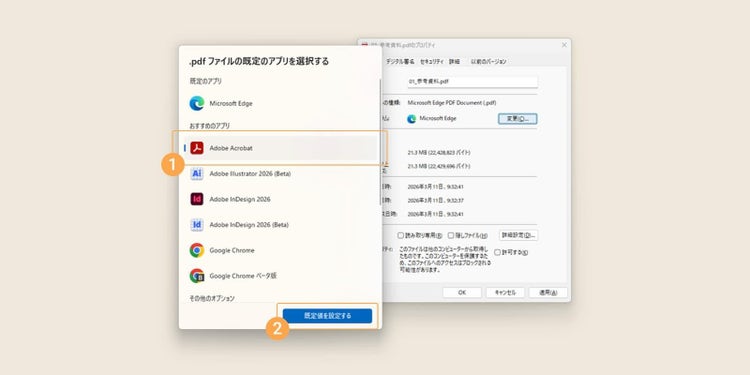
表示された一覧から「Adobe Acrobat」または「Acrobat Reader」を選択します。次に、下部の「既定値を設定する」ボタンをクリックすれば完了です。

※ボタンではなくチェックボックスが表示されている場合は、「常にこのアプリを使って.pdfファイルを開く」にチェックを入れて「OK」をクリックしてください。

表示された一覧から「Adobe Acrobat」を選択し、「既定値を設定する」ボタンをクリックする

【MacOSの場合】PDFをAcrobat Readerで常に開く方法

Macで、PDFファイルを常にAcrobat Readerで開くようにする手順は次のとおりです。

【手順1】右クリックで開く

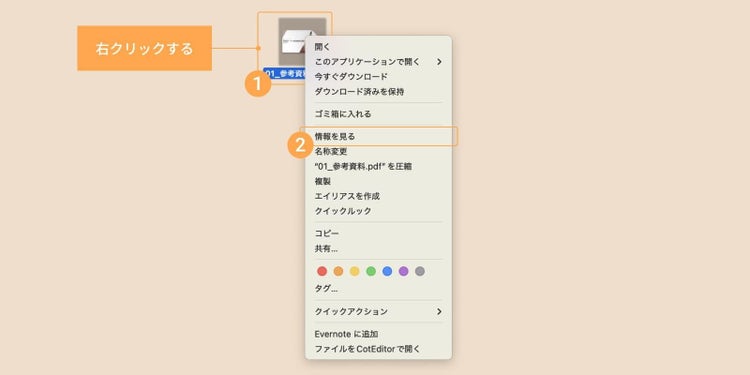
PDFファイルを右クリックし、「情報を見る」を選択します。

PDFファイルを右クリックし、「情報を見る」を選択する

【手順2】Acrobat Readerを選択する

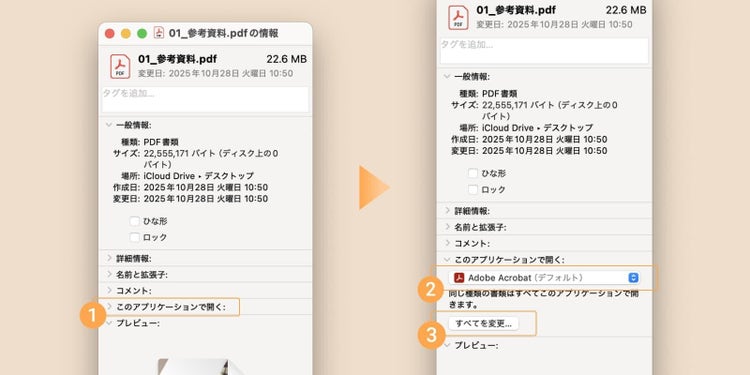
「このアプリケーションで開く」をクリックし、メニューから「Adobe Acrobat」または「Acrobat Reader」を選択します。次に、その下の「すべてを変更...」をクリックしてください。

※「すべてを変更」を押さないと、そのファイルだけの設定になってしまうので注意しましょう。

「このアプリケーションで開く」をクリック後、メニューから「Adobe Acrobat」を選択し、「すべてを変更...」をクリックする

これで、次回からすべてのPDFファイルが自動的にAcrobat Readerで開くようになります。


なお、ブラウザーでPDFファイルを閲覧している途中に、「やっぱりAcrobatで作業したい」と思うこともあるでしょう。その場合は、PDFファイルを保存(ダウンロード)してからAcrobat Readerで開くとスムーズです。

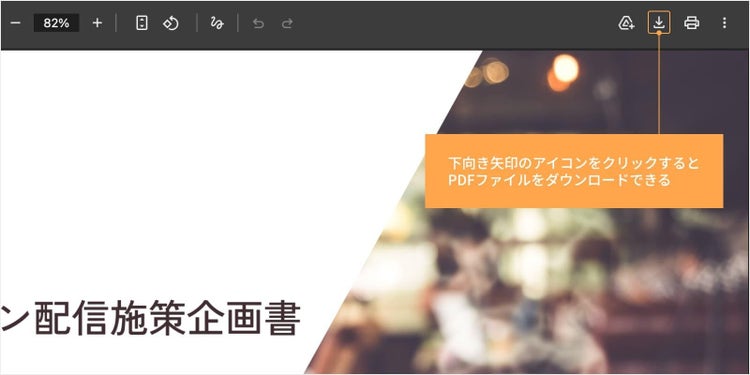
ブラウザーのPDF画面に表示されている「ダウンロード(下向き矢印のアイコン)」をクリックすると、現在表示しているPDFファイルをダウンロードできます。下向き矢印のアイコンが見当たらない場合は、三点リーダー「⋯」 「︙」をクリックするとメニュー内に表示されます。

下向き矢印のアイコンをクリックすると、PDFファイルをダウンロードできる

保存したPDFファイルは、ダブルクリックして開くことが可能です。

Acrobat Readerが既定のアプリに設定されている場合は、自動的にAcrobat Readerで開きます。

なぜ?PDFの表示設定が戻ってしまう原因と再発防止策

なぜ?PDFの表示設定が戻ってしまう原因と再発防止策

「Acrobat Readerを既定(デフォルト)のアプリに設定したのに、またブラウザー表示に戻ってしまう」という場合、その多くはwebサイト上のPDFリンクをクリックしていることが原因です。

PDFは、「アプリで開く」ことも「ブラウザーの画面内で表示する」こともできるファイルのため、クリックした場所や利用環境によって、どちらの方法で開かれるかが変わります。

特に、次のような理由によってブラウザー表示が優先されることがあります。

1.ブラウザーがPDFを「webページの一部」として扱うため

Google ChromeやMicrosoft Edgeなどのブラウザーには、PDFを表示できる機能(内蔵ビューア)が搭載されています。

そのため、webサイト上のPDFリンクをクリックすると、ファイルとして開くのではなく、ブラウザーのタブ内で表示されることがあります。これは専用のPDFソフトがなくてもブラウザーだけでPDFを閲覧できるようにするための仕組みです。

この仕組みが優先されると、PDFの表示がブラウザー側に切り替わってしまうことがあります。

2.システムの影響で既定アプリの設定がリセットされることがある

Windowsの更新やアプリの再インストールなどをきっかけに、PDFの既定アプリの設定が自動的にリセットされることがあります。

「昨日までAcrobatで開いていたのに、突然ブラウザーでPDFが表示されるようになった」という場合は、こうしたシステム側の環境変化が原因となっている可能性も考えられます。

その場合は、もう一度Acrobat Readerを既定アプリに設定し直しましょう。手順は、PDFをアドビ(無料のAcrobat Reader)で常に開く方法解説しています。

PDFの表示設定が元に戻らないようにする方法(Chrome/Edge)

こうした現象を防ぐには、Acrobatを既定アプリに設定するだけでなく、ブラウザー側の表示設定もあわせて見直しましょう。

特に、PDFをブラウザー内で自動表示する設定をオフにし、PDFリンクをクリックしたときにファイルがダウンロードされるようにしておくと、保存後にAcrobatで開きやすくなります。お使いのブラウザーに合わせて、以下の手順で設定してみましょう。

■Google Chromeの場合:
画面右上の「︙」>設定>プライバシーとセキュリティ>サイトの設定>その他のコンテンツの設定>PDFドキュメント>「PDFをダウンロードする」をオンにします。


■Microsoft Edgeの場合:
画面右上の「⋯」>設定をクリックし、設定画面が開いたら、左上の「設定の検索」ボックスに「PDF」と入力します。検索結果に表示される「常にPDFファイルをダウンロード」をオンにします。

PDFをAcrobatで開くメリットとは?

「PDFを見るだけ」ならブラウザーでも十分な場合がありますが、仕事で「内容を正しく確認する」「署名や注釈を入れる」といった作業が必要な場合はAcrobat Readerが最適です。

その理由は、ブラウザーが「閲覧を中心とした表示機能」であるのに対し、Acrobat Readerは「PDFを正確に表示し、注釈や署名などの作業も行えるツール」であるためです。

Acrobat Readerを使えば、コメントやハイライトの追加、手書きの書き込み、署名など、PDF作業に必要な機能を問題なく利用でき、保存も確実に行えます。

<ブラウザー表示とAcrobat Reader表示の違い>

機能

ブラウザーで表示

Acrobat Readerで表示

レイアウト
フォントや図表が正しく表示されない場合がある
作成者の意図に近い形で、正確に表示されやすい
コメント・手書き
機能が限定的で、保存できない場合がある
コメントや手書きを追加した状態で保存できる
入力・署名
フォームや署名が正しく動作しない場合がある
PDFフォーム入力や電子署名に対応している

特に、契約書委任状ように、正確な表示だけでなく、署名やフォーム入力などの手続きをミスなく進めたい文書では、Acrobatでの作業が欠かせません。ビジネスの現場では、「PDFはAcrobatで開く」という前提で運用されることも多く、やり取りを円滑に進めるためにもAcrobatの利用が推奨されています。

それでは、なぜPDFファイルはAcrobatで開くのが望ましいとされているのでしょうか。次に、その理由についてご説明します。

Acrobat Readerが選ばれる3つの理由

理由1.PDFを開発した会社の公式ツールだから

PDF形式はアドビが開発したファイル形式です。Acrobat Readerはその公式ツールとして提供されており、PDFファイルを作成したときのレイアウトや機能を正確に再現できるよう設計されています。そのため、契約書や申請書など重要な文書でも安心して扱えます。

理由2.表示トラブルが起きにくいから

Acrobat Readerは、特殊なフォントや複雑なレイアウト、フォームが付いているPDFファイルでも、作成者の意図に近い形で表示されやすいのが特徴です。表示環境が異なる場合でも、レイアウトの崩れや文字化けが起きにくいため、取引先との文書確認で認識の違いが生じにくくなります。

理由3.編集や作業に必要な機能が揃っているから

コメントの追加やフォームへの入力、電子署名など、PDFの閲覧だけでなく作業を行うための機能が豊富に備わっています。そのため、確認や署名といった一連の作業をスムーズに進められ、ビジネス文書のやり取りに適したツールです。

こうした理由から、ビジネスの現場ではAcrobatが標準ツールとして広く利用されています。では、実際に無料の「Acrobat Reader」では具体的に何ができるのか、主な機能を見ていきましょう。

無料のAcrobat Readerでできること

無料のAcrobat Readerでできること

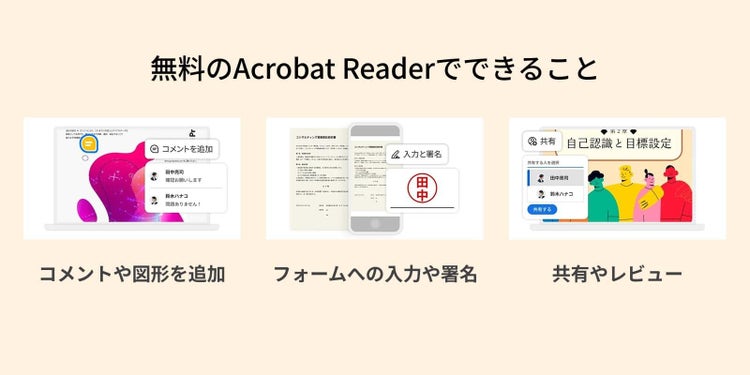
Acrobat Readerは、アドビが提供する無料のPDF閲覧ソフトです。PDFファイルを開いて表示するだけでなく、コメント(注釈)の追加や図形の書き込み、署名や共有など、PDF作業に必要な基本機能を利用できます。

■PDFファイルにコメントや図形を追加できる

PDF内のテキストにハイライトを引いたり、コメントや図形を書き込んだりできます。指示やメモをPDF上に直接書き込めるため、チェック作業を効率化できます。

関連:Acrobat ReaderでPDFにコメントを追加する方法(無料)

■フォームへの入力や署名にも対応

PDFフォームへの入力や署名が可能です。印刷やスキャンの手間を省き、申請書や契約書の記入や提出をスムーズに完了できます。

関連:PDF入力フォームの作り方(無料でPDFに入力する方法も紹介)

■共有やレビューもカンタン

PDFファイルをリンク(URL)の形で手軽に共有でき、複数人でのレビュー可能です。また、PCだけでなくモバイル用アプリも提供されているため、外出先での急な確認署名にすぐに対応できます。

【iOS版】Acrobat Readerをダウンロードする
【Android版】Acrobat Readerをダウンロードする

ここまで、無料で利用できるAcrobat Readerのメリットや主な機能についてご紹介しました。

アドビが提供するAcrobatシリーズには、Acrobat Readerのほかにも、PDF業務をスピードアップさせる多彩なツールや機能が揃っています。次の章ではそれらの便利なツールについてもご紹介します。

Acrobatをさらに活用!PDF業務を効率化する3つのツール

ここでは、日々のPDF作業をより快適に進めるための3つのツールをご紹介します。ブラウザーやスマートフォンで手軽に使えるものから、本格的な編集に対応したツールまで、幅広いシーンで活用できます。ぜひこれらのツールもお試しください。

【ブラウザー上で編集】無料のAcrobat オンラインツールで結合・削除

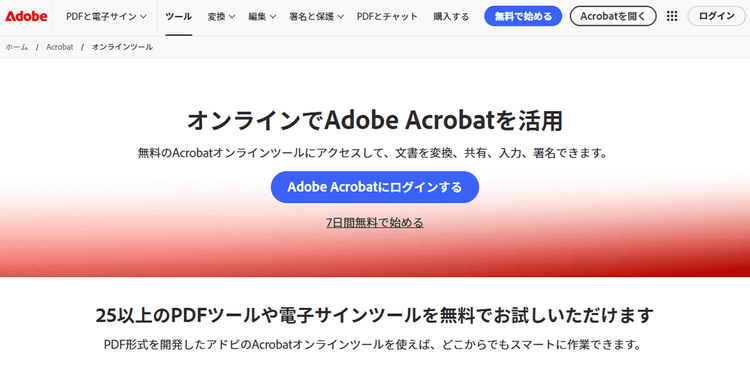
Adobe Acrobat オンラインツール」は、ソフトをインストールしなくても、ブラウザー上でPDFファイルの結合やページ削除、変換などができる無料ツールです。

使い方はとてもカンタンで、Acrobat オンラインツールのページにアクセスして、PDFファイルをアップロードするだけ。以下のリンクをクリックして、すぐ試してみましょう。


■ページを結合・整理したいとき

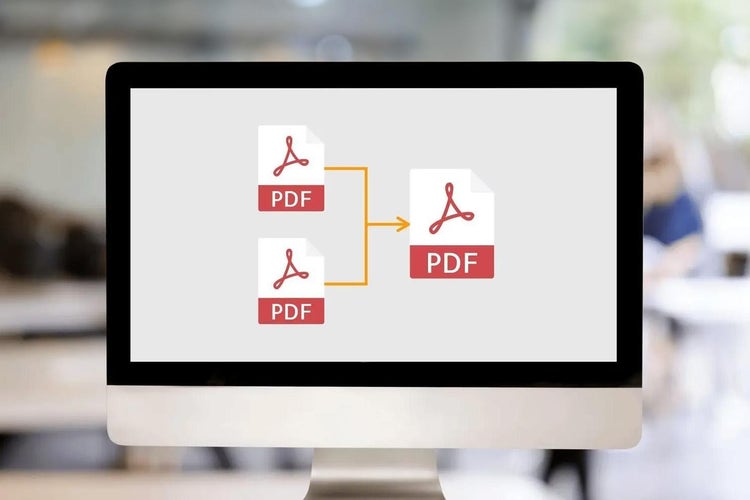
PDFを結合PDFのページを削除PDFのページを並べ替え

■ファイルの軽量化やパスワードを設定したいとき

PDFを圧縮PDFを保護

■ファイル形式を変換したいとき

PDF変換ツールPDFをWordに変換PDFをExcelに変換


以下の記事では、Acrobat オンラインツールの詳しい機能や使い方を解説しています。

はじめてのAdobe Acrobat オンラインツール完全ガイド(概略版)

【高度な編集】有償版のAcrobat Proで書き換えや電子署名

書き換えや電子署名など、高度な編集が可能な有償版のAcrobat Pro

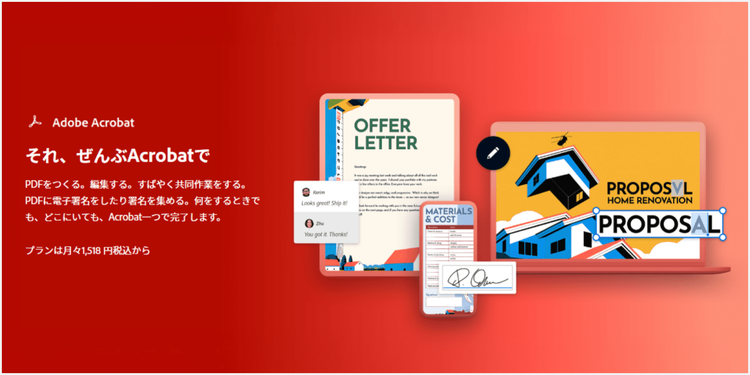
「PDFファイル内の文字を書き換えたい」「画像やグラフを追加したい」といった場合は、有償版のAdobe Acrobat Pro」が便利です。高度なPDF編集機能のほか、機密情報を完全に削除できる墨消し」や、複数ファイルを比較して差分を確認できる文書比較」など、ビジネスシーンで役立つ70以上の機能を利用できます。

7日間の無料期間があるので、この機会にぜひお試しください。

Acrobat Proを7日間の無料お試し期間で使ってみる

【スマホでスキャン】Adobe Scanで紙の書類をPDFに

スマホでスキャンして、紙の書類をPDFにできるAdobe Scan

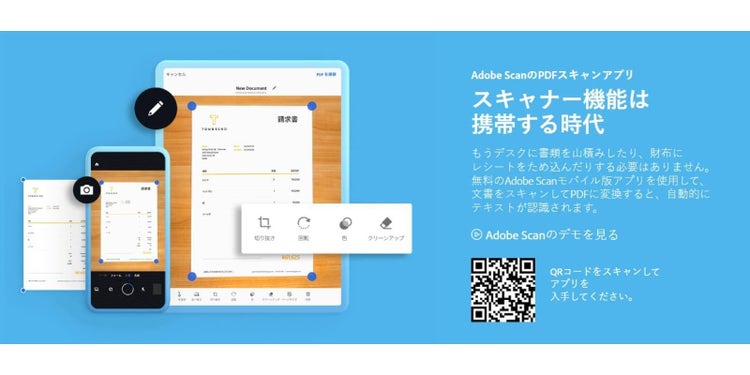
Adobe Scan」は、スマートフォンのカメラで紙の書類や名刺を撮影するだけで、PDFに変換できる無料アプリです。とにかく操作がカンタンなのが魅力で、使い方はアプリを起動してスキャンしたい書類にかざすだけ。

さらに、スキャンしたデータは自動でクラウドストレージに保存されるため、PCでの確認や共有もスムーズです。お使いのスマートフォンに合わせて、下記のリンクからダウンロードしてお試しください。
【iOS版】Adobe Scanをダウンロードする
【Android版】Adobe Scanをダウンロードする

詳しい使い方は、以下の記事でも紹介しています。
スマホで紙の書類をスキャンできるおすすめの無料アプリと使い方

PDFをアドビで開く場合のよくある質問

最後に、PDFファイルをアドビ(Acrobat Reader)で開く場合のよくある質問に回答します。Acrobat Readerについてよく寄せられる質問を中心に、利用前に押さえておきたいポイントをまとめました。

Q.無料のAcrobat Readerでも設定できますか?

はい、可能です。

本記事で紹介した設定手順は、無料のAcrobat Readerでも問題なく行えます。PDFファイルを開いて表示するだけでなく、コメントの追加やフォーム入力、署名などの機能も無料で利用できます。

Q.PDFの既定アプリの選択画面に、Acrobat Readerが表示されない場合はどうすればよいですか?

お使いのPCに、Acrobat Readerがインストールされていない可能性があります。アドビの公式サイトから無料でダウンロードしてインストールしたあと、もう一度既定(デフォルト)アプリの設定を行ってみましょう。

なお、PCの環境によっては、選択肢一覧に「Acrobat Reader」ではなく「Adobe Acrobat」と表示される場合もあります。その場合は「Adobe Acrobat」を選択してください。

Q.設定したのに勝手にブラウザー表示に戻ってしまうのはなぜですか?

主な原因は、ブラウザーのPDF表示機能やWindowsのシステムアップデート(更新)などによって、既定(デフォルト)アプリの設定がリセットされてしまうことにあります。その場合は、Acrobat Readerを既定アプリに設定したうえで、本記事でご紹介したブラウザー側の自動表示をオフにする方法あわせてお試しください。

PDF作業を快適にするなら、まずはアドビで開く設定から

無料のAcrobat Readerを既定(デフォルト)のアプリに設定しておけば、PDFファイルを常に正しい表示環境で開けるようになり、コメントの追加や署名などの作業もカンタンに行えます。

この設定を一度行っておけば、PDFファイルを開くたびにアプリを選び直したり、操作に迷ったりすることもなくなり、日々の業務もより快適に進められるようになります。

まずは、Acrobat ReaderでPDFファイルを開く環境を整えてみましょう。

さらに、Acrobat オンラインツールやAdobe Scan、Acrobat Proなどを活用することで、PDFファイルの編集・共有・管理まで様々な作業を効率化できます。

Acrobatを上手に活用して、PDF業務をさらに快適でスムーズなものにしていきましょう。

無料のAcrobat Readerをすぐ使ってみる

(執筆:ウェブライダー)

ぜひAdobe Acrobatオンラインツールをお試しください

関連記事

以下の記事では、PDFに関するお役立ち情報をご紹介しています。Adobe Acrobatを使って、日々の業務を効率化する方法をご紹介しているので、ぜひチェックしてみてください。

【無料】複数のPDFを結合して1つにまとめる方法(オンラインで完結)

【無料】PDFを結合する方法(安全に複数のPDFを1つにまとめる)

無料のAdobe Acrobat オンラインツールで、PDFを安全に結合する方法を紹介。PC・スマホ・オフラインでの結合手順のほか、うまくいかない場合の対処法も解説します。

【無料】オンラインでPDF編集ができるブラウザツールと使い方

【無料】オンラインでPDF編集ができるブラウザツールと使い方

PDFの編集には、直感的に操作できる無料の「Adobe Acrobat オンラインツール」が便利です。この記事ではPDFを編集する方法を目的別に紹介します。

【無料】PDFに電子署名の追加・依頼ができるオンラインツールと使い方

【無料】PDFに電子署名の追加・依頼ができるオンラインツールと使い方

無料でPDFに電子署名を追加・依頼する方法を紹介します。Adobe Acrobat オンラインツールを使えば、ブラウザー上で簡単に電子署名のやり取りが可能です。