昨今のデジタル化にともない、紙の書類をスキャンしてPDF化する機会は増えています。
一方で、「もっと手軽に紙書類をスキャンする方法はないの?」「スキャンしたPDFをどうやって編集すればよいのかわからない」という声も少なくありません。
そこで本記事では、スマホアプリやオンラインツールを使ってPDFをスキャンし、編集可能なファイルへ変換する手順を解説します。
紙の書類をスマホでスキャンしてPDFにする方法
PCや専用のスキャナーを使わなくても、スマホのカメラと無料アプリを活用するだけで、紙の書類をカンタンにPDFに変換し、ペーパーレス化を叶えられます。
以下では、iOS・Androidどちらでも使える「Adobe Scan」を例に、具体的な手順を紹介します。
- iOSまたはAndroid版の「Adobe Scan」をダウンロードし、無料登録・ログインします。
- Adobe Scanを起動してカメラを起動し、書類に水平になるようにスマホを構えます。すると、アプリが自動的に書類の範囲を認識し撮影してくれます。
- 撮影後はプレビュー画面が表示されます。青枠をドラッグしてPDF化したい範囲を指定しましょう。「スキャンを続行」をタップすれば追加で撮影ができ、複数の写真を1つのPDFにまとめられます。
- 撮影・調整が完了したら、「PDFを保存」をタップしましょう。これでアドビのクラウドストレージにデータが保存されます。お手持ちのスマホにも保存したい場合は「その他」>「デバイスにコピー」を選択してください。また、画像として保存したい場合は「JPEGで保存」を選択しましょう。
以上が、紙の書類をスマホでスキャンする手順です。
なお、以下のページでは上記で紹介した方法を、キャプチャ付きでわかりやすく解説しています。操作に迷った際には、ぜひご確認ください。
スマホで紙の書類をスキャンできるおすすめの無料アプリと使い方
さて、こうしてスキャンしたPDFファイルは閲覧や保管をするのに便利です。ただし、テキストの変更や詳細な修正が必要な場合には、PDFファイルのままでは作業がしにくいこともあるでしょう。
そこでオススメなのが、PDFファイルをMicrosoft Wordに変換して、レイアウトや文章を編集する方法です。
それでは次に、Adobe Acrobatのオンラインツールを使って、PDFファイルをWordファイルに変換する手順を解説していきます。
スキャンしたPDFをWordファイルに変換する方法
https://www.youtube.com/embed/FOxFb_K-MYs?si=ubTMG-7BmlCd7S8X
スキャンしたPDFは、そのままでは文章の修正や追記が難しいもの。
ただ、そんなときでもWord形式へ変換すれば、自由度高く編集できるようになります。
以下の手順に沿って、PDFファイルをWordファイルにサッと変換してみましょう。
- 「PDFをWordに変換」にアクセスします。
- 変換したいPDFファイルをアップロードします。中央の「ファイルを選択」ボタンをクリックしてファイルを選ぶか、画面内にファイルをドラッグ&ドロップすれば、ファイルをアップロードできます。
- アップロードが完了すると、自動的にWordファイルへの変換が始まります。
- 変換が完了すると「ダウンロード」のボタンが表示されるので、クリックしてWordファイルをダウンロードしましょう。
- 文字化けや読み取り不良がある場合は、無料アプリ「Adobe Scan」で再スキャンしてみましょう。
さて、ここまでは無料でPDFを編集しやすくする方法をご紹介しましたが、「もっと手軽にPDFを直接編集したい」という場合には、別の方法もあります。
有償版の「Acrobat Pro」を使えば、書類の誤字脱字を修正したり、ロゴ画像を差し替えたりといった作業が、より便利に行えます。
さらに、2つのPDFを比較したり、墨消し(黒塗り)機能でPDF内の機密情報を確実に削除したりすることも可能です。書類業務の効率化にお悩みの方は、ぜひ一度お試しください。
Acrobat Proを7日間の無料お試し期間で使ってみる
それでは最後に、今回ご紹介したツールについて、あらためておさらいしましょう。
無料のスキャンアプリ「Adobe Scan」
https://www.youtube.com/embed/_R6yojUGUJ0?si=7Nb_ax-ynem5DkaL
Adobe Scanは、スマホで手軽に紙の書類をスキャンしてPDFに変換できる無料アプリです。
とにかく操作がカンタンなのが魅力で、使い方はアプリを起動してスキャンしたい書類にかざすだけ。領収書をはじめ、紙の書類やホワイトボードの内容をスキャンしてPDFに変換できます。
ビジネスシーンだけでなく、日常生活でも役立つので、ぜひご活用ください。
【iOS版】Adobe Scanをダウンロードする
無料のPDF編集ツール「Adobe Acrobat オンラインツール」
https://main--dc--adobecom.aem.live/jp/dc-shared/fragments/roc/seo/business/acrobat-online-top
Acrobat オンラインツールは、ブラウザー上でPDFの編集や変換ができる無料ツールです。
ソフトのインストールは不要で、インターネット環境があれば、PCやスマホ、タブレットで手軽に利用できます。
基本操作は、ファイルをドラッグ&ドロップするだけととてもカンタン。「結合」「編集(コメント)」機能のほか、「変換」「圧縮」「回転」といった機能のほか、ワンクリックで文書を要約してくれるAIアシスタント機能など、PDFに関する25以上の機能を使うことが可能です。
セキュリティ面にも配慮されていて安全に使えるので、日々の業務にぜひお役立てください。
高度なPDF編集ツール「Adobe Acrobat Pro」
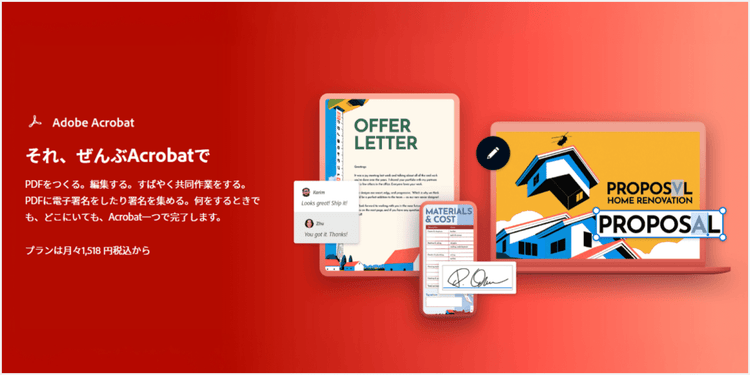
Acrobat ProはPDFの変換や圧縮、結合から電子署名に至るまで、充実の機能が搭載されたPDFツールです。Acrobat Proなら、機密情報を完全に削除できる「墨消し」や、複数ファイルを比較して差分を確認できる「文書比較」など、ビジネスシーンで役立つ多彩な機能も利用できます。
7日間の無料お試し期間があるので、この機会にぜひお試しください。
https://milo.adobe.com/libs/img/mnemonics/svg/acrobat-pro-64.svg

ぜひAdobe Acrobatオンラインツールをお試しください
関連記事
以下の記事では、PDFに関するお役立ち情報をご紹介しています。Adobe Acrobat オンラインツールを使って、日々の業務を効率化する方法をご紹介しているので、ぜひチェックしてみてください。
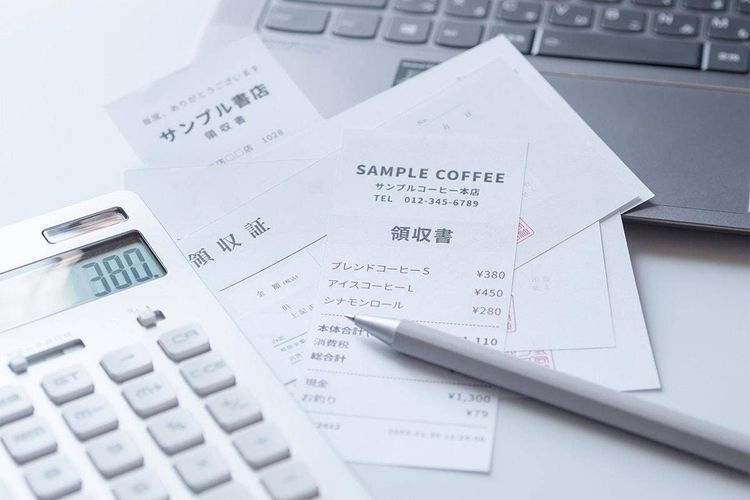
領収書の上手な管理方法は?ファイルやアプリで効率的にまとめよう
溜まりがちな領収書をサクッと整理する方法を紹介します。無料の「Adobe Scan」や「Adobe Acrobat オンラインツール」を使えば電子データ化して管理するのもカンタンです。
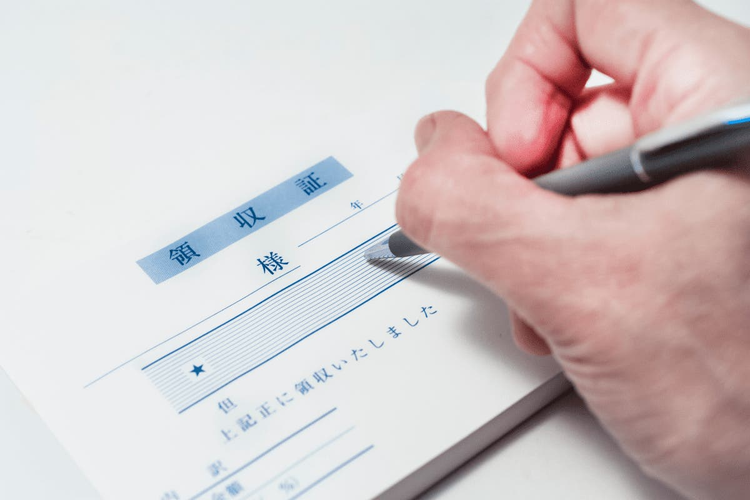
領収書の宛名の書き方を徹底解説!宛名なし・上様・自分で書くのはNG?
領収書の宛名の正しい書き方をわかりやすく解説。基礎知識や宛名ごとの記載ポイント、税務処理に影響を与えないための注意点などもご紹介します。

業務効率化の手法と進め方とは?基礎知識と現場で役立つアイデアを紹介
業務効率化を成功に導くコツをわかりやすく解説します。業務効率化の方法や進める手順、上手くいかない場合の対処法などを詳しく説明。また、書類業務を効率化する「Adobe Acrobat Pro」もあわせて紹介します。
caas:content-type/article,
caas:country/jp,
caas:topic/edit-pdf,
caas:topic/merge-pdf,
caas:topic/word-to-pdf,
caas:topic/pdf-to-jpg,
caas:topic/compress-pdf,
caas:topic/convert-pdf,
caas:topic/password-protect-pdf,
caas:business-unit/document-cloud,
caas:products/acrobat