「PDFファイルが大きすぎて、iPadの動きが重くなる」
「必要なページだけをすぐにメールで共有したいのに、うまくいかない」
そんなときは、PDFを複数のファイルに分けて、ファイルサイズを軽量化するのがオススメです。
ファイルサイズが小さくなれば、閲覧や共有がスムーズになります。
この記事では、無料の「Adobe Acrobat オンラインツール」を使って、PDFファイルを分割する方法を解説。
あわせて「ページを抽出」をはじめとする、ファイルサイズの軽量化に便利な機能もご紹介します。
iPadでPDFを分割する方法
ページ数の多いファイルを複数に分けて保存したい場合や、章やパートごとに分けて共有したい場合は、Acrobat オンラインツールの「PDFを分割」機能を使ってみましょう。
操作手順は以下のとおりです。
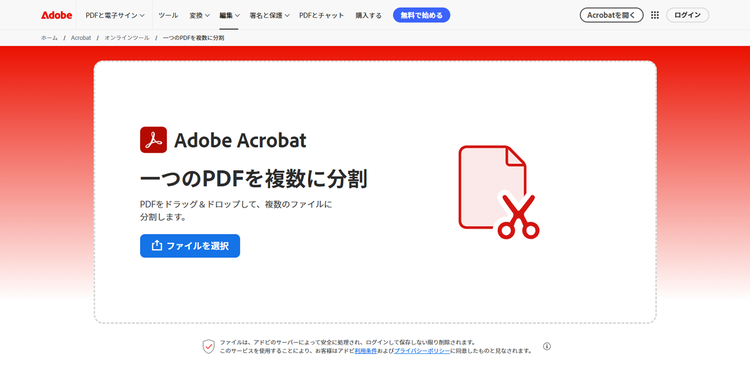
- iPadのブラウザー(SafariやChromeなど)で「PDFを分割」にアクセスし「ファイルを選択」から、PDFファイルをアップロードする
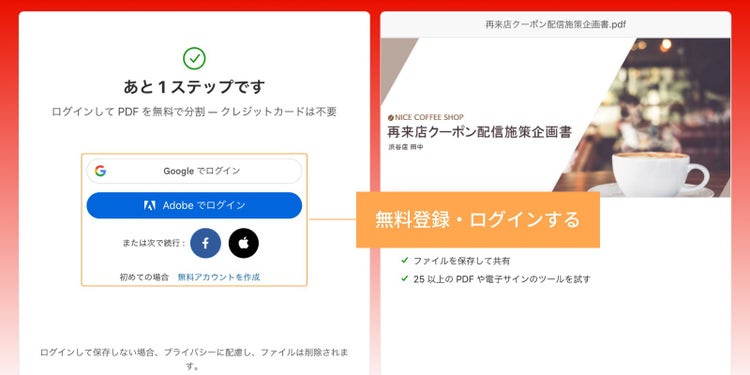
- GoogleアカウントやSNSアカウント、メールアドレスで無料登録・ログインする
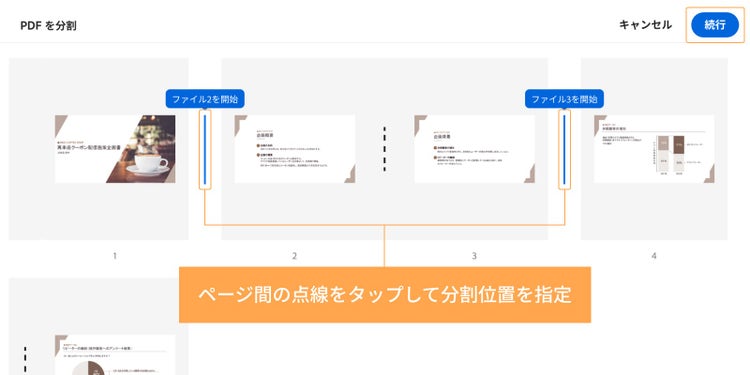
- 点線をタップして、分割位置を指定したら「続行」をタップする
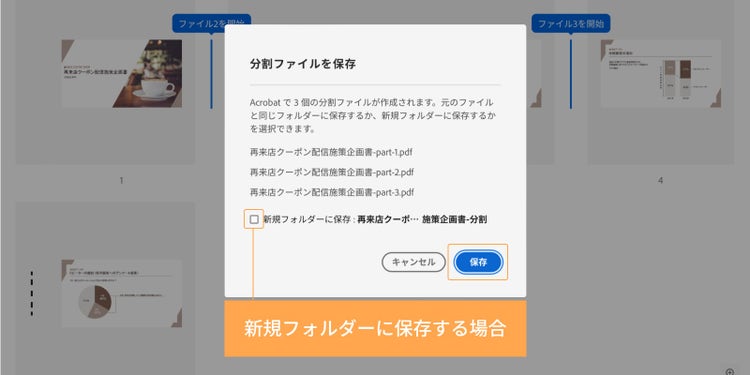
- 「分割ファイルを保存」ウィンドウ内の「保存」をタップする(新規フォルダーに保存したい場合はチェックを入れる)
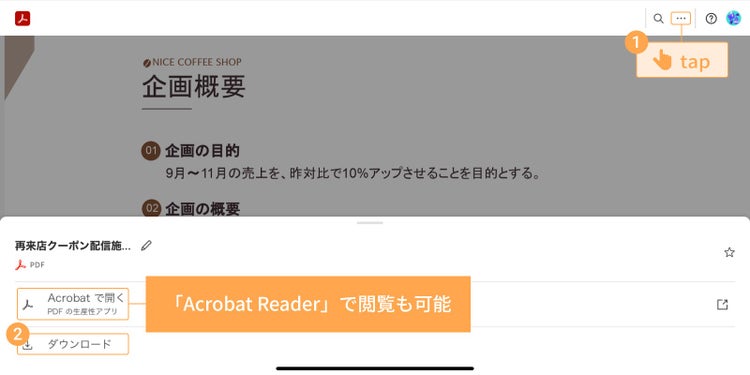
- アドビのクラウドストレージからそれぞれのファイルを開き「⋯」>「ダウンロード」をタップしてiPadに保存する(Adobe Acrobat Readerアプリで閲覧も可能)
Acrobat オンラインツールでPDFのページを分割する手順は以上です。
ファイルサイズを軽量化して、スムーズに閲覧・共有しましょう。
ただし、ファイルを分けるよりも、必要なページだけを抜き出すほうがよい場合もあります。
次の章では「ページを抽出」する方法をご紹介します。
iPadでPDFのページを抽出する方法
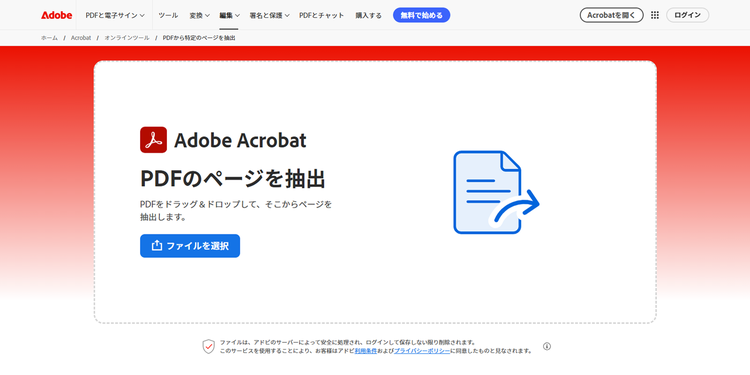
必要なページが少ない場合や、一部だけを共有したい場合は、Acrobat オンラインツールの「PDFのページを抽出」機能が便利です。
以下の手順で操作できます。
- iPadのブラウザー(SafariやChromeなど)で「PDFのページを抽出」にアクセスし「ファイルを選択」から、PDFファイルをアップロードする
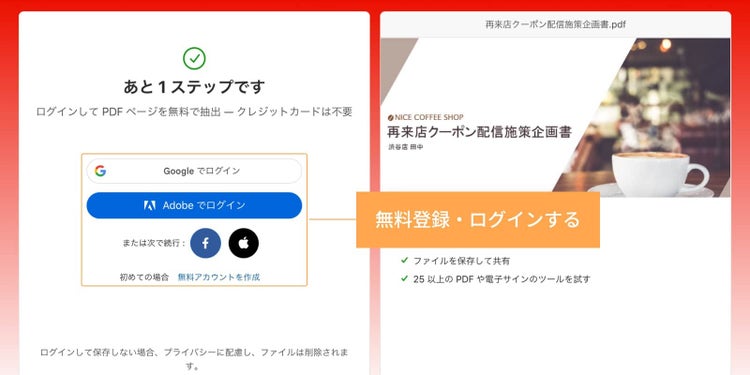
- GoogleアカウントやSNSアカウント、メールアドレスで無料登録・ログインする
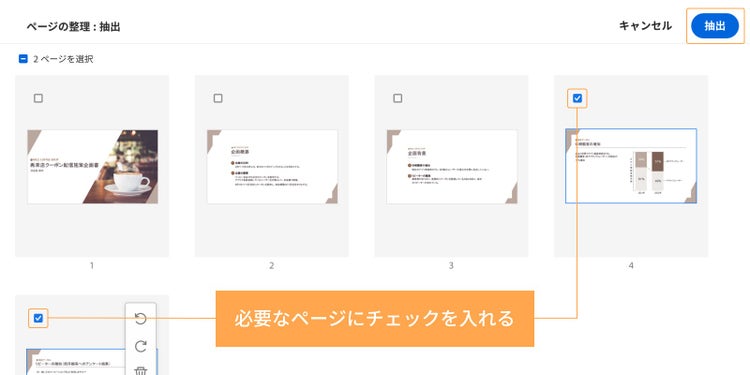
- 必要なページにチェックを入れ「抽出」をタップする
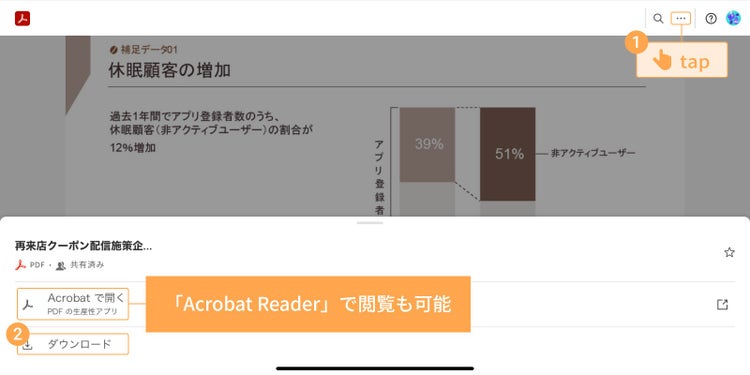
- チェックを入れたページが抽出されているかを確認し「⋯」>「ダウンロード」をタップする(Adobe Acrobat Readerアプリで閲覧も可能)
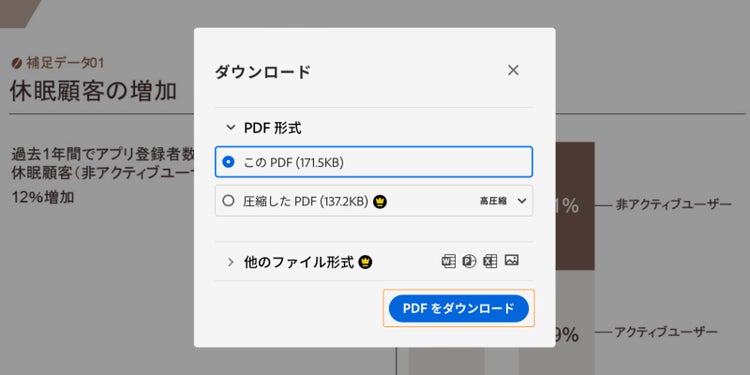
- 「PDFをダウンロード」をタップしてiPadに保存する
Acrobat オンラインツールで、PDFのページを抽出する手順は以上です。
なお、有償版の「Acrobat Pro」なら、抽出と同時にファイルサイズを圧縮できます。
さらに、PDFをMicrosoft PowerPointやMicrosoft Wordなど、他のファイル形式に変換してダウンロードも可能です。
Acrobat Proには7日間の無料体験期間も用意されているので、気軽に試してみてください。
Acrobat Proを7日間の無料お試し期間で使ってみる
Acrobat オンラインツールには、分割やページ抽出機能のほか、PDFファイルを軽量化して共有しやすくする機能が複数備わっています。
次の章では、こうした便利な機能をピックアップしてご紹介します。
ファイルの軽量化に便利な「Acrobat オンラインツール」のオススメ機能
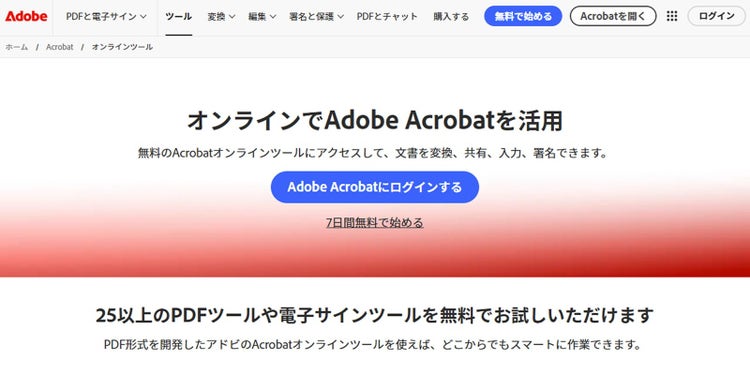
Adobe Acrobat オンラインツールは、PDFに関する25以上の機能が揃った無料ツールです。
インターネット環境さえあれば、iPadはもちろん、スマホ( iPhone・Android)や、PC(Mac・Windows)からも利用できます。
PDFの変換・結合・署名などの機能を、ソフトのインストールなしで利用できるため、外出先での作業や急ぎの対応にも最適です。
ここでは、PDFファイルの軽量化に関する機能を3つご紹介します。
1.PDFのページを削除
「PDFのページを削除」は、共有したくない情報が含まれるページを取り除き、安全に送付したい場合に役立つ機能です。
必要な情報だけを相手に共有できるので、資料の整理やセキュリティ対策にも効果的です。
関連:【無料】PDFの不要なページをオンラインで削除する方法
2.PDFを圧縮
ファイルサイズを小さくしてiPadの動作を軽くしたいときや、メールやチャットツールでスムーズに送信したい場合は「PDFを圧縮」機能がオススメです。
ファイルを圧縮すると、iPadのストレージ節約にもつながります。
関連:【無料】安全にPDFを圧縮する方法(オンラインツールで完結)
3.リンクで共有
PDFを圧縮すると、画像部分が粗くなって見づらくなることがあります。
そんなときは、PDFをURL(リンク)で共有する方法がオススメです。
リンクで共有すると、画像が多いファイルやページ数が多い資料も、画質を保ったままカンタンに共有できます。
関連:【無料】PDFをURLにして共有する方法!特定ページのみもOK
この記事で紹介した以外にも、Acrobat オンラインツールには様々な機能が用意されています。
詳しい使い方やそのほかの機能については、以下の記事で解説されていますので、ぜひチェックしてみてください。
関連記事
以下の記事では、PDFに関するお役立ち情報をご紹介しています。Adobe Acrobat オンラインツールを使って、日々の業務を効率化する方法をご紹介しているので、ぜひチェックしてみてください。

iPadでPDFに書き込む方法とうまく編集できない場合の対処法
iPadでPDFに書き込むには、iPadのマークアップ機能やAdobe Acrobat Readerなどを使う方法があります。うまく書き込めない場合の対処法とあわせて解説します。

伝わりやすい資料を作成するコツ【プレゼン用から会議用まで】
資料作成の際に意識すべき考え方や、見やすく伝わりやすい資料を作るためのコツをご紹介します。3W1Hのフレームワークをもとに資料を活用すれば、説得力の高い資料が完成します。
【無料】iPadでWordをPDFに変換するカンタンな方法
iPadでWordをPDFに変換する方法を紹介します。無料の「Adobe Acrobat オンラインツール」を使えば、iPad・iPhoneともカンタンにPDFを編集できます。
caas:content-type/article,
caas:country/jp,
caas:topic/edit-pdf,
caas:topic/merge-pdf,
caas:topic/word-to-pdf,
caas:topic/pdf-to-jpg,
caas:topic/compress-pdf,
caas:topic/convert-pdf,
caas:topic/password-protect-pdf,
caas:business-unit/document-cloud,
caas:products/acrobat