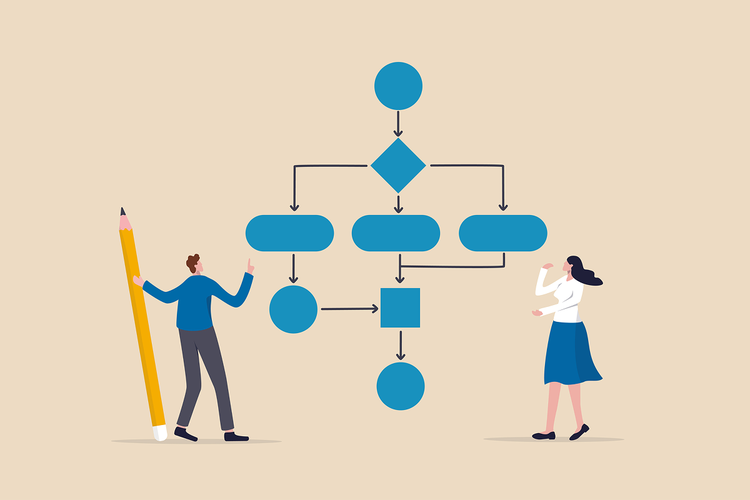
Visio(ヴィジオ)は、Microsoft社が提供する図面作成ソフトウェアです。フローチャート、組織図、建築図、ネットワーク図など、様々な図面をカンタンに作成できます。
ただし、Visioで作成した図を共有する際、相手のPCにVisioがインストールされていなかったり、バージョンが異なったりすると、ファイルを開けないケースもあります。
こうした問題を解決し、誰にでも図面を共有するためには、VisioファイルをPDF形式に変換するのがオススメです。PDFは、OSやソフトウェアの種類に依存せず、あらゆる環境で元のレイアウトを保ったまま表示できるため、共同作業者やチームメンバーとのスムーズな情報共有に役立ちます。
この記事では、Visioファイル(.vsdまたは.vsdx)をPDFに変換するカンタンな手順と、変換後のPDFを最大限に活用する方法をご紹介します。
VisioファイルをPDFに変換する方法
VisioファイルをPDFに変換する方法はいくつかありますが、最も確実なのはVisioアプリ内で保存形式を選択する方法です。
それでは、具体的な手順を確認していきましょう。
まず、PDFに変換したいVisioファイル(.vsdまたは.vsdx)をVisioアプリケーションで開きます。
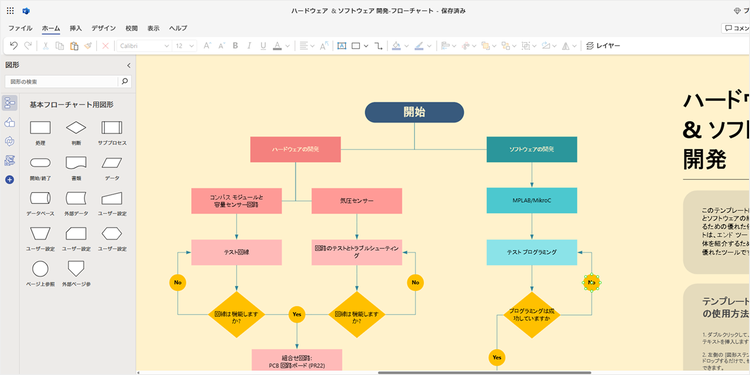
次に、「ファイル」タブをクリックします。
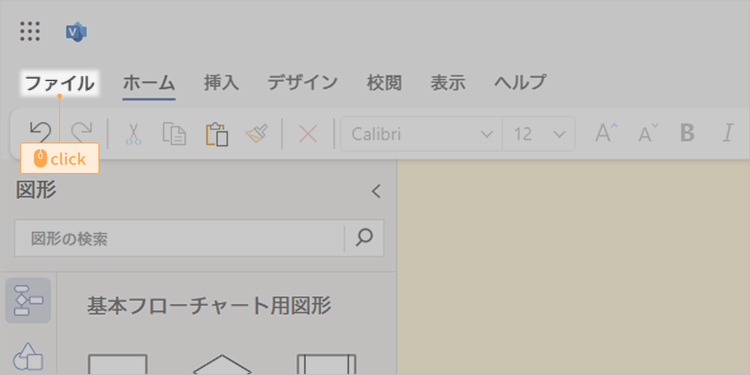
すると、「名前を付けて保存」のパネルが開きます。
続いて、メニュー内にある「PDFとしてダウンロード」をクリックしましょう。
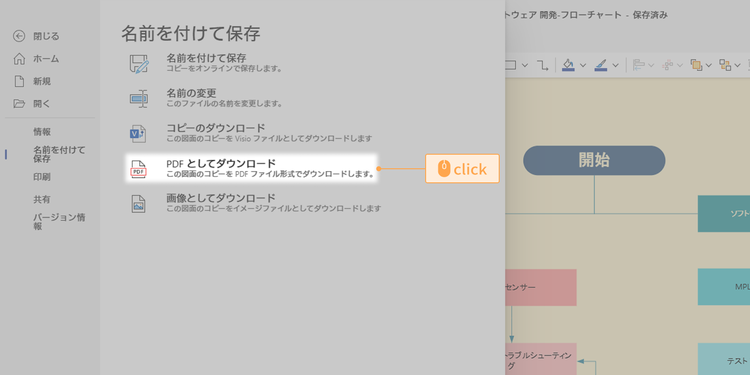
これでVisioファイルがPDFとして保存されます。
たった数ステップで、Visioの図面が誰とでも共有できるPDF形式に変換できました。
最後に、変換したPDFをより便利に扱える「Adobe Acrobat」をご紹介します。
PDFの管理・共有にお悩みの方は、ぜひご覧ください。
PDFを最大限に活用できる「Adobe Acrobat」
Adobe Acrobatを使えば、業務効率化やセキュリティ強化、さらにはチームでの管理まで幅広いメリットが得られます。
ここからは、Adobe Acrobatを活用する具体的なメリットをご紹介します。
セキュリティ機能が充実
パスワード保護や墨消し機能など、Acrobatならではのセキュリティ機能を活用することで、機密情報を含むPDFも安心して取り扱えます。
なお、パスワードには「文書を開くためのパスワード」と「操作を制限する権限パスワード」の2種類があり、閲覧や編集に制限をかけることで、機密情報や個人データを安全に管理できます。
ファイル形式をスムーズに変換できる
PDFを圧縮してメールに添付したり、web公開に適したサイズに調整したりしたい場合もあるでしょう。とはいえ、複雑でファイルサイズが大きくなりやすい図面のファイルなどは、共有するのにも苦労するかもしれません。
ただ、そんなときでもAcrobatを使えば、PDFの変換・結合・圧縮・分割などが手軽にでき、共有がスムーズに進められます。
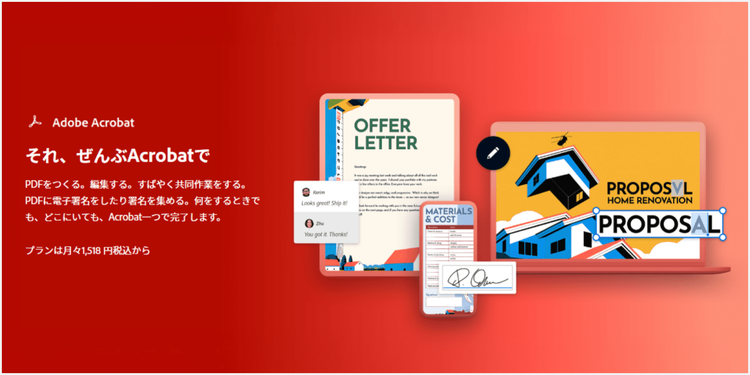
Acrobat Proは直接編集から電子署名に至るまで、充実の機能が搭載されたPDFツールです。Acrobat Proなら、機密情報を完全に削除できる「墨消し」や、複数ファイルを比較して差分を確認できる「文書比較」など、ビジネスシーンで役立つ多彩な機能も利用できます。
7日間の無料お試し期間があるので、この機会にぜひお試しください。
Acrobat Proを7日間の無料お試し期間で使ってみる
また、ブラウザー上でカンタンにPDFを扱いたいときは、無料のAdobe Acrobatオンラインツールもオススメです。
https://main--dc--adobecom.aem.live/jp/dc-shared/fragments/roc/seo/business/acrobat-online-top
ソフトのインストールが不要で手早く利用できるため、「ちょっと試してみたい」「スマホやタブレットで作業したい」という場面にもぴったりです。
セキュリティ面にも配慮されていて安全に使えるので、日々の業務にぜひお役立てください。
なお、以下の記事では、Acrobat オンラインツールの詳しい情報を解説しています。
ぜひブックマークしてご活用ください。
法人向けAcrobatでは、ライセンスの割り当てや付け替えも楽々
法人向けAcrobatを契約すると、専用のダッシュボード(Admin Console)が付与されます。このAdmin Consoleでは、ユーザーライセンスの一元管理が可能です。アカウントの作成・検索・更新・削除が自由に行えるほか、各メンバーの利用状況やストレージ容量の確認、共有機能へのアクセス制限もできます。
なお、以下の記事では、企業利用にオススメしたい「法人向けAdobe Acrobat」についてわかりやすく解説しています。
文書管理にお悩みの方は、ぜひ一度ご覧ください。
関連記事
以下の記事では、PDFに関するお役立ち情報をご紹介しています。Adobe Acrobat オンラインツールを使って、日々の業務を効率化する方法をご紹介しているので、ぜひチェックしてみてください。

図面をPDFに変換する方法!無料スキャンアプリや編集ツールも紹介
図面や書類をPDFに変換する方法をわかりやすく紹介。効率化に役立つ、無料スキャンアプリやPDF編集ツール「Adobe Acrobat オンラインツール」の便利な使い方も解説します。

業務効率化の手法と進め方とは?基礎知識と現場で役立つアイデアを紹介
業務効率化を成功に導くコツをわかりやすく解説します。業務効率化の方法や進める手順、上手くいかない場合の対処法などを詳しく説明。また、書類業務を効率化する「Adobe Acrobat Pro」もあわせて紹介します。

事業計画書とは?書き方・作り方・作成例をわかりやすく解説
事業計画書の基本から作成手順、押さえておきたい注意点まで徹底解説。無料で今すぐ使えるテンプレートのダウンロードも可能です。さらに、事業計画書の作成をスムーズにする便利なPDF編集ツールもご紹介します。
caas:content-type/article,
caas:country/jp,
caas:topic/edit-pdf,
caas:topic/merge-pdf,
caas:topic/word-to-pdf,
caas:topic/pdf-to-jpg,
caas:topic/compress-pdf,
caas:topic/convert-pdf,
caas:topic/password-protect-pdf,
caas:business-unit/document-cloud,
caas:products/acrobat