https://main--cc--adobecom.aem.live/cc-shared/assets/img/firefly.svg Adobe Firefly

クリエイターのためのAI動画編集ツール
テキストプロンプトを使ってあらゆるデバイスで動画をすばやく編集。Firefly動画編集ツールなら、デスクトップでタイムライン上のクリップのトリミングや並べ替えをおこない、タイトル、ナレーション、オーディオを追加できます。
https://main--cc--adobecom.aem.live/cc-shared/assets/svg/s2-icon-upload-20-n.svg 動画をアップロード

またはここをタップ
ファイルはMP4またはMOVで、200MB未満、5〜20秒である必要があります。
画像またはビデオをアップロードすることにより、お客様はアドビの利用条件およびプライバシーポリシーに同意するとともに、18歳以上であることを表明したものと見なされます。
https://main--cc--adobecom.aem.live/cc-shared/assets/svg/s2-icon-upload-20-n.svg 動画をアップロード
またはここをタップ
ファイルはMP4またはMOVで、200MB未満、5〜20秒である必要があります。
画像またはビデオをアップロードすることにより、お客様はアドビの利用条件およびプライバシーポリシーに同意するとともに、18歳以上であることを表明したものと見なされます。
https://main--cc--adobecom.aem.live/cc-shared/assets/svg/s2-icon-upload-20-n.svg 動画をアップロード
またはここにドラッグ&ドロップ
ファイルはMP4またはMOVで、200MB未満、5〜20秒である必要があります。
画像またはビデオをアップロードすることにより、お客様はアドビの利用条件およびプライバシーポリシーに同意するとともに、18歳以上であることを表明したものと見なされます。
- メディアは200MB未満である必要があります。新しいファイルをアップロードしてください。
- リクエストは受け付けられませんでした
- メディアはmovまたはmp4ファイル形式である必要があります。新しいファイルをアップロードしてください。
- アップロードできるのは一度に1ファイルだけです。
- メディアの長さは5秒以上である必要があります。新しいファイルをアップロードしてください。
- メディアの長さは20秒以下である必要があります。新しいファイルをアップロードしてください。

https://main--cc--adobecom.aem.live/cc-shared/assets/img/product-icons/svg/firefly-80.svg
Adobe Firefly
https://main--cc--adobecom.aem.live/cc-shared/assets/img/product-icons/svg/firefly-80.svg
Adobe Firefly
画像、動画、音声、ベクターツールを備えた、進化したクリエイティブAIによって、どんなアイデアも形にすることができます。
FireflyのAI動画編集ツールとは
Fireflyには既存の動画を編集する2つの方法があります。動画を生成モジュールでは、動画をすばやくアップスケールしたり、シンプルなテキストプロンプトで編集したりすることができます。Firefly AI動画編集ツールでは、映像素材をトリミングし、クリップをアップロードして、既存の映像素材に合う新しいクリップを生成することができます。
AIで動画をプロンプト編集
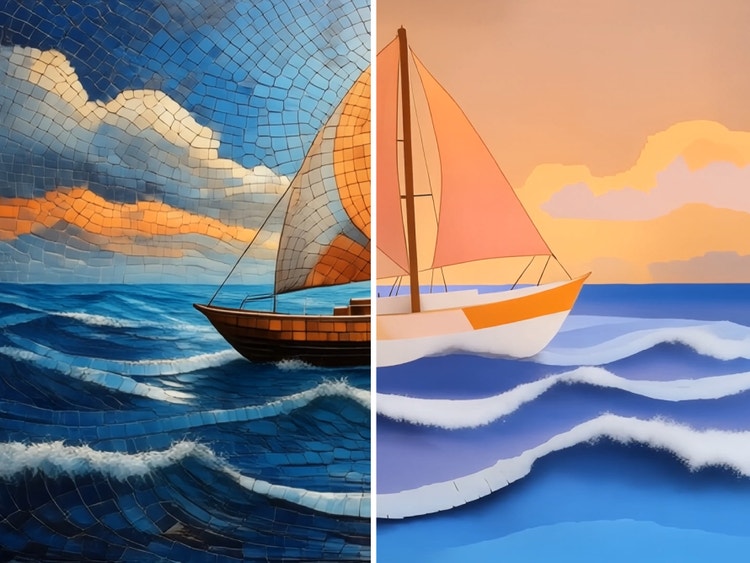
生成AIで動画を作成し、動画生成モジュールの「編集」タブでわかりやすい言葉を使って編集できます。オブジェクトの追加や削除、背景の変更などをおこなって、「あと一歩」の動画を完璧に仕上げましょう。
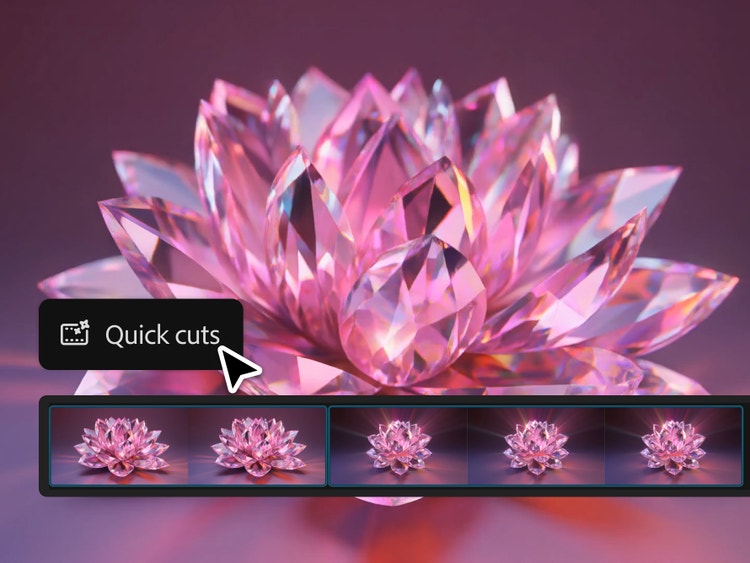
複数のクリップを組み立てて編集
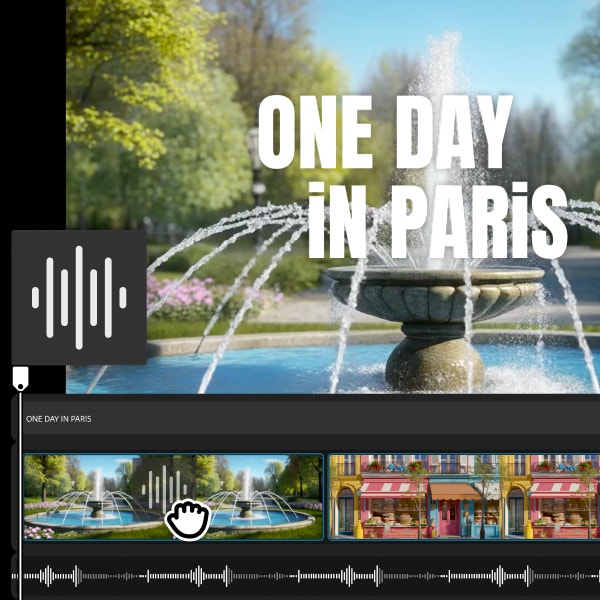
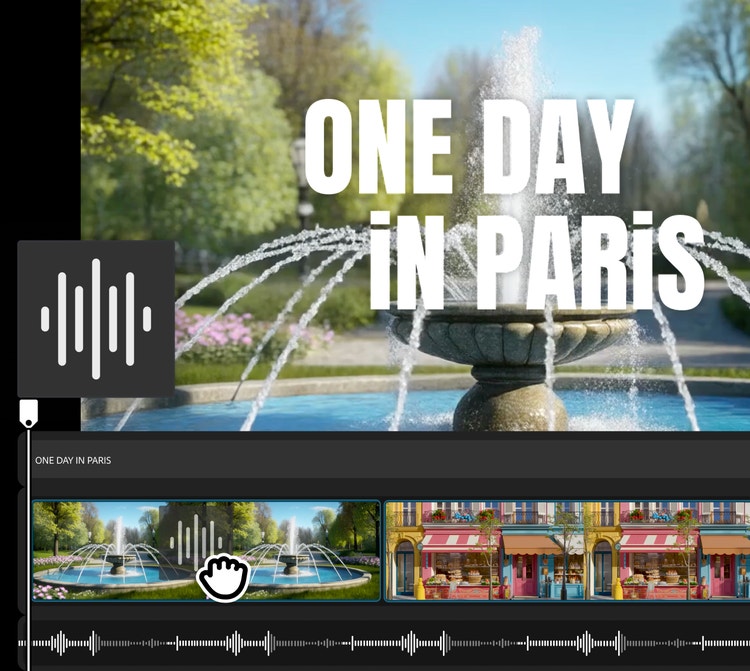
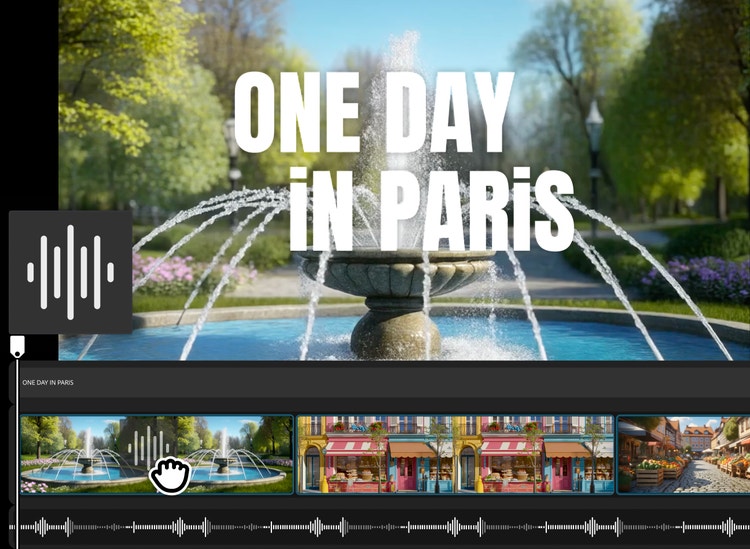
デスクトップでFirefly動画編集ツールを起動して、レイヤー状のタイムラインで動画クリップと音声クリップを簡単にカット、トリミング、再配置できます。クイックカット機能を使えば、初期編集を自動生成することも可能です。Firefly動画編集ツールで作業をスピードアップしましょう。
オーディオを強化し、カラーを調整
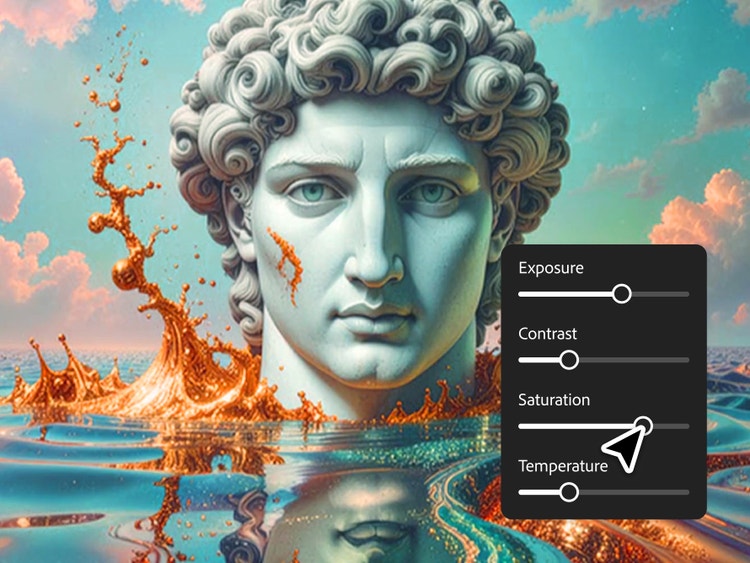
AI動画編集ツールでは、「オーディオを強化」機能を使って会話を明瞭にし、音声、音楽、環境音のバランスレベルを調整できます。また、別途カラー変更ツールを用意する必要はありません。シンプルなスライダーで露光量、コントラスト、彩度、色温度をすばやく調整し、ワンクリックで手軽に画質を向上させることができます。
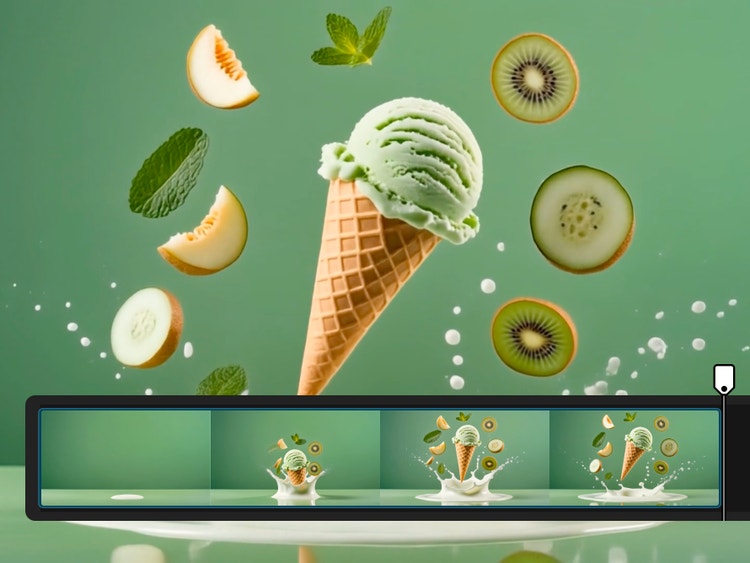
新しいシーンを追加し、AI動画編集ツールで編集
Firefly動画編集ツールでは、Fireflyで生成した動画がすべて生成の履歴に表示されるため、タイムラインに簡単に追加できます。動画編集ツールで新しいシーンを生成し、それらを組み合わせてストーリーを仕上げることも可能です。
- 様々なフォーマット(縦長、スクエア、横長)のSNS動画を編集できます。
- 文字起こしベースの編集を使用して、インタビューやポッドキャストのカットを作成できます。
- 商品レビューやチュートリアルにBロールをすばやく統合できます。
デモ、チュートリアル、トレーニング動画をレベルアップ
最初のアイデアから最後のカットまで、AI動画編集ツールで魅力的な動画コンテンツを作成できます。Kling 3.0などのパートナーモデルによる強力な動画生成AIを活用し、すばやく高品質な動画を制作しましょう。
Adobe FireflyのAI動画編集ツールを使用する方法
手順 1
Fireflyを開く
手順2
動画にアクセスして追加する
手順3
プロンプトによる編集とアップスケールをおこなう
手順4
Firefly動画編集ツールを開き、さらに高度な編集をおこなう
手順5
シーケンスをトリミングして分割する
手順6
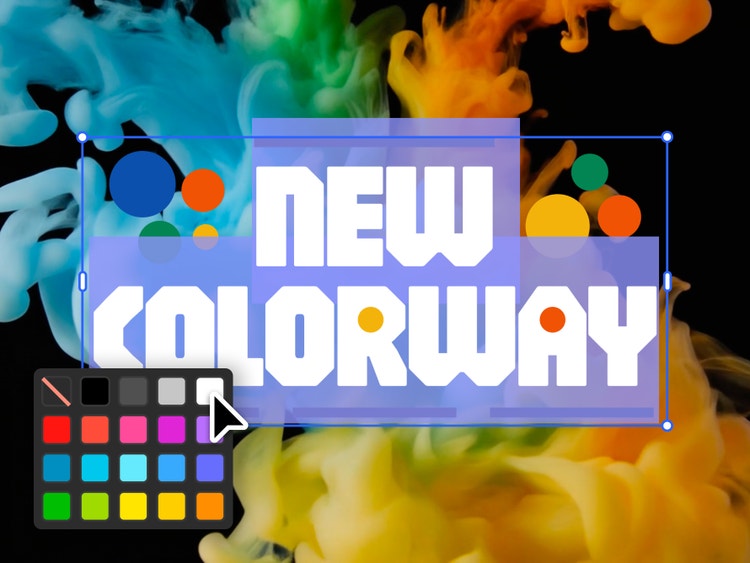
テキストを追加する
手順7
オーディオを追加する
手順8
新しいクリップを生成する
手順9
動画を書き出す
- Adobe FireflyのAI動画編集ツールを使用する方法
- Adobe FireflyのAI動画編集ツールを使用する手順
- PT5M
- firefly
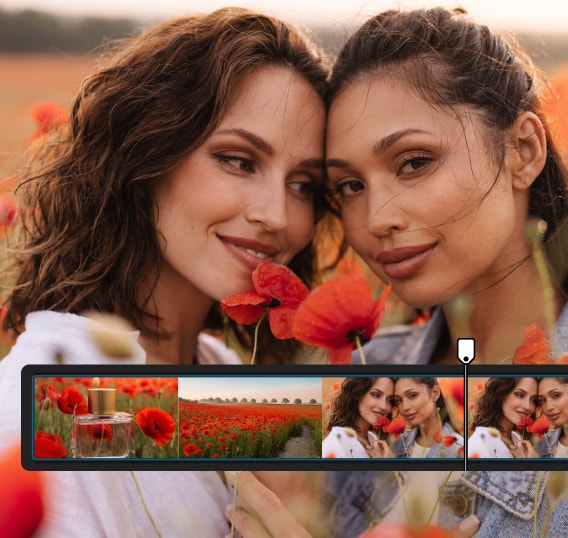
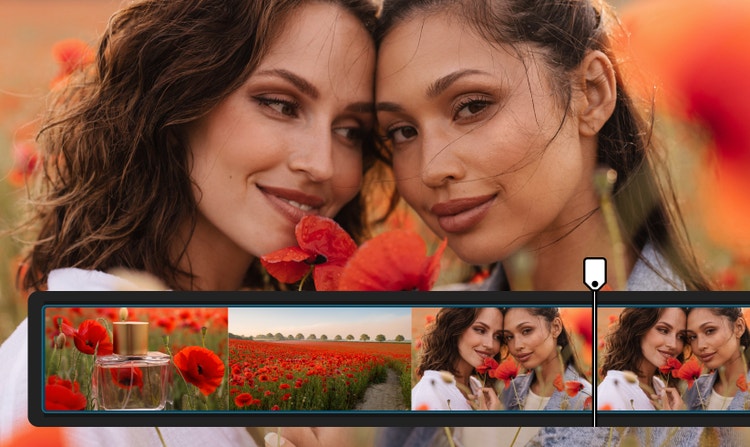
必要なツールがすべて1つのアプリに
Fireflyは、プロンプトによるAI動画編集ツールとタイムラインによるツールの両方を備え、プラットフォームを切り替えることなくコンテンツを作成、調整、再配置できます。


複数のAIモデル
主要な動画モデルに一か所からアクセスし、出力を比較して、結果をすばやく調整できます。スタンドアロンのツールよりもさらに柔軟にクリエイティブな作業をおこなえます。
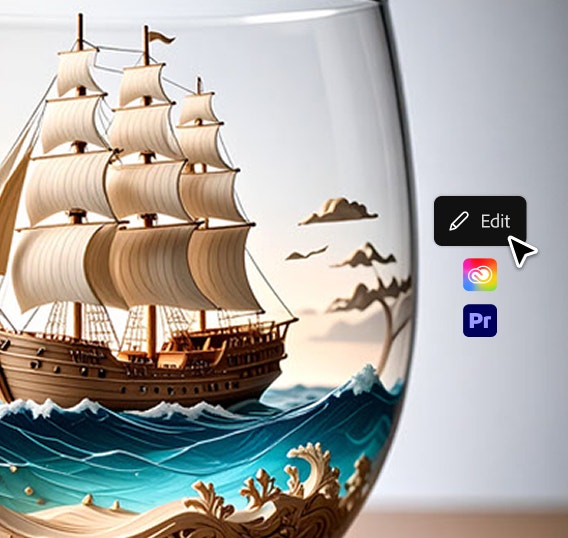
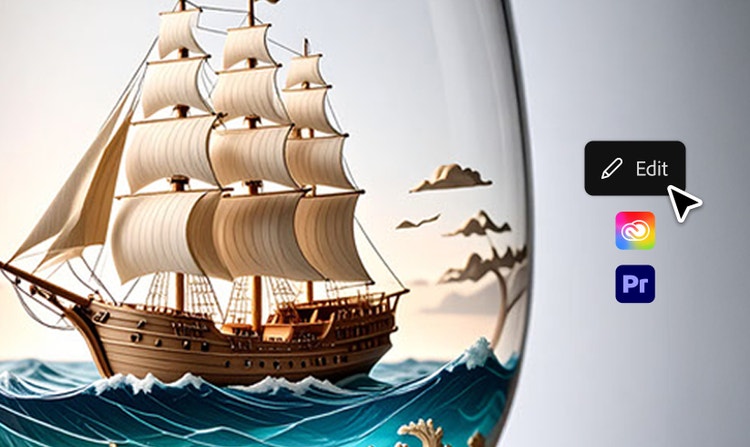
プロフェッショナルな制作ワークフローに対応
AI編集ツールからPremiereなどのCreative Cloudツールにシームレスに移行し、動画を組み立て、調整し、仕上げることができます。
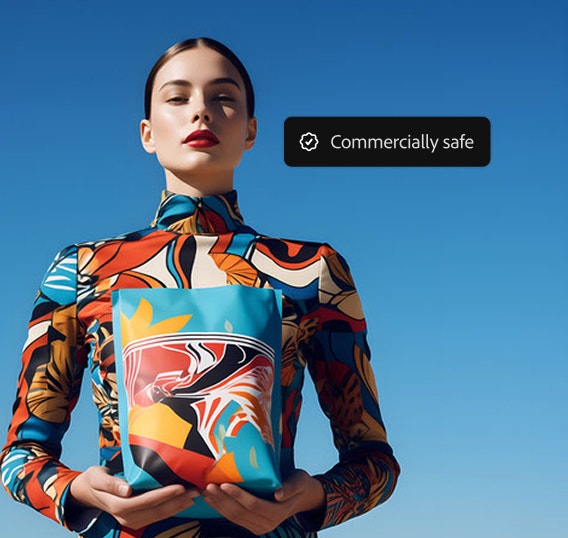
安全に商用利用できてプロダクションにも対応
Fireflyモデルは使用許諾を受けたコンテンツとパブリックドメインのコンテンツでトレーニングされているため、マーケティング、クライアントワーク、ビジネスプロジェクトに安心して使用できます。
Fireflyのその他の活用法



機能の詳細
よくある質問
Fireflyには、AI動画編集に2つのオプションがあります。
- 「動画を生成」の「編集」タブでは、動画をアップスケールしたり、プロンプトを記述して編集を導いたりできます。シーンに応じた動画変換にも対応しているため、テキストプロンプト、最初と最後のフレーム、キャラクター参照を活用して、キャラクター、衣装、オブジェクトを変更したり、シーン内のアクションをリダイレクトしたりできます。
- タイムラインによるFirefly動画編集ツール(現在Beta版をデスクトップで利用可能)では、クリップのトリミングや配置、編集ワークフロー内での動画とオーディオの直接生成が可能です。Fireflyの生成の履歴にアクセスし、生成された動画、画像、音声、サウンドトラックを簡単にまとめることもできます。テキストテンプレートや編集可能なテキストプロパティを活用することで、より魅力的なコンテンツを作成できます。
Firefly Video Model(動画生成とプロンプトによる編集用)は、firefly.adobe.comのデスクトップブラウザーと、iOSおよびAndroid用Fireflyモバイルアプリで利用できます。スマートフォンやPCで「テキストから動画生成」と「画像から動画生成」を使って動画クリップを生成でき、作成したコンテンツは「生成の履歴」でデバイス間で同期されます。
Firefly動画編集ツールは現在、デスクトップ(macOSおよびWindows)のChromeブラウザー上でのみ利用できます。Edge、Firefox、Safariなどのほかのブラウザーでは、すべての機能がまだサポートされていない場合があります。
新しい動画クリップを生成する方法は2つあります。
- 動画を生成 — Firefly webアプリで「テキストから動画生成」または「画像から動画生成」を使ってクリップを生成します。生成したクリップには「生成の履歴」パネルからアクセスできます。
- 動画編集ツール内の「メディアを生成」パネル — 編集ツール内で直接「メディアを生成」パネルを開き、テキストプロンプトを入力します。ワークスペースを離れることなく、タイムラインに直接新しいクリップを追加できます。どちらの方法でも、プロジェクトにドラッグ&ドロップまたはエクスポート可能な動画クリップを作成できます。
このページを共有
その他のFireflyツールを見る
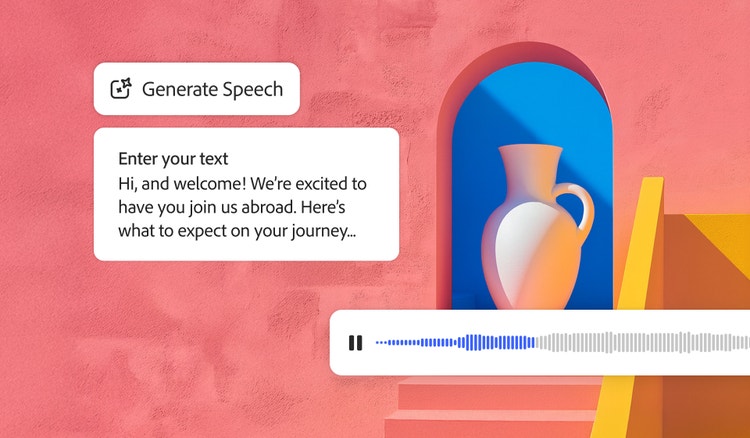
音声を生成
動画、ポッドキャスト、eラーニング用に、テキストから自然な話し声に聞こえる音声を生成します。テキスト読み上げAIを使用すれば、自然で高品質な音声を20言語以上で追加可能。感情、速度、強調もカスタマイズできます。
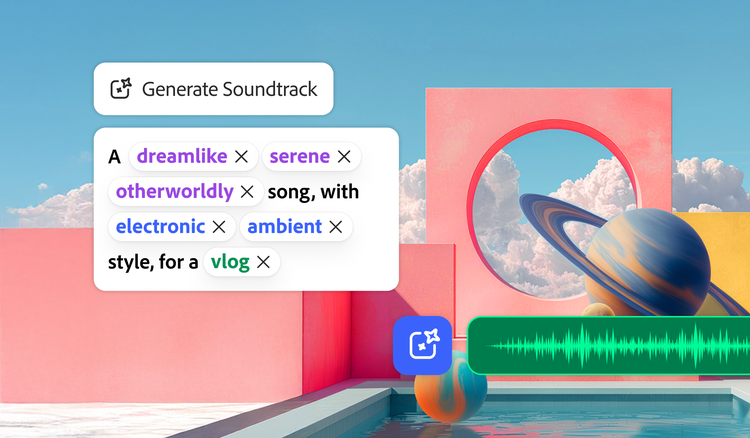
サウンドトラックを生成
動画を分析し、ストーリーに合った感情豊かな独自の音楽を、あらゆるプラットフォーム向けに生成します。Fireflyの音楽生成AIを使用すれば、アイデアがたちまちトラックに。ライセンスの心配も無用です。
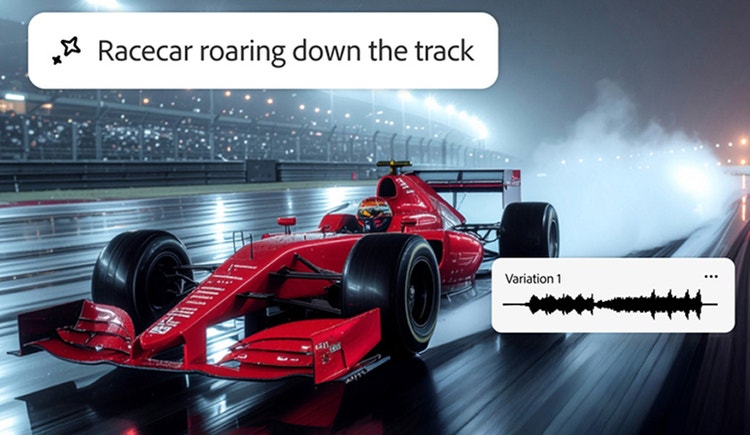
効果音を生成
「効果音生成」で思い描いた効果音を簡単に作成。プロンプトを入力するか、参照用メディアをアップロードするか、自分の声で表現して、高品質な効果音を動画に簡単に追加できます。
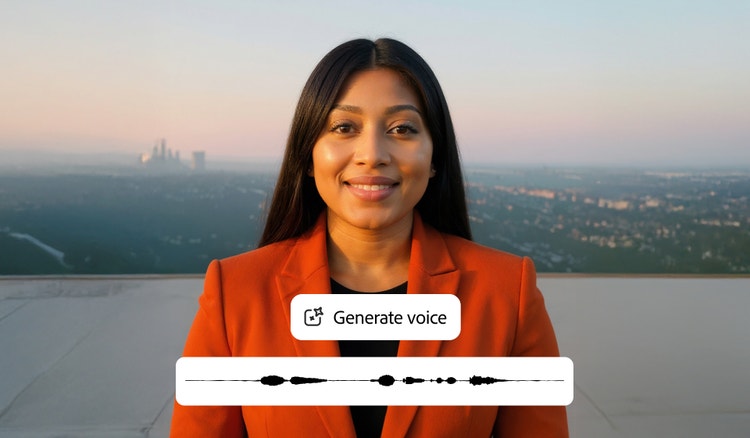
アバター生成AI
テキストからアバター生成を使用すれば、魅力的でリアルなアバターが登場するスタジオ品質の動画を作成できます。すばやく簡単で、商用利用も可能。ビジネス、教育、SNSコンテンツに最適です。