Acrobat
애크로뱃으로 모바일·PC에서 자필 서명 만드는 방법
이제는 계약서를 출력해 결재를 받고, 다시 서명 후 스캔하는 번거로운 절차를 반복하지 않아도 됩니다. 애크로뱃을 활용하면 PC나 모바일에서 곧바로 PDF 파일에 전자 서명을 만들고 손쉽게 적용할 수 있죠. 마우스나 터치로 직접 서명을 작성하는 간편하면서도 법적 효력이 인정되는 전자 서명 만들기에 대해 알아보세요.


Acrobat
이제는 계약서를 출력해 결재를 받고, 다시 서명 후 스캔하는 번거로운 절차를 반복하지 않아도 됩니다. 애크로뱃을 활용하면 PC나 모바일에서 곧바로 PDF 파일에 전자 서명을 만들고 손쉽게 적용할 수 있죠. 마우스나 터치로 직접 서명을 작성하는 간편하면서도 법적 효력이 인정되는 전자 서명 만들기에 대해 알아보세요.
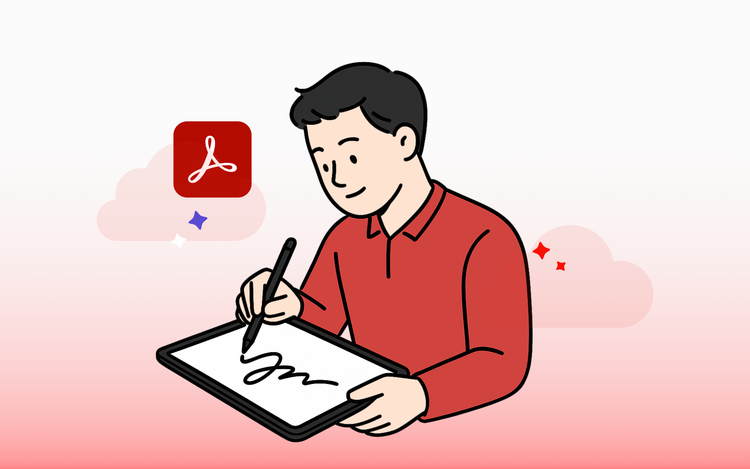
비즈니스에서 악수와 직접 대면이 주는 신뢰감은 분명 중요합니다. 하지만 계약서 한 장 때문에 서로의 시간을 내어 만나야 했던 시대는 이제 지났습니다. 기술이 발전하면서 온라인 미팅이 일상이 되었고, PC와 모바일 디바이스만 있으면 언제 어디서든 서명할 수 있게 되었죠. 직접 만나지 않아도 비즈니스는 충분히 진행될 수 있습니다.
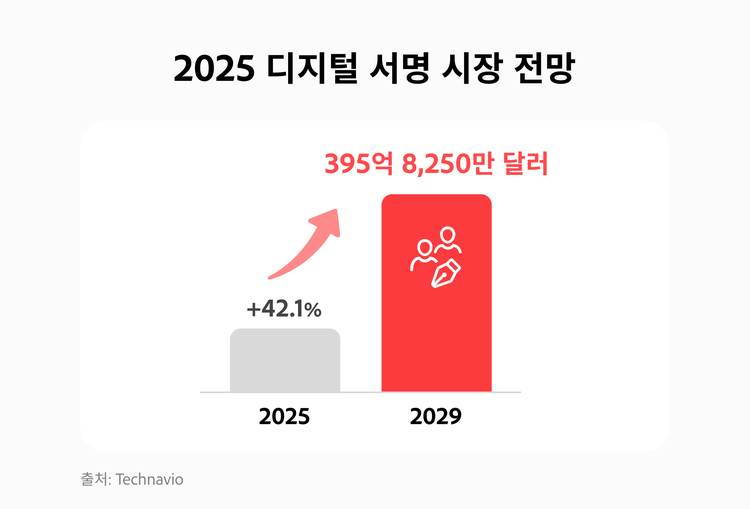
어도비 애크로뱃의 PDF 전자 서명 도구를 사용하면 터치스크린이나 터치패드가 있는 디바이스에서 문서에 자필 서명을 할 수 있습니다. 아래 튜토리얼을 참고하여 언제 어디서나 간편하게 자필 서명해보세요.
애크로뱃의 PDF 전자 서명 도구를 사용하면 PDF 문서에 자필 전자 서명을 쉽게 추가할 수 있습니다. 마우스나 터치로 서명을 작성하고 저장하면, 이후에도 간편하게 재사용할 수 있고 크기 조절도 가능하죠. 애크로뱃 PDF 전자 서명 만들기로 빠른 결재 과정을 경험해보세요.
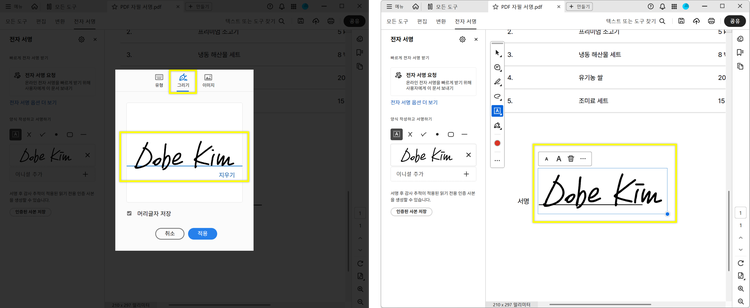
1. 모바일 디바이스에서 애크로뱃 앱으로 서명할 PDF 문서를 엽니다.
2. 모든 도구 메뉴에서 [채우기 및 서명] 도구를 선택합니다.
3. [이니셜 추가]를 선택합니다.
4. 옵션에서 [그리기]를 선택하고 마우스나 터치패드로 서명합니다.
5. [적용]을 눌러 나중에 사용할 수 있도록 서명 이미지를 저장합니다.
6. 문서의 원하는 위치를 터치하여 서명을 배치합니다.
7. 크기 조정 코너 핸들로 서명 크기를 조절하고, 드래그로 위치를 이동합니다.
랩탑 또는 터치스크린이 없는 디바이스를 사용하는 경우, 스마트폰을 연결하여 자필 서명을 만들 수 있습니다. 마우스로 복잡한 한글 자필 서명을 그리기 어려웠던 분들도 모바일에서는 손가락이나 디지털 펜으로 자연스럽게 서명을 작성할 수 있죠. 애크로뱃 모바일 앱을 실행하고 스마트폰으로 자필 서명 제작해보세요.
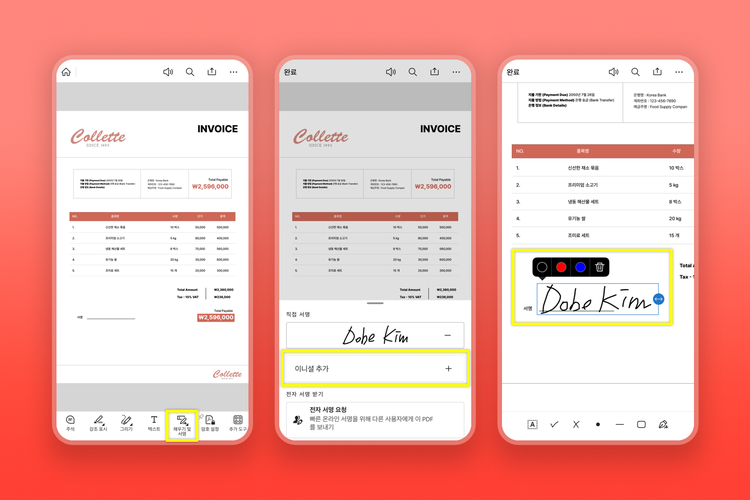
1. 애크로뱃 모바일 앱에서 PDF 파일을 엽니다.
2. 하단의 [채우기 및 서명] 도구를 선택합니다.
3. [이니셜 추가]를 선택합니다.
4. 옵션에서 [그리기]를 선택하고 손가락, 스타일러스 등으로 서명합니다.
5. [완료]를 탭하고 문서의 원하는 위치를 터치하여 서명을 배치합니다.
6. 크기 조정 코너 핸들로 서명 크기를 조절하고, 드래그로 위치를 이동합니다.
애크로뱃 앱을 설치할 수 없는 환경이라면, 온라인 애크로뱃에서 웹 브라우저를 통해 별도의 설치 없이 자필 서명 만들기가 가능합니다. 온라인 서명 만들기는 반복적인 문서 작업에서 특히 효율적이며, 저장된 서명을 재사용할 수도 있어 문서 처리 시간이 단축되죠. 온라인 서명 만들기로 조직 내 결재 라인이나 외부 파트너와의 계약에서도 신속하게 대응해보세요.
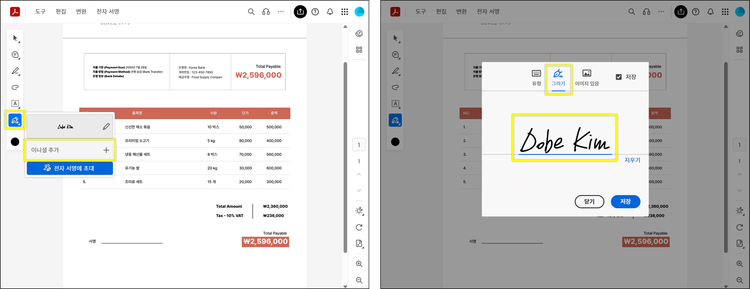
1. 온라인 애크로뱃에서 PDF 파일을 엽니다.
2. 빠른 도구 모음에서 만년필 아이콘을 클릭합니다.
3. [이니셜 추가]를 클릭합니다.
4. 옵션에서 [그리기]를 선택하고 마우스나 터치패드로 서명합니다.
5. [저장]을 누르고 문서의 원하는 위치를 터치하여 서명을 배치합니다.
6. 크기 조정 코너 핸들로 서명 크기를 조절하고, 드래그로 위치를 이동합니다.
전자서명 튜토리얼을 통해 안전하고 편리한 디지털 서명을 시작해보세요.