


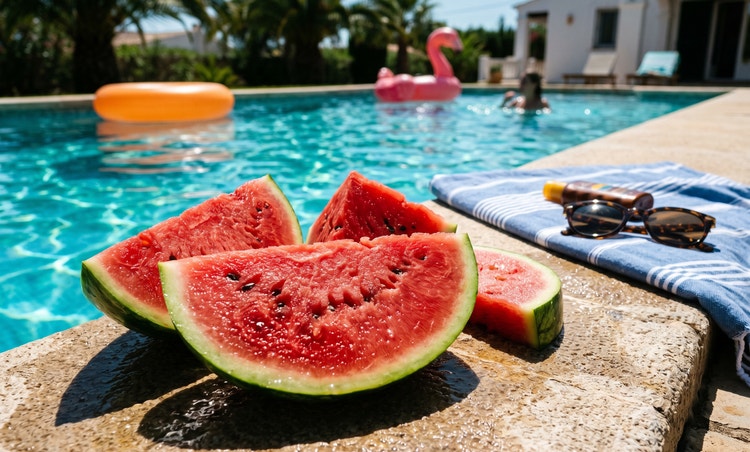
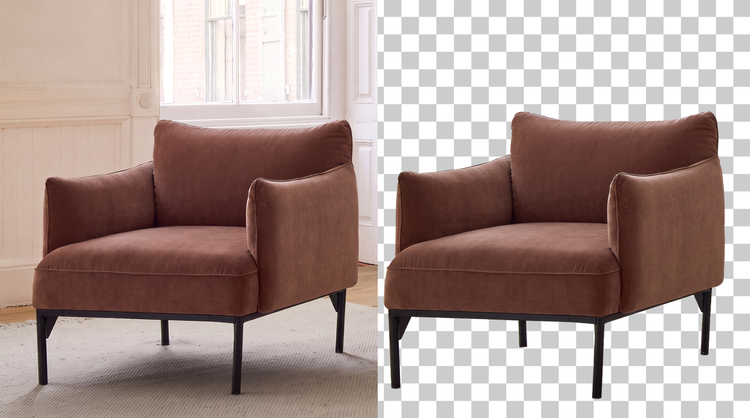
어떤 JPG에서든 투명한 오려내기 이미지를 만드세요
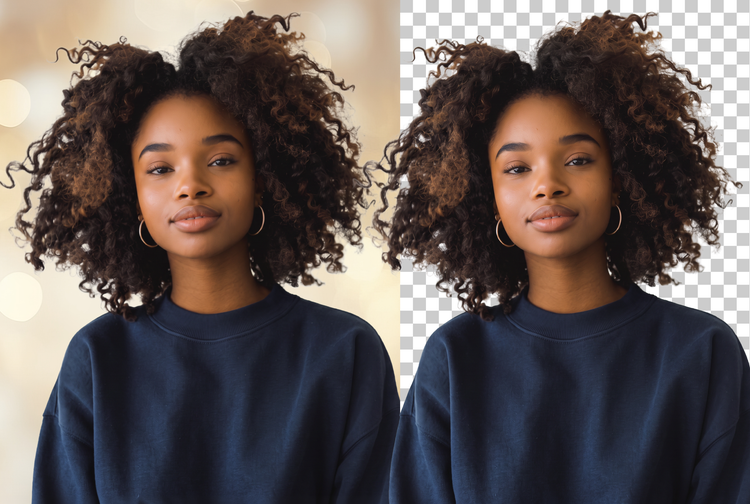
Adobe Firefly의 배경 제거 기능이 피사체를 선명하게 살리고 배경을 깔끔하게 지워 투명한 오려내기 이미지를 만들어 줍니다. 컬러 배경 위에 올려놓거나 새로운 배경을 생성해 피사체를 다양한 환경에 배치해 보세요.



어떤 JPG든 순식간에 깔끔하고 투명한 오려내기 이미지를 만들 수 있습니다. 사진을 업로드하기만 하면 Adobe Firefly가 나머지를 처리합니다.
지저분하거나 복잡한 배경 때문에 멋진 JPG를 망치지 마세요. Adobe Firefly의 배경 제거 기능이 무료로 배경을 깔끔하게 지워, 새로운 디자인, 목록, 또는 장면에 바로 활용할 수 있는 오려내기 이미지를 만들어 줍니다.
Adobe Firefly의 배경 제거 기능이 피사체를 선명하게 살리고 배경을 깔끔하게 지워 투명한 오려내기 이미지를 만들어 줍니다. 컬러 배경 위에 올려놓거나 새로운 배경을 생성해 피사체를 다양한 환경에 배치해 보세요.
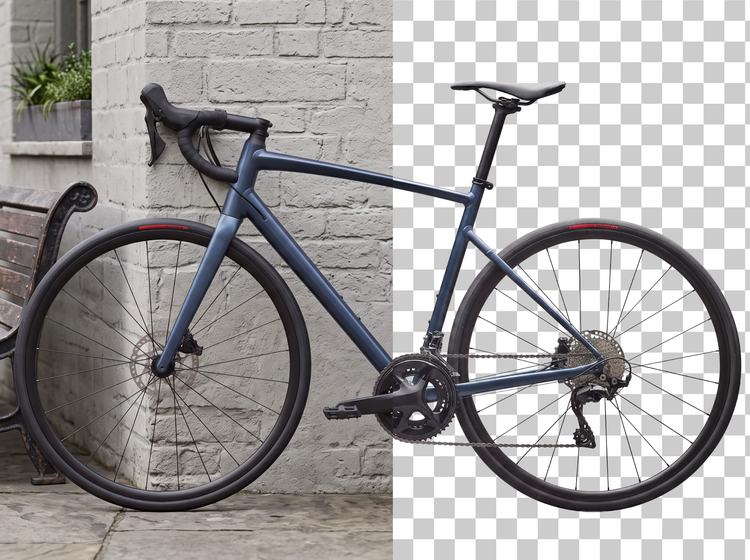
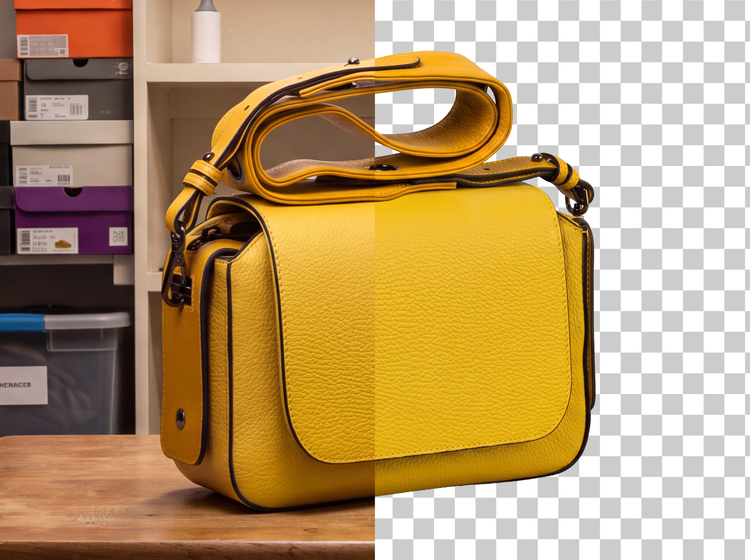
JPG 배경을 빠르게 지워보세요. Adobe Firefly의 배경 제거 기능에 이미지를 업로드하면 오려내기 이미지를 바로 다운로드하고 공유할 수 있습니다. SNS 채널에 게시하거나 Adobe Firefly에서 계속 편집해 보세요.
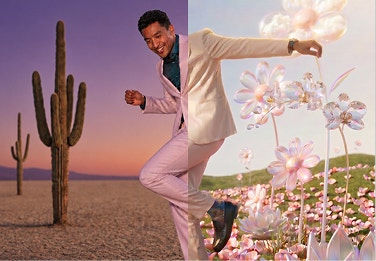
배경 제거는 첫 번째 단계에 불과합니다. Firefly에서 새로운 배경을 추가하거나 자르기 및 확장 기능으로 이미지를 새로운 화면 비율에 맞게 조정하면서 편집을 계속할 수 있습니다. 참조 이미지를 활용하거나 스타일 및 효과 옵션을 추가해 원하는 모습을 완성하세요.
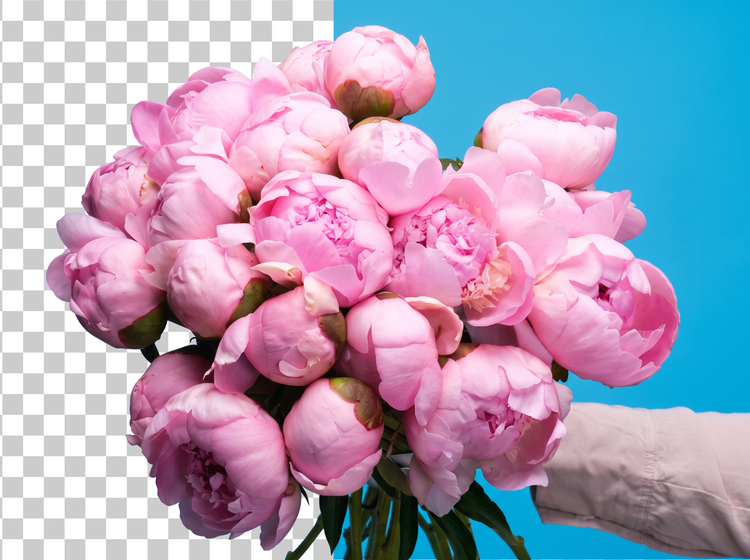
Adobe ID로 Adobe Firefly 에 로그인하거나, 계정이 없다면 무료로 만들어 보세요.
왼쪽 사이드바의 [빠른 작업] 메뉴에서 [이미지]에 마우스를 올린 후 [이미지 편집]을 클릭하세요.
직접 JPG를 업로드하거나, Adobe Firefly에서 이미 생성한 이미지를 선택하세요.
왼쪽 사이드바의 [빠른 작업] 메뉴에서 [배경 제거]를 선택하세요.
오른쪽 상단의 [다운로드]를 클릭해 투명 배경의 PNG로 이미지를 저장하세요.
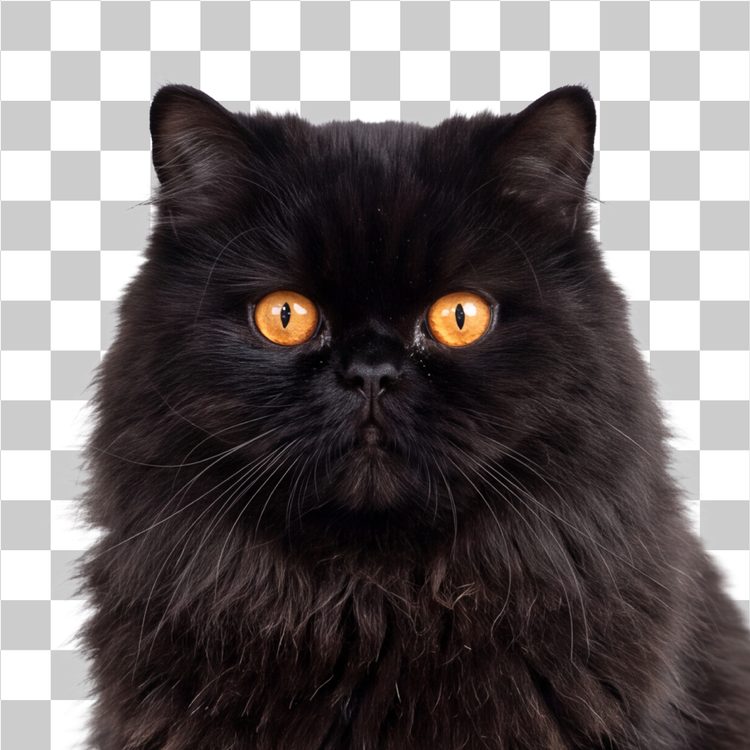
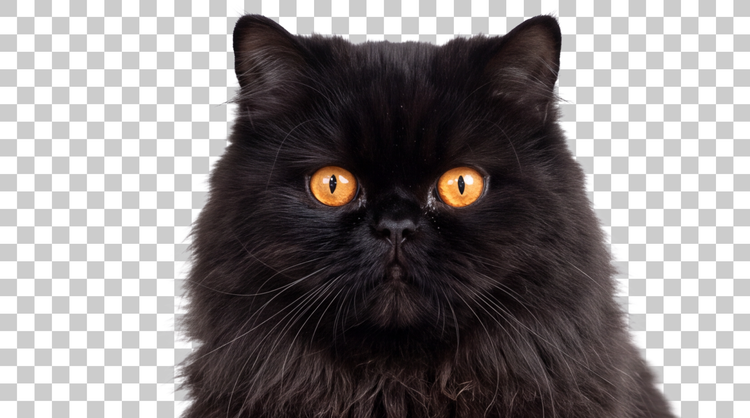
Adobe Firefly의 정밀 도구로 오려내기를 세밀하게 다듬어 보세요. 가장자리를 조정하고, 새로운 배경으로 교체하거나, 피사체를 다른 장면에 배치하는 것 모두 처음부터 다시 시작하지 않아도 됩니다.
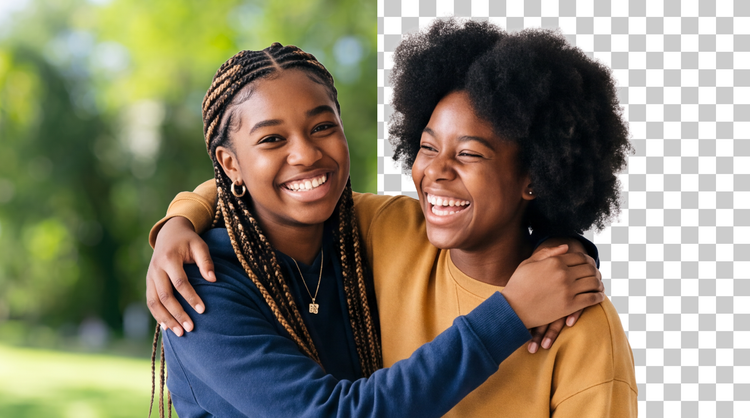
Adobe Firefly는 자체 모델과 OpenAI, Google, FLUX 등 파트너 모델을 한 공간에 통합합니다. [모델] 드롭다운에서 모델을 전환하고 결과를 나란히 비교한 후, 마음에 드는 결과물을 정밀 도구로 마무리하세요.
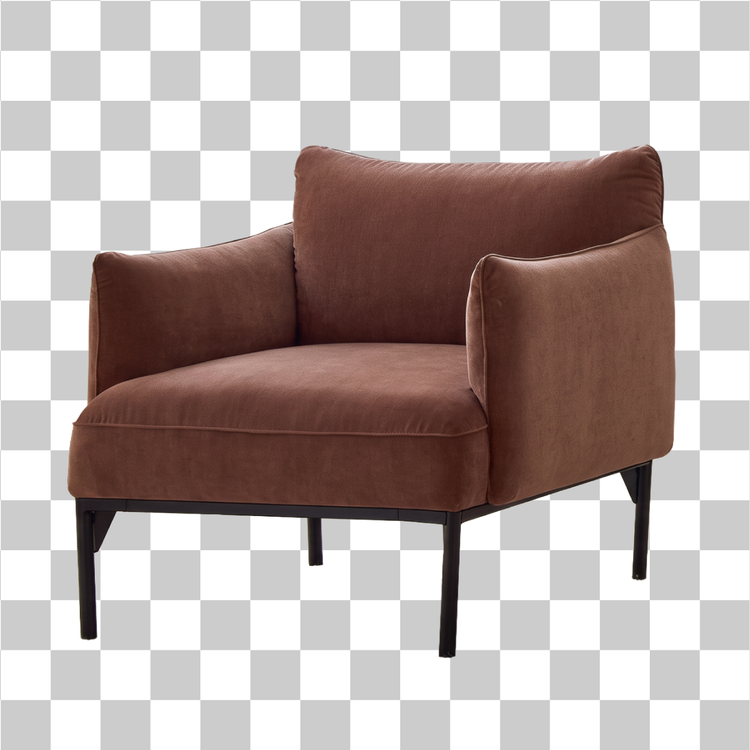
Adobe Firefly는 단순한 이미지 생성 도구 그 이상입니다. JPG에서 시작해 정밀 편집 도구로 오려내기를 다듬고, 창작의 흐름을 끊지 않고 평범한 배경을 완성된 이미지로 바꾸세요.
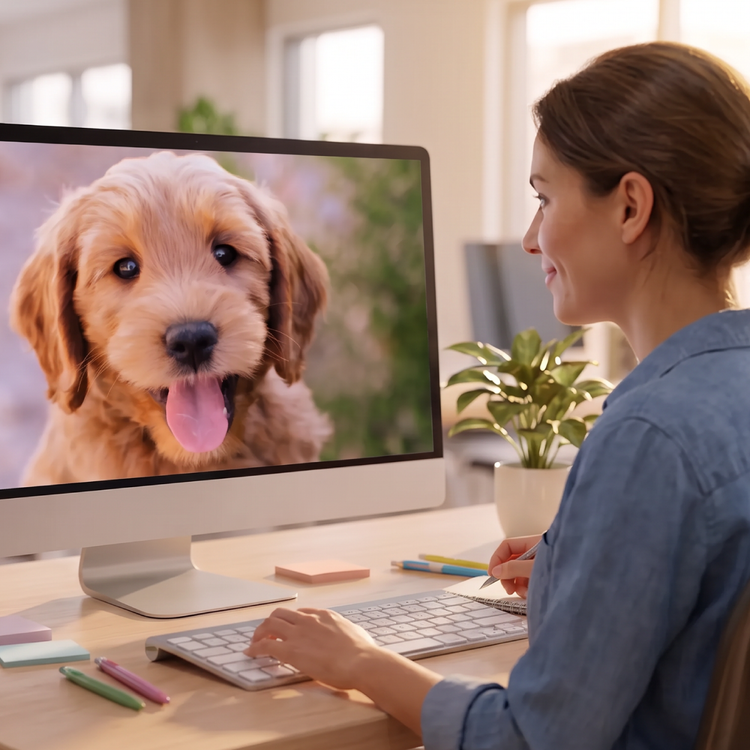
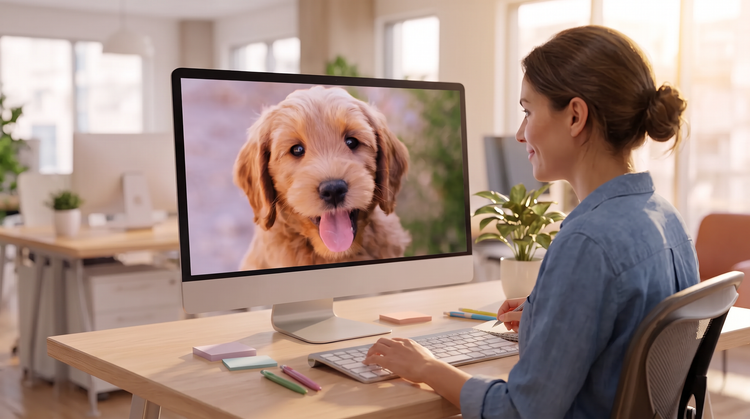
쉽게 만들고, 필요한 순간엔 빠르게 결과를 얻고, 정밀함이 중요할 때는 세부까지 다듬어 보세요. Firefly는 복잡한 과정 없이 창작 방식에 맞는 품질, 속도, 유연성을 제공합니다.
“크리에이티브 흐름을 유지하는 데 도움이 되는 건 무엇이든 좋아하는데, Firefly의 배경 제거 기능은 완벽하게 작동합니다. 오려낸 이미지의 품질이 정말 깔끔해서, 빠듯한 마감 기한으로 바쁘게 돌아가는 에이전시 환경에서 특히 유용합니다. 여러 도구를 오가는 대신 단 몇 초 만에 에셋을 준비하고 크리에이티브 작업에만 집중할 수 있다는 것은 정말 큰 차이입니다.”
“콘텐츠 크리에이터이자 디자이너로서 항상 촬영을 하고, 직접 찍은 사진과 스틸 이미지를 활용하여 작업하다 보니 피사체를 배경에서 깔끔하게 분리하는 일이 늘 과제였습니다. 다양한 도구를 사용해 봤지만 배경 제거 기능 중에서는 이게 가장 신뢰할 수 있습니다. 단 한 번의 작업으로 늘 선명한 오려내기 결과물을 얻을 수 있어 작업 속도가 눈에 띄게 빨라졌습니다.”
“Firefly 배경 제거 도구를 사용하기 시작한 후 YouTube 썸네일 제작 속도가 훨씬 빨라졌습니다. 클릭 한 번으로 바로 활용 가능한 오려내기 이미지를 얻을 수 있어서, 예전처럼 오래된 사진에서 인물을 수동으로 잘라낼 필요가 없어졌습니다!”

“다양한 초상화를 레이어링하고 이미지 뒤에 텍스트를 넣는 작업을 즐기는데, 곱슬머리 때문에 늘 골칫거리였습니다. 예전에는 직접 그린 스크린을 수동으로 키잉하고 여러 소프트웨어를 번갈아 사용했죠. 이제는 Firefly에서 배경을 생성하고 제거할 수 있어서 클릭 몇 번만으로 훨씬 깔끔한 결과물을 얻을 수 있습니다. 몇 달째 그린 스크린을 꺼내지 않았고, 다른 구독은 모두 취소했습니다!”
“항상 카메라를 들고 다니며 이동 중에도 편집하거나 콘텐츠를 만들고, 촉박한 마감과 씨름하는 게 일상입니다. 그래서 단 한 번의 클릭으로 작업물의 배경을 매끄럽게 제거할 수 있다는 건 정말 판도를 바꾸는 일이었습니다. 게다가 윤곽선도 정말 깔끔해요!”

“예전에는 이미지에서 피사체를 일일이 손으로 잘라냈습니다. 머리카락이나 털처럼 세밀한 부분 때문에 결과물이 어색해 보이는 경우도 많았고, 정말 지루한 작업이었죠. ‘배경 제거’ 기능 덕분에 이제는 몇 초 만에 깔끔하고 정교한 오려내기가 가능해졌습니다. 덕분에 정작 중요한 것, 바로 컴포지션에 집중할 수 있게 되었습니다.”

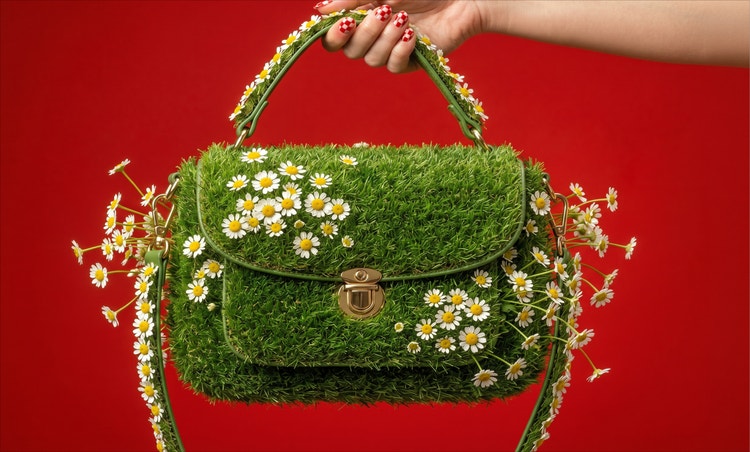
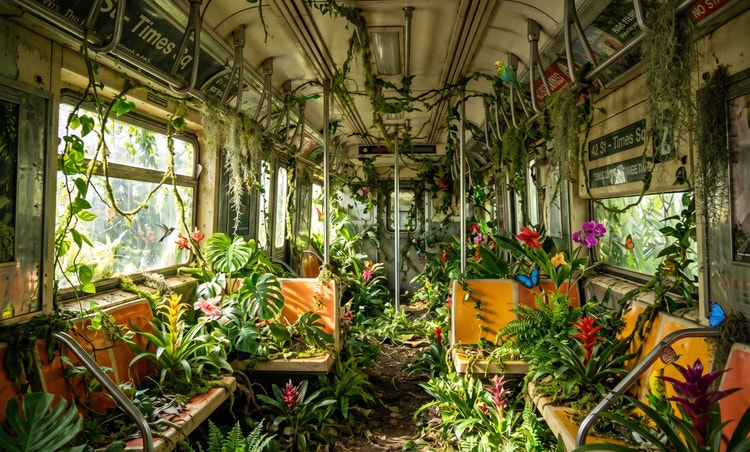
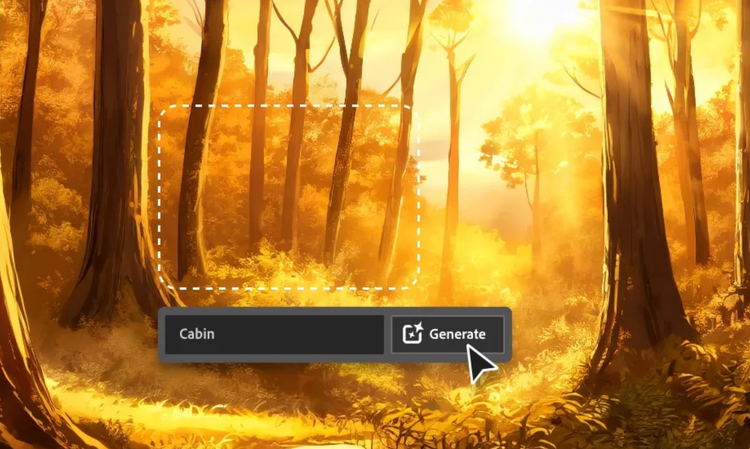
생성형 AI가 연일 화제가 되고 있으며, 이는 결코 빈말이 아닙니다. 이 새로운 기술은 곧 여러분의 일상에 스며들 것입니다. 생성형 AI가 어떻게 작동하는지 알아보고 워크플로를 간소화해 보세요.

그래픽 디자이너를 위한 AI 도구에 대해 알아보고, 이를 활용하여 작업의 효율성을 높이고 기대 이상의 결과물을 얻는 방법을 살펴봅니다.
Based on your location, we think you may prefer the United States website, where you'll get regional content, offerings, and pricing.


