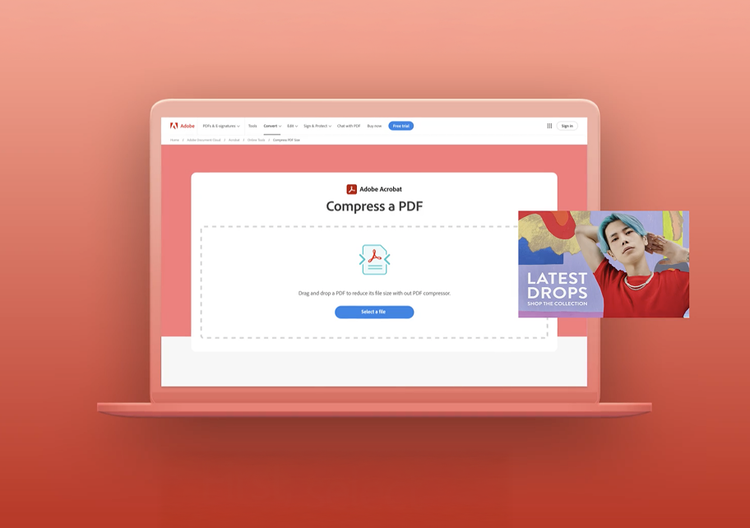
„Acrobat“ internetinis PDF failų glaudinimo įrankis subalansuoja optimizuotą failo dydį su tikėtina vaizdų, šriftų ir kito failo turinio kokybe. Tiesiog nuvilkite PDF failą į aukščiau esantį įrankį ir leiskite „Acrobat“ programai suglaudinti failą nepažeidžiant jo kokybės.
Tikslesniam optimizavimo nustatymų valdymui galite pradėti naudoti „Adobe Acrobat Pro“ 7 dienų nemokamą bandomąją versiją. „Acrobat Pro“ leidžia pasirinkti spalvotų, pilkio pustonių ir vienspalvių vaizdų kokybės PPI nustatymus. Taip pat galite naudoti PDF failų redagavimo įrankius, redaguoti skenuotus failus (naudodami optinio ženklų atpažinimo funkciją), konvertuoti PDF failus į „Microsoft PowerPoint“ ir kitus failų formatus, konvertuoti PNG ir kitų vaizdų failų formatus, tvarkyti ir pasukti PDF puslapius, skaidyti PDF failus, optimizuoti PDF ir kt. „Acrobat“ programą galite naudoti bet kuriame įrenginyje, įskaitant „iPhone“, ir bet kurioje operacinėje sistemoje, įskaitant „Mac“, „Windows“, „Linux“, „iOS“ ar „Android“.
Internetinis „Acrobat“ PDF glaudinimo įrankis gali suglaudinti iki 2 GB dydžio PDF failą.
Prieš mokantis, kaip sumažinti PDF failą, galite patikrinti failo dydį dešiniuoju pelės mygtuku spustelėdami dokumentą ir peržiūrėdami jo savybes ar informaciją. Mūsų internetinis įrankis taip pat rodo failo dydį po įkėlimo. Be to, jis parodys numatomą dydį po glaudinimo pagal pasirinktą lygį.
Nors galite naudoti tą patį procesą bet kuriame įrenginyje ar kompiuteryje, atminkite, kad sąsaja gali šiek tiek skirtis kiekviename įrenginyje, kai atliksite šiuos veiksmus.
- Naudokite aukščiau esantį „Acrobat“ internetinį įrankį
- Spustelėkite arba palieskite mygtuką „Pasirinkti failą“.
- Pasirinkite failą savo įrenginyje arba debesies saugykloje, pvz., „Google Drive“. Jis turi būti ne didesnis nei 2 GB.
- Failas bus įkeltas ir suglaudintas.
Atsisiųskite jį arba prisijunkite, kad galėtumėte jį bendrinti su kitais.
Dabar, kai failas yra ženkliai mažesnis, jį bus daug lengviau naudoti – be to, kompiuteryje ar įrenginyje turėsite daugiau laisvos vietos. Norėdami dar daugiau galimybių valdyti glaudinimą, sujungti PDF failus ir naudoti daugelį kitų funkcijų, išbandykite visas „Acrobat“ internetines paslaugas ir nemokamą PDF redaktorių.
Taip pat galite naudoti „Adobe Acrobat Pro“ programą ir kompiuteryje, kad suglaudintumėte kelis PDF failus neprisijungdami prie interneto. Tiesiog atlikite šiuos veiksmus:
- Paleiskite „Acrobat Pro“ ir atidarykite PDF optimizavimo įrankį.
- Raskite PDF failą ir spustelėkite „Atidaryti“.
- Spustelėkite mygtuką „Sumažinti failo dydį“ (viršutiniame meniu).
- Pasirinkite norimą suderinamumo parinktį ir spustelėkite „Gerai“.
- Pervadinkite failą (jei reikia) ir spustelėkite „Išsaugoti“.