




https://main--cc--adobecom.aem.page/cc-shared/assets/img/firefly.svg „Adobe Firefly“
Sukurkite meno kūrinius pagal bet kokią užklausą naudodami DI piešinių generatorių.
Įgyvendinkite savo idėjas pasitelkdami DI – tiesiog aprašykite, ką įsivaizduojate.
con-block-row-supplemental (xxs-spacing)
- vaizdas
- vaizdo įrašas
- Apibūdinkite temą, veiksmą, vietą, nuotaiką ar stilių.
- „Adobe“ generatyvinio DI terminai
- https://main--cc--adobecom.aem.page/creativecloud/animation/testdoc/unity/generate.svg Generuoti
- Aprašykite norimą generuoti vaizdą
- Užklausa
- Patarimas
- ff_campaign=embed_generate_acom&promoid=R726NF46&mv=other
- Negalima apdoroti užklausos
- Aprašykite, ką norite generuoti.
- Užklausa viršija maksimalų 750 simbolių ilgį
#F8F8F8
Pamatykite, kokius piešinius galite kurti naudodami „Firefly“.
Greitai kurkite eskizus, eksperimentuokite su laisvo stiliaus piešiniais arba įkelkite atskaitos vaizdą, kad galėtumėte plėtoti esamą stilių ar koncepciją. Nesvarbu, ar kuriate linijinius piešinius, komiksų meną ar animacines iliustracijas – „Firefly“ programa turi visus įrankius, kurių reikia piešti, tobulinti ir greičiau įgyvendinti savo viziją.
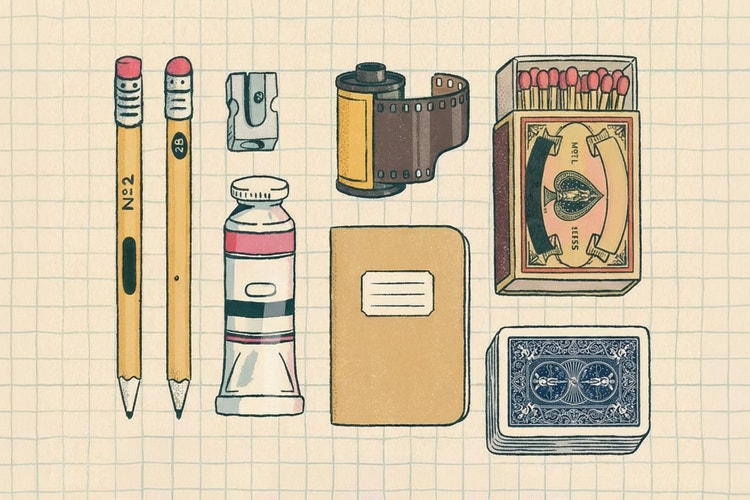
Nupieškite praktiškai bet ką pasitelkdami DI.
„Adobe Firefly“ vaizdo generavimą palaiko tūkstančiai viešojo naudojimo ir „Adobe Stock“ vaizdų. Bet kas gali kurti bet kokio stiliaus piešinius tiesiog įvesdamas užklausą ar įkeldamas atskaitos vaizdą, o paskui tuos vaizdus naudoti visose „Adobe“ kūrybinėse programose.
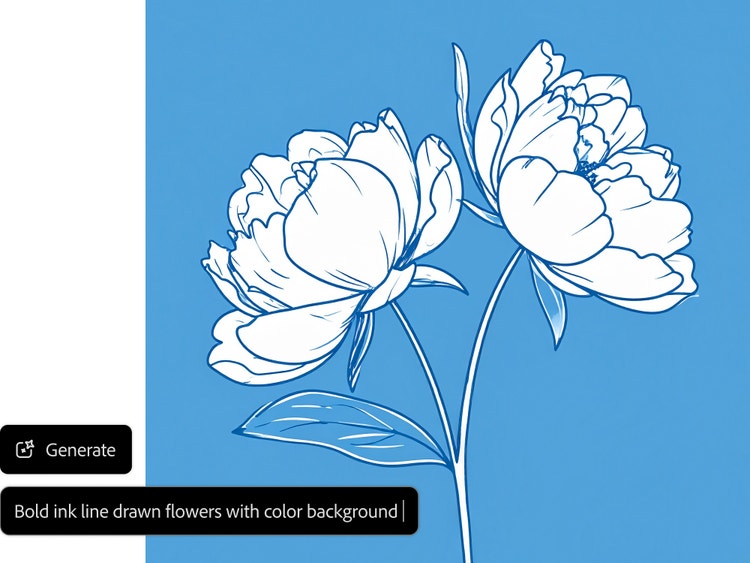
Sukurkite ranka pieštą vaizdą naudodami DI piešinių generatorių.
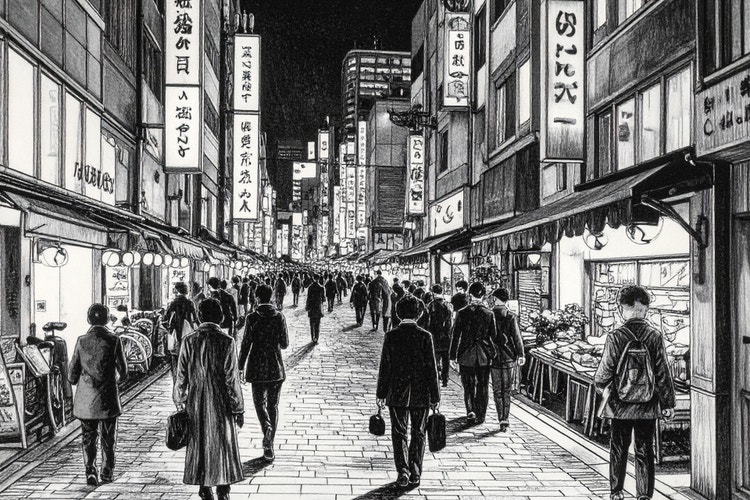
Kurkite eskizus, imituojančius plunksna ir rašalu pieštų piešinių išvaizdą, nemokamai naudodami „Firefly“ programą kaip DI piešinių generatorių. Vietoje ištobulintų, itin tikroviškai atrodančių rezultatų, kurie asocijuojasi su dirbtiniu intelektu, keliais žingsniais galite sukurti laisvo stiliaus, minimalistinius linijinius piešinius pasitelkdami funkciją „Vaizdo generavimas“.
Kurkite eskizus, koncepcijas ir dar daugiau.
Naudokite funkciją „Vaizdo generavimas“ norėdami greitai sukurti koncepcijų eskizus iliustracijoms, mados dizainui arba net plėtoti idėjas tatuiruotėms ir vaikų knygų meno kūrinius. Kurkite manga stiliaus linijinį meną ir daugiau.
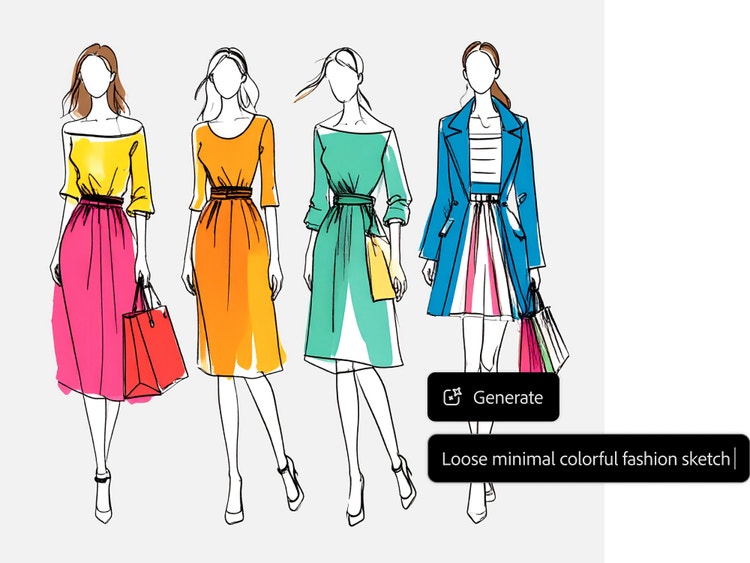
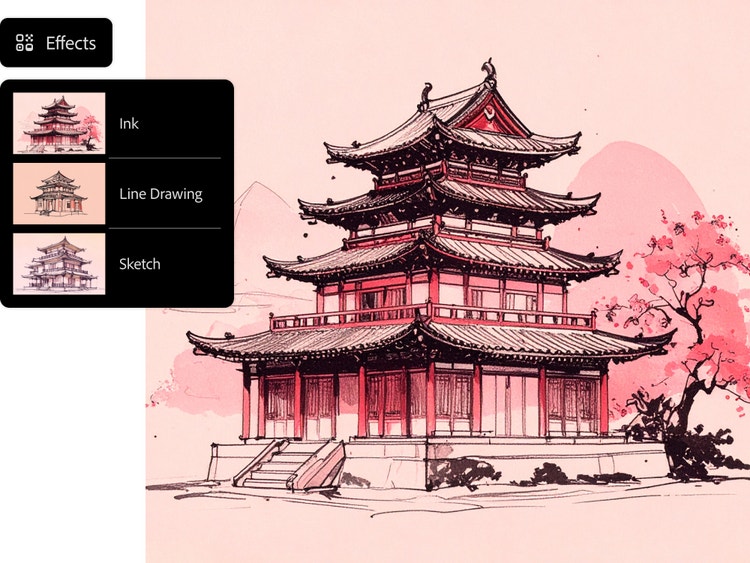
Rinkitės iš įvairių meninių stilių.
Meniu „Efektai“ pasirinkite norimą stilių. Efektai apima pagrindines parinktis, tokias kaip „Linijinis piešinys“, „Rašalas“ ir „Eskizas“, taip pat papildomas parinktis, tokias kaip „Taškinis piešimas“, „Šmaikštūs eskizai“ ir „Geometrinis pieštukas“.
Dar labiau patikslinkite rezultatus.
Įkelkite atskaitos vaizdą – arba pasirinkite vieną iš galerijos – kad sugeneruotumėte panašaus stiliaus meno kūrinį. Koreguokite atskaitos vaizdo intensyvumą ir stiprumą, kad dar labiau suasmenintumėte rezultatą. Užklausoje naudokite aprašomuosius terminus, pavyzdžiui, „storas potėpis“ arba „laisvas ranka pieštas eskizas“. Ir rinkitės iš įvairių parinkčių, kurios yra išskleidžiamajame meniu „Spalvos ir atspalviai“.
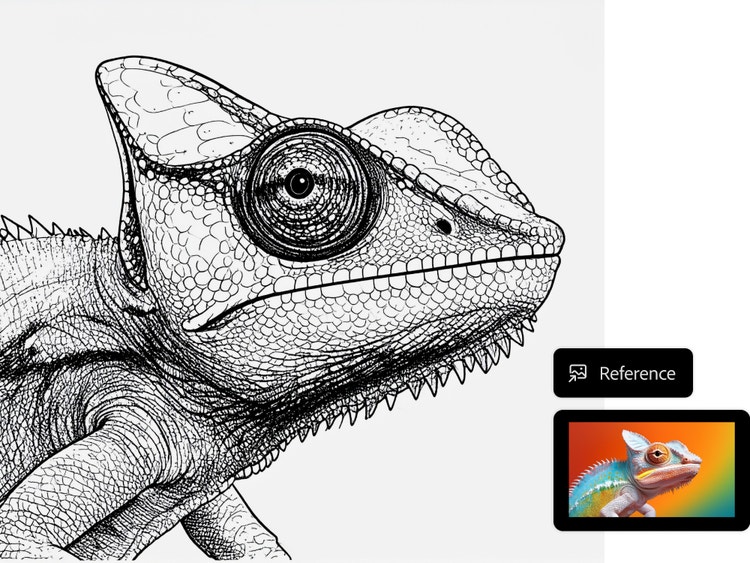
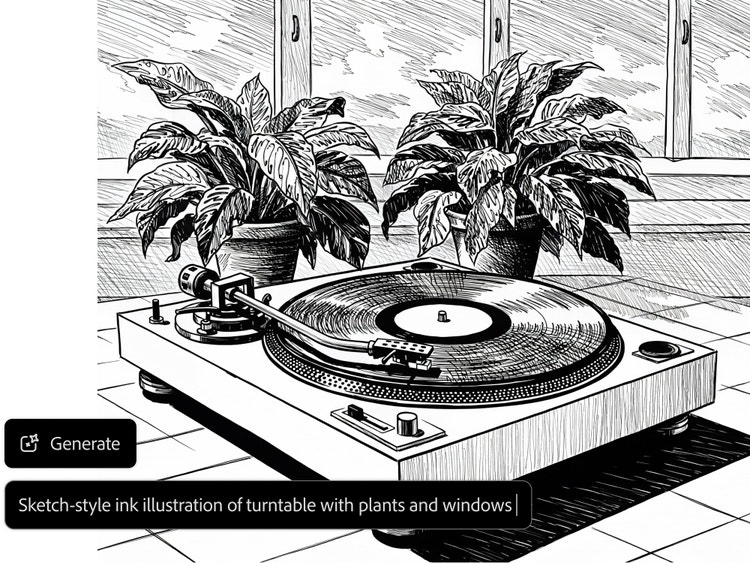
Generuokite komerciniam naudojimui tinkamus piešinius.
Kurkite piešinius užtikrintai. „Firefly“ modeliai yra mokomi naudojant licencijuotus duomenis ir viešojo naudojimo turinį, todėl kiekvienas jūsų sugeneruotas piešinys yra saugus naudoti asmeniniams ir profesionaliems projektams. Susipažinkite su „Adobe“ DI etikos principais, kad sužinotumėte daugiau.
Kaip sugeneruoti piešinius naudojant „Adobe Firefly“.
Naudokite „Firefly“ kaip nemokamą DI piešinių generatorių ir kurkite meniškus eskizus atlikdami vos kelis veiksmus.
- Prisijunkite prie „Firefly“.
Eikite į žiniatinklio svetainės programos skyrių „Vaizdas“ ir pasirinkite funkciją „Vaizdo generavimas“. - Parašykite išsamią užklausą.
Apibūdinkite norimą generuoti vaizdą. Būkite konkretūs ir naudokite būdvardžius – ilgesnės užklausos paprastai duoda geresnius rezultatus. - Pasirinkite efektą.
Pasirinkite piešimo stilių iš skilties „Efektai“. Spustelėkite „Visi“, kad pamatytumėte visą efektų sąrašą. - Pasirinktinai: įkelkite atskaitos vaizdą.
Įkelkite atskaitos vaizdą arba pasirinkite vaizdą galerijoje, kad generuotumėte panašius rezultatus. - Sukurkite savo meno kūrinį.
Spustelėkite „Generuoti“ užklausų juostoje, kad pamatytumėte rezultatus. - Atsisiųskite, bendrinkite ir toliau redaguokite savo vaizdą.
Spustelėkite rodyklės, nukreiptos žemyn, piktogramą, kad atsisiųstumėte vaizdą. Spustelėkite pieštuko piktogramą, jei norite tęsti redagavimą, o rodyklės, nukreiptos aukštyn, piktogramą – jei norite bendrinti vaizdą „Firefly“ galerijoje.
Kodėl piešinių generavimui verta naudoti „Firefly“ programą?
- Aukštos kokybės rezultatai: kurkite aiškius, profesionalaus lygio piešinius, kurie patikimai išlaiko nuoseklumą.
- Visiška kūrybinė kontrolė: valdykite kiekvieną rezultatą aiškiomis, konkrečiomis užklausomis. Nuo kompozicijos ir detalių iki nuotaikos ir stiliaus – „Firefly“ tiksliai reaguoja į jūsų nurodymus, todėl generavimas tampa greitas ir intuityvus.
- Universalūs stiliai: generuokite DI meną ir piešinius įvairiais stiliais, įskaitant linijinį meną, eskizo stiliaus piešinius ir skaitmeninę tapybą – visa tai naudojant tik vieną kūrybinį įrankį.
Naudodami DI piešinių generatorių, tiek menininkai, tiek ir pradedantieji gali greitai ir lengvai kurti aukštos kokybės DI meną. Kadangi „Firefly“ modeliai mokomi naudojant licencijuotą turinį ir viešojo naudojimo medžiagą, savo DI sugeneruotą meną galite drąsiai naudoti profesionaliuose ir komercinės paskirties projektuose.
Pradėkite kurti DI piešinius.
Atraskite begalines galimybes su DI piešinių generatoriumi. Išbandykite dabar
Remiksuokite bendruomenės turinį.
Atraskite „Firefly“ užklausas turiniui perkurti ir įkelkite savo vaizdus į galeriją.
text2Image | R726NF46
Rodinys
Atraskite dar daugiau funkcijų.
DI vaizdų generatorius DI vaizdo įrašų generatorius Išversti vaizdo įrašą Išversti garso įrašą DI personažų generatorius Vaizdas į vaizdą Vaizdas į vaizdo įrašą DI animacinių piešinių generatorius DI animė generatorius DI pikselių meno generatorius DI komiksų generatorius Eskizo keitimas vaizdu
Turite klausimų? Galime atsakyti.
Kas yra DI piešinių generatorius ir kuo jis skiriasi nuo DI meno generatoriaus?
„Adobe Firefly“ programos funkcija „Vaizdo generavimas“ gali būti naudojama įvairiais būdais – kaip DI piešinių generatorius ir kaip DI meno generatorius. Funkciją „Vaizdo generavimas“ naudojant kaip DI piešinių generatorių, tikslas – sukurti užklausas ir koreguoti nustatymus, kad gautumėte rezultatus, primenančius ranka pieštus eskizus. Funkciją „Vaizdo generavimas“ naudojant kaip DI meno generatorių, tikslas yra sukurti labiau išbaigtus vaizdus – nuo itin tikroviškų portretų iki meno kūrinių, primenančių aliejinę tapybą.
Ar galiu įkelti nuotrauką ir ją paversti eskizu?
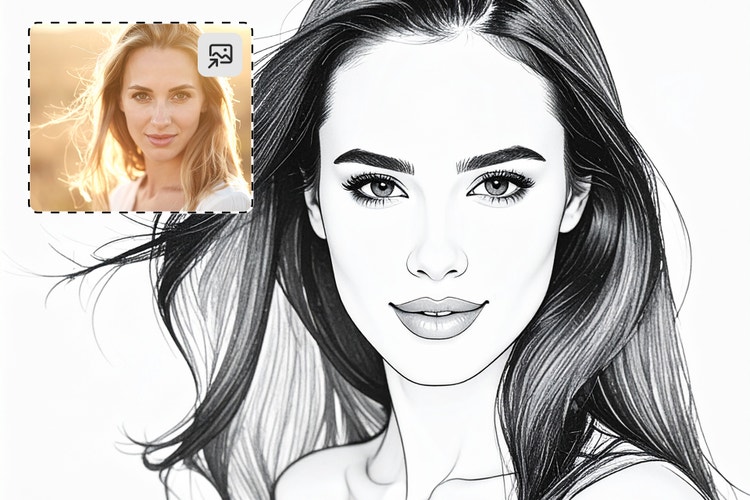
Nors „Firefly“ programa ir neturi funkcijos „Nuotrauka į eskizą“, šį efektą galite išgauti įkeldami atskaitos vaizdą į modulį „Vaizdo generavimas“. Įkelkite vaizdą, kurį norite paversti piešiniu, koreguokite nustatymus ir išbandykite paprastą užklausą, pavyzdžiui, „paversk atskaitos vaizdą eskizu“. Tobulinkite užklausą ir nustatymus tol, kol gausite norimą rezultatą.
Kokių stilių piešinius galiu kurti naudodamas funkciją „Vaizdo generavimas“?
Naudodami funkciją „Vaizdo generavimas“ galite generuoti daug įvairių piešinių stilių. Užklausoje galite įtraukti išsamius meno stilių aprašymus arba sutaupyti laiko pasitelkdami skyriaus „Efektai“ parinktis. Rinkitės iš meno srovių, tokių kaip „Art Deco“ ir „Impresionizmas“, ir iš temų, tokių kaip „Konceptualusis menas“ ir „Komiksai“, ir daug kitų.
Kaip galiu suasmeninti piešinius?
Yra daug būdų, kaip pritaikyti piešinius pagal savo norus naudojant funkciją „Vaizdo generavimas“. Galite naudoti išsamias užklausas su aprašomaisiais žodžiais ir frazėmis. Galite įkelti arba pasirinkti atskaitos vaizdą, kad generuotumėte panašų meno kūrinį. Skyriuje „Efektai“ galite pasirinkti konkretų meno stilių. Taip pat galite toliau redaguoti vaizdą po jo generavimo pasitelkdami tokius įrankius kaip „Generatyvinis užpildymas“, kuris padeda pridėti, pašalinti ir pakeisti vaizde rodomą turinį. Naudokite bet kokį šių metodų derinį, kad sukurtumėte būtent tokį vaizdą, kokio norite.
Ar DI sugeneruotus piešinius galiu naudoti komerciniais tikslais?
Taip, „Firefly“ programa sugeneruotus eskizus galite naudoti komerciniais tikslais, jei laikotės „Adobe“ gairių ir turinys yra sugeneruotas naudojant komercinę „Firefly“ versiją. Visos „Firefly“ priemonės yra sukurtos taip, kad būtų saugios komerciniam naudojimui, nes jos yra mokomos naudojant „Adobe Stock“, licencijuotą turinį ir viešojo naudojimo medžiagą.
Ar man reikia turėti piešimo įgūdžių, kad galėčiau naudoti piešinių generatorių?
Visiškai ne. Geriausi DI piešinių generatoriai yra sukurti visiems, nepriklausomai nuo įgūdžių lygio. Jums nereikia mokėti piešti. Tiesiog naudokite kasdienę kalbą, kad apibūdintumėte savo viziją. DI atlieka sudėtingą atvaizdavimą ir meninių idėjų įgyvendinimą ir visiems suteikia galimybę akimirksniu pereiti nuo paprastos idėjos iki aukštos kokybės eskizo ar iliustracijos.
Kokie „Adobe Firefly“ planai yra siūlomi šiuo metu?
Yra keletas „Adobe Firefly“ planų variantų, tinkančių kiekvienam kūrėjui – nuo individualių naudotojų iki studentų ir dėstytojų. Šie planai suteikia įvairias funkcijas, skirtingus kreditų kiekius ir mokėjimo grafikus. Taip pat galite pradėti ir nemokamai – visi, turintieji „Adobe“ paskyrą, gauna nustatytą mėnesinių generatyvinių kreditų kiekį.
Kokius piešinius gali kurti „Firefly“ programa?
DI piešinių generatorius gali sukurti praktiškai bet kokį stilių, kurį galite apibūdinti. Tai apima tikroviškus plunksna ir rašalu pieštus eskizus, laisvo stiliaus keverzones, detalias animė iliustracijas ir profesionalų koncepcijų kūrimo meną, skirtą madai ar dizainui. Taip pat galite įkelti savo vaizdus ir jų meninį stilių pakeisti nauju.
Kaip gauti geriausius rezultatus naudojant užklausas?
Pradėkite nuo konkrečių detalių pagrindinėse kūrybos kategorijose, tokiose kaip objektas, aplinka, stilius ir apšvietimas. Pateikdami šiuos išsamius nurodymus galite efektyviai panaudoti DI galią ir greitai generuoti profesionalius, aukštos kokybės vaizdus, patobulinti kalbą arba sukurti bet ką, tiksliai atitinkančio jūsų viziją.
Kaip veikia DI piešinių generatorius?
DI piešinių generatorius naudoja specializuotą modelį, kuris apdoroja jūsų duomenis. Jums tereikia pateikti tekstinę užklausą arba įkelti atskaitos vaizdą. DI analizuoja jūsų žodžius ir nurodymus akimirksniu generuodamas visiškai naują vaizdinį rezultatą, kuris atitinka jūsų stiliaus, kompozicijos ir spalvų gaires. Jis per kelias sekundes jūsų idėją paverčia išbaigtu piešiniu.
Ar galiu redaguoti arba tobulinti DI sugeneruotą piešinį?
Žinoma. Kūrybinis procesas nebūtinai turi baigtis ties pradiniu generavimu. Sukūrę piešinį, galite lengvai patobulinti rezultatus koreguodami pradinę tekstinę užklausą arba naudodami integruotas redagavimo funkcijas spalvų, kompozicijos ir stiliaus koregavimui.
Kurie DI piešinių generatoriai yra patys geriausi?
Geriausias generatorius prisitaiko prie kūrybinių tikslų ir suteikia tokius įrankius kaip pažangus kūrybinis valdymas, įvairūs vaizdo kokybės ir stiliaus nustatymai, darbo sekos integracija ir greitis. „Firefly" suteikia visas šias galimybes, taip pat prieigą prie partnerių modelių, tokių kaip „Gemini 2.5 Flash Image" ir „GPT Image", kurie siūlo įvairias funkcijas bei stilius ir kuriais galima naudotis visoje „Adobe" ekosistemoje, įskaitant „Adobe Express" ir „Photoshop" programas – visa tai atliekama netrikdant darbo sekos.
Kodėl „Firefly“ yra pats geriausias DI piešinių generatorius?
Geriausi DI piešinių generatoriai teikia pirmenybę lengvam valdymui ir greičiui. „Adobe Firefly“ programa tai užtikrina suteikdama išskirtinį kūrybinį apšvietimo, stiliaus ir kompozicijos valdymą. Be to, „Firefly“ modeliai yra sukurti taip, kad būtų saugūs komerciniam naudojimui ir užtikrintų sklandžią integraciją visoje „Adobe“ ekosistemoje, įskaitant „Photoshop“ programą. Lengvai kurkite eskizus, juodraščius ar individualų meną pasitelkdami atskaitos vaizdą, o baigtą darbą perkelkite tiesiai į savo profesionalią darbo seką.
#F8F8F8
Sužinokite daugiau apie generatyvinį DI.
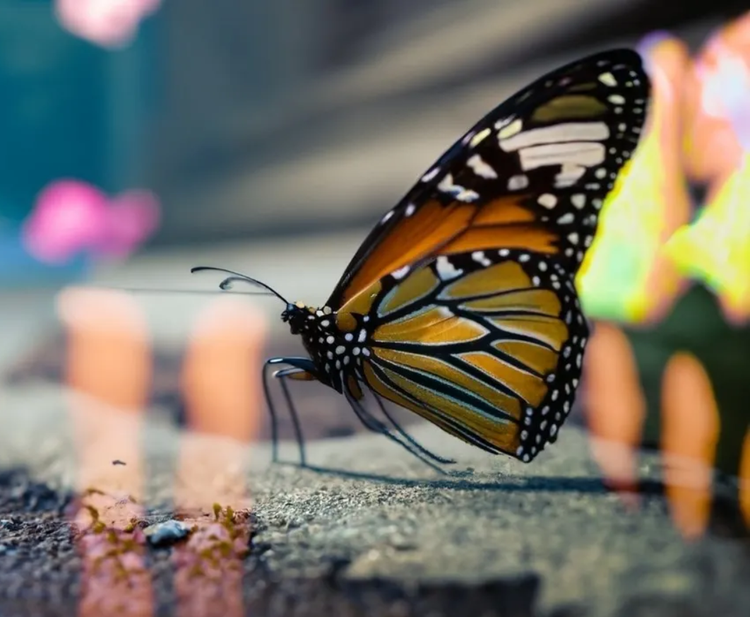
Generatyvinio DI privalumai
Naujieji generatyvinio DI įrankiai sparčiai keičia tai, kaip dirbame ir kuriame. Sužinokite, kaip juos naudoti norint padidinti produktyvumą ir atrasti naujas galimybes išsaugant kūrybinę kontrolę.
Sužinoti daugiau | Sužinoti daugiau – generatyvinio DI privalumai
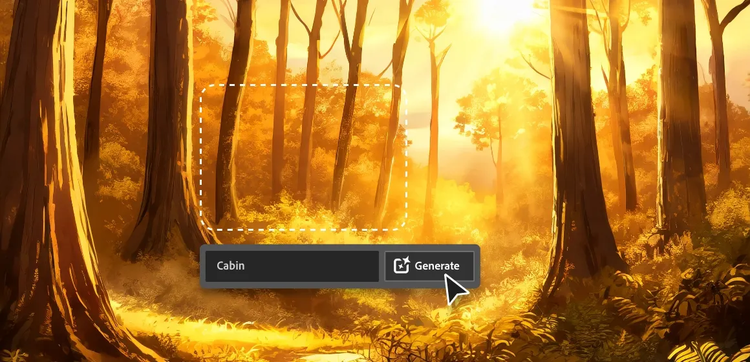
DI grafikos dizaineriams
Sužinokite, kaip DI grafikos dizainui skirti įrankiai ir „Adobe“ programos, tokios kaip „Firefly“, „Photoshop“ ir „Illustrator“, gali pagreitinti jūsų darbo seką ir atverti naujų kūrybinių galimybių.
Sužinoti daugiau | Sužinoti daugiau – DI grafikos dizaineriams
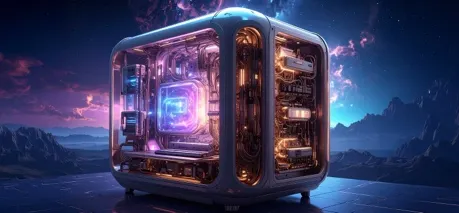
Kaip veikia generatyvinis DI
Atrodo, kad kur tik bepažvelgtumėte, „generatyvinis DI“ yra visose antraštėse, ir tai nėra tuščios kalbos. Ši nauja technologija netrukus taps jūsų gyvenimo dalimi – jeigu dar netapo. Sužinokite, kaip veikia generatyvinis DI ir supaprastinkite savo darbo seką.
Sužinoti daugiau | Sužinoti daugiau – kaip veikia generatyvinis DI
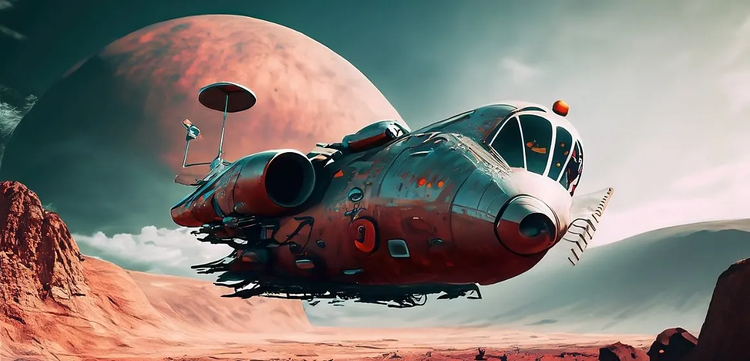
DI meno generavimo užklausos
Geriausias DI skirtas užklausas ne visada yra paprasta sukurti. Šie patarimai padės pasiekti tikslą rekordiniu greičiu.
Sužinoti daugiau | Sužinoti daugiau – DI meno generavimo užklausos