https://main--cc--adobecom.aem.live/cc-shared/assets/img/firefly.svg „Adobe Firefly“
Grafičių generatorius: kurkite grafičių meną nemokamai internetu.
Su „Firefly“ programa savo idėjas paverskite spalvingu gatvės meno kūriniu. Greitai ir lengvai pritaikykite pagal savo poreikius, naudokite bet kur.
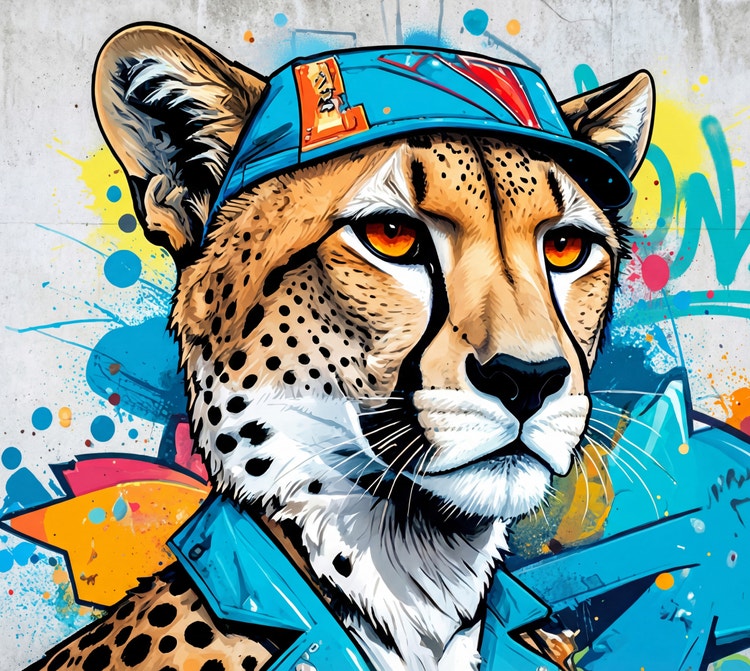
- vaizdas
- vaizdo įrašas
- Aprašykite objektą, veiksmą, vietą, nuotaiką arba stilių.
- „Adobe“ generatyvinio DI naudojimo sąlygos
- https://main--cc--adobecom.aem.live/creativecloud/animation/testdoc/unity/generate.svgGeneruoti
- Aprašykite, ką norite generuoti
- Užklausa
- Patarimas
- Nepavyko apdoroti užklausos
- Aprašykite, ką norite generuoti.
- Užklausa viršija maksimalų 750 simbolių kiekį
- Įveskite užklausą
https://main--cc--adobecom.aem.live/cc-shared/assets/img/product-icons/svg/firefly-80.svg
„Adobe Firefly“
https://main--cc--adobecom.aem.live/cc-shared/assets/img/product-icons/svg/firefly-80.svg
„Adobe Firefly“
Naujausios kartos kūrybinis DI jau čia – visoms jūsų idėjoms su vaizdų, vaizdo įrašų, garso ir vektorių įrankiais.
Atraskite DI grafičių generatoriaus kūrinius.
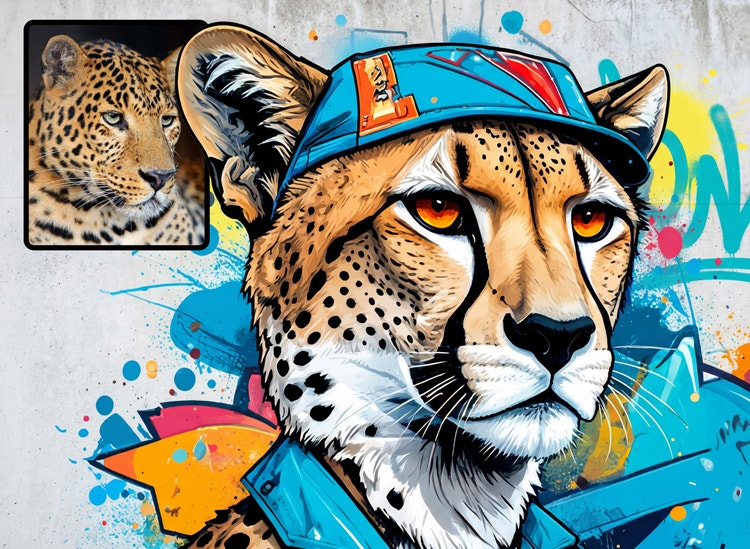
Naudodami generatyvinio DI funkciją teksto keitimui vaizdu ir įvesdami teksto užklausą, žodį ar frazę galite paversti grafičių menu pasirinktu stiliumi. Arba pradėkite nuo atskaitos vaizdo įkėlimo ir naudokite funkciją „Vaizdas į vaizdą“, kad nemokamai atkartotumėte jo stilių.
Pasirinkite grafičių generavimo įrankius.
Naudodami DI funkciją „Vaizdo generavimas“ ir teksto užklausą, žodį ar frazę galite paversti grafičių menu jūsų pasirinktu stiliumi. Arba pradėkite nuo atskaitos vaizdo įkėlimo ir naudokite funkciją „Vaizdas į vaizdą“, kad atitiktumėte jo stilių.

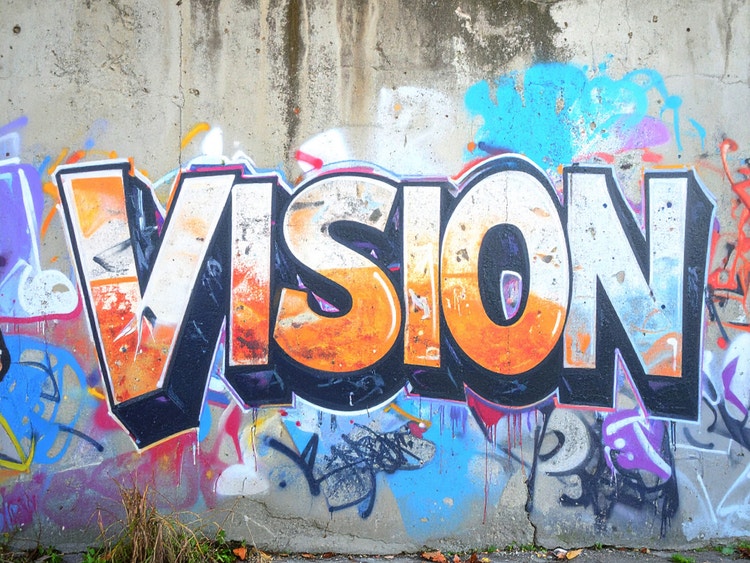
Įgyvendinkite idėjas su grafičių generatoriumi, tinkamu kiekvienam.
Norint sukurti įspūdingą gatvės meną, nereikia būti purškiamų dažų meistru. Naudodami „Adobe Firefly“ grafičių generatorių, tiesiog įveskite teksto užklausą ir generuokite grafičių dizainą nuo nulio arba įkelkite atskaitos vaizdą ir esamus vaizdus paverskite grafičių stiliaus gatvės menu.
Pritaikykite grafičių meną pagal savo poreikius.
Pasirinkite iš daugybės grafičių stilių ir suformuokite savo dizaino išvaizdą. Kurkite ryškų grafičių tekstą naudodami 3D raides, eksperimentuokite su išraiškingais „wildstyle“ žymėjimais arba tyrinėkite abstraktesnį gatvės meno stilių – koreguokite stilių, spalvas ir šešėlius. Paprastomis užklausų variacijomis arba įkeldami atskaitos vaizdų keliais paspaudimais galite sugeneruoti įvairius grafičių šriftus, tekstus ir stilius.

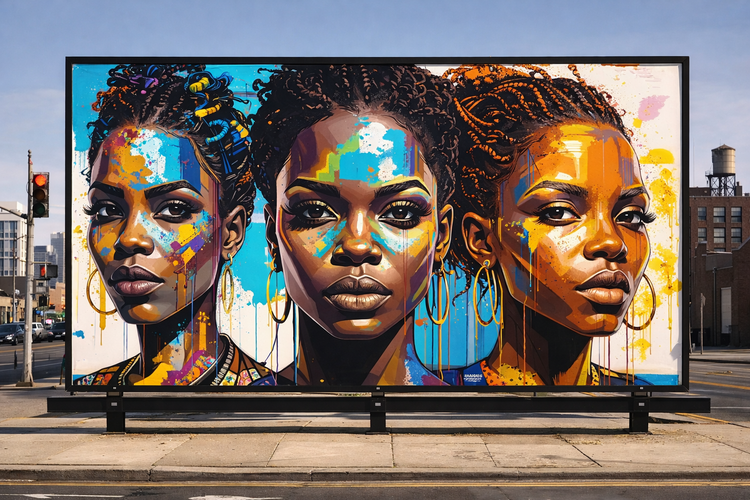
Pasiimkite grafičių meną su savimi.
Atsisiųskite mėgstamus vaizdus ir bendrinkite juos socialiniuose tinkluose arba pridėkite plakatuose, skaidrėse ir ataskaitose.
Optimizuokite kampanijas.
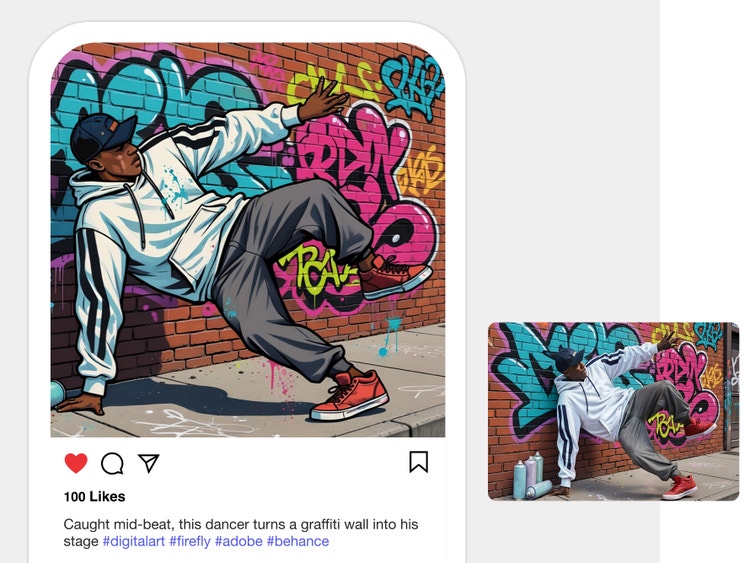
Greitai kurkite grafičių dizainą ir išlaikykite nuoseklią išvaizdą visuose darbuose. „Adobe Firefly“ grafičių generatorius padeda dizaineriams ir rinkodaros specialistams generuoti ryškų gatvės meną naudojimui skaitmeninėje erdvėje, socialinių tinklų įrašams ir kampanijoms, kurį vėliau galima pritaikyti spaudai, aprangai, produktų koncepcijoms ir dar daugiau.
Kaip sukurti grafičių meną naudojant DI grafičių generatorių.
1 veiksmas
Prisijunkite prie „Adobe Firefly“.
2 veiksmas
Parašykite tekstinę užklausą.
3 veiksmas
Pasirinktinai: įkelkite atskaitos vaizdą.
4 veiksmas
Generuokite vaizdą.
5 veiksmas
Tikslinkite, redaguokite ir generuokite iš naujo.
- Kaip sukurti DI generuotą personažą.
- DI generuoto personažo kūrimo veiksmai
- PT5M
- Firefly


Beribis kūrybinis valdymas
„Firefly“ suteikia galimybę kurti unikalų DI grafičių meną įvairiausiais stiliais – rašant paprastas užklausas, įkeliant atskaitos vaizdus ir pasitelkiant intuityvias redagavimo priemones.
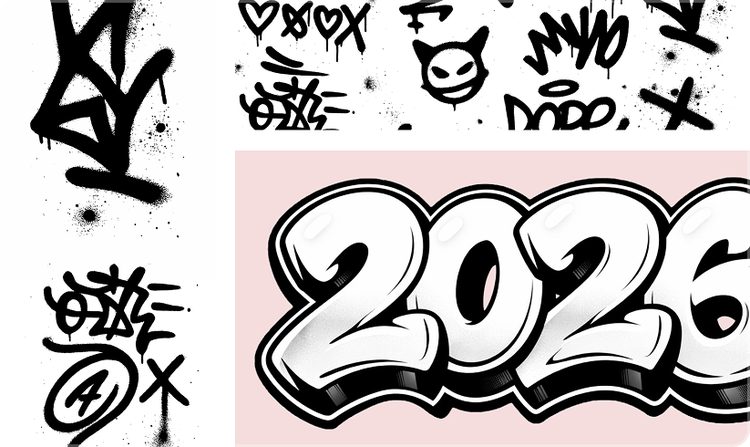
Greitas koncepcijų išplėtojimas
Naudodami „Firefly“ įrankį „Vaizdo generavimas“, galite lengvai kurti daugybę eskizų ir etapais ištobulinti grafičio dizainą. Greitai išbandykite įvairius stilius – „tags“, „wildstyle“, trafaretus – ir keisdami smulkias detales pasiekite tobulą rezultatą.
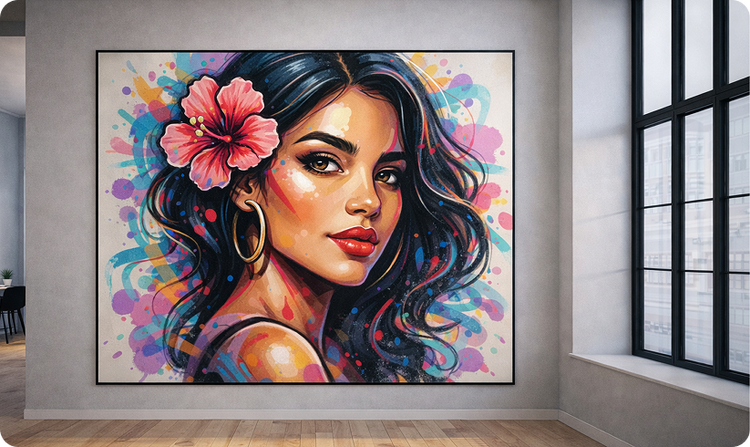
Aukštos kokybės dizainas
„Firefly“ grafičio generatorius sukuria švarius, aukštos raiškos rezultatus – puikai tinka tinka sienų tapybai, gatvės stiliaus drabužiams ar interjero dizainui.
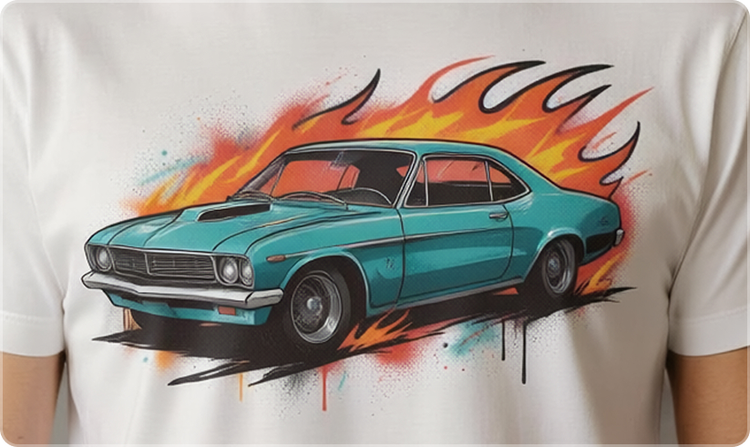
Komerciniu požiūriu saugūs rezultatai
„Firefly“ modeliais sugeneruotas turinys yra komerciniu požiūriu saugus, todėl kūrinius galite drąsiai naudoti profesionaliuose, klientams skirtuose ar kūrybiniuose projektuose.
Pamatykite, kas įmanoma naudojant „Firefly“ programą.
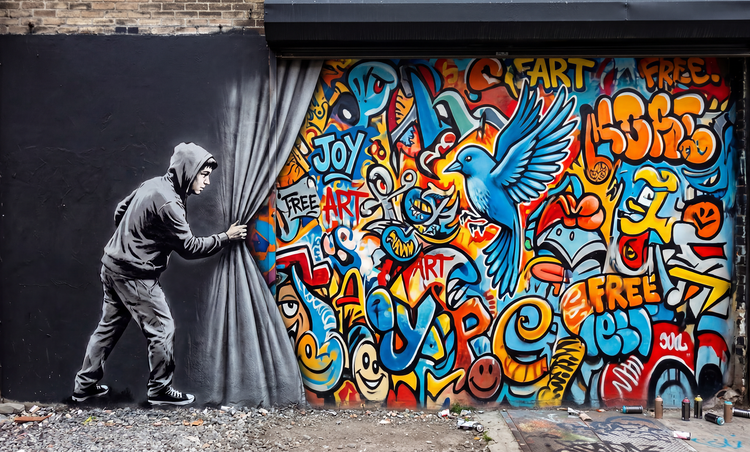
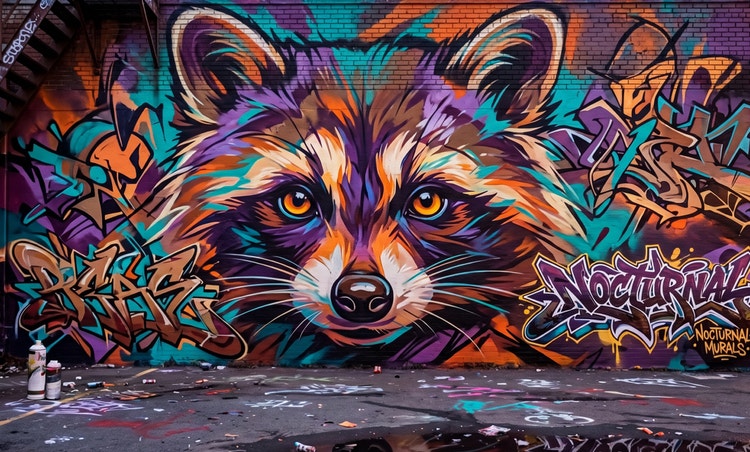
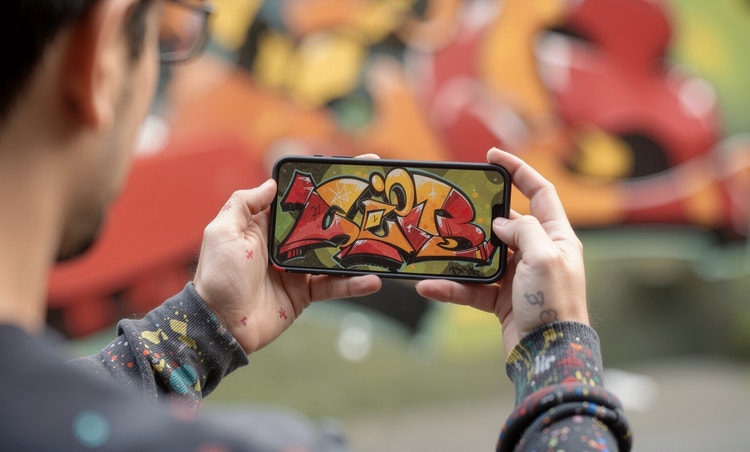



Atraskite dar daugiau funkcijų.
Turite klausimų? Galime atsakyti.
Kaip veikia grafičių generatorius?
Ar galiu grafičių meną prisitaikyti pagal savo poreikius?
Kokio tipo turinį galima kurti naudojant „Adobe Firefly“?
Ar DI grafičių generatorius yra nemokamas?
Ar sugeneruotą grafičių meną galiu naudoti komerciniais tikslais?
Ar reikia dizaino įgūdžių naudojantis „Adobe Firefly“?
Ar galiu atsisiųsti grafičių meno kūrinius?
Taip, grafičių meną, sukurtą naudojant „Adobe Firefly“, galima atsisiųsti. Sugeneruotus vaizdus galima išsaugoti ir tvarkyti keliais būdais:
- Vaizdų atsisiuntimas į kompiuterį
- Išsaugojimas „Creative Cloud Libraries“
- Papildomos parinktys:
- Kopijuokite vaizdą
- Įtraukite į mėgstamiausiuosius
- Kopijuokite nuorodą į vaizdą
Ar galiu išsaugoti ir redaguoti eskizus vėliau?
Kokie partnerių modeliai yra prieinami „Adobe Firefly“ programoje?
„Adobe Firefly“ suteikia prieigą prie įvairių išorinių DI modelių, padedančių kurti tikslesnį ir stilingesnį grafičių meną. Tokie modeliai kaip „Gemini“, „GPT Image“, „FLUX“, „Ideogram“ ir „Imagen“ palaiko teksto keitimo vaizdu ir vektorines darbo sekas – suteikia tvirtą užklausų valdymą, aiškias linijas ir didelės raiškos išvestį, padedančią tobulinti raidyną ir personažų stilių.
Judesiu pagrįstoms grafičio idėjoms tokie modeliai kaip „Veo“, „Ray3“, „Sora 2“, „Runway“ ir „Pika“ gali generuoti sklandžias vaizdo sekų animacijas, rodančias evoliucionuojančias žymes, personažų pozas ar sienų tapybos koncepcijas, atgyjančias prieš akis. Kadangi visi šie modeliai veikia „Adobe Firefly“ aplinkoje, galite pasirinkti tą, kuris geriausiai atitinka norimą grafičio stilių, tekstūrą ir judesį.
Koks DI grafičių generatorius yra geriausias?
Bendrinti šį puslapį
Atraskite daugiau „Firefly“ programos įrankių.
Kaip rašyti DI meno užklausas, kurios duoda gerų rezultatų.
Geriausias DI skirtas užklausas ne visada yra paprasta sukurti. Šie patarimai padės pasiekti tikslą rekordiniu greičiu.
Sužinoti daugiau | Kaip rašyti DI meno užklausas, kurios suteikia gerų rezultatų

DI meno užklausos grafikos dizaineriams.
Sužinokite, kaip rašyti veiksmingas generatyvinio DI užklausas, kad gautumėte nuostabių grafinio dizaino rezultatų.

Kas yra generatyvinis DI
Generatyvinis DI apima tokias technologijas kaip didieji kalbos modeliai („LLM“) ir daugialypiai modeliai, kurie derina tekstą, vaizdus ir kitą informaciją ir padeda naudotojams kūrybiškai transformuoti viską – nuo dizaino iki vaizdo įrašų. Sužinokite apie generatyvinį DI daugiau: kaip jis veikia, kaip yra apmokomas ir kaip jis keičia kūrybinius darbo procesus.
Sužinoti daugiau | Sužinoti daugiau – kas yra generatyvinis DI
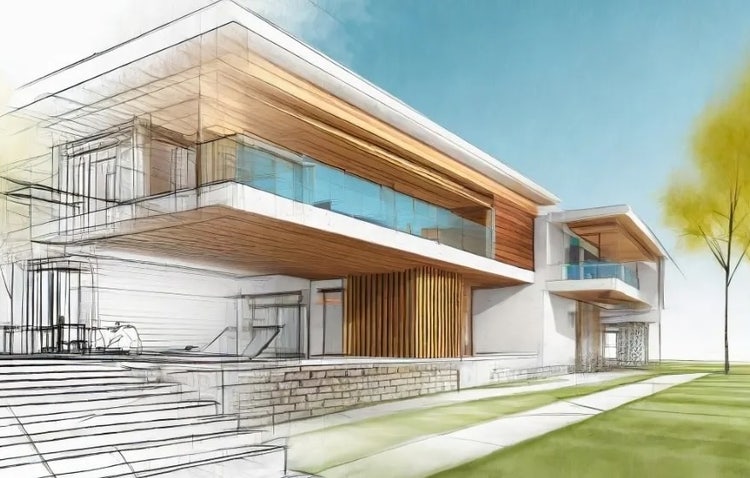
Kaip integruoti generatyvinį DI į architektūros projektus.
Nuo paminklų iki muziejų, nuo namų iki ligoninių: kasdieniame gyvenime architektūra užima itin svarbų vaidmenį. Generatyvinis DI gali padėti architektams greičiau ir efektyviau nei bet kada kurti funkcionalesnes ir novatoriškas aplinkas.
Sužinoti daugiau | Sužinoti daugiau – kaip integruoti generatyvinį DI į architektūros dizainą.