



Redaguokite vaizdo įrašus greitai bet kuriame įrenginyje naudodami teksto užklausas arba naudokite „Firefly“ vaizdo įrašų rengyklę darbalaukyje, kad apkarpytumėte ir pertvarkytumėte klipus laiko juostoje bei pridėtumėte pavadinimus, balso komentarą ir garsą.
Arba spustelėkite čia
Failas turi būti MP4 arba MOV formato, mažesnis nei 200 MB ir 5–20 sekundžių trukmės.
Nusiųsdami vaizdą arba vaizdo įrašą sutinkate su „Adobe“ naudojimo sąlygomis bei privatumo politika ir patvirtinate, kad jums yra 18 arba daugiau metų.
Arba spustelėkite čia
Failas turi būti MP4 arba MOV formato, mažesnis nei 200 MB ir 5–20 sekundžių trukmės.
Nusiųsdami vaizdą arba vaizdo įrašą sutinkate su „Adobe“ naudojimo sąlygomis bei privatumo politika ir patvirtinate, kad jums yra 18 arba daugiau metų.
Arba nuvilkite failą čia
Failas turi būti MP4 arba MOV formato, mažesnis nei 200 MB ir 5–20 sekundžių trukmės.
Nusiųsdami vaizdą arba vaizdo įrašą sutinkate su „Adobe“ naudojimo sąlygomis bei privatumo politika ir patvirtinate, kad jums yra 18 arba daugiau metų.
„Firefly“ siūlo du būdus esamiems vaizdo įrašams redaguoti. „Generuoti vaizdo įrašą“ modulyje galite greitai pagerinti vaizdo įrašo kokybę arba redaguoti jį paprasta teksto užklausa. „Firefly“ DI vaizdo įrašų redaktoriuje galite apkarpyti medžiagą, įkelti ir generuoti naujus klipus, kurie dera prie esamos medžiagos.
Sukurkite vaizdo įrašą su generatyviniu DI ir naudokite paprastą kalbą pakeitimams skirtuke Redaguoti modulyje „Generuoti vaizdo įrašą“. Pridėkite arba pašalinkite objektus, keiskite foną – paversite vaizdo įrašą iš beveik tobulo į visiškai tobulą.
Atidarykite „Firefly“ vaizdo įrašų redaktorių darbalaukyje ir lengvai kirpkite, trumpinkite bei iš naujo išdėstykite vaizdo bei garso klipus sluoksniuotoje laiko juostoje. Taip pat galite automatiškai sugeneruoti pradinį montažą naudodami funkciją „Spartusis montavimas“. Pagreitinkite darbo seką naudodami „Firefly“ vaizdo įrašų redaktorių.
DI vaizdo įrašų rengyklėje galite pagerinti dialogo aiškumą ir subalansuoti kalbos, muzikos bei aplinkos garsų lygius naudodami funkciją „Garso gerinimas“. Atskiro spalvų keitiklio nereikia. Greitai reguliuokite išryškinimą, kontrastą, sodrumą ir temperatūrą naudodami paprastus slankiklius arba išbandykite stilių vienu spustelėjimu greito pagerinimo tikslais.
„Firefly“ vaizdo įrašų rengyklėje bet kuris „Firefly“ sugeneruotas vaizdo įrašas atsiras jūsų generavimo istorijoje, todėl lengvai pridėsite jį prie laiko juostos. Taip pat galite generuoti naujas scenas vaizdo įrašų rengyklėje ir sujungti jas, kad sukurtumėte užbaigtus pasakojimus.
Nuo pradinės idėjos iki galutinio montavimo – kurkite patrauklų vaizdo įrašų turinį, kurio reikia, naudodami DI vaizdo įrašų rengyklę. Eksperimentuokite su partnerių modeliais, įskaitant „Kling 3.0“ – galingą DI vaizdo įrašų generatorių, idealiai tinkantį greitai kurti aukštos kokybės vaizdo įrašus.
Prisijunkite prie „Adobe Firefly“ su „Adobe ID“ arba sukurkite nemokamą paskyrą, jei jos neturite. Atidarykite „Firefly Video Module“ spustelėdami „Generuoti vaizdo įrašą“. Pasirinkite skirtuką Redaguoti.
Nuvilkite vaizdo įrašą iš savo įrenginio arba iš „Adobe“ debesies saugyklos. Spustelėję „Adobe“ debesies saugyklą atidarysite generavimo istoriją, kurioje galėsite naršyti anksčiau sukurtus vaizdo įrašus.
Pasilikite redagavimo skirtuke ir kairėje pasirinkite sparčiųjų veiksmų meniu, norėdami redaguoti pagal užklausas arba pagerinti vaizdo įrašo kokybę. Jei tai vieninteliai pakeitimai, kurių norite, pereikite prie 9 veiksmo ir atsisiųskite failą.
Norėdami pridėti daugiau klipų ir tęsti redagavimą, spustelėkite „Keisti“ viršutiniame kairiajame vaizdo įrašo kampe ir pasirinkite „Atidaryti „Firefly“ vaizdo įrašų rengyklėje“. Dabar galite nuvilkti daugiau sugeneruotų klipų arba nusiųstų failų iš medijos srities į pagrindinį laiko juostos takelį. Norėdami nusiųsti naują klipą, pasirinkite „Jūsų medija“ ir spustelėkite „Pridėti“. Sudėkite papildomus kadrus viršutiniuose takeliuose naudoti perėjimams, perdangoms ar pavadinimams.
Užveskite žymeklį ant klipo krašto, norėdami jį apkirpti. Naudokite skaidymo įrankį, norėdami kirpti klipą norimoje vietoje. Kai perkeliate klipus, pagrindinis takelis padės išlaikyti jūsų istorijos vientisumą.
Atidarykite teksto sritį ir pasirinkite šabloną. Redaguokite drobėje ir tobulinkite savybėse, kad pakeistumėte šriftą, dydį, spalvą ir daugiau.
Nuvilkite muziką, balsą arba efektus į garso takelį. Pasirinkite klipą ir naudokite „Savybės → Garsumas“, kad subalansuotumėte lygius. Koreguokite laiką, kad ritmas sutaptų su montažu.
Atidarykite generavimą dešinėje srityje. Įveskite užklausą, nustatykite trukmę ir proporcijas bei generuokite. Rezultatas atsiras generavimo istorijoje – nuvilkite jį tiesiai į laiko juostą, kad pratęstumėte istoriją.
Spustelėkite „Atsisiųsti“ ir pasirinkite formatą, kad įrašytumėte istoriją vietoje savo įrenginyje.
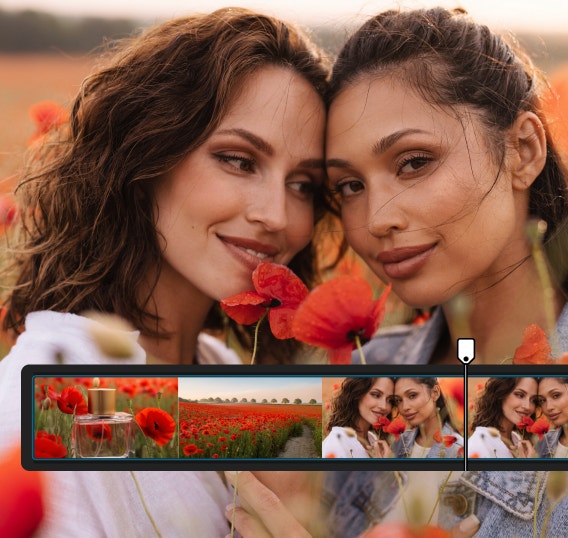
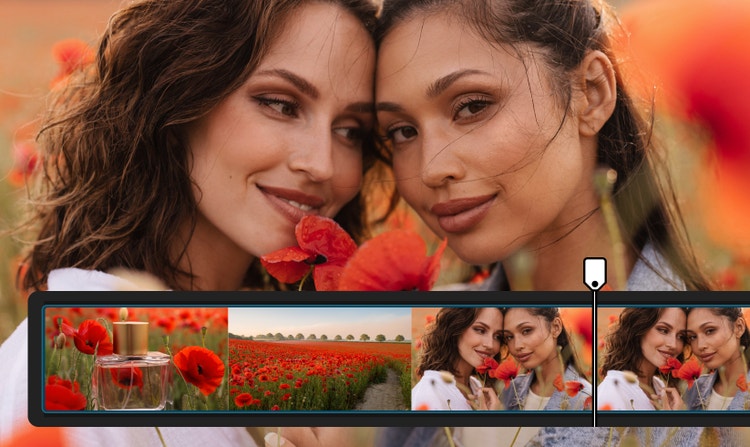
„Firefly“ siūlo tiek užklausomis grindžiamą DI vaizdo įrašų redagavimą, tiek įrankius laiko juostoje, leidžiančius kurti, tobulinti ir pertvarkyti turinį neperjungiant platformų.


Pasiekite pirmaujančius vaizdo įrašų modelius vienoje vietoje, palyginkite rezultatus ir tobulinkite greičiau – suteikia jums daugiau kūrybinės laisvės nei atskiri įrankiai.
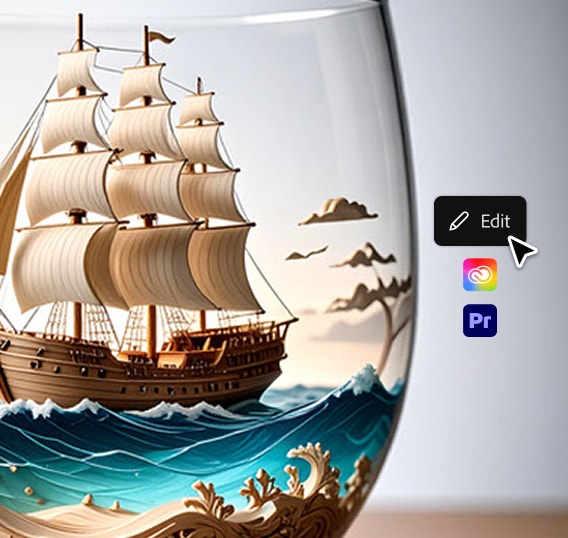
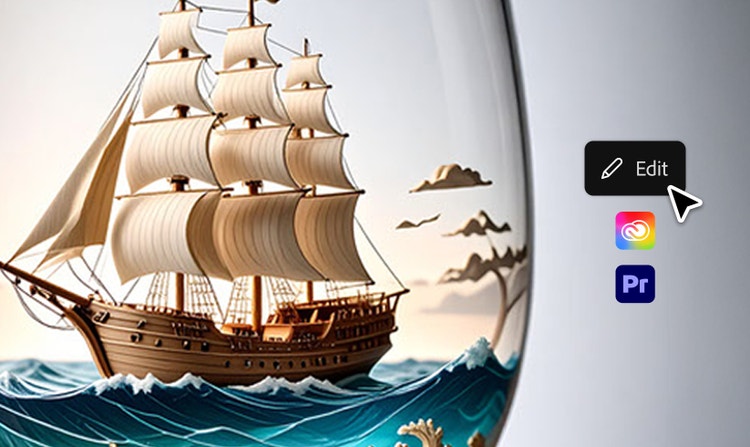
Sklandžiai pereikite nuo DI redagavimo prie „Premiere“ ir kitų „Creative Cloud“ įrankių, kad surinktumėte, tobulintumėte ir užbaigtumėte vaizdo įrašus.
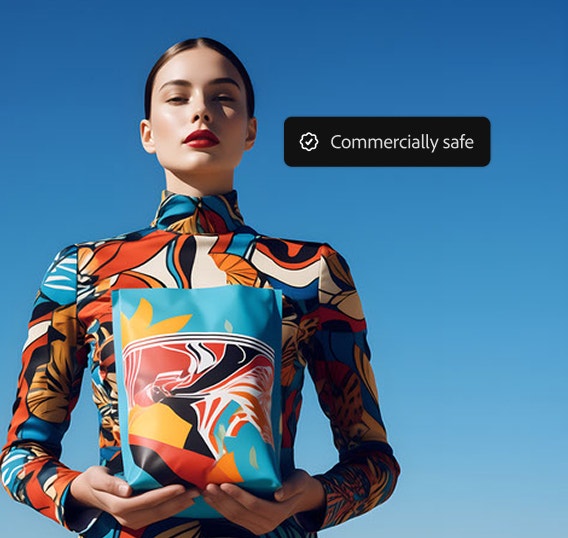
„Firefly“ modeliai mokomi naudojant licencijuotą ir viešojo naudojimo turinį, todėl galite juos naudoti rinkodarai, klientų projektams ir verslo projektams.
„Firefly“ siūlo du vaizdo įrašų redagavimo su DI variantus:
„Firefly Video Model“ (vaizdo įrašams generuoti ir redaguoti pagal užklausas) galima naudoti darbalaukyje naršyklėse firefly.adobe.com ir „Firefly“ programoje mobiliesiems, skirtoje „iOS“ ir „Android“. Galite generuoti vaizdo įrašų klipus naudodami „Tekstas į vaizdo įrašą“ ir „Vaizdas į vaizdo įrašą“ telefone ar kompiuteryje – jūsų kūriniai sinchronizuojami visuose įrenginiuose per generavimo istoriją.
„Firefly“ vaizdo įrašų rengyklė šiuo metu veikia tik darbalaukyje („macOS“ ir „Windows“) naudojant „Chrome“ naršyklę. Kitos naršyklės, tokios kaip „Edge“, „Firefox“ ir „Safari“, gali dar nepalaikyti visų funkcijų.
Yra du būdai generuoti naujus vaizdo įrašų kadrus:
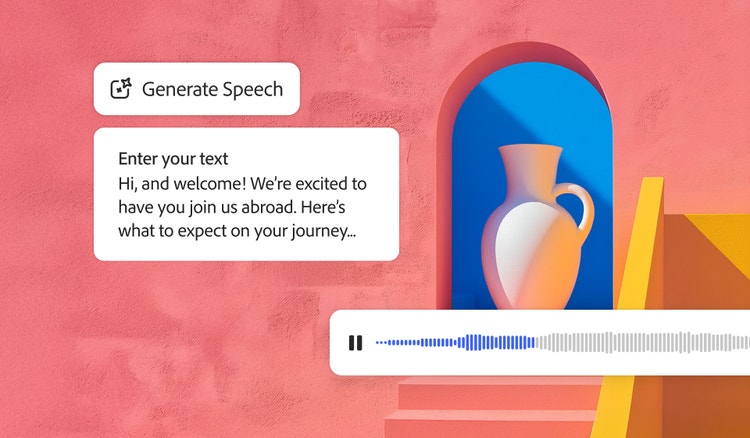
Greitai paverskite tekstą natūraliai skambančia kalba vaizdo įrašams, tinklalaidėms ir el. mokymui. Naudodamiesi DI teksto keitimo kalba funkcija, galite kurti tikroviškus aukštos kokybės balsus daugiau kaip 20 kalbų, rinktis jų emocijas, tempą ir kirčius.

Garso takelio generavimo funkcija analizuoja jūsų vaizdo įrašą ir kuria jį atitinkančią, turtingą emocijų muziką kiekvienai platformai. Akimirksniu pereikite nuo idėjos iki garso takelio su „Firefly“ DI muzikos generatoriumi – licencijuotas naudoti bet kur.
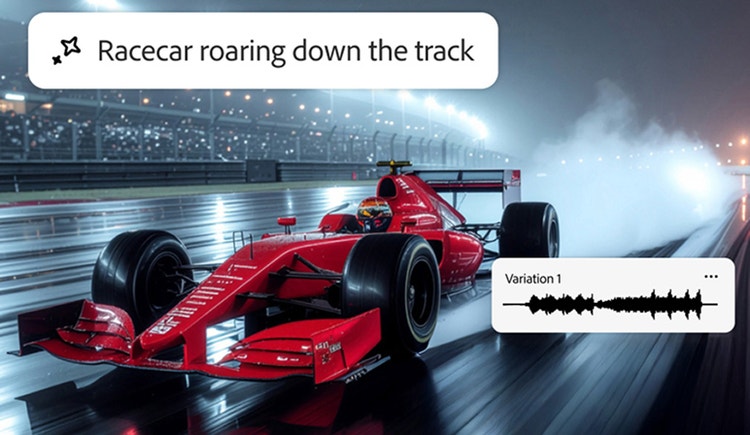
Įsivaizduokite bet kokį garso efektą ir sukurkite jį naudodami funkciją „Garso efektų generavimas“. Aprašykite efektą, nusiųskite garso įrašo pavyzdį arba paleiskite jį į mikrofoną – tada lengvai pridėkite aukštos kokybės efektą prie bet kokio vaizdo įrašo.
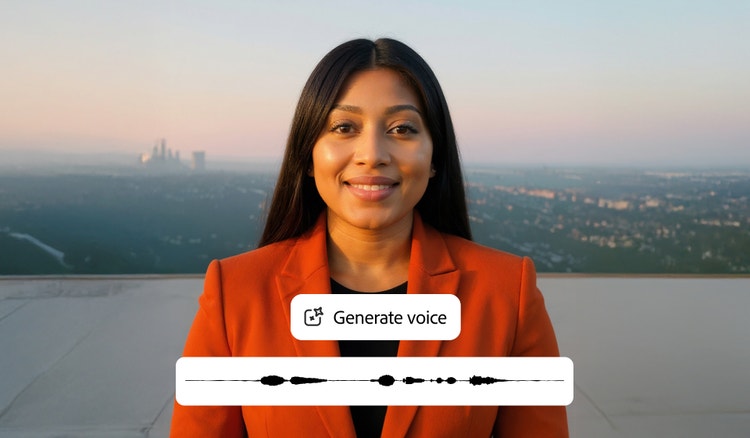
Naudodami funkciją „Tekstas į pseudoportretą“, galite kurti studijos lygio vaizdo įrašą su įdomiu ir tikrovišku pseudoportretu. Tai greita, lengva ir visada saugu naudoti komerciniais tikslais. Puikiai tinka verslo, švietimo ar socialinės medijos turiniui.
Based on your location, we think you may prefer the United States website, where you'll get regional content, offerings, and pricing.


