Introduction
[Angelo Montilla] : Vous vous demandez s'il est possible de consulter autrement les documents PDF que vous partagez ou recevez ?
Avec l'outil Générer un podcast d'Adobe Acrobat, vous pouvez produire des résumés audio de PDF riches en texte, qui s'intègrent plus facilement dans un emploi du temps chargé.
Bonjour, je m'appelle Angelo Montilla, et je vais vous apprendre à ajouter plusieurs documents dans un PDF Space et à générer un fichier audio à partir des documents importés.
Découvrons sans plus attendre l'outil Générer un podcast.
Ajouter vos documents
Sur l'écran d'accueil d'Acrobat, sous Outils suggérés, je choisis Tous les outils puis, sous Assistant IA, je clique sur Sélectionner des fichiers sous Générer un podcast.
Ensuite, je fais glisser les documents à convertir en podcast.
Dans cet exemple, j'ajoute une newsletter d'équipe interne et un communiqué de presse sur un produit pour définir le contexte du podcast.
Je clique sur Suivant.
Un PDF Space est automatiquement créé.
Il fournit un résumé rapide avec des références issues des deux documents importés.
Acrobat analyse les fichiers et identifie des thèmes clés et insights pour le podcast.
À gauche, sous Podcasts,
Adapter le podcast à vos besoins
j'ai le choix entre deux types de formats : Points clés et Analyse approfondie.
L'option Points clés génère un résumé ciblé des documents.
Analyse approfondie fournit une explication plus détaillée.
Ici, je souhaite un aperçu rapide.
Je choisis donc Points clés.
La transcription du podcast apparaît dans un nouveau panneau.
Elle simule une discussion entre deux personnes.
Je lance la lecture.
[Liam] : « Voici une nouveauté intéressante signée Montra, une fintech qui s'attaque à un problème fréquent en entreprise : comment décrypter une mul...
»
Utiliser les commandes de lecture interactives
[Angelo M.] : Si je mets sur pause et que je relance la lecture, le podcast reprend là où il s'était arrêté.
[Liam] : « ...titude de données financières.
Chloé, tous ces détails transactionnels peuvent donner le tournis, n'est-ce pas ?
[Chloé] : En effet, Liam.
C'est comme chercher une aiguille...
» [Angelo M.] : Je peux ainsi facilement suivre les détails des documents.
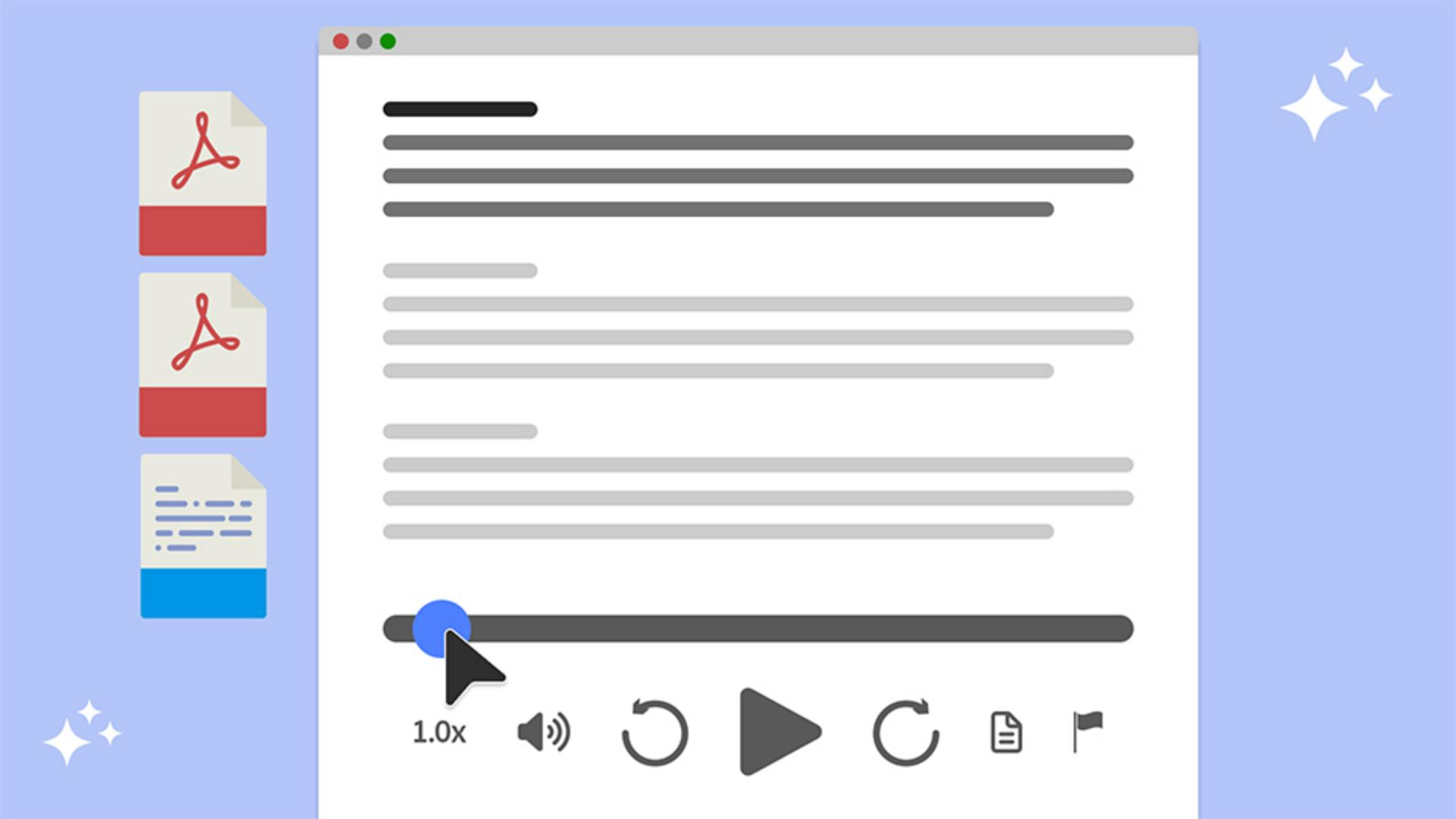
D'autres options de lecture sont disponibles, notamment pour régler la vitesse, revenir en arrière et avancer.
Je peux aussi masquer la transcription en cliquant sur cette icône.
Si je clique de nouveau dessus, la transcription réapparaît.
Je peux également générer un podcast à partir d'un seul document.
Par exemple, sur la page d'accueil d'Acrobat, je clique sur la newsletter mensuelle pour l'ouvrir séparément.
Dans le menu à gauche, je clique sur Générer un podcast, puis je sélectionne le format souhaité.
Je choisis Podcast d'analyse approfondie et je clique sur Générer.
L'opération ne prend que quelques instants.
Une fois le podcast généré, sa barre de commandes apparaît en bas de l'écran.
Comme tout à l'heure, je peux cliquer sur cette icône pour afficher la transcription.
Je lance la lecture.
[Liam] : « Bienvenue dans cet épisode.
Aujourd'hui, nous évoquerons le rapport d'avancement d'avril de Montra, une fintech qui développe une solution financière souple et...
» [Angelo M.] : Je peux aussi ouvrir le document PDF dans Acrobat sur mon appareil mobile pour accéder au podcast.
Je vais vous montrer.
Écouter le podcast sur un ordinateur ou un appareil mobile
Avec le PDF ouvert, j'appuie sur l'icône Podcast située en haut à droite de l'écran.
Le podcast est alors automatiquement chargé dans Acrobat.
Je lance la lecture.
[Liam] : « Bienvenue dans cet épisode.
Aujourd'hui, nous évoquerons le rapport d'avancement d'avril de Montra, une fintech qui développe...
» [Angelo M.] : Si je mets sur pause et que je relance la lecture, le podcast se poursuit.
[Liam] : « ...une solution financière souple et orientée insights pour les services financiers modernes.
» [Angelo M.] : Je mets sur pause.
J'ai accès aux mêmes options de lecture que sur ordinateur.
Je peux définir la vitesse de lecture sur la droite.
Les options Reculer et Avance rapide sont également disponibles.
Vous savez maintenant comment créer des podcasts attrayants à partir de PDF dans Adobe Acrobat.
Testez ces techniques avec vos documents pour gagner du temps et rendre le contenu des PDF riches en texte plus digeste.
C'était Angelo Montilla.
Merci de votre attention et à bientôt.