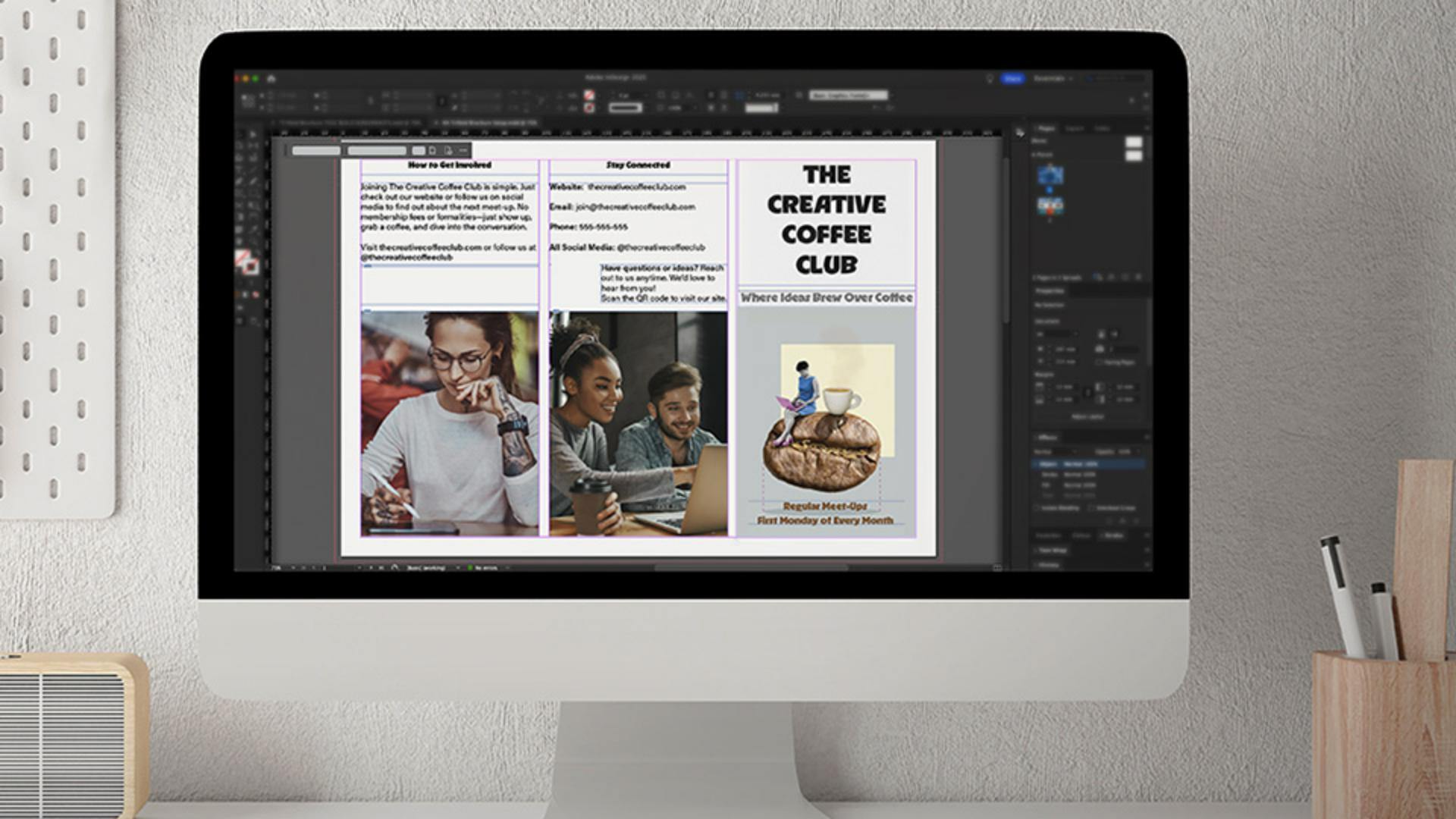
Ravi de vous retrouver dans une deuxième vidéo sur la brochure à trois volets.
Cette fois-ci, nous allons ajouter des éléments de contenu et de design.
Nous verrons comment insérer du texte et des images, appliquer des couleurs, donner vie à notre mise en page et obtenir un rendu percutant.
C'est parti.
Notre document étant configuré, nous allons pouvoir ajouter du contenu.
Si vous utilisez InDesign pour la première fois, rassurez-vous, je vais vous guider pas à pas.
À la fin de ce tutoriel, vous aurez des bases solides pour créer une brochure à trois volets.
Avant de commencer, vérifions que tous les éléments nécessaires sont accessibles.
Si la barre de commandes n'est pas visible en haut de votre écran, sélectionnez Fenêtre, puis Contrôle pour l'afficher.
Vous pouvez y définir la taille de police, les couleurs et l'alignement.
Cela permet de gagner du temps.
InDesign repose sur le principe des blocs.
Deux outils vont nous être indispensables aujourd'hui : Bloc rectangulaire et Texte.
Commençons par ajouter des blocs d'image.
Dans la barre d'outils, sélectionnez Bloc rectangulaire, puis cliquez et faites glisser la souris pour tracer les espaces qui seront réservés à vos images, en vous aidant des repères et des colonnes pour aligner vos blocs.
Pour redimensionner un bloc, il suffit de cliquer et de l'ajuster.
InDesign offre une grande souplesse.
Maintenant, ajoutons des blocs de texte.
Vous pouvez contrôler le positionnement et l'enchaînement des objets, ainsi que le texte à insérer.
Sélectionnez l'outil Texte, mais avant d'ajouter un bloc, vous devez définir la police et la taille dans la barre de commandes située en haut.
Pour le corps du texte, nous utiliserons Acumin Pro Regular en 12 pt ou toute autre police sans empattement.
Je vous recommande d'utiliser une police Adobe Fonts déjà installée dans InDesign.
Pour l'instant, ne touchons pas aux couleurs.
Après ces quelques réglages, cliquez et faites glisser la souris pour créer des blocs de texte, comme pour les blocs d'image.
Passons maintenant à la couverture, en haut à droite du volet de droite.
Nous allons ajouter un titre, un sous-titre et une image.
Pour ce faire, sélectionnez l'outil Texte, cliquez à l'intérieur du bloc supérieur, tapez votre texte, puis recommencez pour le sous-titre.
Pour une couverture percutante, sélectionnez le texte, et modifiez la police et la taille, soit dans la barre des tâches contextuelle, soit dans le panneau de contrôle.
Vous pouvez utiliser la police RL Aqva Black ou toute autre police décorative.
Réglez ensuite la taille du titre sur 36 pt, et celle du sous-titre sur 17 pt.
Nous verrons les couleurs plus tard.
Gardons le noir pour le moment.
Nous allons également centrer le texte de ces deux blocs.
Pour ajouter une image, cliquez sur le bloc de la couverture, puis sur Fichier et Importer..., et sélectionnez le visuel à l'endroit où vous avez enregistré les images fournies avec ce tutoriel.
Cliquez ensuite sur Ouvrir.
Le rendu peut sembler approximatif, mais pas d'inquiétude, il vous suffit de cliquer sur l'icône Ajustement d'après le contenu, et l'IA d'Adobe adapte automatiquement l'image.
Vous obtenez un résultat harmonieux et gagnez du temps.
Répétez le processus pour les deux autres blocs de cette page en veillant à bien utiliser les images fournies.
Pour l'intérieur de la brochure, sélectionnez la photo des deux mains et de la tasse de café, puis placez-la dans le bloc inférieur en suivant la même procédure.
Pour que l'image s'étende jusqu'aux bords lors de l'impression, nous devons ajouter un fond perdu, étape que nous avons sautée en configurant le document.
Vous pouvez cliquer sur Fichier, puis sur Format de document..., ou utiliser un raccourci.
Si vous travaillez sur Mac, appuyez sur Cmd+Option+P.
Si vous utilisez Windows, appuyez sur Ctrl+Alt+P.
La boîte de dialogue Format de document s'ouvre.
Dans la section Fond perdu et ligne-bloc, définissez les valeurs De tête, De pied, Gauche et Droite de Fond perdu sur 3 mm, puis cliquez sur OK.
Le document est désormais délimité par une ligne rouge.
Cela évite d'avoir un liseré blanc en bordure de page à l'impression.
À présent, j'aimerais augmenter légèrement la taille du bloc inférieur en l'étendant jusqu'au repère de fond perdu.
Ensuite, je clique à nouveau sur le bouton Ajustement d'après le contenu pour adapter l'image.
Toutes les images sont en place.
Passons au corps de texte.
Vous pouvez copier-coller le texte fourni ou le saisir manuellement.
Si vous ajoutez du texte à partir d'un autre document et que la police diffère, pas d'inquiétude, InDesign appliquera automatiquement les paramètres que nous avons définis plus tôt.
Pour une mise en page encore plus attrayante, appliquons la police du titre de la couverture aux titres de section.
Voilà, c'est terminé.
Vous savez désormais composer une brochure à trois volets, et insérer du texte et des images.
Dans la prochaine vidéo, nous apporterons une touche créative en ajoutant des couleurs et des éléments de design pour mettre notre brochure en valeur.
À bientôt !