
Izplati savu vēstījumu ar bezmaksas MI avatāru ģeneratoru.
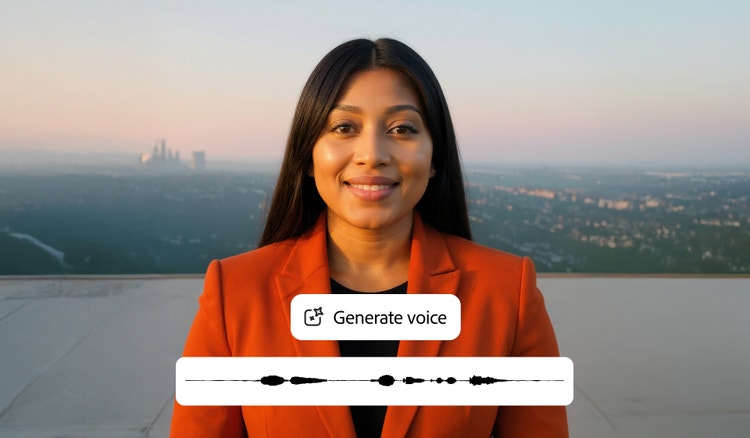
Izmantojiet funkciju Teksta pārvēršana avatārā, lai izveidotu studijas līmeņa video ar pievilcīgu, reālistisku avatāru. Tas ir ātri, vienkārši un vienmēr droši komerciālai lietošanai. Funkcija ir lieliski piemērota uzņēmējdarbības, izglītības vai sociālo tīklu saturam.
{{adobe-firefly}}
{{adobe-firefly}}
{{adobe-firefly}}
Radošā MI nākamā evolūcija ir pieejama visām jūsu idejām, izmantojot attēlu, video, audio un vektoru rīkus.
Ātri izveidojiet izcilu saturu.
Bezmaksas Firefly avatāru ģenerators ļauj ātri un vienkārši izveidot video avatāru — pat bez jebkādas iepriekšējas pieredzes. Intuitīvas pielāgošanas iespējas piedāvā daudzveidīgus izskata veidus un stilus, padarot vienkāršu avatāra izveidi sociālajiem medijiem, mārketinga videoklipiem, apmācību saturam un citam.
No teksta līdz avatāram īsā laikā
Ievietojiet skriptu, emuāru vai rakstu. Izvēlieties avatāru, akcentu un fonu. Noklikšķiniet uz Ģenerēt, pēc tam veiciet ātras rediģēšanas korekcijas, pirms eksportējat profesionālu video, kas gatavs jebkurai auditorijai.
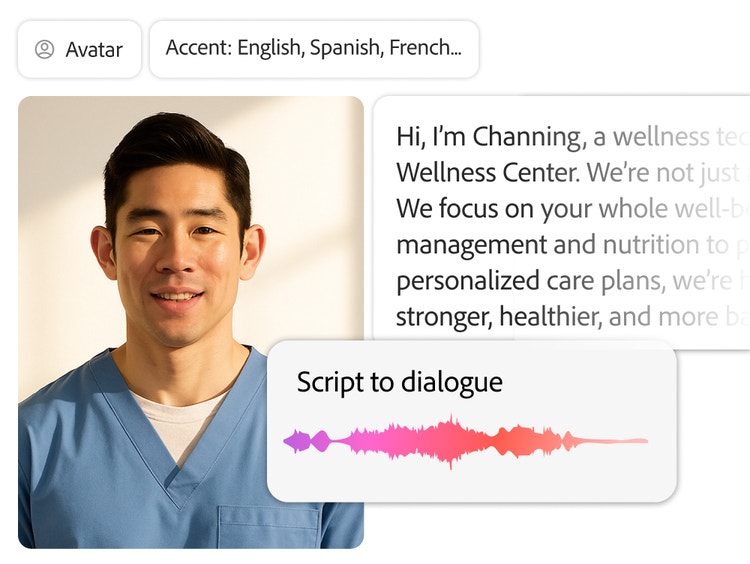

Avatāru ģenerators katrai situācijai.
Korporatīva apmācība un adaptācija. Pārdošanas un sociālo tīklu saturs. Interaktīvas nodarbības skolēniem un studentiem. Pamācības. Aizraujoši projekti. Lai kāds arī būtu jūsu vēstījums, pasniedziet to ar teksta pārvēršanu avatārā.
Izveidojiet ideālo avatāru.
Atspoguļojumam ir nozīme. Tāpēc Firefly piedāvā plašu avatāru klāstu ar daudzveidīgiem akcentiem, izskatu un apģērbu.
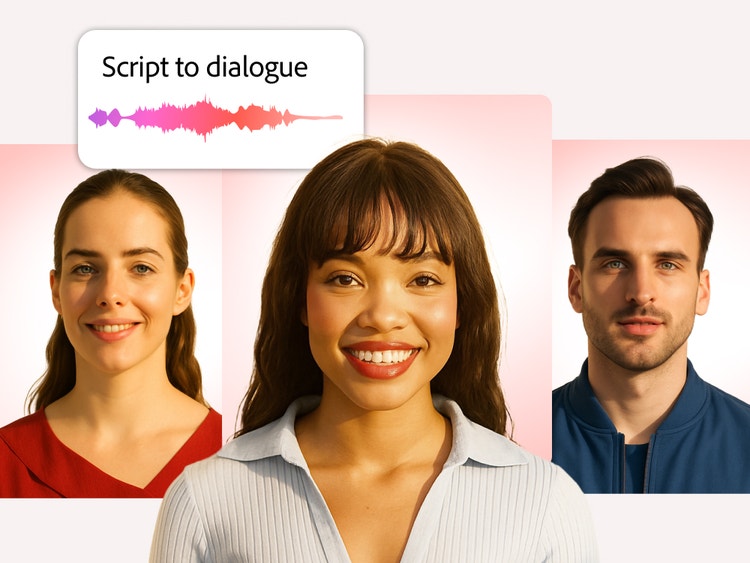

Paceliet savus video pavisam citā līmenī.
Firefly spēj daudz vairāk nekā tikai avatāru izveidi. Pievienojiet pielāgotus kinematogrāfiskus skaņas efektus ar funkciju Ģenerēt skaņas efektus — vai ievietojiet video efektus un elementus ar Ģenerēt video, lai palielinātu auditorijas iesaisti un baudījumu.
Izveidojiet avatārus neatkarīgi no prasmju līmeņa
Ar intuitīvu interfeisu Firefly MI avatāru ģenerators ļauj jebkura līmeņa autoriem ģenerēt profesionālus video dažu minūšu laikā.
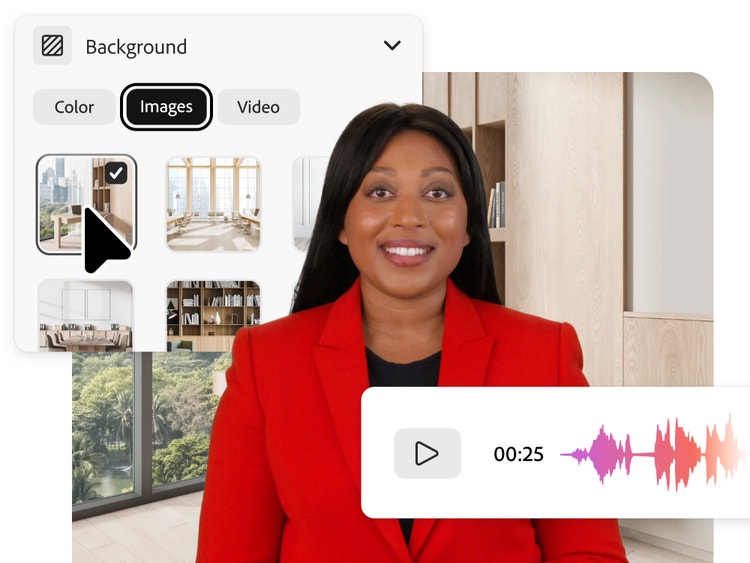
Teksta pārvēršanas avatārā lietošana lietotnē Firefly.
Lai ātri pārietu no scenārija uz pārsteidzošu video, veiciet tālāk norādītas darbības.
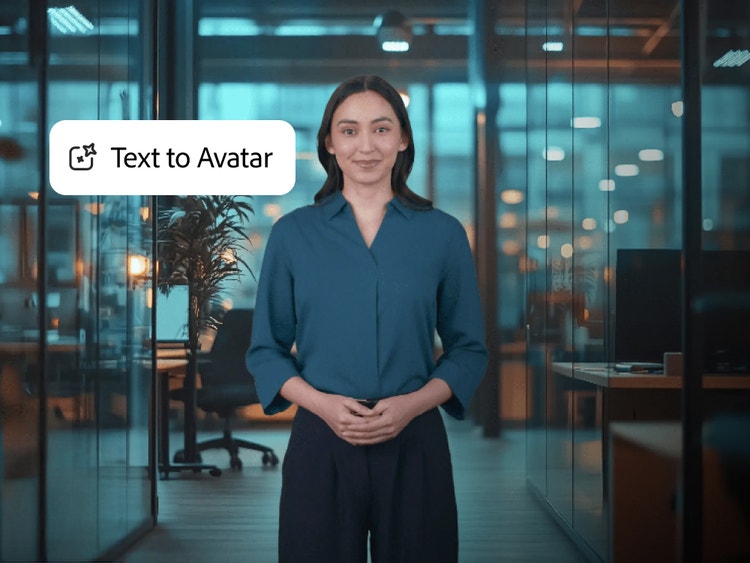
- Atveriet Firefly.
Adobe Firefly sākumlapā izvēlieties Ģenerēt. Sadaļā Visas funkcijas izvēlieties Video un izvēlieties Teksta pārvēršana avatārā. Sāciet jaunu projektu, izvēloties Izveidot jaunu. - Izvēlieties un pielāgojiet savu avatāru.
Kreisajā panelī sadaļā Avatar Accent atlasiet no dažādiem atbalstītajiem akcentiem. Neatkarīgi no tā, vai vēlaties neformālu vai formālu tēlu — izvēlieties no plašā avatāru un fonu klāsta. - Sagatavojiet skriptu.
Pēc avatāra apstiprināšanas ievadiet teksta skriptu — tam jābūt vismaz 15 rakstzīmes garam. Lai iegūtu vislabākos rezultātus, rakstiet detalizēti un izrakstiet skaitļus vārdiem, lai precīzāk noteiktu avatāra toni un izteiksmīgumu. Pirms video ģenerēšanas var arī priekšskatīt audio. - Ģenerējiet.
Noklikšķiniet uz pogas Ģenerēt, lai izveidotu videoklipu. Ja nepieciešams, veiciet korekcijas vai nelielas izmaiņas un ģenerējiet no jauna. Kad rezultāts apmierina, lejupielādējiet gatavo videoklipu un izplatiet to tālāk.
Kāpēc Firefly avatāru ģenerēšanai?
- Izsmalcināti, reālistiski avatāri: Firefly avatāru veidotājs pastāvīgi nodrošina augstas kvalitātes ādas, matu un sejas izteiksmju atveidojumu.
- Zīmola un satura veidotāja konsekvence: Firefly ļauj saglabāt konsekventu avatāra izskatu vairākos projektos, atvieglojot zīmola identitātes vai autora klātbūtnes nostiprināšanu, palielinot satura apjomu.
- Profesionāla dizaina kontrole: ar elastīgām pielāgošanas iespējām un intuitīviem rediģēšanas rīkiem Firefly dod radošu kontroli pār stilu un izteiksmi, nepievienojot sarežģītību darba plūsmai.
Firefly padara avatāru ģenerēšanu pieejamu visiem prasmju līmeņiem, apvienojot intuitīvu darba plūsmu ar profesionāla līmeņa rezultātiem. Balstīts uz ētiski iegūtiem un komerciāli drošiem apmācību datiem, ar Firefly modeļiem ģenerētie avatāri ir droši lietošanai, cieņpilni pret īstiem cilvēkiem un gatavi reāliem projektiem.
Veidojiet kopienas radītā satura variantus.
Izpētiet Firefly uzvednes, lai kombinētu un iesniegtu savus attēlus galerijai.
Sasniedziet plašu auditoriju.
Vai tā ir virtuāla darbaspēka vai globāla klientu bāze — ātri pārvērtiet jebkuru skriptu, blogu vai rakstu video ar dabīgi skanošu avatāra prezentētāju, kas perfekti pielāgots jūsu auditorijai. Ar tādiem rīkiem kā Teksta pārvēršana avatārā varat izveidot pielāgotu avatāru, kas atbilst jūsu zīmola izskatam un personībai, pirms to atdzīvināt ar funkciju Teksta pārvēršana avatārā.
Atklājiet vairāk Firefly funkciju.
Attēlu izveide no teksta MI video ģenerators Varoņu ģenerēšana AI portretu izveide MI animācijas ģenerators MI karikatūru ģenerators Teksta pārvēršana runā MI mūzikas ģenerators MI seju ģenerators MI mākslas ģenerators Ģeneratīvā atbilstība Video tulkošana Audio tulkošana MI cilvēku ģenerators Portretfoto ģenerators
Vai jums ir jautājumi? Mums ir atbildes.
Kas ir funkcija Teksta pārvēršana avatārā?
Kāds ir labākais MI avatāru ģenerators?
Vai ir nepieciešams augšupielādēt fotoattēls, vai arī var izveidot avatārus no teksta?
Vai avatāram var izvēlēties citu apģērbu?
Cik ilgs laiks nepieciešams avatara ģenerēšanai?
Vai Adobe Firefly mākslīgā intelekta avatāru ģenerators ir bezmaksas?
Kādus mākslīgā intelekta modeļus varu izmantot lietotnē Adobe Firefly?
Kādas pārlūkprogrammas un ierīces ir saderīgas ar Adobe Firefly?
Kādi ir mākslīgā intelekta avatāru izmantošanas ieguvumi?
Mācībām mākslīgā intelekta avatāri un animācijās balstīts video saturs var palīdzēt samazināt lieko kognitīvo slodzi, ļaujot izglītojamajiem koncentrēties uz galvenajiem jēdzieniem un efektīvāk apstrādāt sarežģītu materiālu. Tas var uzlabot izpratni un informācijas saglabāšanu salīdzinājumā ar saturu, kas balstās tikai uz pilnu instruktora klātbūtni.
Korporatīvajām apmācībām organizācijas, kas izmanto mākslīgā intelekta video rīkus, bieži atklāj, ka video saturs — īpaši, ja tas papildināts ar avatāriem — ir efektīvāks mācībām un zināšanu nodošanai nekā tikai teksta dokumenti.
Sociālajos tīklos avatāri un virtuālie ietekmētāji var palielināt iesaisti un atbalstīt mērogojamas satura stratēģijas, ja vien tiek saglabāta autentiskums un avatārs paliek saskaņā ar zīmola balsi un vērtībām.
Uzzināt vairāk par MI intelektu
Ģeneratīvā mākslīgā intelekta darbības principi: no apmācības līdz rezultātam
Par ģeneratīvo MI patlaban runā visur, un tā nav tukša ažiotāža. Šī jaunā tehnoloģija, visticamāk, drīz kļūs par jūsu dzīves daļu, ja tā vēl nav noticis. Uzziniet, kā darbojas ģeneratīvais MI, un sāciet optimizēt savu darba procesu.
Kādas priekšrocības ģeneratīvais MI sniedz radošajiem speciālistiem?
Jaunie ģeneratīvā mākslīgā intelekta rīki strauji maina veidu, kā mēs strādājam un radām saturu. Uzziniet, kā tos izmantot, lai palielinātu produktivitāti un atklātu jaunas iespējas, vienlaikus saglabājot radošo kontroli.
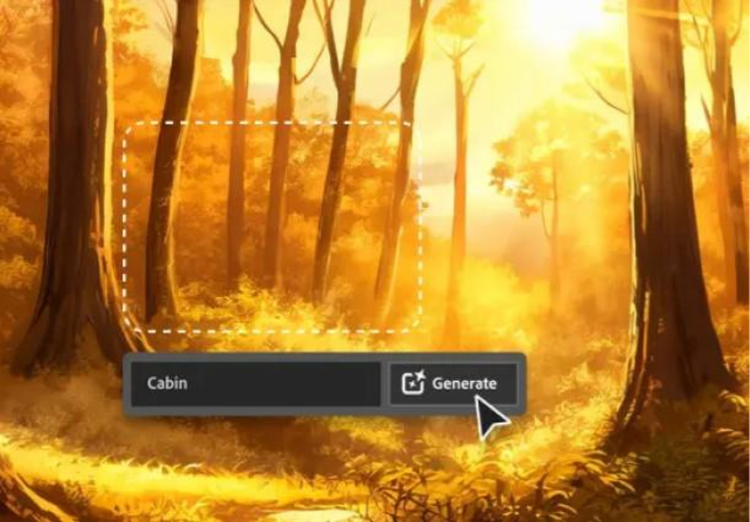
MI grafikas dizaineriem.
Uzziniet par grafikas dizaineriem pieejamajiem MI rīkiem un to, kā tie var palīdzēt jums uzlabot darba produktivitāti un virzīt savu darbu pārsteidzošos virzienos.
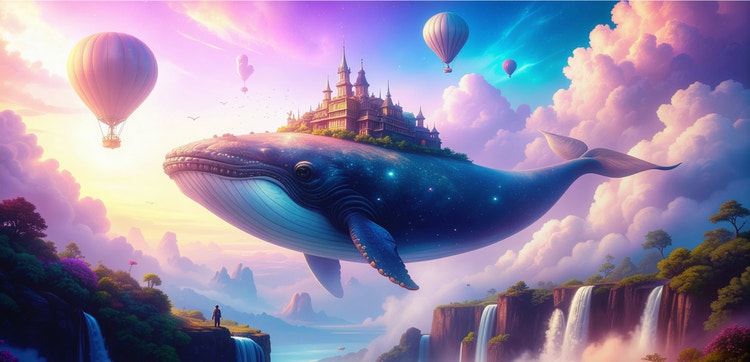
Kas ir mākslīgā intelekta māksla un kā tā tiek veidota
Ģeneratīvais MI strauji kļūst par māksliniekiem svarīgu rīku. Lasiet tālāk, lai uzzinātu, kas ir ģeneratīvā MI māksla, kā to veidot un kā to izmantot praksē.
Uzzināt vairāk | Uzzināt vairāk — Kas ir MI māksla un kā tā tiek veidota

Send to Caas.