https://main--cc--adobecom.aem.live/cc-shared/assets/img/firefly.svg Adobe Firefly

MI videoklipu redaktora rīki, kas radīts satura veidotājiem
Ātri rediģējiet videoklipu no jebkuras ierīces, izmantojot teksta uzvedni vai Firefly videoklipu redaktoru datorā, lai apgrieztu un pārkārtotu fragmentus laika skalā, kā arī pievienotu virsrakstus, balss pavadījumu un audio.
https://main--cc--adobecom.aem.live/cc-shared/assets/svg/s2-icon-upload-20-n.svg Augšupielādējiet savu videoklipu.

Vai pieskarieties šeit
Failam jābūt MP4 vai MOV formātā, mazākam par 200 MB un 5–20 sekundes garam.
Augšupielādējot attēlu vai video, jūs piekrītat Adobe lietošanas noteikumiem un privātuma politikai, kā arī apstiprināt, ka esat 18 gadus vecs vai vecāks.
https://main--cc--adobecom.aem.live/cc-shared/assets/svg/s2-icon-upload-20-n.svg Augšupielādējiet savu videoklipu.
Vai pieskarieties šeit
Failam jābūt MP4 vai MOV formātā, mazākam par 200 MB un 5–20 sekundes garam.
Augšupielādējot attēlu vai video, jūs piekrītat Adobe lietošanas noteikumiem un privātuma politikai, kā arī apstiprināt, ka esat 18 gadus vecs vai vecāks.
https://main--cc--adobecom.aem.live/cc-shared/assets/svg/s2-icon-upload-20-n.svg Augšupielādējiet savu videoklipu.
Vai velciet un nometiet šeit
Failam jābūt MP4 vai MOV formātā, mazākam par 200 MB un 5–20 sekundes garam.
Augšupielādējot attēlu vai video, jūs piekrītat Adobe lietošanas noteikumiem un privātuma politikai, kā arī apstiprināt, ka esat 18 gadus vecs vai vecāks.
- Multivides failam jābūt mazākam par 200 MB. Lūdzu, augšupielādējiet jaunu failu.
- Nevar apstrādāt pieprasījumu
- Multivides failam jābūt mov vai mp4 faila tipā. Lūdzu, augšupielādējiet jaunu failu.
- Vienlaikus var augšupielādēt tikai vienu failu
- Multivides failam jābūt vismaz 5 sekundes garam. Lūdzu, augšupielādējiet jaunu failu.
- Multivides failam jābūt ne vairāk kā 20 sekundes garam. Lūdzu, augšupielādējiet jaunu failu.
https://main--cc--adobecom.aem.live/cc-shared/assets/img/product-icons/svg/firefly-80.svg

{{nbsp}}
Rediģēt videoklipu ar MI | Rediģēt videoklipu ar MI - Adobe Firefly
https://main--cc--adobecom.aem.live/cc-shared/assets/img/product-icons/svg/firefly-80.svg
Adobe Firefly
Rediģēt videoklipu ar MI | Rediģēt videoklipu ar MI - Adobe Firefly
https://main--cc--adobecom.aem.live/cc-shared/assets/img/product-icons/svg/firefly-80.svg
Adobe Firefly
Radošā MI nākamā evolūcija ir pieejama visām jūsu idejām, izmantojot attēlu, video, audio un vektoru rīkus.
Rediģēt videoklipu ar MI | Rediģēt videoklipu ar MI - Adobe Firefly
Kādi ir MI videoklipu redaktora rīki lietotnē Firefly?
Firefly piedāvā divus veidus, kā rediģēt esošos videoklipus. Ģenerējiet videoklipu modulī, kā arī ātri papildiniet vai rediģējiet videoklipu, izmantojot vienkāršu teksta uzvedni. Firefly MI videoklipu redaktorā var apgriezt ierakstu, augšupielādēt fragmentus un ģenerēt jaunus fragmentus, kas atbilst esošajam ierakstam.
Rediģēšanas uzvedne videoklipu rediģēšanai ar MI.
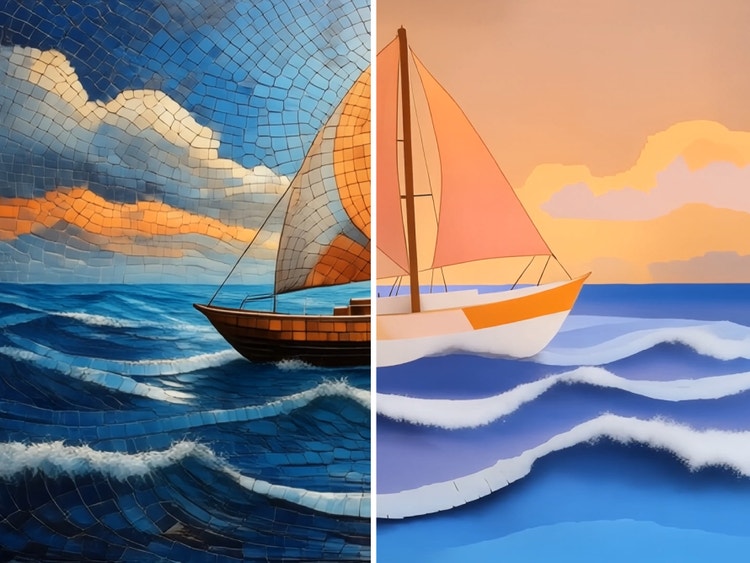
Izveidojiet videoklipu ar ģeneratīvo MI un izmantojiet vienkāršu valodu, lai veiktu rediģēšanu Rediģēt cilnē Ģenerēt video modulī. Pievienojiet vai noņemiet objektus vai mainiet fonu, lai pārvērstu videoklipu no gandrīz gatava uz pilnīgi nevainojamu.
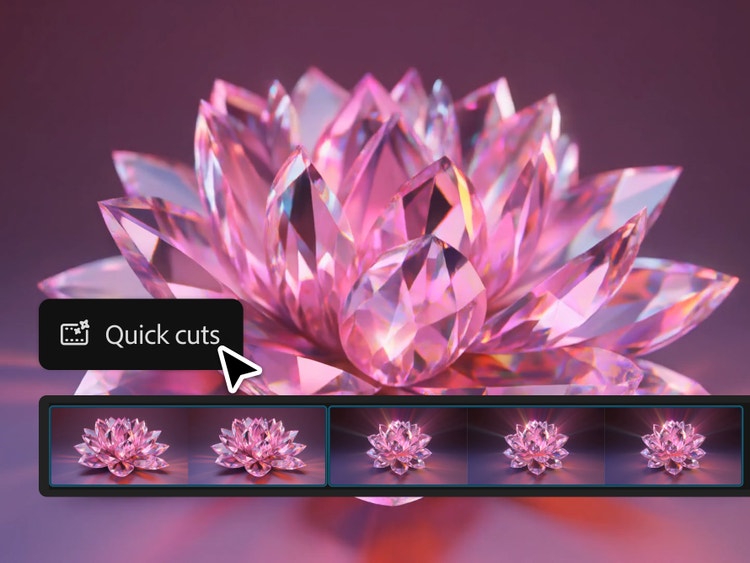
Apvienojiet un rediģējiet vairākus videoklipus.
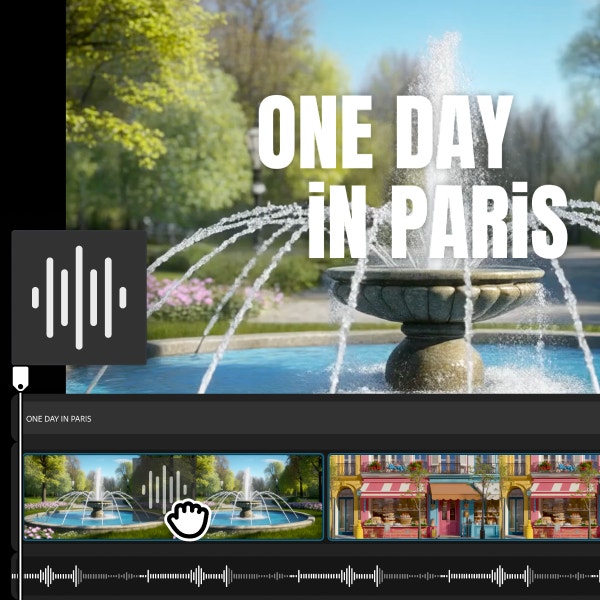
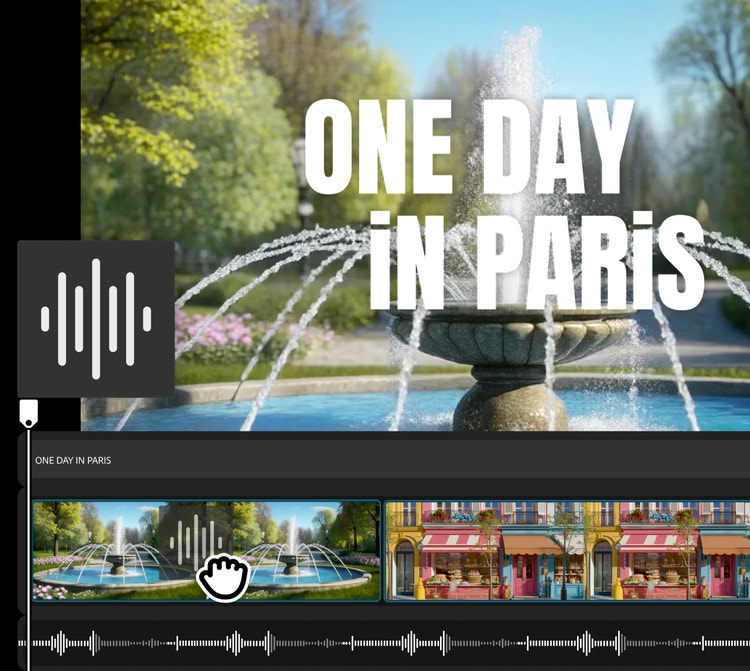
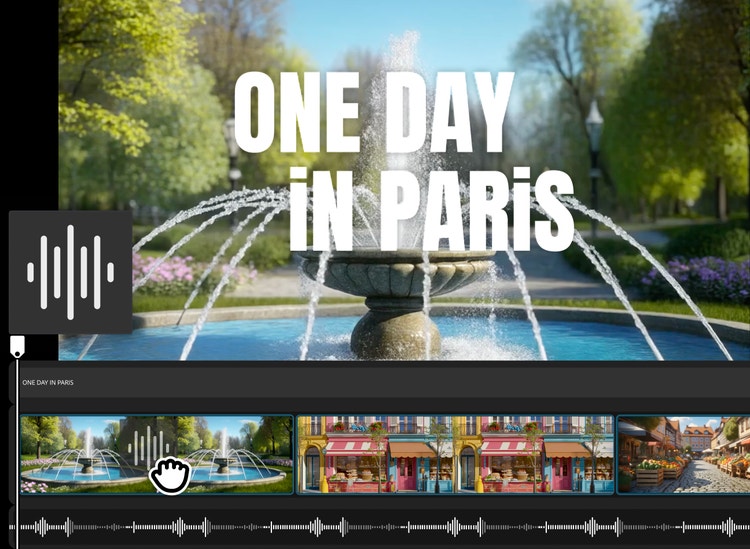
Atveriet Firefly videoklipu redaktoru datorā, lai viegli grieztu, apgrieztu un pārkārtotu videoklipus un audioklipus slāņotā laika joslā. Varat pat automātiski izveidot sākotnējo rediģējumu, izmantojot Ātrā rediģēšana funkciju. Paātriniet darbplūsmu ar Firefly videoklipu redaktoru.
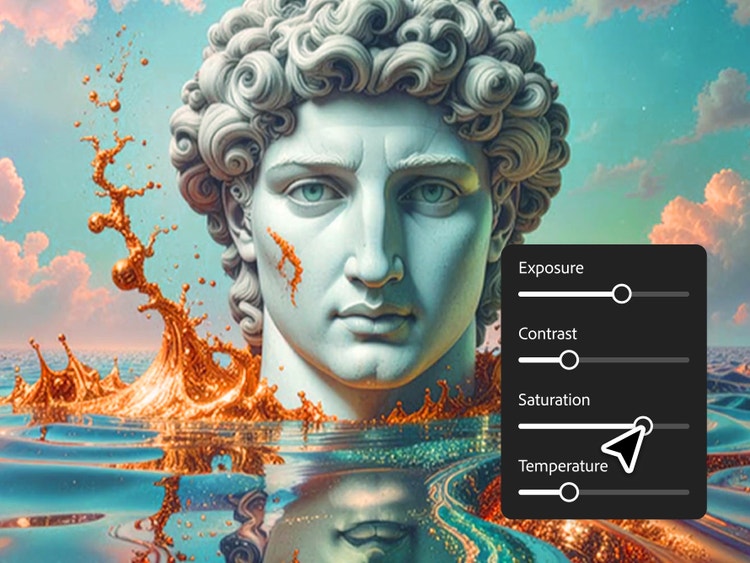
Uzlabojiet audio un veiciet krāsu korekcijas.
MI videoklipu redaktorā var precizēt dialogu un līdzsvarot līmeņus runas, mūzikas un vides skaņu starpā ar funkciju Uzlabot audio. Nav nepieciešams atsevišķs krāsu mainītājs. Ātri pielāgojiet ekspozīciju, kontrastu, piesātinājumu un temperatūru, izmantojot vienkāršus slīdņus, vai izmēģiniet viena klikšķa izskatu ātrai uzlabošanai.
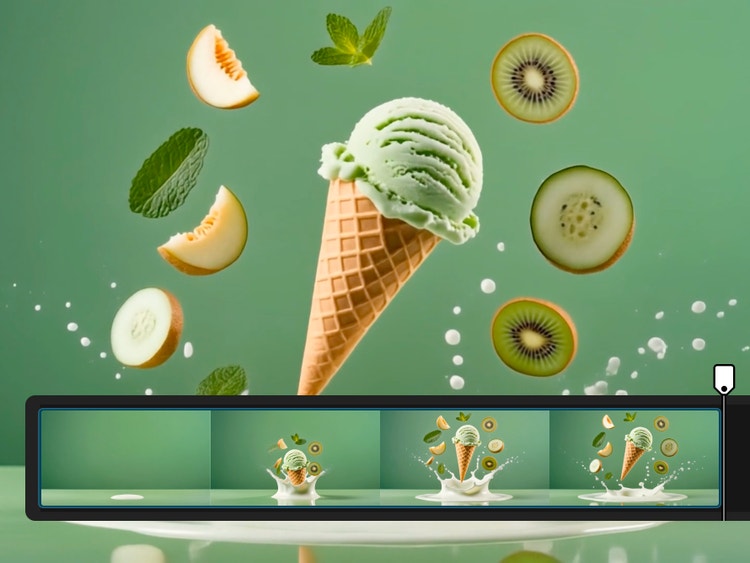
Pievienojiet jaunu ainu un pilnveidojiet to ar MI video redaktoru
Firefly videoklipu redaktorā jebkurš videoklips, ko ģenerējāt Firefly, būs redzams ģenerētā satura vēsturē, tāpēc to ir viegli pievienot laika skalai. Varat arī ģenerēt jaunas ainas videoklipu redaktorā un rediģēt tās kopā, lai izveidotu pabeigtus stāstus.
- Rediģējiet dažādu veidu sociālo tīklu videoklipu formātus (vertikālus, kvadrātveida, horizontālus).
- Izveidojiet interviju un raidierakstu izgriezumus, izmantojot tekstbalstītu rediģēšanu.
- Ātri integrējiet papildu materiālu produktu atsauksmēs un pamācībās.
Paceliet savus demo, pamācības un apmācību video jaunā līmenī.
No sākotnējās idejas līdz galīgajam montāžas variantam — izveidojiet sev nepieciešamo aizraujošu videoklipa saturu, izmantojot MI video redaktoru. Eksperimentējiet ar partneru modeļiem, tostarp ar Kling 3.0 — jaudīgu MI videoklipu ģeneratoru, kas ir ideāli piemērots ātrai un augstas kvalitātes videoklipu veidošanai.
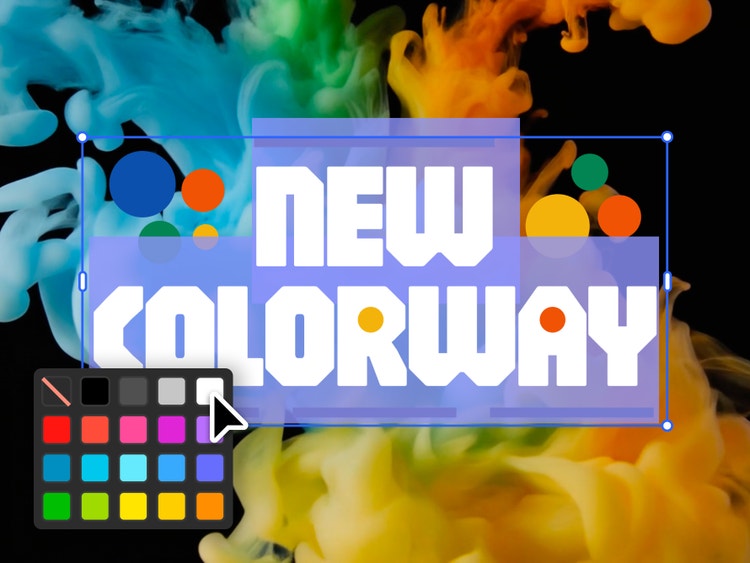
Izmantojiet MI videoklipu redaktora rīkus lietotnē Adobe Firefly
1. darbība
Atveriet Firefly.
2. darbība
Piekļūstiet saviem videoklipiem un pievienojiet tos.
3. darbība
Veiciet labojumus, izmantojot uzvednes, un palieliniet izšķirtspēju.
4. darbība
Atveriet Firefly videoklipu redaktoru, lai veiktu plašākus labojumus.
5. darbība
Apgrieziet un sadaliet secību.
6. darbība
Pievienojiet tekstu.
7. darbība
Pievienojiet audio.
8. darbība
Ģenerējiet jaunus videoklipus.
9. darbība
Eksportējiet videoklipu.
- Izmantojiet MI videoklipu redaktora rīkus lietotnē Adobe Firefly
- Norādījumi par MI videoklipu redaktora rīku izmantošanu Adobe Firefly.
- PT5M
- firefly
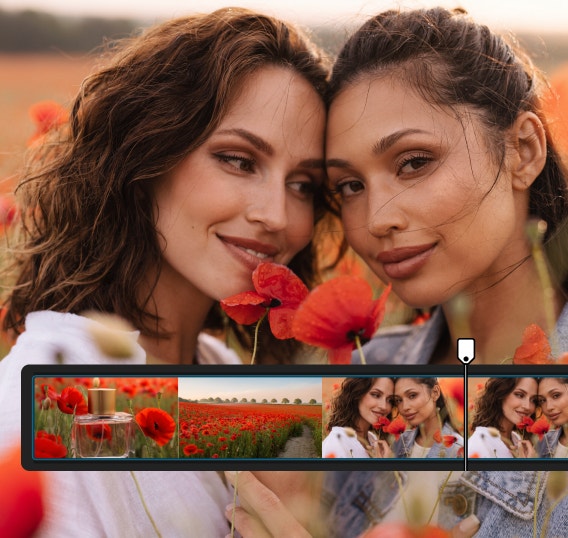
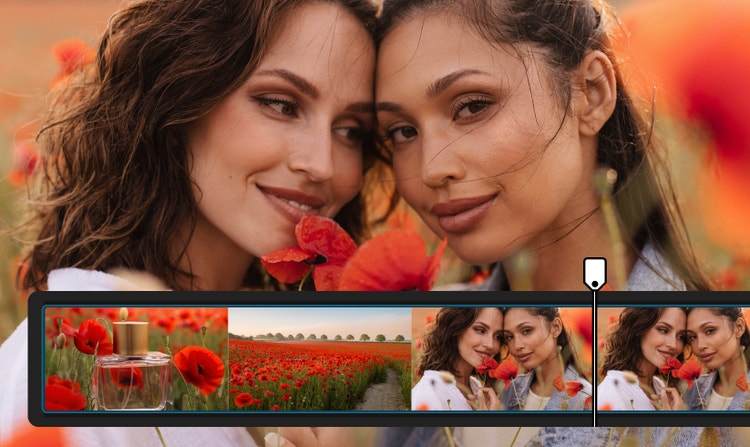
Visi nepieciešamie rīki vienā lietotnē
Lietotnē Firefly MI videoklipu rediģēšanai var izmantot gan uzvednes, gan laika skalas rīkus, lai izveidotu, precizētu un pārkārtot saturu, nemainot platformas.


Vairāki MI modeļi
Vienuviet piekļūstiet nozarē vadošajiem videoklipu modeļiem, salīdziniet rezultātus un ātrāk tos uzlabojiet — iegūstot lielāku radošo elastību nekā ar atsevišķiem rīkiem.
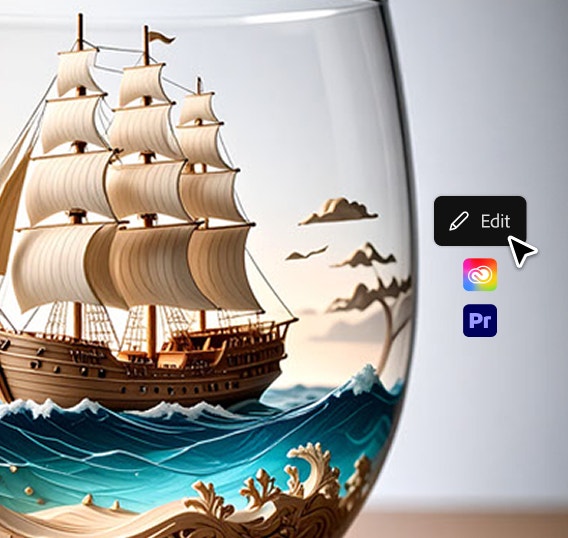
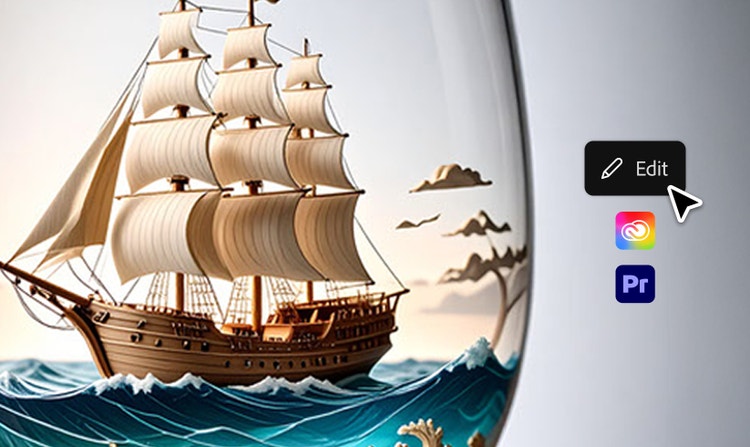
Radīts profesionāliem darba procesiem
Pārejiet nevainojami no MI rediģēšanas uz Premiere un citiem Creative Cloud rīkiem, lai apvienotu, uzlabotu un pabeigtu videoklipu.
Komerciāli drošs un izstrādei gatavs
Firefly modeļi ir apmācīti, izmantojot licencētu un publiskajā domēnā pieejamu saturu, tāpēc tos var izmantot mārketingā, klientu projektiem un uzņēmējdarbības vajadzībām.
Skatiet, ko vēl varat darīt lietotnē Firefly.
Atklājiet vēl vairāk funkciju
Vai jums ir jautājumi? Mums ir atbildes.
Firefly ir pieejamas divas turpinājumā aprakstītās videoklipu rediģēšanas ar MI funkcijas.
- Videoklipa ģenerēšanas cilnē Rediģēt varat palielināt videoklipa izmēru vai izveidot uzvedni, lai pārvaldītu rediģēšanas procesu. Tas ietver ainas kontekstam pielāgotas videoklipa pārveidi. Izmantojot teksta uzvednes, varat mainīt tēlus, kostīmus un objektus, kā arī darbības virzienu ainas ietvaros, pirmo un pēdējo kadru, kā arī atsauces uz tēliem.
- Firefly videoklipu redaktora laika skalās (pašlaik Beta versija, un ir pieejamas datorā) varat apgriezt un kārtot videoklipus, kā arī ģenerēt video un audio saturu tieši rediģēšanas darbplūsmā. Varat arī piekļūt Firefly ģenerētā satura vēsturei, kas atvieglo ģenerēto videoklipu, attēlu, balss un skaņu celiņu apvienošanu. Lai izveidotu pievilcīgāku saturu, ir pieejami arī teksta veidnes un un rediģējamas teksta īpašības.
Modelis Firefly Video (videoklipu ģenerēšanai un uzvedņu rediģēšanai) ir pieejams vietnē firefly.adobe.com (datoru pārlūkā) un Firefly mobilajā lietotnē (iOS un Android ierīcēs). Videoklipus var ģenerēt, izmantojot funkciju Teksta pārvēršana video un Attēla pārvēršana video no tālruņa vai datora, un jūsu darbi tiek sinhronizēti visās ierīcēs, izmantojot ģenerētā satura vēsturi.
Firefly videoklipu redaktors pašlaik ir pieejams tikai datorā (macOS un Windows), izmantojot pārlūku Chrome. Citos pārlūkos, piemēram, Edge, Firefox un Safari, visas funkcijas vēl netiek atbalstītas.
Ir divi veidi, kā ģenerēt jaunus videoklipus.
- Ģenerējiet videoklipu. Izmantojiet funkciju Teksta pārvēršana video vai Attēla pārvēršana video Firefly tīmekļa lietotnē, lai ģenerētu videoklipus, un pēc tam piekļūstiet tiem ģenerētā satura vēstures panelī.
- Mediju ģenerēšanas panelis videoklipu redaktorā. Atveriet mediju ģenerēšanas paneli tieši redaktorā, ievadiet teksta uzvedni un pievienojiet jauno videoklipu tieši laika skalai, neatstājot savu darbvietu. Abas metodes ļauj izveidot videoklipus, kurus var vilkt un nomest vai eksportēt savā projektā.
Kopīgot šo lapu
Izpētiet vairāk Firefly rīku.
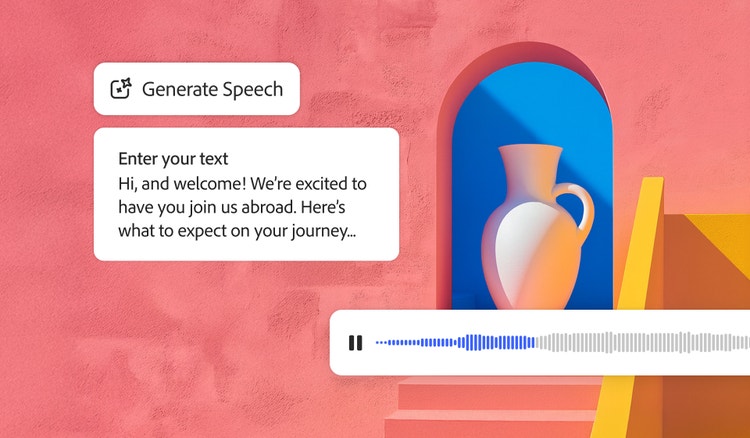
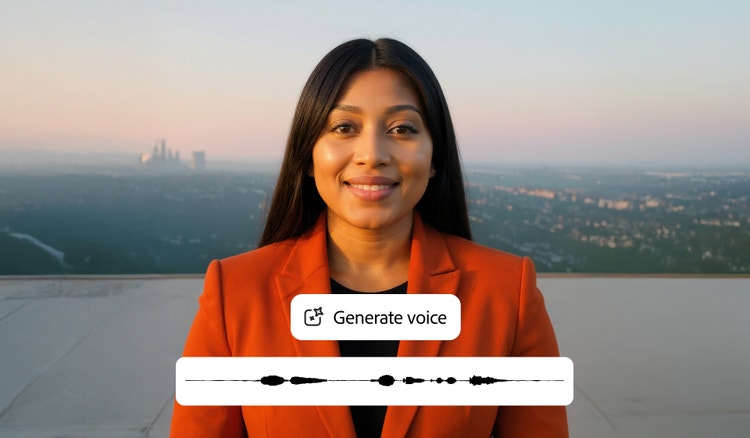
Runas ģenerēšana
Ātri pārvērtiet tekstu dabiski skanošā runā videoklipiem, raidierakstiem un e-mācībām. Izmantojot MI teksta pārvēršanas runā funkciju, pievienojiet reālistiskas un augstas kvalitātes balsis vairāk nekā 20 valodās, pielāgojot emocijas, tempu un uzsvaru.
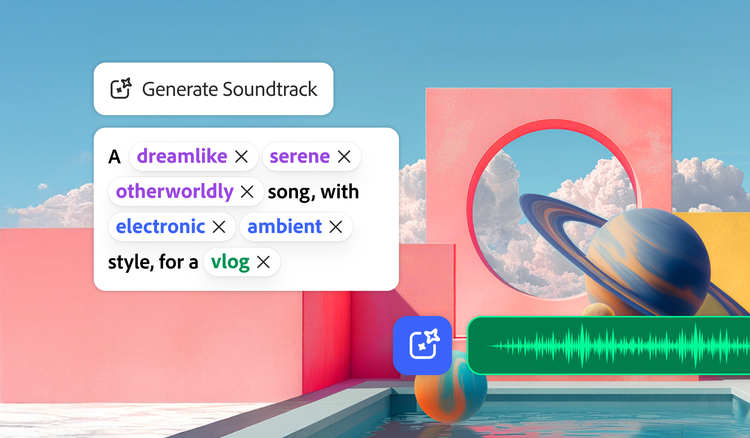
Skaņas celiņu ģenerēšana
Funkcija Generate Soundtrack (Ģenerēt skaņu celiņu) analizē jūsu video, lai tas atbilstu stāstam, un komponē pielāgotu, emocionāli bagātu mūziku katrai platformai. Acumirklī pārvērtiet idejas par skaņu celiņiem ar Firefly MI mūzikas ģeneratoru — licencēts lietošanai jebkur.
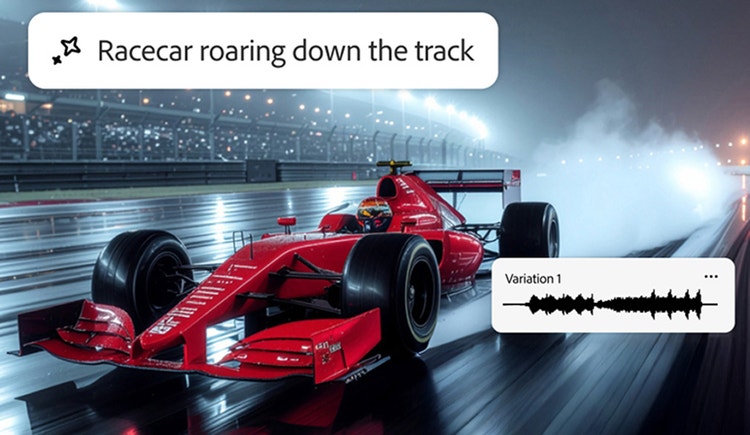
Skaņas efektu ģenerēšana
Iztēlojieties kādu skaņas efektu un izveidojiet to, izmantojot skaņas efektu ģenerēšanas funkciju. Vienkārši aprakstiet efektu, augšupielādējiet atsauces audio vai atskaņojiet mikrofonā — pēc tam viegli pievienojiet savu augstās kvalitātes efektu jebkuram videoklipam.
Avatāru ģenerators
Izmantojiet funkciju Teksta pārvēršana avatārā, lai izveidotu studijas līmeņa video ar pievilcīgu, reālistisku avatāru. Tas ir ātri, vienkārši un vienmēr droši komerciālai lietošanai. Funkcija ir lieliski piemērota uzņēmējdarbības, izglītības vai sociālo tīklu saturam.