https://main--cc--adobecom.aem.live/cc-shared/assets/img/firefly.svg Adobe Firefly
مولد الجرافيتي: أنشئ أعمال الجرافيتي الفنية مجانًا عبر الإنترنت.
حوِّل أفكارك إلى عمل فني مفعم بالحيوية بأسلوب الشارع باستخدام Firefly. إمكانية التخصيص والاستخدام بسهولة وسرعة في كل مكان.


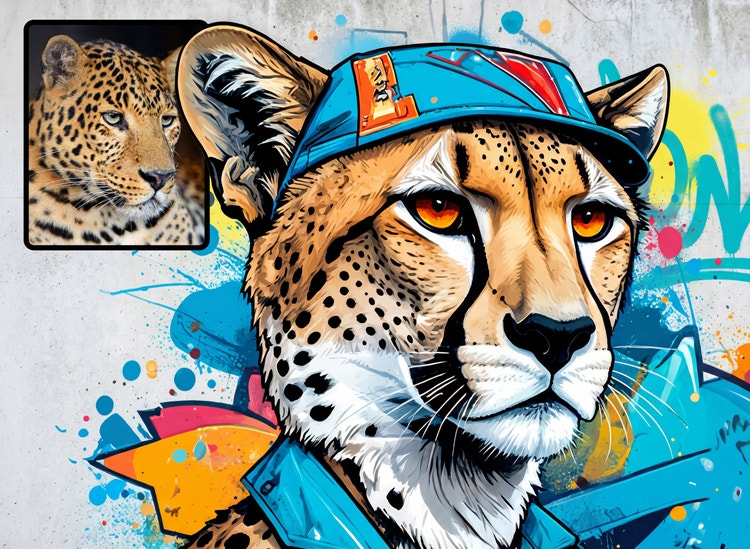
- صورة
- فيديو
- صِف موضوعًا أو إجراءً أو مكانًا أو حالة مزاجية أو أسلوبًا.
- مصطلحات الذكاء الاصطناعي التوليدي من Adobe
- https://main--cc--adobecom.aem.live/creativecloud/animation/testdoc/unity/generate.svgإنشاء
- صِف ما تريد إنشاءه
- مطالبة
- تلميح
- تتعذّر معالجة الطلب
- يُرجى وصف ما تريد إنشاءه.
- المطالبة تتجاوز الحد الأقصى البالغ 750 حرفًا
- أدخِل المطالبة
https://main--cc--adobecom.aem.live/cc-shared/assets/img/product-icons/svg/firefly-80.svg
Adobe Firefly
https://main--cc--adobecom.aem.live/cc-shared/assets/img/product-icons/svg/firefly-80.svg
Adobe Firefly
الابتكار المتطور من الذكاء الاصطناعي الإبداعي متوفر الآن لكل أفكارك، مع أدوات للصور والفيديو والصوت وvector.
اكتشف إبداعات مولد الجرافيتي بالذكاء الاصطناعي.
باستخدام ميزة "تحويل نص إلى صورة" بالذكاء الاصطناعي التوليدي ومطالبة نصية، يمكنك تحويل كلمة أو عبارة إلى جرافيتي بأي أسلوب تختاره. أو ابدأ باستخدام صورة مرجعية واستخدم ميزة "تحويل صورة إلى صورة" لمطابقة أسلوبها مجانًا.
اختر أدوات إنشاء الجرافيتي.
باستخدام ميزة "إنشاء صورة" بالذكاء الاصطناعي ومطالبة نصية، يمكنك تحويل كلمة أو عبارة إلى عمل جرافيتي فني بأي أسلوب تختاره. أو ابدأ باستخدام صورة مرجعية واستخدم ميزة تحويل صورة إلى صورة لمطابقة أسلوبها.

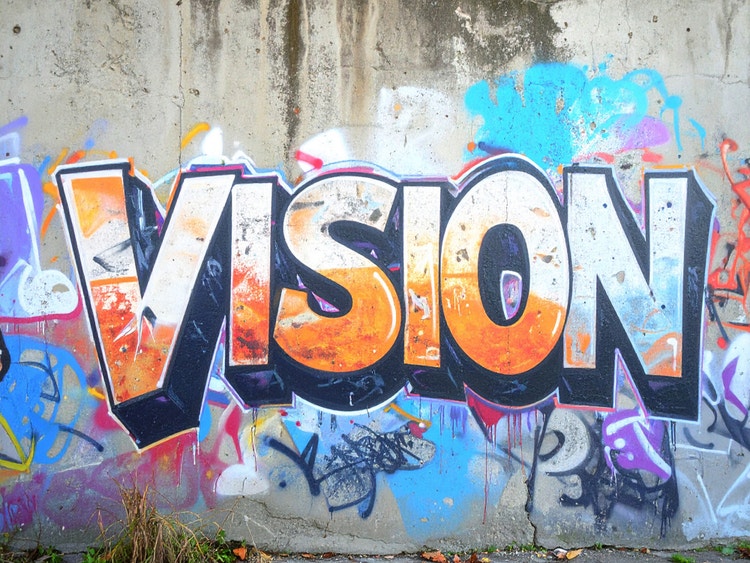
يمكنك إضفاء الواقعية على أفكارك مع مولد جرافيتي يمكن لأي شخص استخدامه.
لا حاجة إلى أن تكون محترفًا برش الطلاء لإنشاء عمل فني مذهل بأسلوب الشارع. مع مولد الجرافيتي من Adobe Firefly، أدخل مطالبة نصية لإنشاء تصميمات جرافيتي من الصفر، أو حمّل صورة مرجعية لتحويل أي مرئيات حالية إلى فن شارع بأسلوب الجرافيتي.
خصّص أعمال الجرافيتي الفنية.
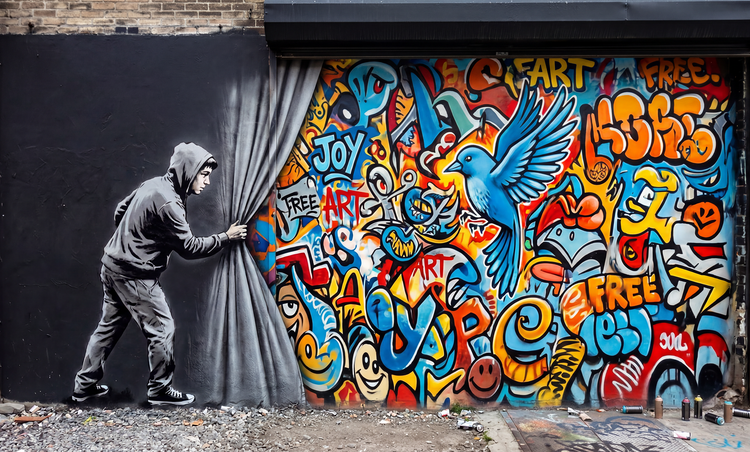
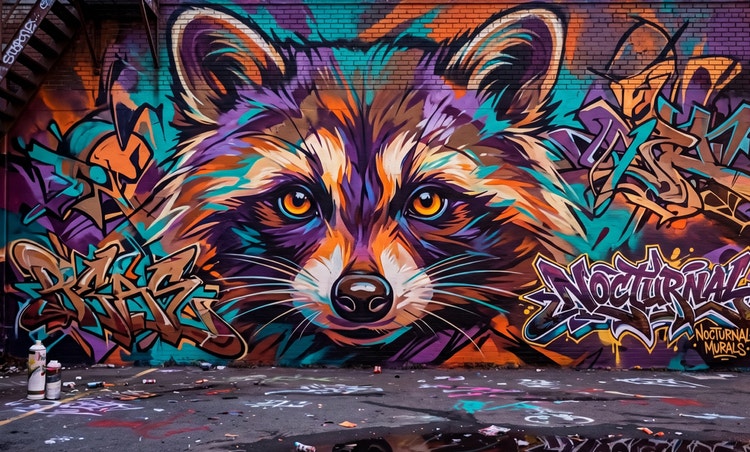
اختر من بين مجموعة واسعة من أساليب الجرافيتي لتشكيل مظهر تصميمك. أنشئ نصوص جرافيتي جريئة بالحروف ثلاثية الأبعاد، أو جرّب توقيعات الجرافيتي التعبيرية بالأسلوب البرّي المعقد، أو استكشف معالجات فن الشارع الأكثر تجريدًا من خلال ضبط الأسلوب والألوان والظلال. بتغييرات بسيطة في المطالبات أو باستخدام صور مرجعية، يمكنك إنشاء مجموعة متنوعة من خطوط ونصوص وأساليب الجرافيتي ببضع نقرات.

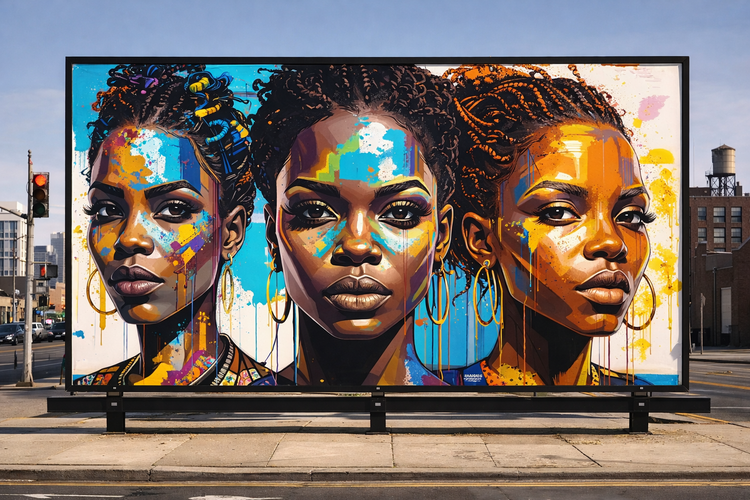
انطلق بعملك الفني الجرافيتي إلى أي مكان.
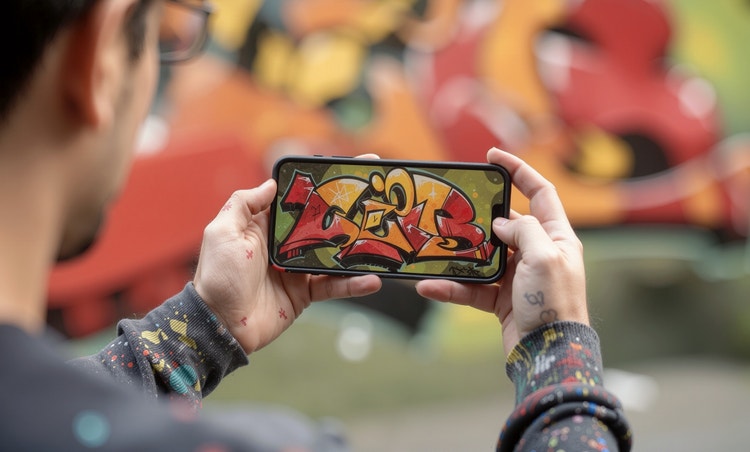
نزِّل صورك المفضلة وشاركها على الشبكات الاجتماعية أو استخدمها لإضافة الصور الجريئة إلى الملصقات والعروض التقديمية والتقارير.
حسّن حملاتك.
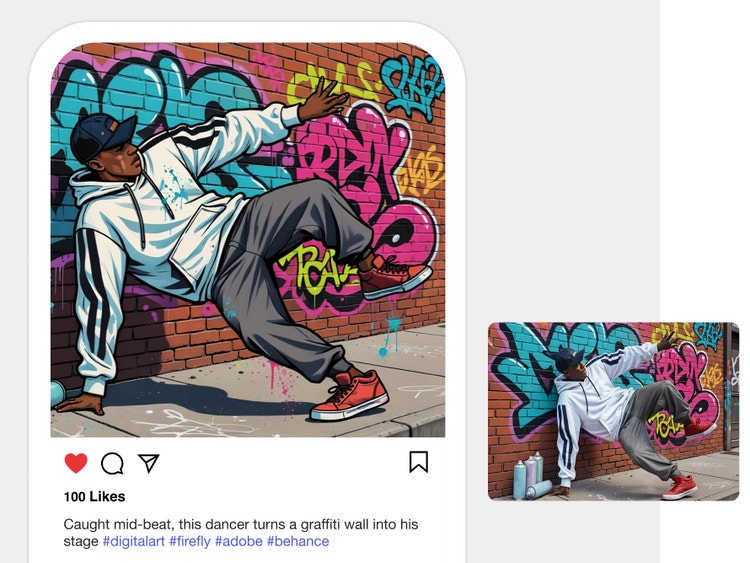
أنشئ تصميمات جرافيتي بسرعة مع الحفاظ على المظهر المتسق في أعمالك. يساعد مولد الجرافيتي من Adobe Firefly المصممين والمسوّقين على إنشاء فن شارع جريء للتصميمات الرقمية ومنشورات الشبكات الاجتماعية والحملات — ثم تكييفه للطباعة والملابس ومفاهيم المنتجات وأكثر من ذلك بكثير.
كيفية إنشاء فن الجرافيتي باستخدام مولد الجرافيتي بالذكاء الاصطناعي.
الخطوة 1
سجّل الدخول إلى Adobe Firefly.
الخطوة 2
اكتب مطالبة نصية.
الخطوة 3
اختياري: حمّل صورة مرجعية.
الخطوة 4
أنشئ صورتك.
الخطوة 5
نقِّح، وحرِّر، وأعِد الإنشاء.
- كيفية إنشاء شخصية مُنشأة بالذكاء الاصطناعي.
- خطوات إنشاء شخصية مُنشأة بالذكاء الاصطناعي
- PT5M
- firefly


تحكم إبداعي كامل
يتيح لك Firefly إنشاء فن جرافيتي مخصص بالذكاء الاصطناعي بمجموعة أساليب متنوعة، باستخدام مطالبات بسيطة وصور مرجعية وعنصر تحكم في التحرير بديهية.
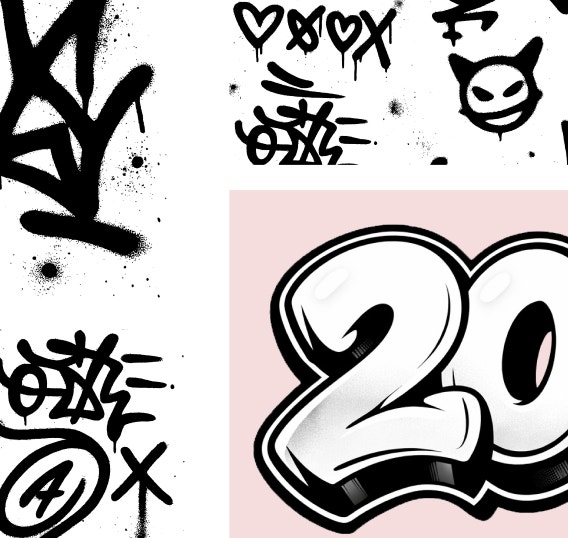
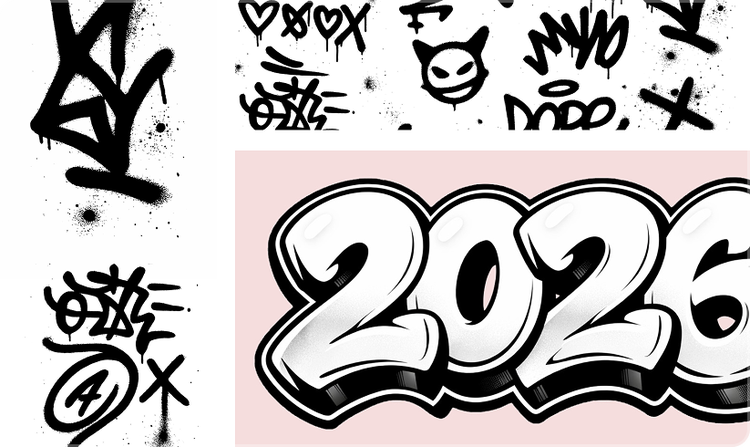
استكشاف سريع للمفاهيم
مع ميزة إنشاء صورة في Firefly، يمكنك بسهولة إنشاء تصميمات متعددة وتحرير تصميمات الجرافيتي على مراحل. استكشف بسرعة أساليب مختلفة كالتوقيعات والأسلوب البرّي المعقد وستينسيل، ونقّح التفاصيل أثناء التقدم.
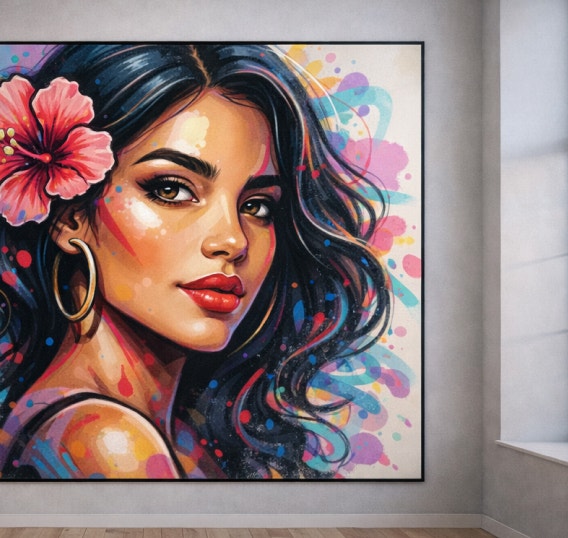
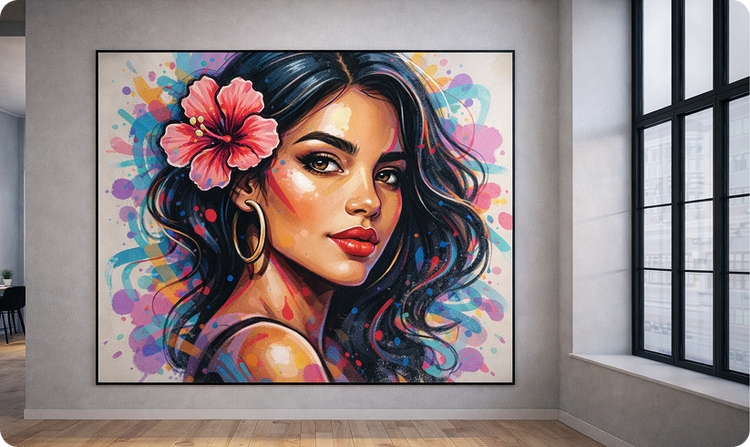
تصميمات عالية الجودة
يُنتج مولد الجرافيتي في Firefly نتائج نظيفة وعالية الدقة، يمكنك استخدامها في أماكن متعددة، من الجداريات أو أزياء الشارع أو في التصميم الداخلي.


مخرجات آمنة تجاريًا
المحتوى المُنشأ بنماذج Firefly آمن تجاريًا، لذا يمكن استخدام التصاميم بثقة في المشاريع المهنية والإبداعية والموجهة للعملاء.
إمكانيات Firefly المذهلة في انتظارك.



ميزات أكثر بكثير في انتظارك.
هل لديك استفسارات؟ لدينا الإجابات.
كيف تعمل أداة إنشاء الجرافيتي؟
هل يمكن تخصيص عمل الجرافيتي الفني؟
ما أنواع المحتوى التي يمكنني إنشاؤها باستخدام Adobe Firefly؟
هل استخدام مولد الجرافيتي بالذكاء الاصطناعي مجاني؟
هل يمكن استخدام عمل الجرافيتي الفني الذي يتم إنشاؤه تجاريًا؟
هل أحتاج إلى مهارات في التصميم لاستخدام Adobe Firefly؟
هل يمكن تنزيل أعمال الجرافيتي الفنية التي أصممها؟
نعم، يمكنك تنزيل أعمال الجرافيتي الفنية المصممة باستخدام Adobe Firefly. هناك عدة طرق لحفظ الصور التي تنشئها وإدارتها:
- تنزيل الصور محليًا
- الحفظ في Creative Cloud Libraries
- خيارات إضافية:
- نسخ الصورة
- حفظ في المفضلات
- نسخ ارتباط إلى الصورة
هل يمكن حفظ تصميماتي وتحريرها لاحقًا؟
ما هي نماذج الشركاء المتاحة في Adobe Firefly؟
يمنحك Adobe Firefly إمكانية الوصول إلى مجموعة من نماذج الذكاء الاصطناعي الخارجية التي ترفع مستوى فن الجرافيتي لديك بأسلوب أكثر حدةً وإبداعًا. تدعم نماذج مثل Gemini وGPT Image وFLUX وIdeogram وImagen مهام سير عمل تحويل نص إلى صورة والمتجهات، مما يمنحك تحكمًا دقيقًا في المطالبات، وخطوطًا واضحة، ومخرجات عالية الدقة تساعدك على صقل أسلوب الكتابة والشخصيات.
بالنسبة لأفكار الجرافيتي التي تتطلب حركةً وحيويةً، يمكن لنماذج مثل Veo وRay3 وSora 2 وRunway وPika إنشاء مقاطع فيديو سلسة تُجسّد تطور التوقيعات، أو أوضاع الشخصيات، أو مفاهيم الجداريات التي تتحول إلى واقع. وبما أن هذه النماذج جميعها متاحة داخل Adobe Firefly، يمكنك اختيار النموذج الأنسب للأسلوب والبنية والحركة التي تريدها في الجرافيتي.
ما هو أفضل مولد جرافيتي بالذكاء الاصطناعي؟
مشاركة هذه الصفحة
استكشف المزيد من أدوات Firefly.
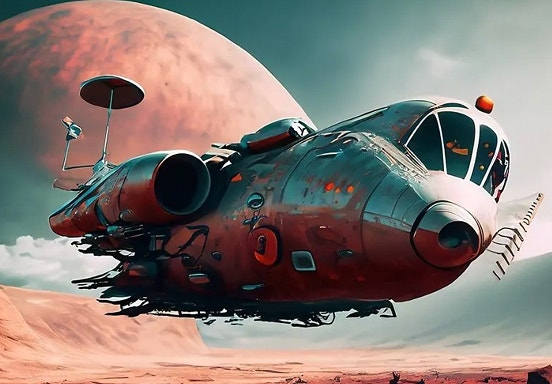
كيفية كتابة مطالبات فنية بالذكاء الاصطناعي للحصول على نتائج.
أفضل المطالبات للذكاء الاصطناعي ليست واضحة دائمًا. هذه الإرشادات ستوصلك إلى وجهتك في وقت قياسي.
معرفة المزيد | كيفية كتابة مطالبات للأعمال الفنية بالذكاء الاصطناعي للحصول على نتائج

مطالبات الأعمال الفنية بالذكاء الاصطناعي لمصممي الجرافيك
تعرف على كيفية كتابة مطالبات فعالة للذكاء الاصطناعي التوليدي للحصول على نتائج مذهلة لتصميم الجرافيك.

ما هو الذكاء الاصطناعي التوليدي
يشمل الذكاء الاصطناعي التوليدي تقنيات متطورة مثل النماذج اللغوية الكبيرة (LLM) والنماذج متعددة الوسائط التي تمزج بين النصوص والصور وغيرها، مما يتيح للمستخدمين تحويل كل شيء بدءًا من التصميم وحتى الفيديو بطريقة إبداعية. تَعرّف أكثر على الذكاء الاصطناعي التوليدي وطريقة عمله، ومصادر تدريبه، ودوره في إعادة تشكيل سير العمل الإبداعي.
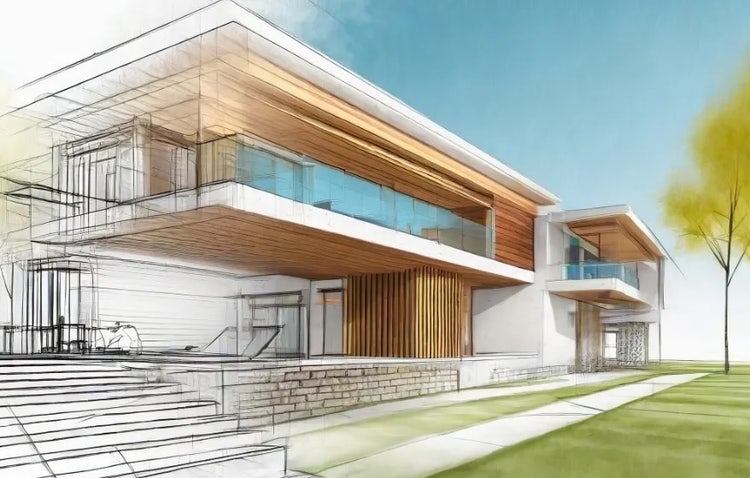
كيفية دمج الذكاء الاصطناعي التوليدي في التصميم المعماري.
بدءًا من النُصب التذكارية وحتى المتاحف، وبدءًا من المنازل وحتى المستشفيات، تلعب الهندسة المعمارية دورًا أساسيًا في الحياة اليومية. ويستطيع الذكاء الاصطناعي التأسيسي مساعدة المهندسين المعماريين في تصميم بيئات أكثر عملية وابتكارية بوتيرة أسرع وبشكل أكثر فعالية من ذي قبل.
معرفة المزيد | معرفة المزيد - كيفية دمج الذكاء الاصطناعي التوليدي في التصميم المعماري.