https://main--cc--adobecom.aem.live/cc-shared/assets/img/firefly.svg Adobe Firefly

KI-videoredigeringsverktøy for innholdsskapere.
Bruk hjelpetekster til å redigere videoer raskt fra en hvilken som helst enhet, eller bruk Firefly-videoredigereren på datamaskinen til å klippe og omorganisere klipp på en tidslinje og legge til titler, fortellerspor og lydinnhold.
https://main--cc--adobecom.aem.live/cc-shared/assets/svg/s2-icon-upload-20-n.svg Last opp en video

Eller trykk her
Filen må være MP4 eller MOV, mindre enn 200 MB og ha en varighet på 5–20 sekunder.
Ved å laste opp bildet eller videoen godtar du Adobes bruksvilkår og personvernerklæring, og bekrefter at du er 18 år eller eldre.
https://main--cc--adobecom.aem.live/cc-shared/assets/svg/s2-icon-upload-20-n.svg Last opp en video
Eller trykk her
Filen må være MP4 eller MOV, mindre enn 200 MB og ha en varighet på 5–20 sekunder.
Ved å laste opp bildet eller videoen godtar du Adobes bruksvilkår og personvernerklæring, og bekrefter at du er 18 år eller eldre.
https://main--cc--adobecom.aem.live/cc-shared/assets/svg/s2-icon-upload-20-n.svg Last opp en video
Eller dra og slipp her
Filen må være MP4 eller MOV, mindre enn 200 MB og ha en varighet på 5–20 sekunder.
Ved å laste opp bildet eller videoen godtar du Adobes bruksvilkår og personvernerklæring, og bekrefter at du er 18 år eller eldre.
- Filen må være mindre enn 200 MB. Last opp en ny fil.
- Kan ikke behandle forespørselen
- Filen må være i MOV- eller MP4-format. Last opp en ny fil.
- Du kan bare laste opp én fil om gangen.
- Filen må være minst 5 sekunder lang. Last opp en ny fil.
- Filen må være på maks 20 sekunder. Last opp en ny fil.

https://main--cc--adobecom.aem.live/cc-shared/assets/img/product-icons/svg/firefly-80.svg
Adobe Firefly
https://main--cc--adobecom.aem.live/cc-shared/assets/img/product-icons/svg/firefly-80.svg
Adobe Firefly
Neste generasjons kreativ KI er her – med bilde-, video-, lyd- og vektorverktøy for alle ideene dine.
Hva er KI-verktøyene for videoredigering i Firefly?
Firefly tilbyr to måter å redigere eksisterende videoer på. I modulen Generer video kan du raskt oppskalere en video eller redigere den med en enkel hjelpetekst. I Firefly KI-videoredigereren kan du trimme opptak, laste opp klipp og generere nye klipp som passer til det eksisterende opptaket ditt.
Bruk hjelpetekster til å redigere videoer med KI.
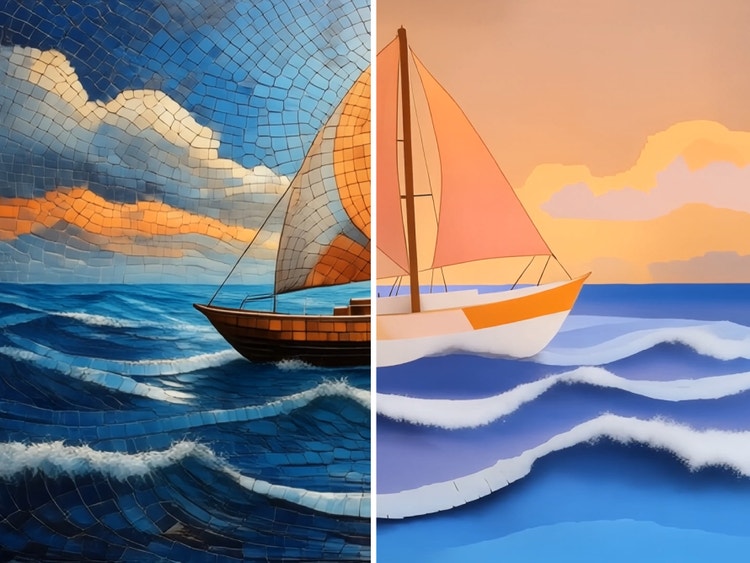
Lag en video med generativ KI, og bruk enkelt og naturlig språk for å gjøre redigeringer på Rediger-fanen i Generer video-modulen. Legg til eller fjern objekter eller endre bakgrunner for å perfeksjonere videoen.
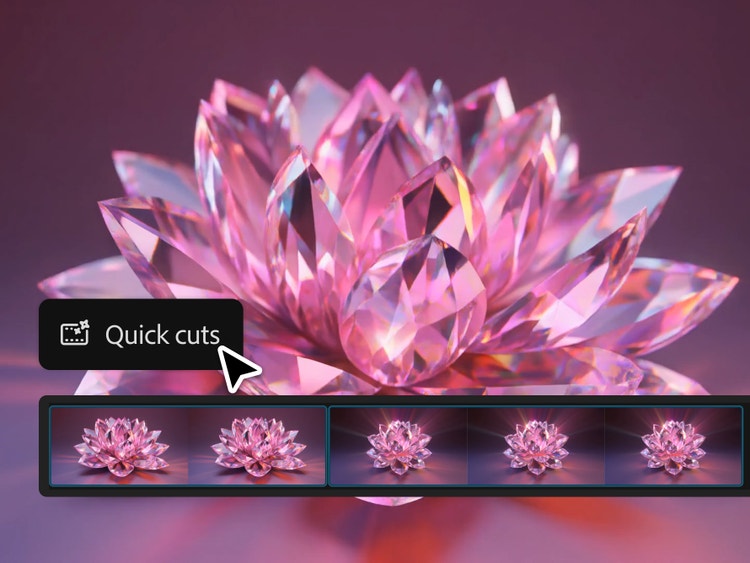
Sett sammen og rediger flere klipp.
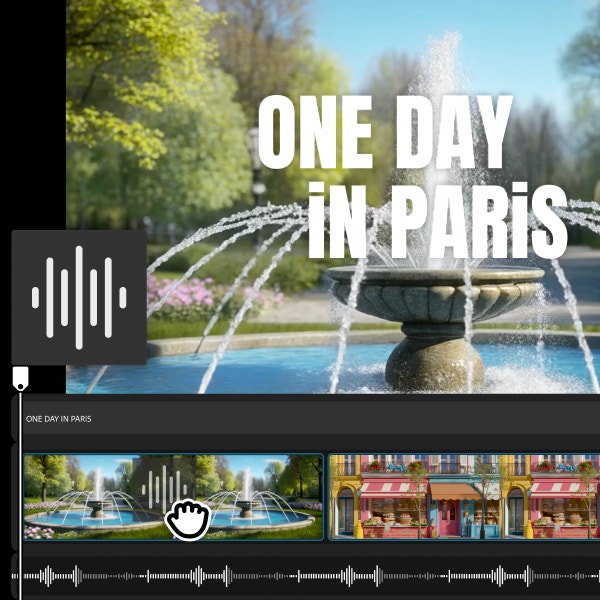
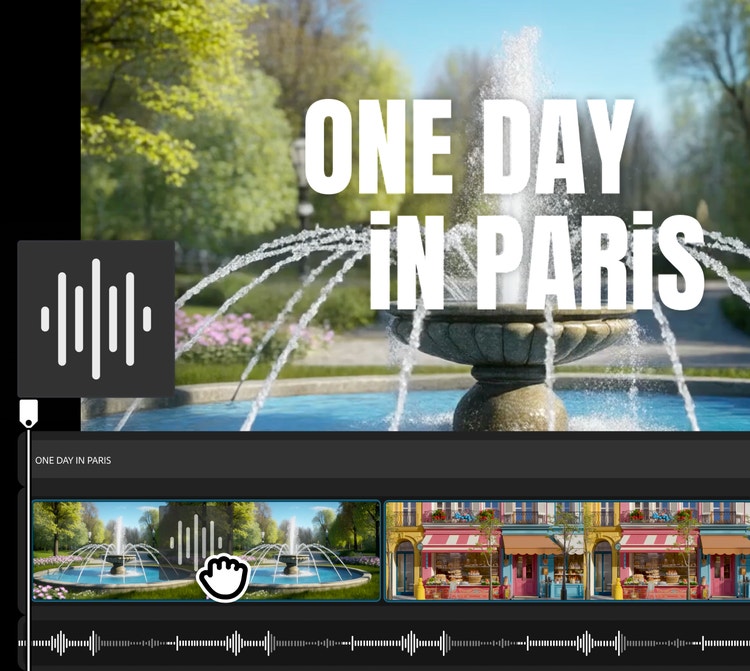
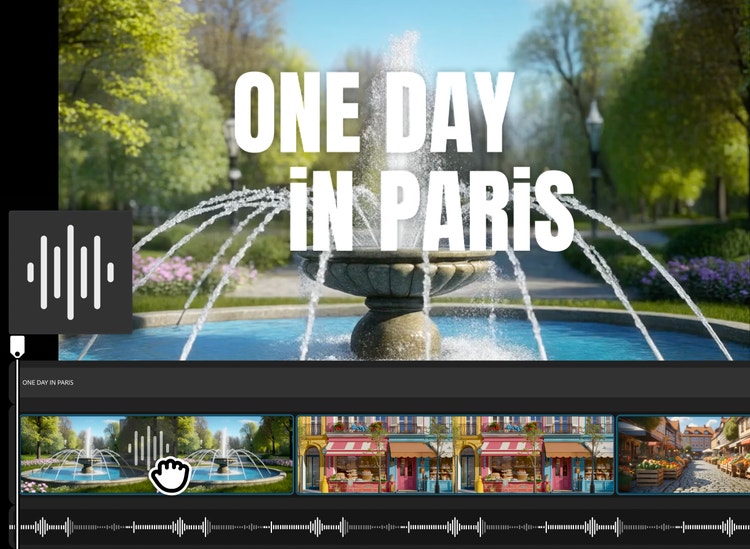
Åpne videoredigeringsprogrammet i Firefly på datamaskinen for å klippe, beskjære og omorganisere video- og lydklipp enkelt på en lagdelt tidslinje. Du kan også generere et første utkast automatisk med Hurtigklipp. Få fart på arbeidsflyten med Firefly videoredigeringsprogram.
Forbedre lydinnholdet og juster fargene.
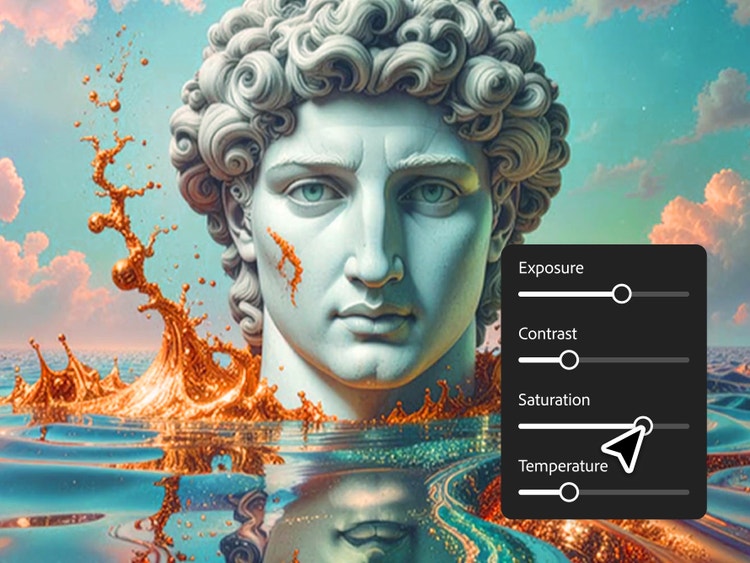
I KI-videoredigereren kan du gjøre dialog tydeligere og balansere nivåene for tale, musikk og omgivelseslyder med funksjonen Forbedre lyd. Du trenger heller ikke et separat program for fargeredigering – her kan du kjapt og enkelt justere eksponering, kontrast, metning og fargetemperaturer ved hjelp av enkle glidebrytere, eller ta i bruk ferdige stiler med et klikk.
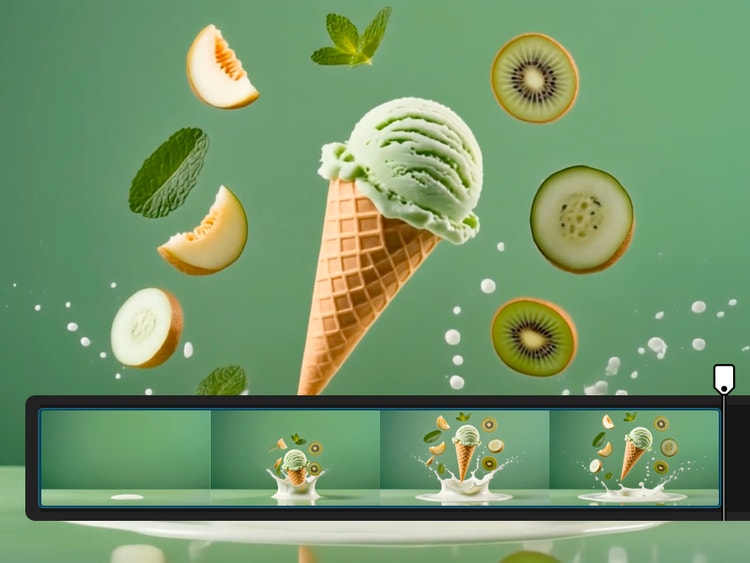
Slipp inn en ny scene, og forbedre den med KI-videoredigereren.
I Firefly-videoredigereren vises alle videoene du har generert med Firefly, i genereringshistorikken. Dermed kan du enkelt legge dem til i tidslinjen. Du kan også generere nye scener direkte i videoredigereren og redigere dem sammen for å lage ferdige historier.
- Rediger ulike typer videoformater for sosiale medier (vertikalt, firkantet, horisontalt).
- Lag intervjuer og podkaster ved hjelp av Tekstbasert redigering.
- Integrer b-rullopptak raskt i produktanmeldelser og opplæringsmateriale.
Løft nivået på demoer, tutorials og opplæringsvideoer.
Bygg det engasjerende videoinnholdet du trenger, fra første idé til ferdig klipp, med Firefly som KI-videoredigeringsprogram. Eksperimenter med partnermodeller, blant annet Kling 3.0 – en avansert KI-videogenerator som er perfekt til å produsere videoer av høy kvalitet raskt.
Slik bruker du KI-verktøyene for videoredigering i Adobe Firefly.
Trinn 1
Åpne Firefly.
Trinn 2
Legg til videoene du vil jobbe med.
Trinn 3
Bruk hjelpetekster til redigering og oppskalering.
Trinn 4
Åpne videoredigeringsverktøyet i Firefly for å gjøre mer omfattende redigeringer.
Trinn 5
Beskjær og del opp sekvensen.
Trinn 6
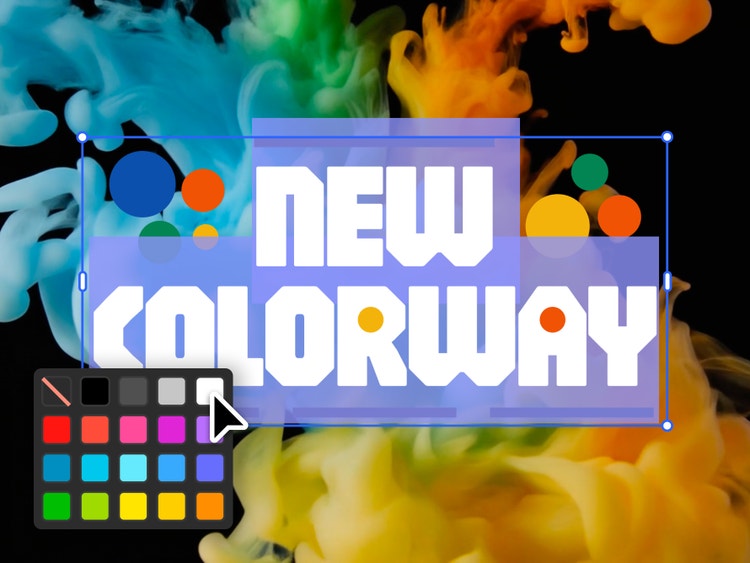
Legg til tekst.
Trinn 7
Legg til lydinnhold.
Trinn 8
Generer nye klipp.
Trinn 9
Eksporter videoen.
- Slik bruker du KI-verktøyene for videoredigering i Adobe Firefly.
- Slik bruker du KI-verktøyene for videoredigering i Adobe Firefly – trinn for trinn.
- PT5M
- firefly
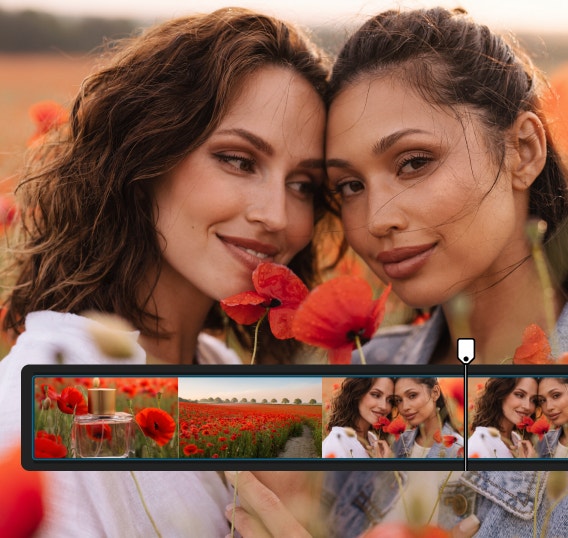
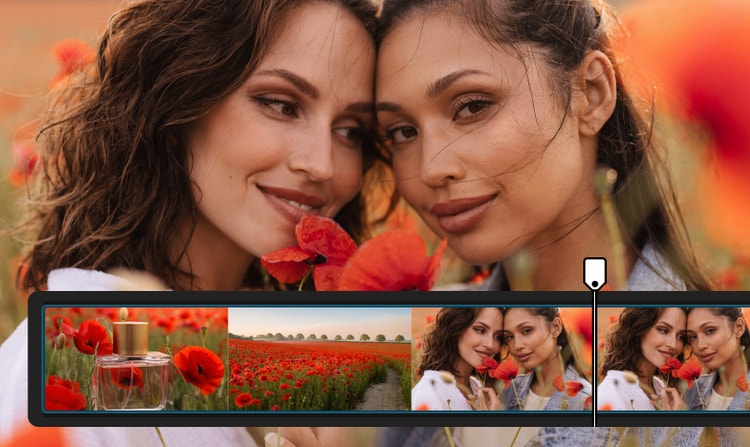
Alle verktøyene du trenger – i én applikasjon
I Firefly kan du jobbe med både hjelpetekstbasert KI-videoredigering og tidslinjebaserte verktøy, slik at du kan opprette, finpusse og omorganisere innhold uten å bytte plattform.


Flere KI-modeller på ett sted
Få tilgang til ledende videomodeller på ett sted, sammenlign resultatene fra hver av dem og finjuster dem raskere, med mye større kreativ fleksibilitet enn med frittstående verktøy.
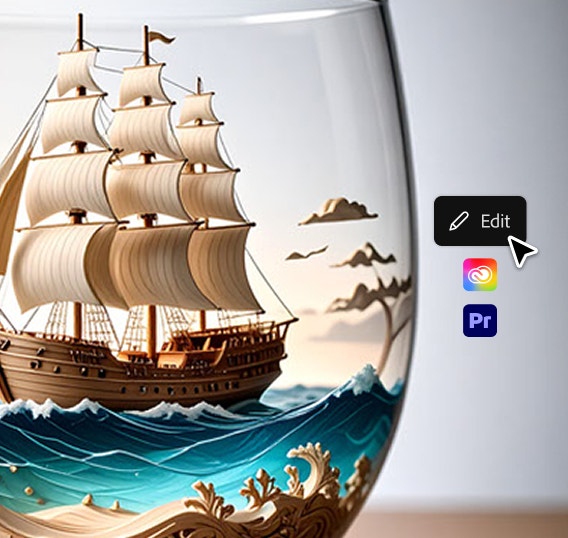
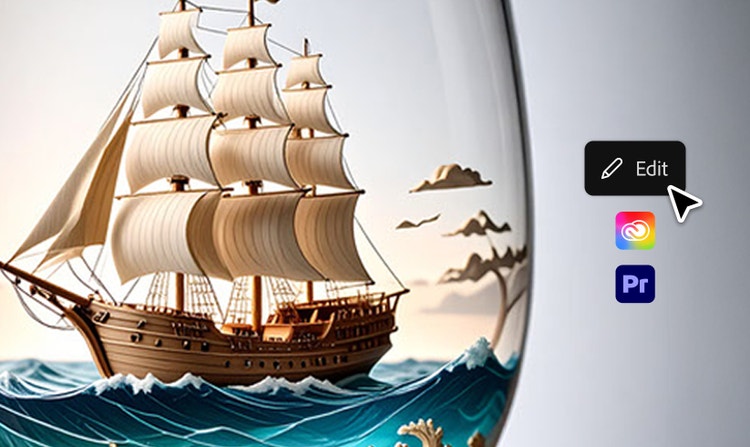
Bygget for profesjonelle produksjonsarbeidsflyter
Gå sømløst fra KI-redigering til Premiere og andre Creative Cloud-verktøy for å sette sammen klipp og opptak og finpusse den ferdige videoen.
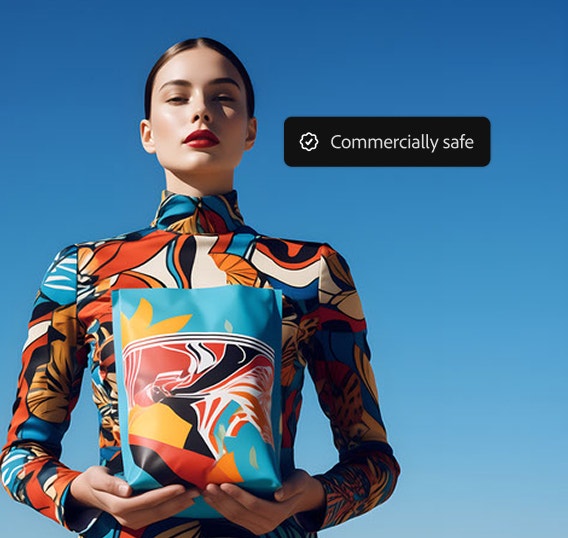
Kommersielt trygge og produksjonsklare resultater
Firefly er lært opp på lisensiert og offentlig eid innhold med utløpt opphavsrett, slik du kan bruke resultatene til markedsføring, kommersielle formål og kundeprosjekter.
Se alt det andre du kan gjøre i Firefly.

Utforsk enda flere funksjoner.
Spørsmål? Vi har svarene.
Firefly tilbyr to alternativer for å redigere videoer med KI:
- På Rediger-fanen i Generer video-delen kan du oppskalere videoer eller skrive inn en hjelpetekst for å gi føringer for hvordan de skal redigeres. Du kan gjøre "scenebevisste" videotransformasjoner der du endrer karakterer, kostymer og objekter, eller styrer handlingen i scenen med hjelpetekster, start- og sluttbilder og karakterreferanser.
- I det tidslinjebaserte verktøyet for videoredigering i Firefly (inntil videre i betaversjon og tilgjengelig på datamaskiner) kan du beskjære og ordne klipp og generere video- og lydinnhold direkte i redigeringsarbeidsflyten. Du har også direkte tilgang til Firefly-genereringshistorikken din, slik at du enkelt kan bringe sammen genererte videoer, bilder, stemmer og lydspor. Du kan også benytte deg av tekstmaler og andre verktøy som løfter innholdet.
Firefly Video Model (for videogenerering og hjelpetekstbasert redigering) er tilgjengelig i nettlesere på firefly.adobe.com og på Firefly-mobilappen for iOS og Android. Du kan generere videoklipp med Tekst til video og Bilde til video mobilen eller datamaskinen, og det du lager, dine synkroniseres på tvers av genereringshistorikken.
Videoredigereren i Firefly er for øyeblikket bare tilgjengelig via Chrome-nettleseren på datamaskiner (macOS og Windows). Andre nettlesere som Edge, Firefox og Safari støtter kanskje ikke alle funksjonene ennå.
Det finnes to måter å generere nye videoklipp på:
- Generer video — Bruk Tekst til video eller Bilde til video i Firefly-webapplikasjonen for å generere klipp, som du deretter kan hente ut via Genereringshistorikk-panelet.
- Generer medier-panelet i videoredigereren — Åpne Generer medier-panelet direkte i redigereren, skriv inn en hjelpetekst og legg til det nye klippet i tidslinjen – uten å forlate arbeidsområdet. Begge metodene produserer videoklipp du kan dra og slippe eller eksportere til prosjektet du jobber med.
Del denne siden
Utforsk flere Firefly-verktøy.
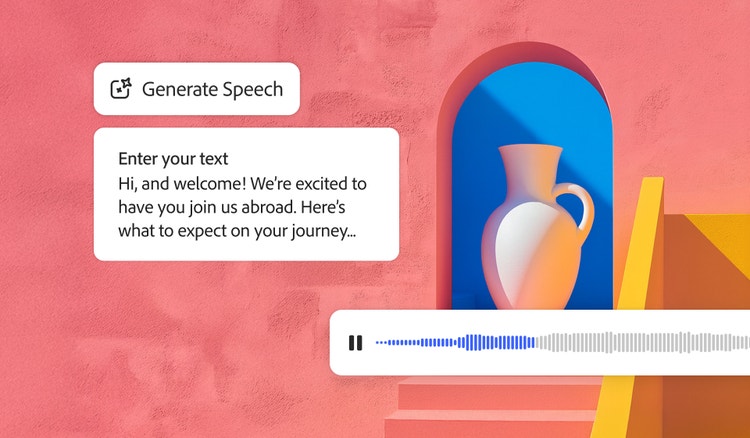
Generer tale
Gjør tekst raskt om til naturlig tale for videoer, podkaster og e-læring. Legg til realistiske stemmer av høy kvalitet på over 20 språk der du kan skreddersy følelser, tempo og intonasjon med KI-basert tekst til tale.
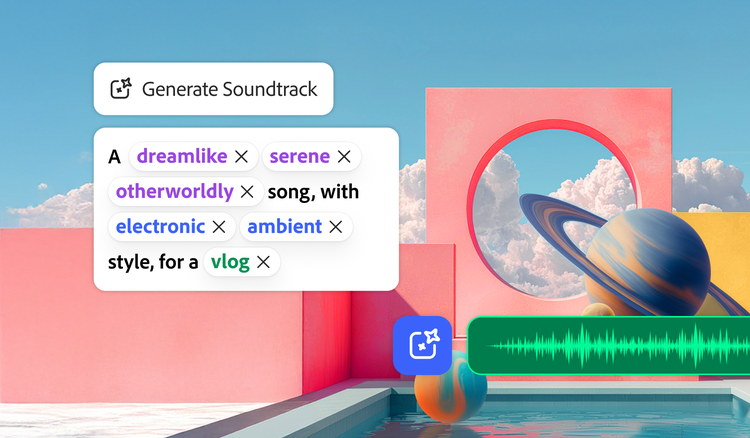
Generer lydspor
Generer lydspor-funksjonen analyserer videoen for å komponere tilpasset og emotiv musikk for alle plattformer. Gå fra ideer til lydspor umiddelbart med Fireflys KI-musikkgenerator – lisensiert til bruk overalt.
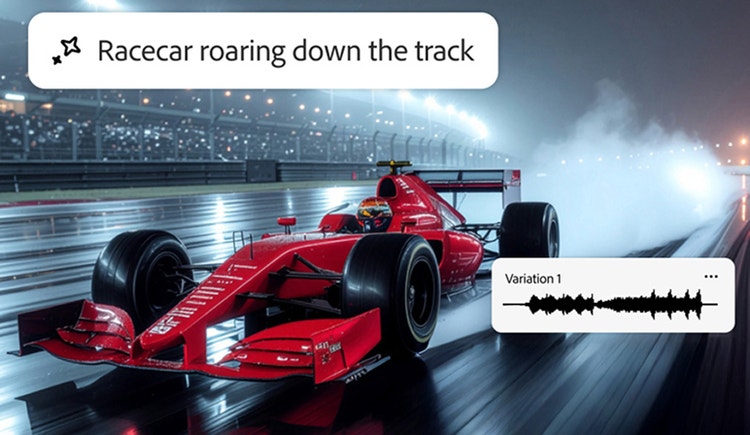
Generer lydeffekter
Med Generer lydeffekter kan du lage alle slags lydeffekter du kan tenke deg. Beskriv effekten, last opp en lydfil som referanse eller etterlign den i mikrofonen, og legg deretter til resultatet (som har høy kvalitet) i videoer.
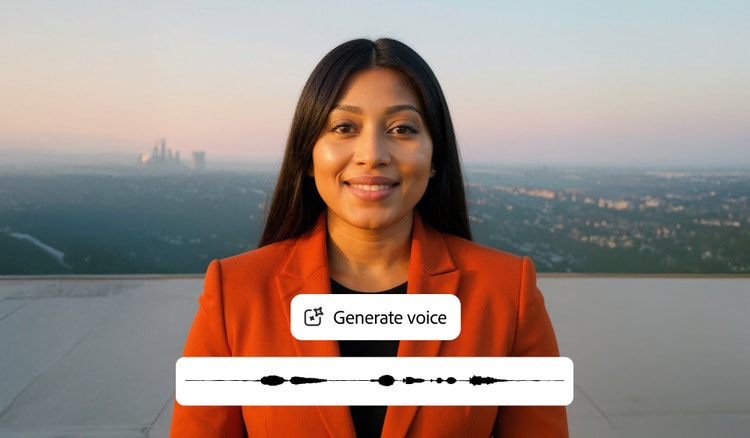
Avatargenerator
Lag videoer i studiokvalitet med engasjerende og livaktige avatarer med Tekst til avatar-funksjonen. Det er enkelt, kjapt og alltid trygt å bruke kommersielt. Perfekt for bedrifter, utdanningskunder og innhold til sosiale medier.