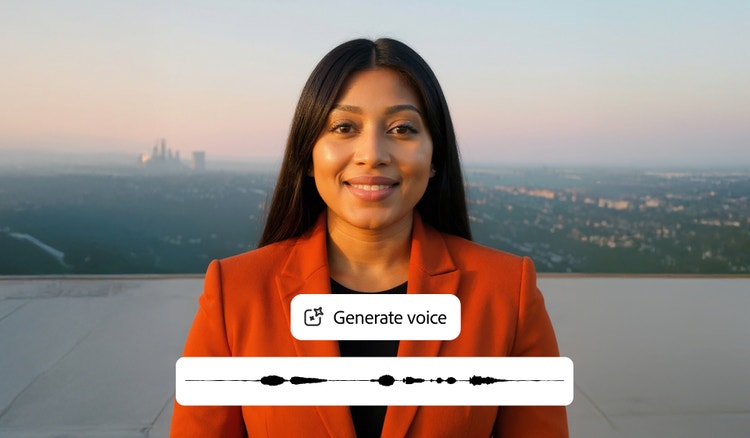
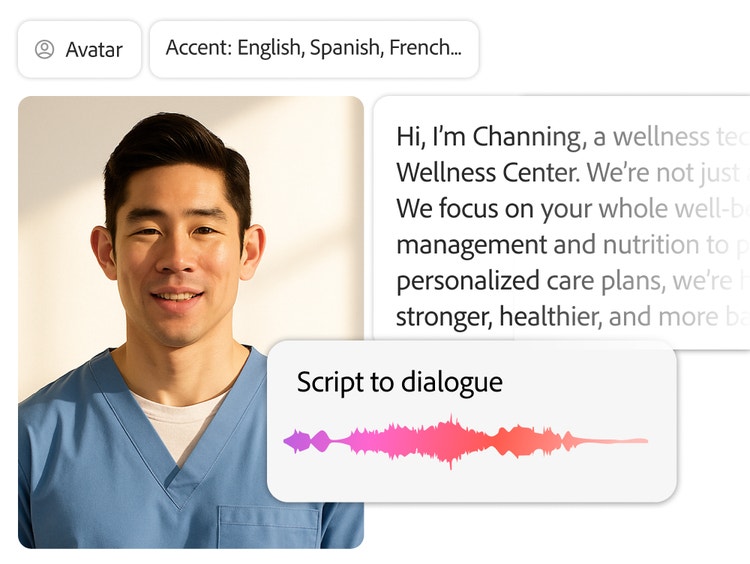
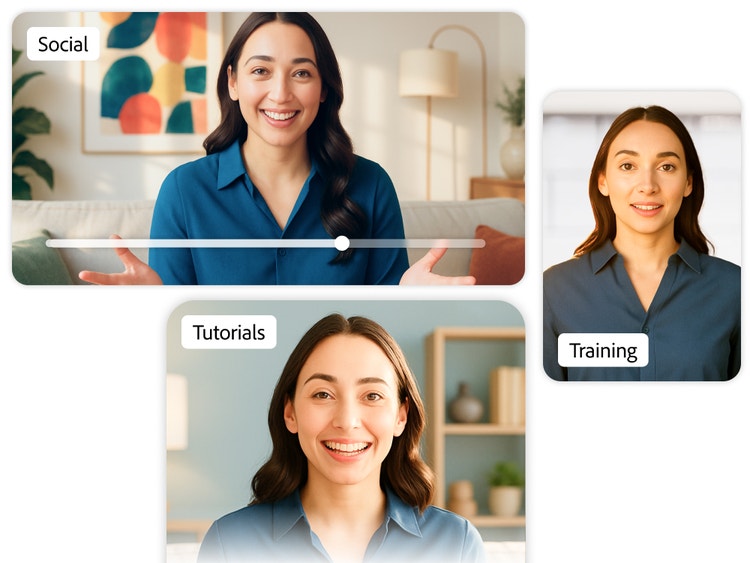
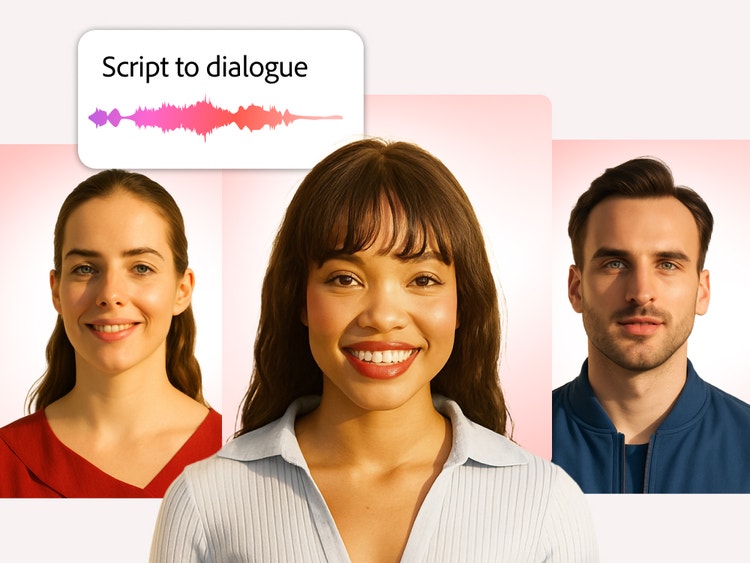
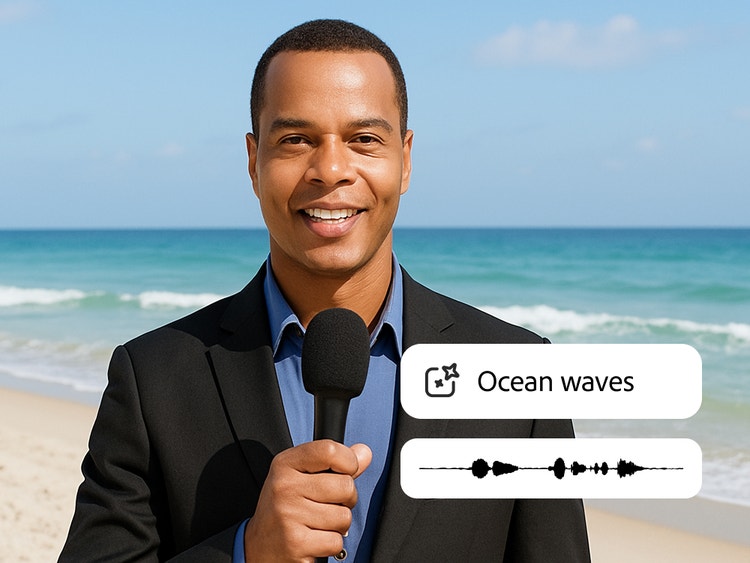
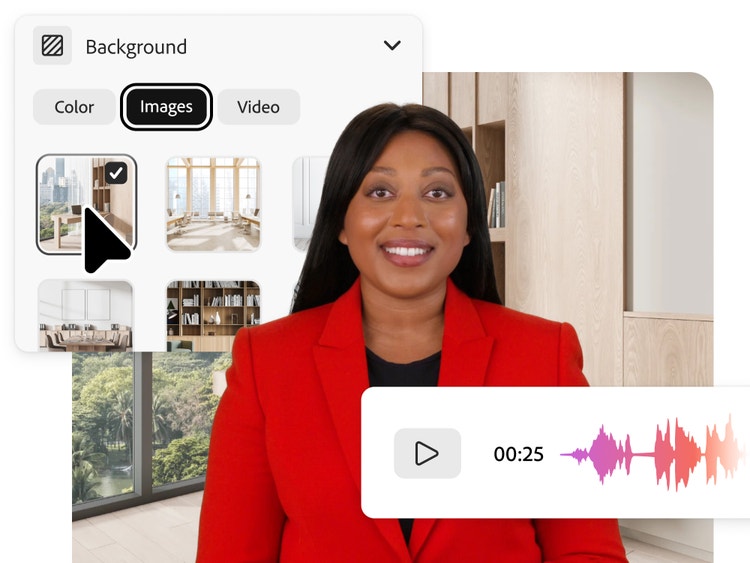
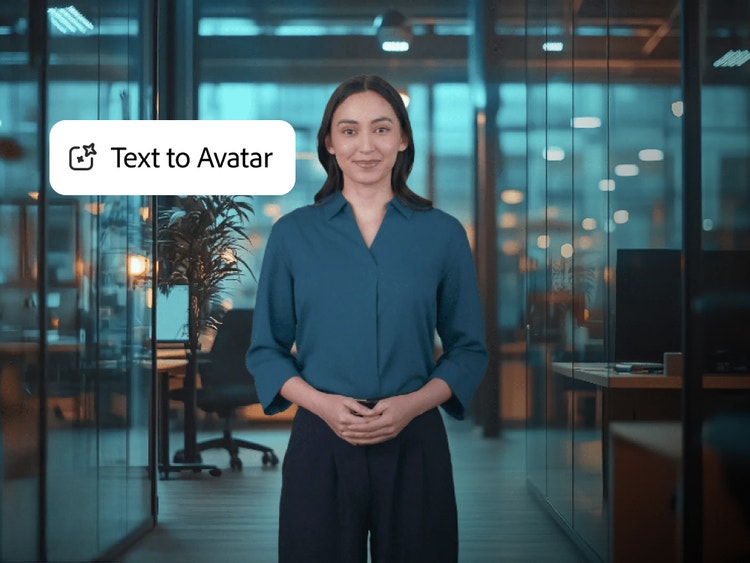
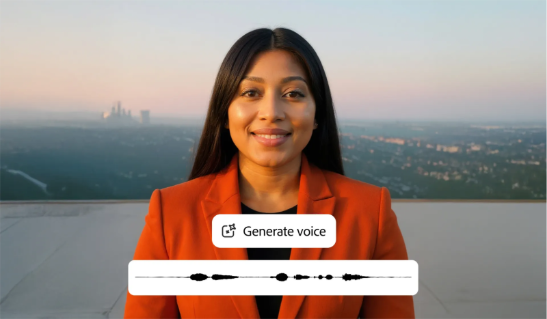
Binibigyang-daan ka ng Text to Avatar na pumili ng avatar at maglagay ng script para makagawa ng presenter-led na mga video.
Ginagawang posible ng pinakamahusay na AI avatar generator na makagawa ng mga realistikong avatar o animated na character na may consistent na mga facial feature at kontrol sa estilo, personalidad, at mga facial expression. Sinusuportahan ito ng Adobe Firefly sa pamamagitan ng Firefly Image model nito, na gumagana sa image at video workflow para bigyan ka ng higit na kontrol sa prompt at de-kalidad na mga resulta sa paggawa ng mga avatar na tugma sa iyong vision.
May malawak kaming catalog na may mahigit 25 aktor na mapagpipilian para sa mga ige-generate mong output.
Oo, maaari kang pumili mula sa iba't ibang estilo ng avatar. Maaari ka ring magdagdag ng kulay ng background, green screen, video, o image para mas ma-personalize pa ang iyong video.
Nakadepende ito sa haba ng iyong script. Halimbawa, tumatagal ng pitong minuto para makagawa ng isang minutong output.
Oo, maaari mong gamitin ang Adobe Firefly AI avatar generator nang libre gamit ang isang Adobe account. Kung mayroon kang libreng account, makakakuha ka ng libreng pang-araw-araw na mga generation para gumawa ng custom na mga avatar image mula sa mga text prompt sa iba’t ibang estilo. Alamin pa ang tungkol sa
paggamit ng Adobe Firefly nang libre. May available na may bayad na plan para sa mas maraming paggamit at access sa mga karagdagang feature ng generation.
Maraming AI model ang kasama sa Adobe Firefly para matulungan kang lumikha ng malinaw at may estilong mga portrait at avatar. Sinusuportahan ng mga model tulad ng Gemini 3, GPT Image, FLUX, Ideogram, at Imagen ang mga text to image at vector workflow, na nagbibigay sa iyo ng malakas na kontrol sa mga facial feature, lighting, proporsyon, at kabuuang estilo ng avatar. Dahil direkta ang lahat ng model na ito sa loob ng Firefly, maaari kang pumili ng model na pinakaangkop sa hitsura at personalidad na gusto mo para sa iyong avatar.
Sinusuportahan ng Firefly ang lahat ng sikat na desktop browser, kasama ang Chrome, Edge, Firefox (v113 o mas bago), at Safari (v17.4 o mas bago), at nangangailangan ng minimum na 4GB memory sa Windows 10, macOS 12, o ChromeOS, na may JavaScript na enabled. Sa mobile, available ang Firefly para sa iOS 17.4 at Android 9.0 (Pie) o mas bago, na nagbibigay-daan sa iyo na makagawa at mag-edit ng mga visual mula sa halos anumang device.
Para sa pag-aaral, nakakatulong ang mga AI avatar at animation-based video content na mabawasan ang sobrang cognitive load, na nagbibigay-daan sa mga learner na makatuon sa mga key concept at mas epektibong maproseso ang mga komplikadong materyales. Maaari itong magresulta sa mas mainam na pag-unawa at mas mahusay na pag-alala ng impormasyon kumpara sa content na umaasa lang sa full instructor presence.
Para sa corporate training, madalas na natutuklasan ng mga organisasyong gumagamit ng AI-based video tools na ang video content — lalo na kapag pinahusay ng mga avatar — ay mas epektibo para sa pag-aaral at knowledge transfer kaysa sa mga text-based na dokumento lang.
Para sa social media, maaaring pataasin ng mga avatar at virtual influencer ang engagement at suportahan ang mga scalable content strategy, basta napapanatili ang authenticity at nananatiling aligned ang avatar sa brand voice at values.