https://main--cc--adobecom.aem.live/cc-shared/assets/img/firefly.svg Adobe Firefly
Graffiti generator: Gumawa ng graffiti art nang libre online.
Gawing mga street-style na art ang mga ideya mo gamit ang Firefly. I-customize sa mabilis at madaling paraan, at gamitin kahit saan.
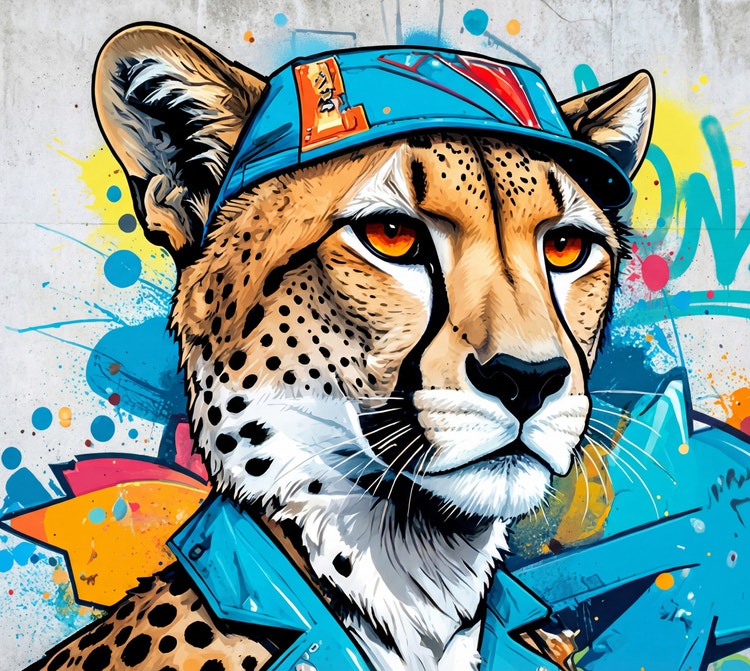
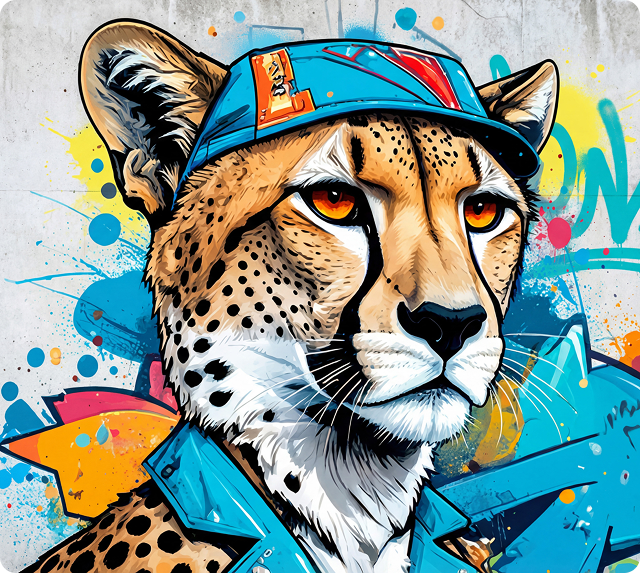
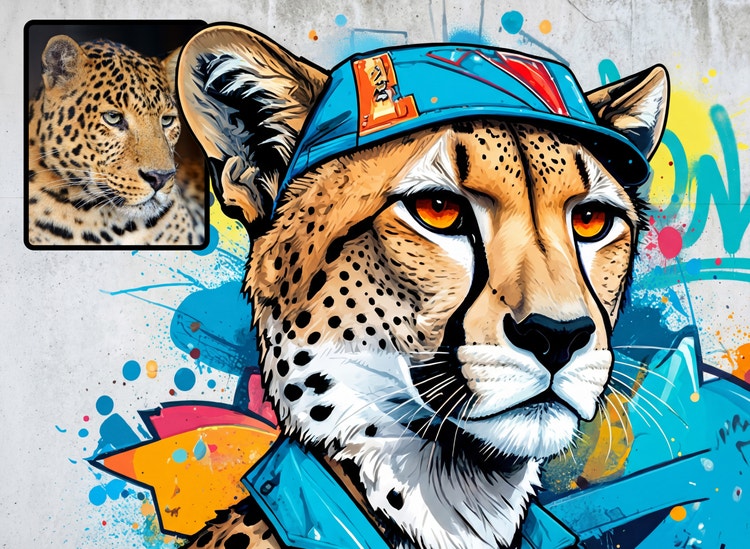
- image
- video
- Maglarawan ng subject, aksyon, lugar, mood, o estilo.
- Mga Tuntunin ng Adobe Generative AI
- https://main--cc--adobecom.aem.live/creativecloud/animation/testdoc/unity/generate.svgMag-generate
- Ilarawan kung ano ang gusto mong i-generate
- Prompt
- Tip
- Hindi maproseso ang request
- Pakilarawan kung ano ang gusto mong i-generate.
- Lumampas ang prompt sa maximum na haba na 750 character
- Maglagay ng prompt
https://main--cc--adobecom.aem.live/cc-shared/assets/img/product-icons/svg/firefly-80.svg
Adobe Firefly
https://main--cc--adobecom.aem.live/cc-shared/assets/img/product-icons/svg/firefly-80.svg
Adobe Firefly
Narito na ang susunod na ebolusyon ng creative AI para sa lahat ng ideya mo, na may mga tool para sa image, video, audio, at vector.
Tuklasin ang mga gawa ng AI graffiti generator.
Gamit ang Text to Image generative AI at ang iyong text prompt, maaari mong gawing graffiti art ang isang salita o parirala sa anumang estilo. O magsimula sa isang Reference Image at gamitin ang Image to Image para tugmain ang estilo nito nang libre.
Piliin ang mga tool mo sa graffiti generation.
Gamit ang Generate Image AI at ang iyong text prompt, maaari mong gawing graffiti art ang kahit anong salita o parirala sa estilo na gusto mo. O magsimula sa isang reference image at gamitin ang Image to Image para gayahin ang estilo nito.
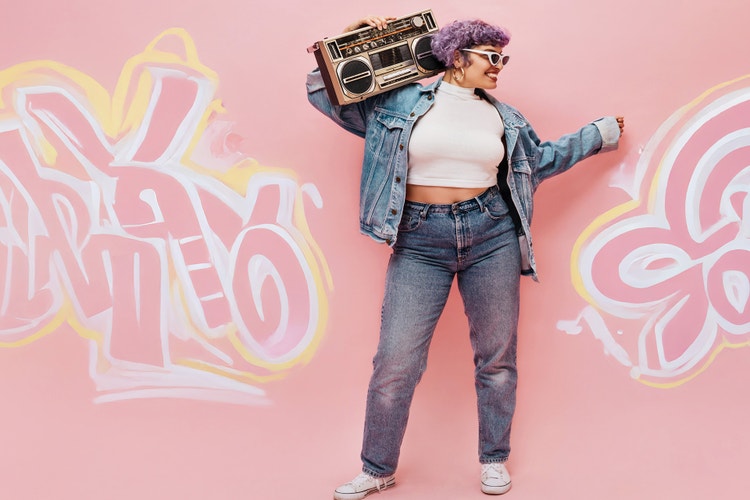
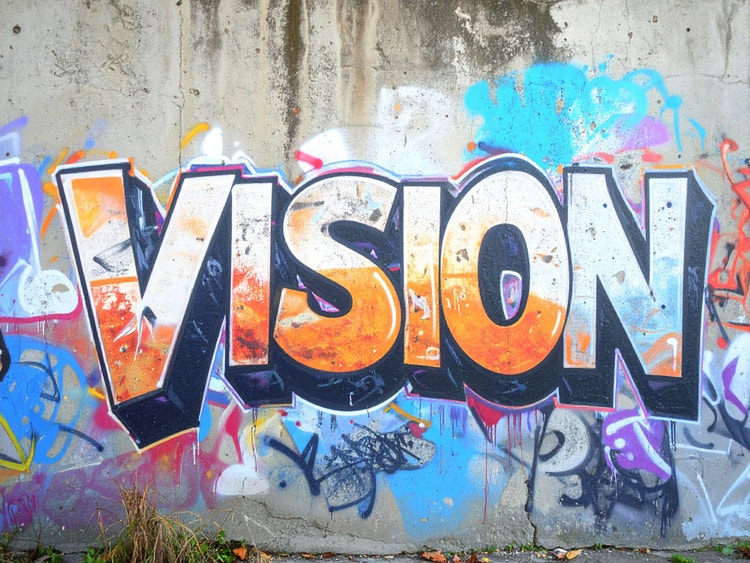
Bigyang-buhay ang iyong mga ideya gamit ang graffiti generator para sa lahat.
Hindi mo kailangang maging eksperto sa spray paint para makagawa ng kahanga-hangang street art. Sa Adobe Firefly graffiti generator, mag-type lang ng text prompt para gumawa ng graffiti designs mula sa simula, o mag-upload ng reference image para gawing graffiti-style street art ang visuals na mayroon ka na.
I-customize ang graffiti art mo.
Pumili mula sa malawak na hanay ng mga graffiti style para hubugin ang look ng iyong disenyo. Gumawa ng bold na graffiti text gamit ang 3D lettering, mag-eksperimento sa mga expressive na wildstyle tag, o tuklasin ang mas abstract na street art sa pamamagitan ng pag-aayos ng estilo, kulay, at anino. Sa ilang simpleng pagbabago sa prompt o gamit ang mga reference image, makaka-generate ka ng iba’t ibang graffiti font, text, at estilo sa ilang click lang.
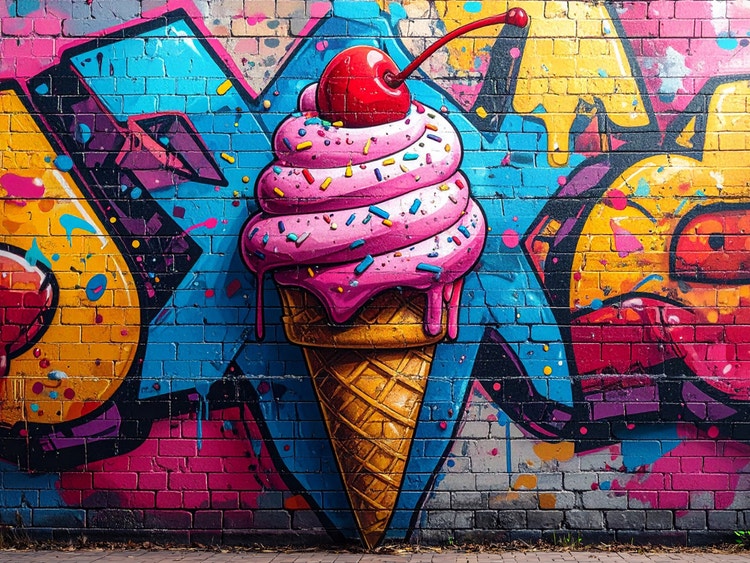
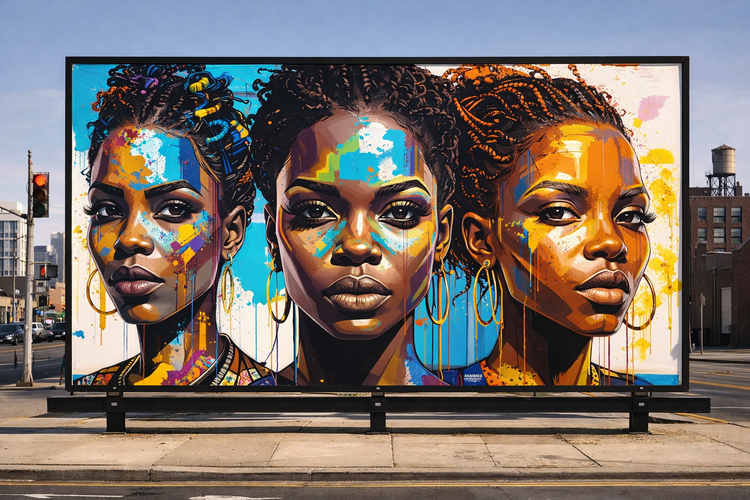
Dalhin ang graffiti art mo kahit saan.
I-download ang mga paborito mong image at i-share ang mga ito sa social media o gamitin ang mga ito para magdagdag ng kakaibang imagery sa mga poster, presentation, at ulat.
I-optimize ang iyong mga campaign.
Gumawa ng mga graffiti design nang mabilis habang pinapanatiling pare-pareho ang look ng iyong trabaho. Ang Adobe Firefly graffiti generator ay tumutulong sa mga designer at marketer na gumawa ng bold na street art para sa mga digital na disenyo, social post, at campaign. Pagkatapos, i-adapt ang mga ito para sa print, damit, konsepto ng produkto, at marami pa.
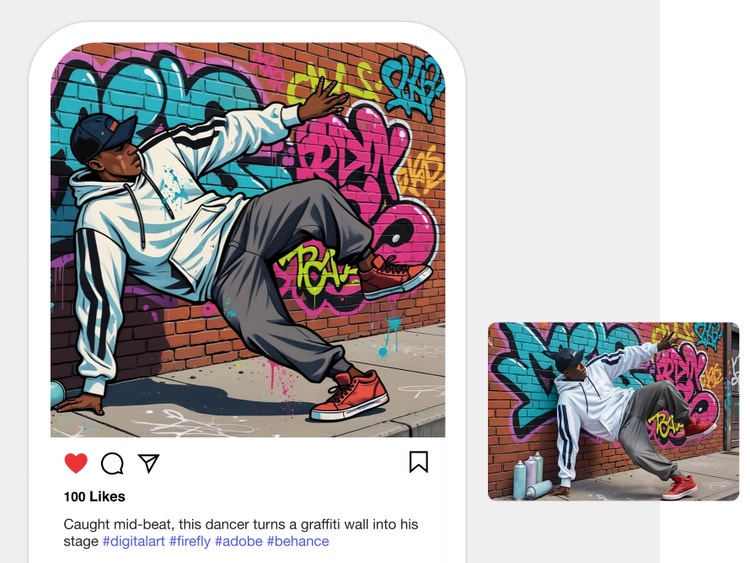
Paano gumawa ng graffiti art gamit ang AI graffiti generator.
Hakbang 1
Mag-log in sa Adobe Firefly.
Hakbang 2
Sumulat ng text prompt.
Hakbang 3
Opsyonal: Mag-upload ng Reference Image.
Hakbang 4
I-generate ang image mo.
Hakbang 5
Mag-refine, mag-edit, at mag-regenerate.
- Paano gumawa ng AI generated character.
- Mga hakbang sa paggawa ng AI generated character
- PT5M
- Firefly
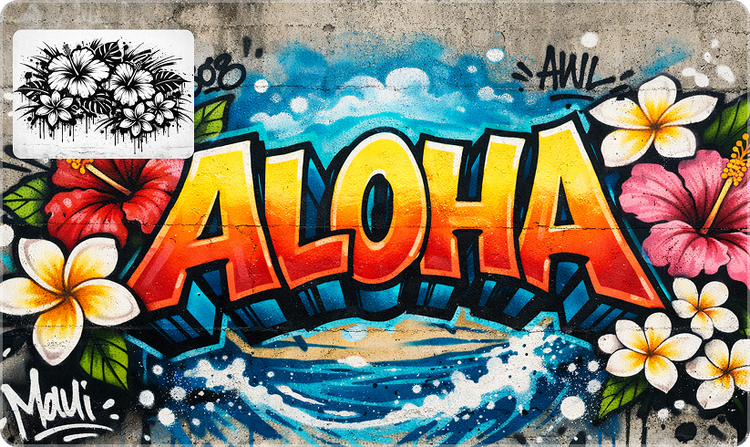
Kumpletong creative control
Sa Firefly, makakagawa ka ng custom na AI graffiti art sa iba’t ibang estilo gamit ang simpleng mga prompt, reference image, at madaling gamitin na mga editing control.
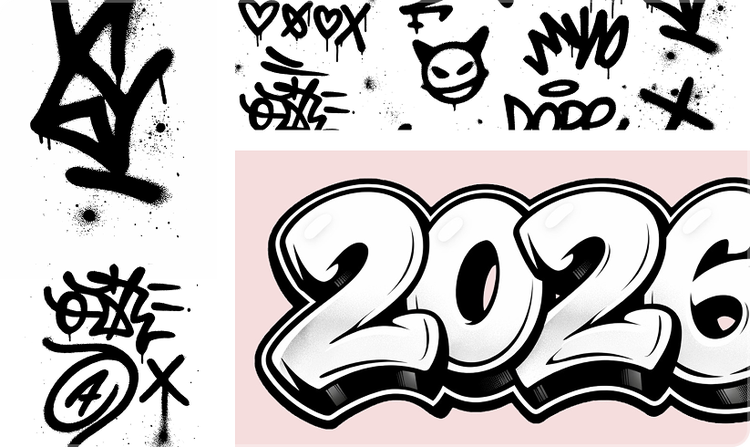
Mabilis na pag-explore ng konsepto
Gamit ang Firefly image generation, madali kang makakagawa ng maraming disenyo at makaka-edit ng graffiti designs sa bawat yugto. Mabilis na suriin ang iba’t ibang estilo tulad ng mga tag, wildstyle, at stencil, at pinuhin ang mga detalye habang gumagawa ka.
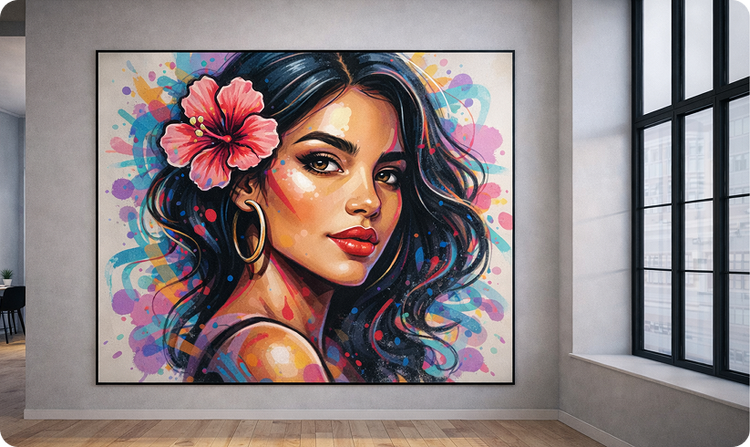
Mataas na kalidad na mga disenyo
Gumagawa ang Firefly graffiti generator ng malinis at high-resolution na mga resulta na magagamit sa iba’t ibang paraan, mula sa mga mural at streetwear hanggang sa interior design.
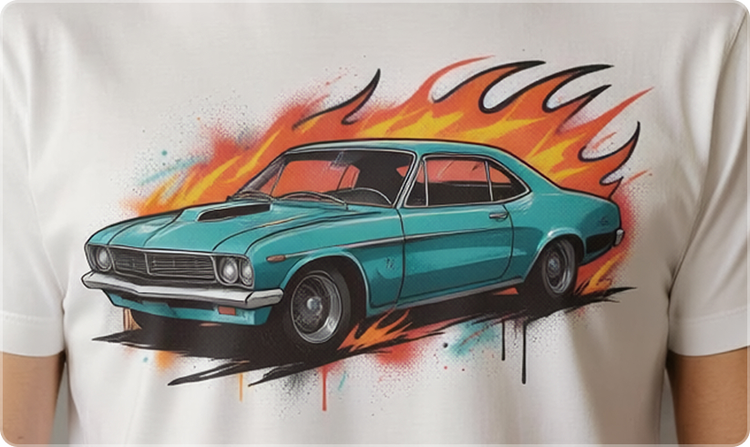
Ligtas gamitin para sa komersyal na layunin
Ang content na na-generate sa mga Firefly model ay ligtas na gamitin sa komersyal na layunin, kaya puwedeng gamitin ang mga disenyo nang may kumpiyansa para sa mga propesyonal, client-facing, o creative na project.
Tingnan kung ano ang magagawa mo sa Firefly.
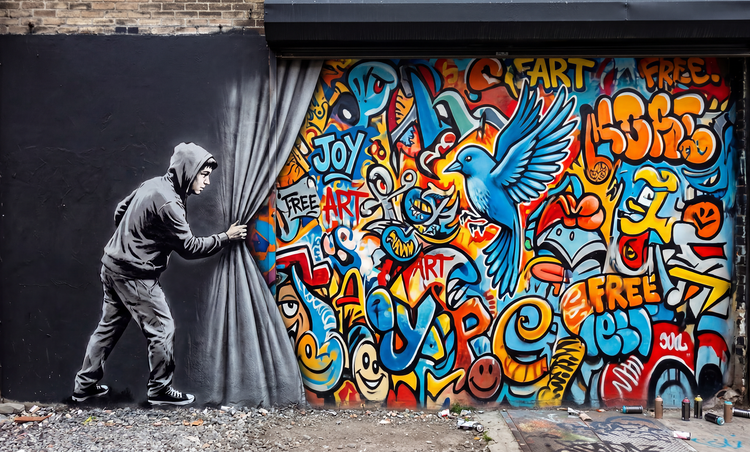
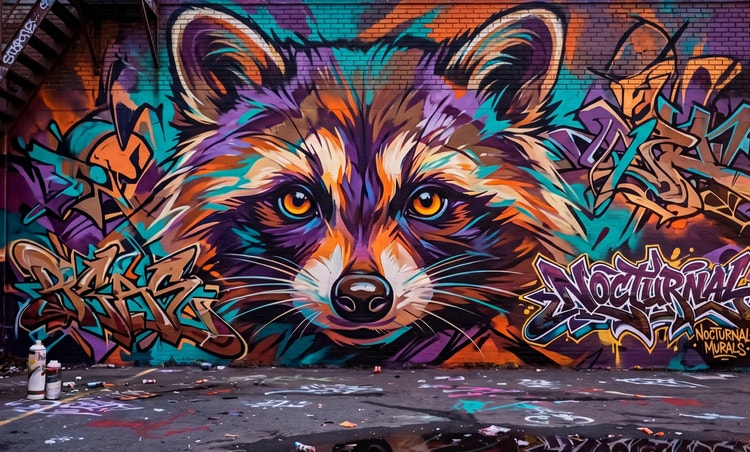
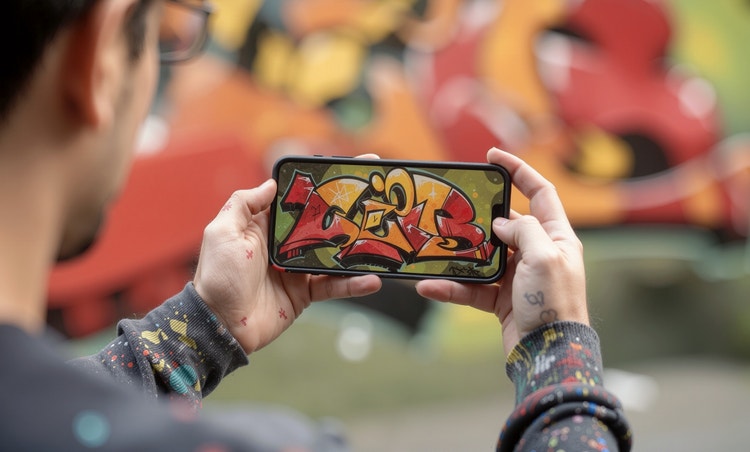



Tuklasin ang iba pang mga feature.
May tanong? May sagot kami.
Paano gumagana ang graffiti generator?
Puwede ko bang i-customize ang graffiti art?
Anong uri ng content ang maaari kong gawin gamit ang Adobe Firefly?
Libre bang gamitin ang AI graffiti generator?
Puwede ko bang komersyal na magamit ang graffiti art na na-generate ko?
Kailangan ba ng design skills para gamitin ang Adobe Firefly?
Puwede ko bang i-download ang graffiti art ko?
Oo, puwede mong i-download ang iyong graffiti art na ginawa gamit ang Adobe Firefly. May ilang paraan para i-save at pamahalaan ang iyong mga na-generate na image:
- Lokal na pag-download ng mga image
- Pag-save sa Creative Cloud Libraries
- Mga karagdagang opsyon:
- Kopyahin ang image
- I-save sa mga paborito
- Kopyahin ang link sa image
Puwede ko bang i-save at i-edit ang mga disenyo ko sa ibang pagkakataon?
Aling mga partner model ang available sa Adobe Firefly?
Binibigyan ka ng Adobe Firefly ng access sa iba’t ibang external na AI model para lumikha ng mas malinaw at mas may estilo na graffiti art. Sinusuportahan ng mga model tulad ng Gemini, GPT Image, FLUX, Ideogram, at Imagen ang text to image at vector workflow, na nagbibigay sa iyo ng mahusay na kontrol sa prompt, malinaw na linya, at high-resolution na output para mapahusay ang lettering at character style.
Para sa mga motion-based na graffiti na ideya, ang mga model tulad ng Veo, Ray3, Sora 2, Runway, at Pika ay kayang mag-generate ng maayos na video sequence na nagpapakita ng mga umuusbong na tag, character pose, o mural concept na nagbibigay-buhay. Dahil ang mga model na ito ay nasa loob ng Adobe Firefly, maaari kang pumili ng pinaka-angkop na model para sa estilo, texture, at kilusan na gusto mo sa iyong graffiti.
Ano ang pinakamahusay na AI graffiti generator?
I-share ang page na ito
I-explore ang iba pang mga Firefly tool.
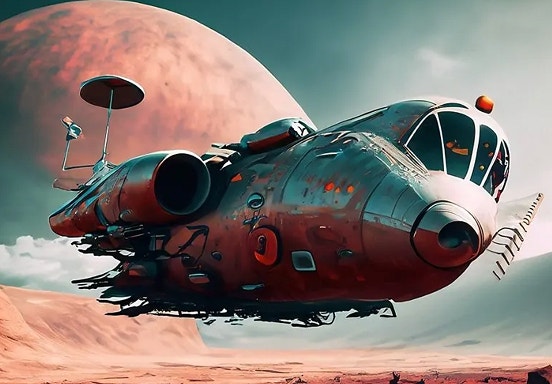
Paano magsulat ng mga AI art prompt na nakakakuha ng resulta.
Hindi palaging halata ang pinakamahuhusay na prompt para sa AI. Matutulungan ka ng mga tip na ito para makarating sa patutunguhan mo nang mabilis.
Alamin pa | Paano magsulat ng AI art prompt na nagbibigay ng resulta

Mga AI art prompt para sa mga graphic designer
Alamin kung paano magsulat ng mga epektibong prompt para sa generative AI at makakuha ng mga kamangha-manghang resulta para sa graphic design.
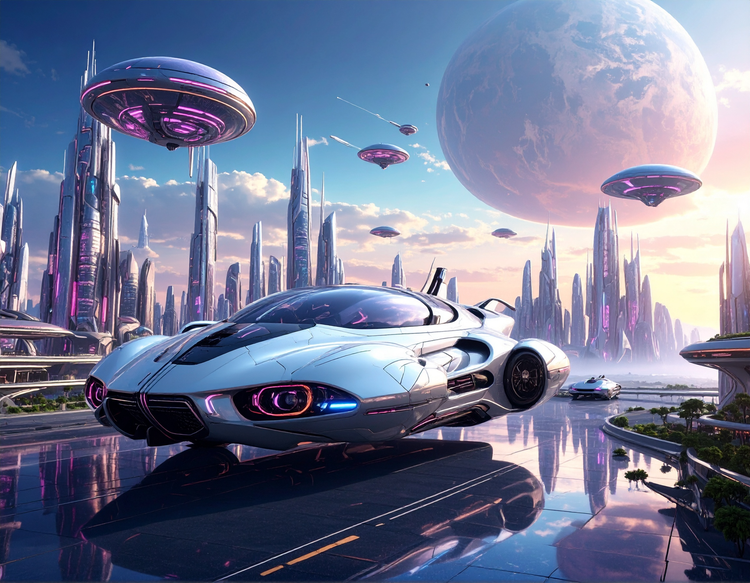
Ano ang Generative AI
Kabilang sa generative AI ang mga teknolohiyang tulad ng large language models (LLMs) at multimodal models na nagbe-blend ng text, image, at iba pa na nagbibigay-daan sa mga user na malikhaing i-transform ang lahat mula sa disenyo hanggang sa video. Alamin pa ang tungkol sa generative AI—kung paano ito gumagana, kung saan ito sinasanay, at paano nito binabago ang mga creative workflow.
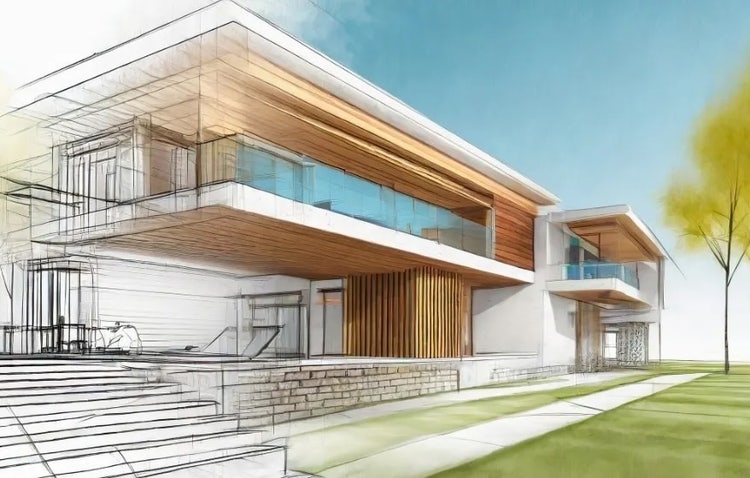
Paano i-integrate ang generative AI sa architectural design.
Mula sa mga monumento hanggang sa mga museo, mga bahay hanggang sa mga ospital, mahalaga ang papel ng architecture sa pang-araw-araw na buhay. Makakatulong ang Generative AI sa mga architect na gumawa ng mga mas functional at makabagong environment nang mas mabilis at mas mahusay kaysa dati.
Alamin pa | Alamin pa — Paano isama ang generative AI sa architectural design.