



Mag-edit ng mga video nang mabilis mula sa kahit anong device gamit ang text prompts, o gamitin ang Firefly video editor sa desktop para i-trim at ayusin ang mga clip sa timeline, at magdagdag ng titles, voiceover, at audio.
O mag-tap dito
Kailangang MP4 o MOV ang file, na hindi hihigit sa 200MB, at 5–20 segundo.
Sa pag-upload ng image o video mo, sumasang-ayon ka sa Mga Tuntunin ng Paggamit at Pahayag sa Privacy ng Adobe at kinukumpirmang 18 taong gulang ka na pataas.
O mag-tap dito
Kailangang MP4 o MOV ang file, na hindi hihigit sa 200MB, at 5–20 segundo.
Sa pag-upload ng image o video mo, sumasang-ayon ka sa Mga Tuntunin ng Paggamit at Pahayag sa Privacy ng Adobe at kinukumpirmang 18 taong gulang ka na pataas.
O i-drag at i-drop dito
Dapat MP4 o MOV ang file, na hindi hihigit sa 200MB, at 5–20 segundo.
Sa pag-upload ng image o video mo, sumasang-ayon ka sa Mga Tuntunin ng Paggamit at Pahayag sa Privacy ng Adobe at kinukumpirmang 18 taong gulang ka na pataas.
May dalawang paraan ang Firefly para mag-edit ng mga existing video. Sa Generate Video module, mabilis mong maa-upscale ang video o mae-edit ito gamit ang simpleng text prompt. Sa Firefly AI video editor, puwede mong i‑trim ang footage, mag-upload ng mga clip, at mag‑generate ng mga bagong clip na bagay sa existing footage mo.
Gumawa ng video gamit ang generative AI at gamitin ang simpleng wika para mag-edit sa Edit tab ng Generate Video module. Magdagdag o mag-alis ng mga object o baguhin ang mga background para maging picture perfect ang video mo.
Buksan ang Firefly pang‑edit ng video sa desktop para madaling mag‑cut, mag‑ti‑trim, at mag‑rearrange ng mga video at audio clip sa layered timeline. Puwede ka ring gumamit ng Quick Cut para sa automatic na initial edit. Pabilisin ang workflow mo gamit ang Firefly video editor.
Sa AI video editor, puwede mong mapalinaw ang dialog at mabalanse ang mga level sa speech, music, at ambience gamit ang Enhance Audio. At hindi na kailangan ng hiwalay na color changer. Mabilis na i-adjust ang exposure, contrast, saturation, at temperature gamit ang mga simpleng slider, o subukan ang one-click looks para sa mabilis na enhancement.
Sa Firefly video editor, lahat ng video na na-generate mo sa Firefly ay lalabas sa Generation History mo, kaya madaling idagdag sa timeline mo. Puwede ka ring mag-generate ng mga bagong scene sa video editor at i-edit ang mga ito para gumawa ng mga tapos na kuwento.
Mula sa initial idea hanggang sa final cut, gumawa ng compelling video content na kailangan mo gamit ang AI video editor. Mag‑experiment sa partner models, kasama ang Kling 3.0, isang powerful AI video generator na perpekto para sa mabilis at high-quality video production.
Mag-log in sa Adobe Firefly gamit ang Adobe ID mo o gumawa ng libreng account kung wala ka pa. Buksan ang Firefly Video module sa pamamagitan ng pag-click sa Mag‑generate ng Video. Piliin ang Edit tab.
I-drag and drop ang video clip mula sa device mo o sa Adobe cloud storage. Kapag nag-click sa Adobe cloud storage, mabubuksan ang Generation History kung saan makikita mo ang mga naunang video output mo.
Manatili sa Edit tab at pumili mula sa Quick Actions menu sa kaliwa para gumawa ng prompt-based na edits o mag‑upscale ng video. Kung iyan lang ang mga pagbabagong gusto mo, tumalon na sa Step 9 at i‑download ang file mo.
Para magdagdag ng mas maraming clip at magpatuloy sa pag-edit, i-click ang Modify sa itaas na kaliwa ng video mo at piliin ang Open sa Firefly video editor. Ngayon, puwede mo nang i-drag ang mas maraming generated clip o uploaded file mula sa Media panel papunta sa primary timeline track. Para mag‑upload ng bagong clip, piliin ang Your Media at i‑click ang Add. Maglagay ng karagdagang shot sa itaas na track para sa cutaway, overlay, o title.
I-hover ang mouse sa gilid ng clip para i-trim ito. Gamitin ang Split tool para i-cut ang clip sa gustong lugar. Kapag ginagalaw mo ang mga clip, tutulong ang main track na mapanatiling tight ang story mo.
Buksan ang Text panel at pumili ng template. Mag-edit sa canvas at i-refine sa Properties para baguhin ang font, size, color, at iba pa.
I-drag ang music, voiceover, o effects sa audio track. Pumili ng clip at gamitin ang Properties → Volume para ma-balance ang levels. I-adjust ang timing para ang beats ay tumama sa mga cuts.
Buksan ang Generate sa right panel. Maglagay ng prompt, itakda ang duration at aspect ratio, at mag-generate. Lalabas ang result mo sa Generation History—i-drag ito direkta sa timeline para palawigin ang story mo.
I-click ang Download at piliin ang format para i‑save ang story mo locally sa device mo.
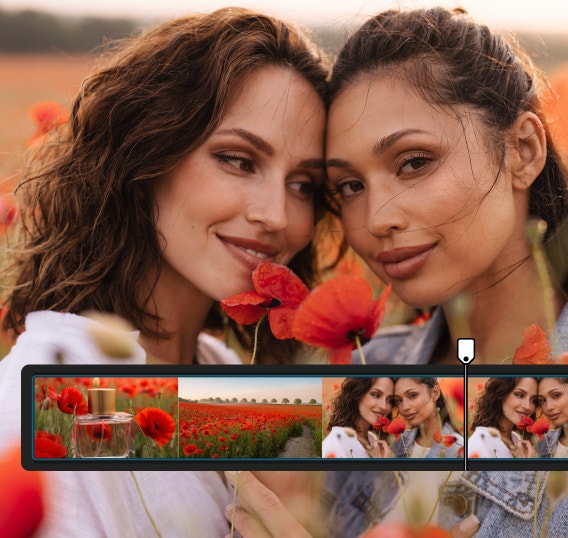
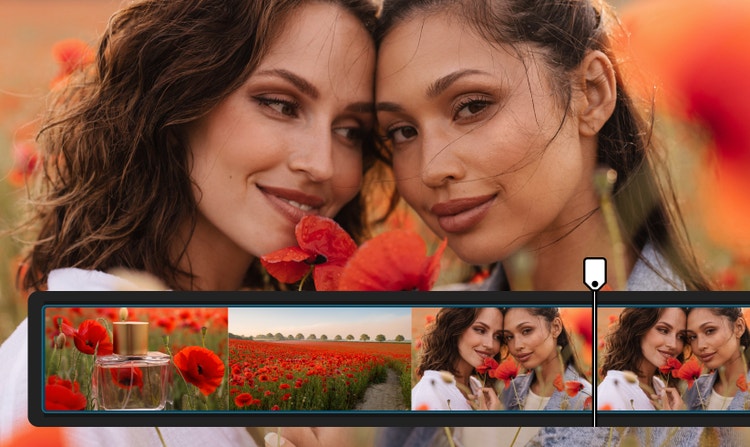
Nag-o-offer ang Firefly ng prompt-based AI video editing at timeline-based na mga tool, kaya makakagawa, ma-refine, at ma-rearrange mo ang content nang hindi lumilipat ng platform.


Ma-access ang mga leading video model sa iisang lugar, ikumpara ang outputs, at ma-refine ang results nang mas mabilis—binibigyan ka ng mas maraming creative flexibility kaysa sa standalone tools.
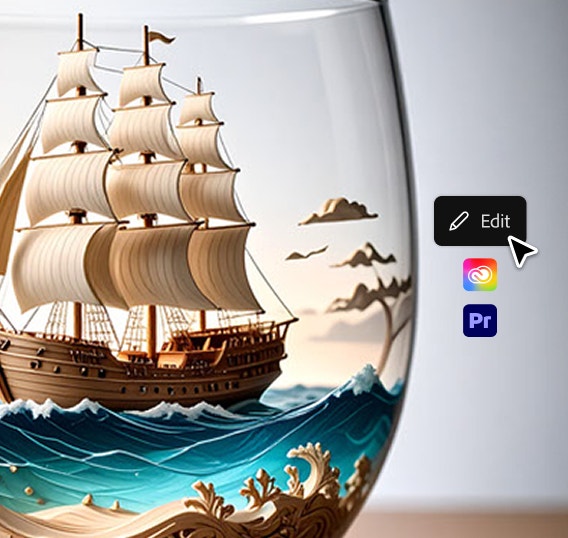
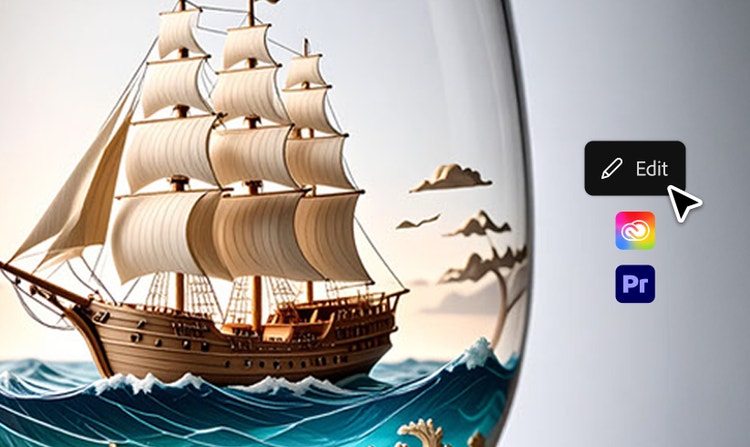
Lumipat nang walang sagabal mula sa AI editing patungo sa Premiere at iba pang Creative Cloud na mga tool para ma-assemble, ma-refine, at ma-finalize ang mga video mo.
Nagsasanay ang mga Firefly model sa licensed at public-domain content, kaya puwede mong gamitin ang mga ito sa marketing, client work, at business projects.
Nag-aalok ang Firefly ng dalawang option para sa pag-edit ng mga video gamit ang AI:
Available ang Firefly Video Model (para sa video generation at prompt-based editing) sa desktop browsers sa firefly.adobe.com at sa Firefly mobile application para sa iOS at Android. Makakagawa ka ng mga video clip gamit ang Text to video at Image to video mula sa phone o computer mo, at mag-sync ang mga gawa mo sa lahat ng device sa pamamagitan ng Generation History.
Available lang sa ngayon ang Firefly video editor sa desktop (macOS at Windows) gamit ang Chrome browser. Hindi lahat ng feature ay sinusuportahan ng ibang browser tulad ng Microsoft Edge, Firefox, at Safari.
May dalawang paraan para makagawa ng bagong video clips:
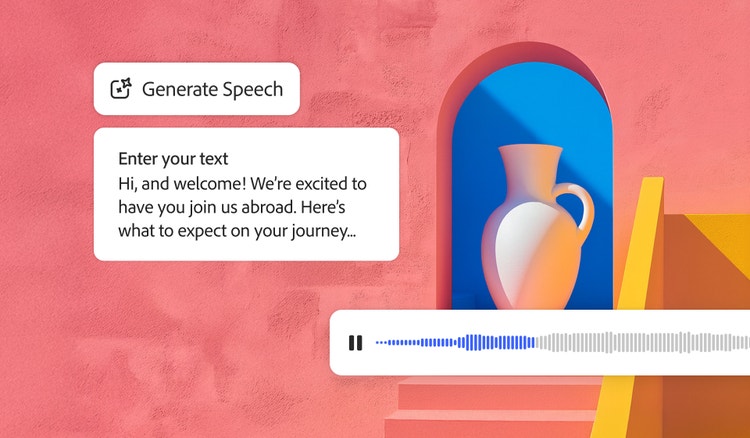
Mabilisang gawing speech na tunog natural ang text para sa mga video, podcast, at eLearning. Magdagdag ng mga makatotohanan at de-kalidad na boses sa 20+ wika na may nako-customize na emosyon, bilis, at diin gamit ang AI text-to-speech.
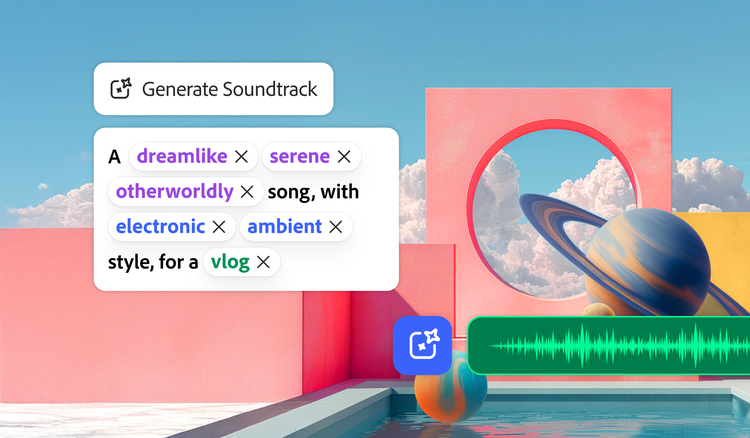
Sinusuri ng Mag-generate ng Soundtrack ang video mo para tumugma sa kuwento mo at bumuo ng custom na musikang puno ng emosyon para sa bawat platform. Mula sa mga ideya, gumawa kaagad ng mga track gamit ang AI music generator ng Firefly—na lisensiyadong gamitin kahit saan.
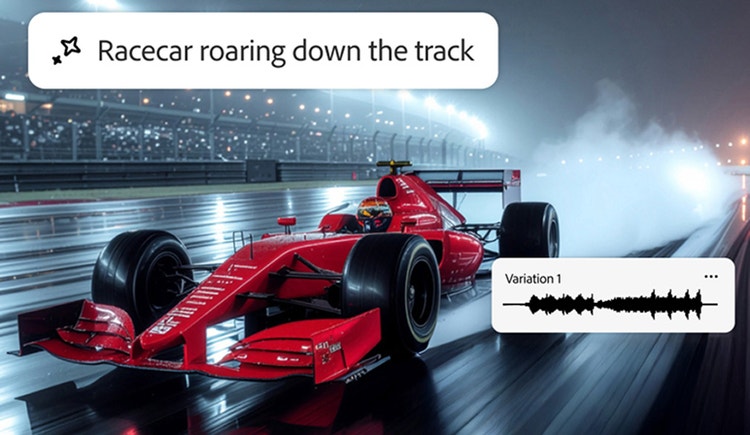
Mag-isip ng kahit anong sound effects at gawin ito gamit ang Mag-generate ng Sound Effects. Ilarawan ang effect, mag-upload ng reference audio, o bigkasin sa mic mo—at madaliang magdagdag ng de-kalidad na effect sa kahit anong video.
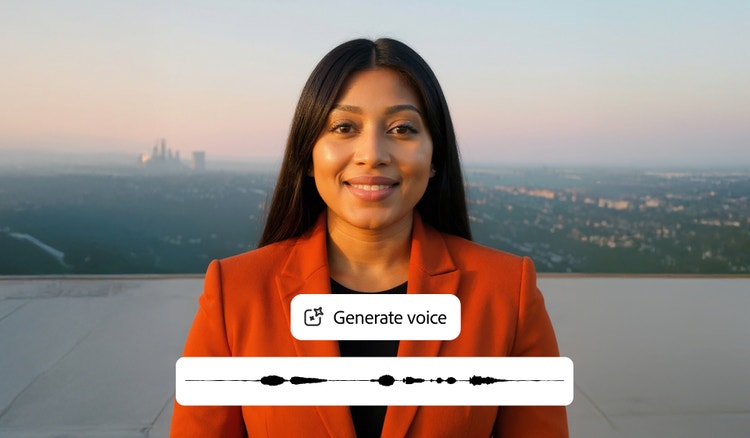
Gumawa ng pang-studio na video na nagtatampok ng nakakaengganyo at makatotohanang avatar gamit ang Text to Avatar. Mabilis, madali, at palagi itong ligtas para sa komersyal na paggamit. Perpekto para sa negosyo, edukasyon, o content sa social media.
Based on your location, we think you may prefer the United States website, where you'll get regional content, offerings, and pricing.


