MGA FEATURE NG PHOTOSHOP
Paano mag-deselect sa Adobe Photoshop.
May iba't ibang paraan ng pagpili sa Photoshop. Puwede ka ring mag-deselect anumang oras para makapag-navigate sa iba't ibang bahagi ng proyekto mo.
Kunin ang libreng app | Kunin ang libreng app na Photoshop Tingnan ang mga plan at presyo | Tingnan ang mga plan at presyo ng Photoshop

Puwede mong maging best friend ang (de)selection.
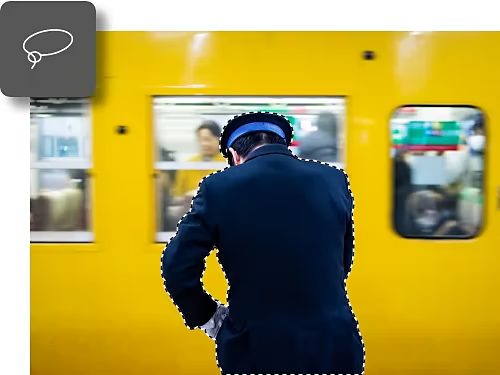
Mga tool sa pagpili para sa anumang pangangailangan.
Ang Selection ay isang mahusay na tool sa Photoshop, dahil binibigyang-daan ka nitong mag-edit lang sa isang partikular na lugar. May siyam na tool sa pagpili na mapagpipilian sa app. Para magsimula, puwede kang gumawa ng manual na pagpili gamit ang Lasso tool o automatic na pagpili gamit ang Select Subject tool.
Mga detalyadong opsyon sa pag-deselect.
Bagaman mahalaga ang pagpili ng gusto mong i-edit, mahalaga rin ang kakayahang mag-deselect ng mga object. Binibigyan ka ng Photoshop ng iba't ibang paraan para mag-deselect ng mga object o layer, para hindi ka makulong sa sarili mong lasso.
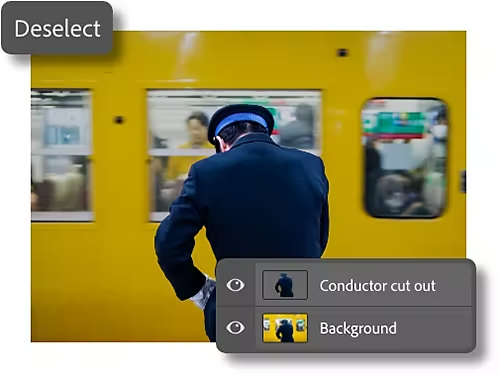
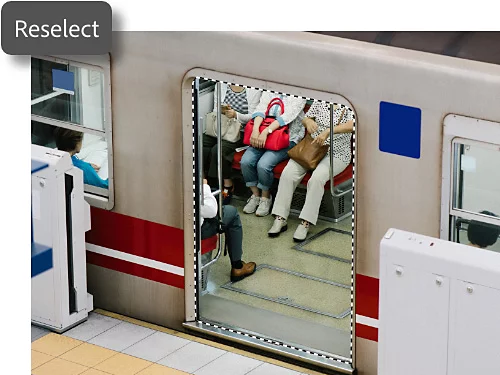
Piliin ulit para makamit ang gusto mo.
Minsan, aksidente mong nawawala ang pinili mo, o kailangan mong ibalik ang dati mong gawa. Nandito ang opsyong Select › Reselect sa menu para tulungan kang piliin ulit ang huli mong pinili.
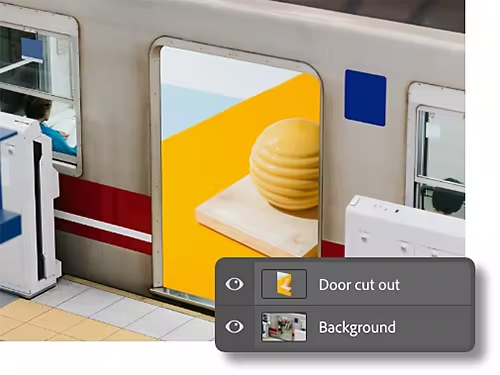
Mga layer ng pinili sa Photoshop.
Puwede mong ilagay ang isa mong pinili sa sarili nitong layer agad-agad. Pagkatapos, puwede kang mag-click sa pagitan ng mga layer habang nag-e-edit ka, nang pinapanatili ang mga pinili mo habang gumagamit din ng mahusay na layer mask.
Mag-deselect sa 3 iba't ibang paraan.
Madali lang mag-deselect. Pumili sa tatlong paraan sa ibaba para makahanap ng paraang angkop sa ginagawa mo.
- Gamitin ang shortcut:
Magandang tool ang mga keyboard shortcut — Ctrl+D sa Windows (Command+D sa macOS) para mag-deselect kaagad. - I-click ito:
I-right-click ang piniling area gamit ang cursor mo at i-click ang opsyong Deselect. - Gamitin ang menu bar:
Puwede ka ring mag-deselect mula sa Options bar sa pamamagitan ng pag-navigate sa Select › Deselect.
Bakit mo kailangang mag-deselect?
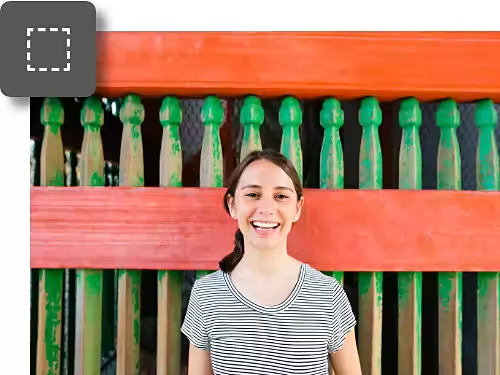
Tapos na ang trabaho mo.
Kapag napili mo na ang kailangan mo at nagawa mo na ang mga pag-edit mo, kailangan mo ng mabilis na pagtanggal. Kapag alam mo ang mga hotkey at iba pang mga shortcut, mabilis kang makakalabas sa selection zone.
Kailangan mong maging mas tiyak.
Minsan, masyadong marami ang napipili mo. Sa pamamagitan ng mabilis na pag-deselect, puwede kang magsimula ulit. O kaya, gamit ang mga tool tulad ng Quick Mask, puwede kang magbawas ng mga area gamit ang Eraser tool, para ma-refine mo ang pinili o gumawa ng bagong layer.
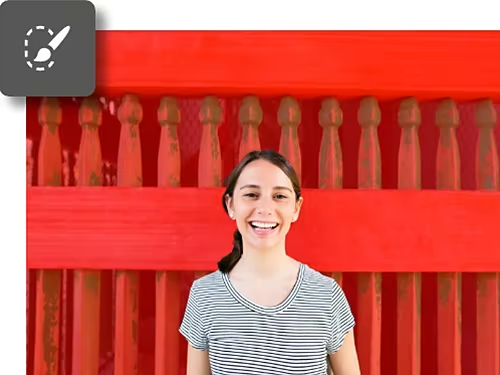
Alamin kung paano gamitin ang lahat ng tool sa pagpili.
Tuklasin ang mga pangunahing kaalaman sa pagpili.
Maraming tool sa pagpili ang Photoshop, mula sa manual na lasso hanggang sa mga AI-powered na tool sa smart na pagpili. Ituturo sa iyo ng gabay na ito ang mga pangunahing kaalaman.
Gumawa ng kumplikadong pagpili.
Alamin kung paano gamitin ang Object Selection tool at iba pang mga feature ng Photoshop para gumawa ng mga kumplikadong juxtaposition.
Maging mahusay sa pagpili.
Pumili nang mabilis.
Ang mga tool tulad ng Select Subject ay nagbibigay-daan sa iyo na kumuha at mag-edit ng mga rehiyon ng canvas mo sa ilang click lang.
Manual na Select and Mask.
Ang workspace para sa Select and Mask ay perpekto para sa mga gustong maging mas malikhain o gumawa nang freehand.