#f5f5f5

MGA FEATURE NG PHOTOSHOP

Paano mag-ayos ng pixelated na image.

Pagandahin ang resolution ng mga image mo gamit ang Adobe Photoshop.

Kunin ang libreng app | Kunin ang libreng app na Photoshop Tingnan ang mga plan at presyo|Tingnan ang mga plan at presyo Photoshop

Inilalagay ang image...

https://main--cc--adobecom.hlx.page/cc-shared/fragments/merch/products/photoshop/sticky-banner/default

Ano ang pixelation at bakit ito nangyayari?

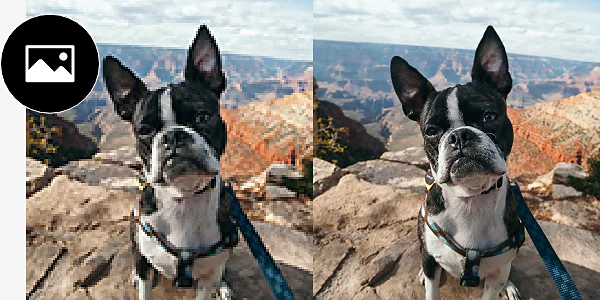
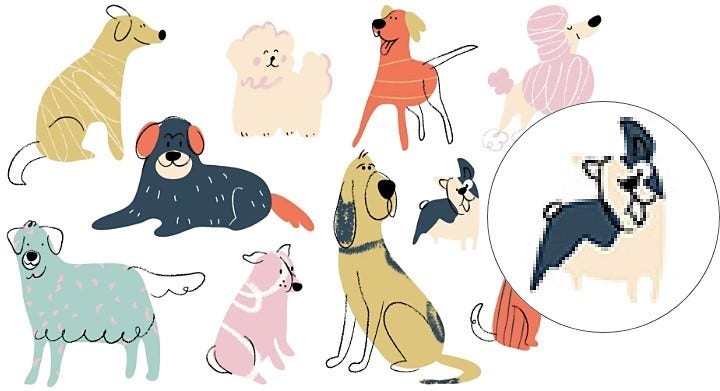
Ang pixelation ay ang malalabong block na parisukat na makikita mo kapag sobrang pinalaki ang isang image. Ang karamihan ng image ay binubuo ng maliliit na parisukat ng impormasyon ng kulay na tinatawag na pixels. Habang lumalaki ang image, lumalaki rin ang pixels nito, na nagpapalabo sa mga detalye ng image at gumagawa ng mga nakakaistorbong distortion. Bakit ito nangyayari?
Inilalagay ang image...

Hindi maayos na pag-print at pag-resize.

Ang isang karaniwang dahilan ng pixelation ay kapag may sumusubok mag-print ng isang bagay gamit ang mga maling setting ng page at resolution, na nagreresulta sa naka-skew o pixelated na print.

Mga na-download na image.

Maraming image na dina-download mo mula sa mga web page at social media ang maliit ang file size at nagiging pixelated kapag binuksan mo ang mga ito para i-edit.

Pag-compress.

Kapag nag-upload ka ng image sa social media, blog, o iba pang site, madalas na kino-compress ang mga image at larawan ng site para mabawasan ang kabuuang file size. Dahil dito, maganda ang hitsura ng na-upload na larawan sa feed, pero madalas itong nagiging pixelated kapag sinubukan mong bumalik at palakihin ito.

Mga image na may mababang resolution.

Maraming image ang may mababang resolution sa simula. Maaaring kinunan ang mga ito gamit ang lumang camera o nawalan na ng kalidad matapos paulit-ulit na i-download at i-upload online.

I-de-pixelate gamit ang mga tool na ito.

Mahirap ayusin ang pixelation, lalo na kung matindi ito, pero may hanay ng mga tool ang Photoshop na nakadisenyo para mapaganda at maayos o ma-de-speckle ang hindi kanais-nais na pixels.
Inilalagay ang image...

I-adjust ang laki at i-upsample.

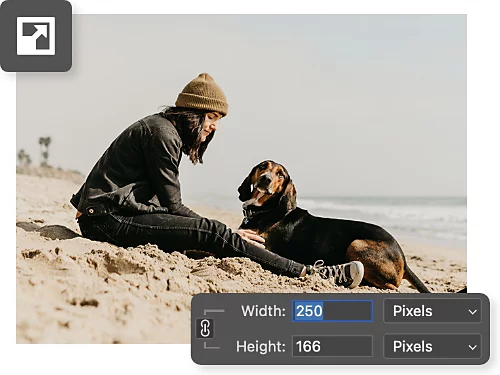
Ginagamit ng Photoshop ang kakayahan ng AI para ayusin ang mga pixelated na larawan gamit ang machine learning. Gamitin lang ang mga feature ng laki ng image para palakihin ang image at automatic na taasan ang resolution ng image.

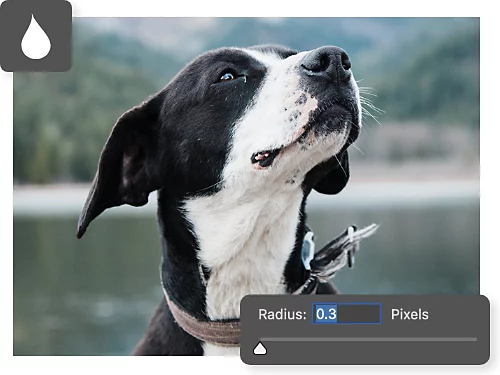
Patingkarin ito.

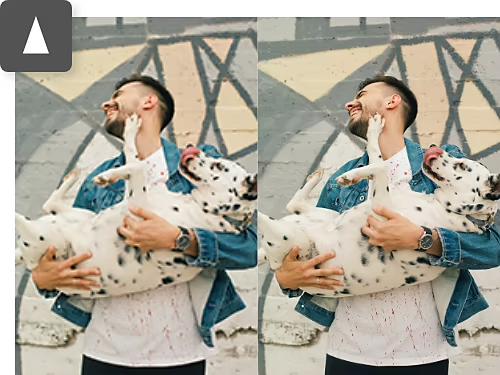
Ang mga sharpen tool na parehong available sa Photoshop at Camera RAW ay tumutulong sa iyo na manual na patingkarin ang bawat pixel para gumawa ng mga image na may mas mataas na resolution.
Inilalagay ang image...

Magdagdag ng banayad na blur.

Kung hindi ka kontento sa pag-upscale ng image at pagpapatingkad nito, gumamit ng effects tulad ng Gaussian blur para palamlamin ang mga image at pakinisin ang magagaspang na pixel.

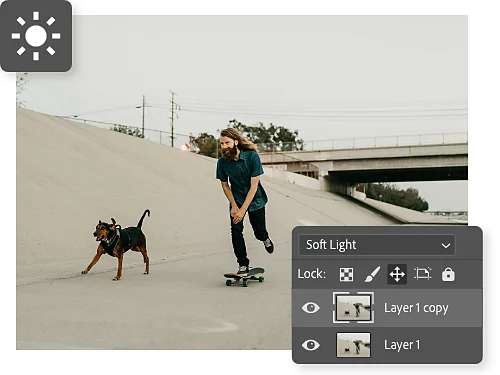
Pakinisin ito.

Gamitin ang Soft Light blending mode para baguhin ang exposure at contrast sa loob ng isang image, na nagdaragdag ng ilaw at anino para i-mask at takpan ang mga pixelated na bahagi.
Inilalagay ang image...

Paano mag-resample ng image at palakihin ito.

Sa pamamagitan ng mga pag-adjust sa laki ng image, puwede kang gumamit ng artificial intelligence para automatic na punan ang impormasyon ng kulay ng pixel, na nagpoprotekta sa mga image mo mula sa pixelation kapag tinaasan mo ang resolution.
  • Buksan ito:
    Buksan ang orihinal na laki ng image mo sa Photoshop, at piliin ang Image › Sukat ng Image sa menu bar sa itaas.
  • I-resize ito:
    Magsimula sa maliit na pag-resize sa lapad at taas. Gagamit ang Photoshop ng AI para gumawa ng matatalinong hula tungkol sa impormasyon ng pixel, na automatic na pupuno sa dagdag na pixels na tugma sa kapaligiran ng mga ito.
  • I-resample ito:
    Puwede kang pumili ng iba't ibang opsyon sa Resample drop-down menu. Manatili sa Automatic kung hindi ka sigurado, o mag-eksperimento sa mga automatic smoothing setting tulad ng Bicubic Smoother.
  • Kumpirmahin ito:
    I-click ang OK. Kung hindi pa rin tama ang hitsura ng image mo para sa iyo, piliin ang Edit › Undo para subukan ulit.
Inilalagay ang image...

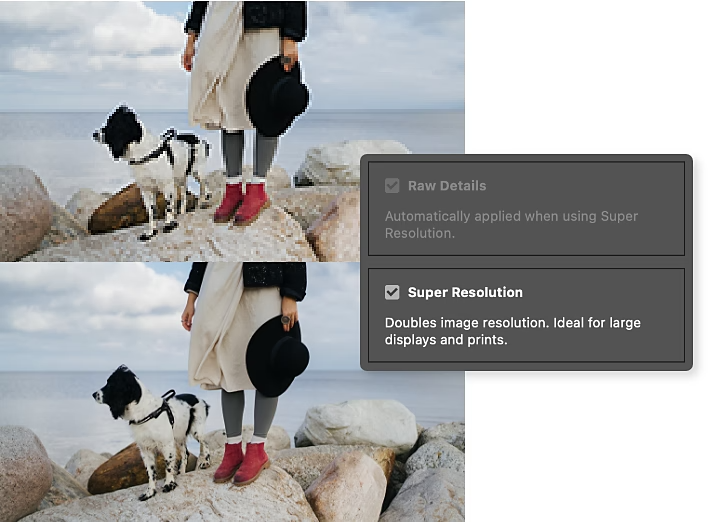
Pagandahin ang mga larawan mo sa Camera Raw.

Kung mayroon kang RAW file, puwede mong gamitin ang feature na Super Resolution sa Camera Raw para lubos na mapaganda ang kalidad ng mga larawan mo.

  • Buksan ito:
    Kapag binuksan mo ang isang RAW file sa Photoshop, automatic na magbubukas ang Camera Raw at magiging handa para ma-edit mo.
  • Pagandahin ito:
    I-right-click ang image mo, at piliin ang Enhance. Pagkatapos, i-check ang box sa tabi ng Super Resolution.
  • I-detalye ito:
    Gamitin ang preview para masigurong gumagana ang enhancement ayon sa gusto mo, at i-click ang Enhance. Mase-save ang bago mong larawan bilang DNG file.

https://main--cc--adobecom.hlx.page/cc-shared/fragments/products/photoshop/do-more-with-adobe-photoshop

Matuto pa ng mga technique sa pag-retouch at paglilinis ng larawan.

Alamin kung paano mo magagamit ang Photoshop para matalinong i-mask at itago ang mga imperfection sa pag-edit ng larawan mo at iba pang gawain.
Inilalagay ang image...

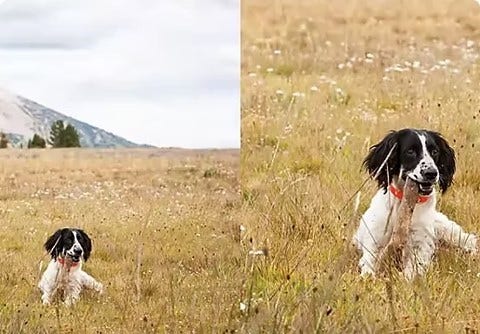
Ayusin ang mga pixelated na larawan gamit ang mga super image.

Nasa pangalan na mismo. Alamin kung paano tumutulong ang {{lightroom}} Super Resolution feature ng Adobe na automatic na mag-upscale ng mga image gamit ang kakayahan ng AI.
Gamitin ang Super Resolution|Gamitin ang Super Resolution

Inilalagay ang image...

Walang ibang blur na tulad ng Gaussian.

Ang Gaussian blur ay isang math-powered na blur effect na naglalatag ng magandang sheen sa mga bahagi ng image mo na maaaring gusto mong hindi masyadong mapansin.
Gamitin ang Gaussian blur | Gamitin ang Gaussian blur sa Photoshop

Inilalagay ang image...

Manipulahin ang gawa mo.

Hindi kasing hirap ng inaakala mo ang paggawa ng malalaking pag-edit sa photographic work mo. Tuklasin ang pag-retouch ng larawan, mga opsyon sa pag-blend, photomontage, pag-edit ng image, at iba pa.
Pagmanipula ng larawan sa Photoshop | Pagmanipula ng larawan sa Photoshop

Mga graph para pagandahin ang mga larawan mo.

Ang histogram ay isang graph na nagpapakita sa dalas ng bawat tone bilang value sa isang bar chart. Magagamit mo ang mahusay na tool na ito para gumawa ng mas matitingkad at mas makukulay na larawan.

Alamin ang tungkol sa histogram | Alamin ang tungkol sa histogram sa Photoshop

https://main--cc--adobecom.hlx.page/cc-shared/fragments/merch/products/photoshop/merch-card/segment-blade