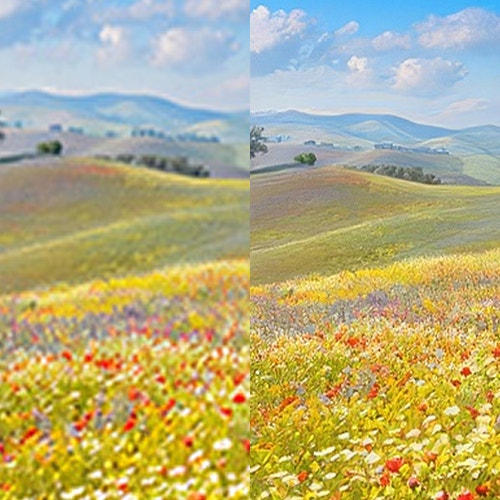
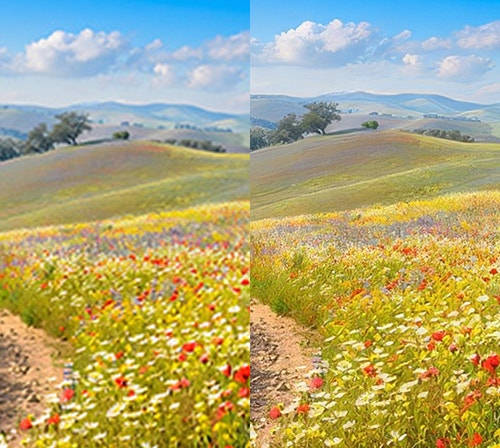
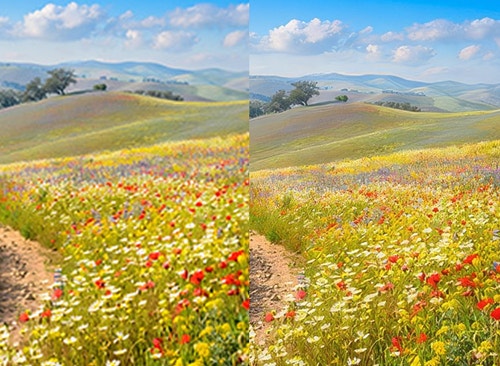
Ang image upscaling ay isang paraan para gawing mas malaki ang image habang napapanatiling sharp at malinaw ang hitsura nito. Sa halip na i-stretch lang ang larawan at gawin itong malabo, nagdadagdag ang AI upscaling ng extra detail para mukhang crisp at polished ang mga image — kahit sa mas malalaking size. Maganda ito para gawing visuals na handa para sa web, social, o print ang maliliit o low-resolution na mga image.
Pinapaganda ng image upscaling ang mga image sa mas malalaking size. Gumagamit ito ng AI para magdagdag ng clarity at detail kapag pinalaki ang image, kaya nagiging sharp ito sa halip na maging blurry o pixelated. Nakakatulong ito na gawing visuals na magagamit mo sa mga website, social post, presentation, at printed material ang mas maliliit o low-resolution na mga image.
Para ma-upscale ang image nang hindi nababawasan ang quality, gamitin ang AI-powered image upscaler tulad ng Generative Upscale sa Firefly. Sa halip na i-stretch lang ang image, sinusuri ng AI upscaling ang photo at nagdadagdag ng realistikong detalye habang pinalaki ito, kaya nananatiling malinaw at natural ang resulta. Dahil dito, madaling gawing high-quality visuals ang maliliit na image na gagana sa anumang laki.
Gumagamit ang Generative Upscale ng AI para i-restore ang mga nawalang detalye at mapabuti ang clarity ng—perpekto para sa mga creator, marketer, photographer, at sinumang gustong mapahusay ang quality ng image para sa web, print, o presentation.
Oo, puwede mong gamitin ang Adobe Firefly image upscaler nang libre gamit ang Adobe account mo. Nakakatanggap ang mga free user ng libreng daily generations para i-upscale ang image resolution gamit ang AI. Alamin pa ang tungkol sa
paggamit ng Adobe Firefly nang libre. Mag-upgrade sa isang paid na plan para sa mas mataas na volume ng paggamit at access sa mga karagdagang feature.
Ang pinakamahusay na AI image upscaler ay pinapanatiling natural ang hitsura ng mga larawan kahit palakihin. Sa Adobe Firefly, kaya mong palakihin ang mga larawan nang hanggang 4x nang tumpak, at patuloy na pinuhin gamit ang iba pang editing tools nang hindi na kailangang mag-export.