https://main--cc--adobecom.aem.page/cc-shared/fragments/products/firefly/features/moodboard/desktop-marquee

Gumawa ng mood board mula sa iyong imahinasyon gamit ang Mga Firefly Board.

Isang napaka-flexible at madaling simulan na workspace ang Firefly Boards, na pinapagana ng AI, kung saan pwede kang mag-upload o mag-generate ng mga image, mag-remix ng mga ideya, at gumamit ng mga style reference ng image para mag-apply ng mga partikular na element. Gumagamit ang mga creative professional, mula sa mga graphic designer hanggang sa mga interior decorator, ng mga mood board para gumawa ng mga biswal na collage na pinagsasama ang mga image, kulay, texture, font, at iba pa para magpahayag ng partikular na hitsura o konsepto. Pinapabilis at pinapadali ng digital na mood board ang pagkuha ng inspirasyon kapag dumating ito. Gumawa ng mood board nang mabilis gamit ang mga nako-customize na template at drag at drop na tool. Gamitin ang Firefly Boards para sa pag-brainstorm, pakikipag-collaborate, o pag-share ng mga unang konsepto. Ang online mood board ay simple at nagbibigay-inspirasyong paraan para i-visualize at ipaalam ang malikhaing direksyon mo.

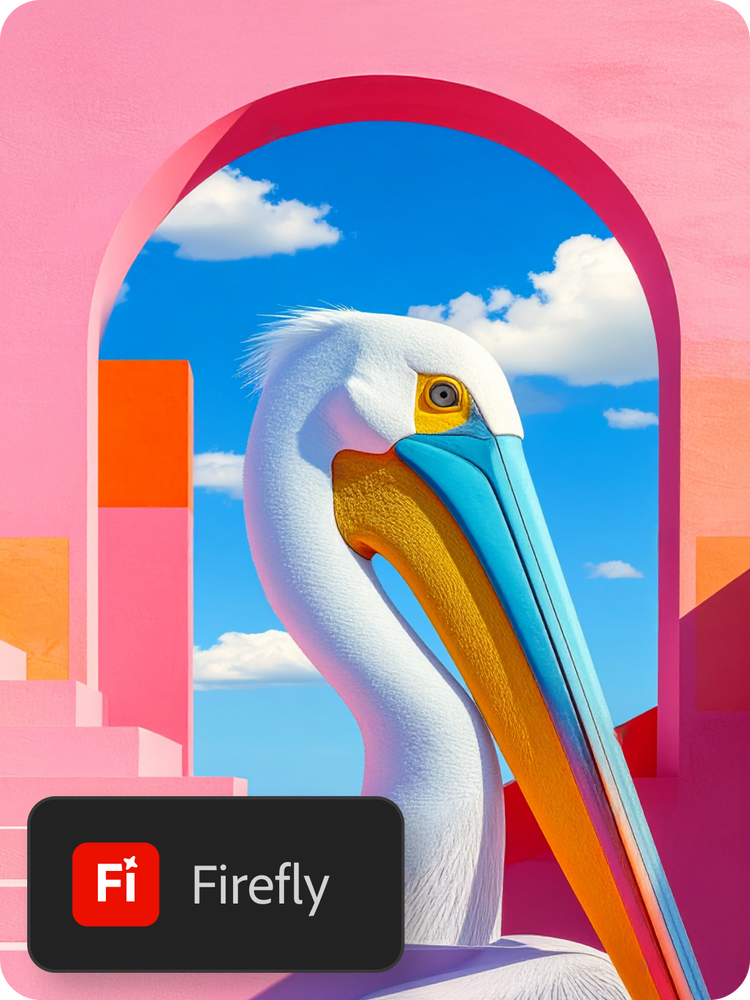
Architectural moodboard na may makukulay na hagdanan at arko sa warm at cool na tono, perpekto para sa pagpaplano ng disenyo.

Gumawa ng mga konsepto ng mood board nang may kumpiyansa.

Ang magic ng mood board ay nasa pag-customize at malikhaing pag-explore. Sa tulong ng isang mood board generator, mabilis mong matutukoy at mapapaganda ang vision mo—walang panghuhula o hindi matapos-tapos na rebisyon. Gumamit ng generative AI para bigyang-buhay ang mga ideya mo nang may kalinawan at kumpiyansa. Kailangan ng inspirasyon? Magsimula sa isang halimbawa o template ng mood board para makita kung ano ang posible, pagkatapos ay gawin mo itong iyo.

Collage ng creative moodboard na nagtatampok ng mga surreal na visual sa arkitektura at mga profile ng user nina Josh Newton at Aaron Jackson.

Nakaka-inspire na imagery, lahat sa iisang digital na canvas.

Perpektong tool ang Firefly Boards para sa mga marketer, content creator, at iba pa para makamit ang mas mabilis na pagkakatugma ng team. Nasa iisang walang hangganang canvas ang lahat ng kailangan mo para gumawa ng custom na mood board, mula inspirasyon hanggang iteration. I-upload ang mga image at sketch mo, kumuha mula sa Adobe Stock, o mag-generate mula sa simula para hubugin ang iyong brand, mga fashion concept, mga ideya sa interior design, at marami pa—nang hindi umaalis sa flow state.

Paano gumawa ng mood board gamit ang Mga Board sa Firefly.

Madali lang magsimula. Buksan ang Mga Firefly Board at gamitin ang mood board maker para mag-explore, mag-design, at gumawa ng mood board sa loob ng ilang minuto.

  • Mangalap ng mga visual na element ng mood board.
    Ang bawat magandang mood board ay nagsisimula sa inspirasyon. Piliin ang mga image, kulay, at materyal na pumupukaw ng mga ideya at nagpapakita ng style na gusto mong i-explore.
    • Mangolekta ng mga image, swatch ng kulay, at text na umaayon sa iyong vision.
    • Mag-import ng mga sarili mong asset, gumamit ng Photoshop, mga Illustrator file at mga Adobe Stock images, o mag-generate ng mga bagong visual gamit ang Firefly.
  • Magdagdag ng mga image sa canvas ng mood board maker.
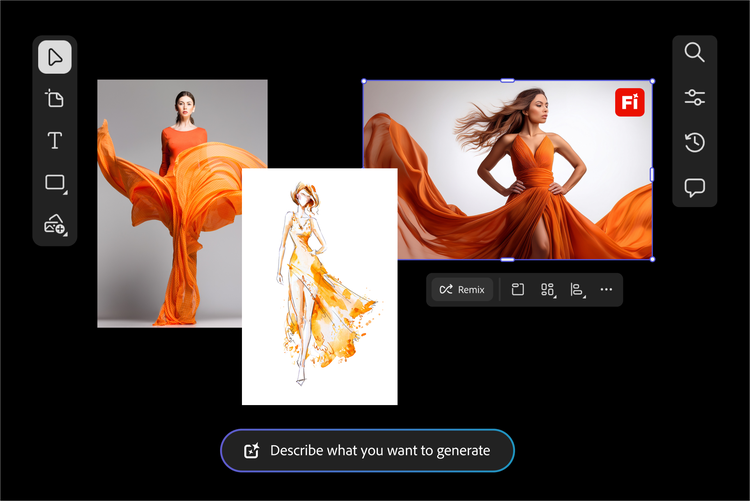
    Magbukas ng bagong digital na canvas ng mood board gamit ang Mga Firefly Board para simulang gawing magaganda at dynamic na visual ang hindi malilinaw na ideya.
    • Pumunta sa Firefly Boards at piliin ang Gumawa ng bago.
    • Gamitin ang opsyong Mag-import para idagdag ang mga sarili mong image at file.
    • Maghanap at magdagdag ng mga larawan mula sa Adobe Stock gamit ang kanang toolbar.
    • Mag-generate ng mga image sa tulong ng mga text prompt gamit ang prompt bar sa ibaba.
  • Mag-generate ng mga variation o i-remix ang mga visual ng mood board mo.
    Palawakin ang mga ideya mo gamit ang mga creative tool ng Firefly. Gumamit ng mga AI-powered na feature para i-remix, pagandahin, at buuin ang style ng mood board mo.
    • Mag-remix ng maraming image: Pumili ng maraming image mula sa canvas at i-click ang button na i-remix na lalabas sa itaas ng pinili para pagsama-samahin ang lahat ng image at mag-generate ng bagong set ng mga variation.
    • Gumamit ng mga style reference: Sa prompt bar, piliin ang icon na eyedropper at gamitin ang feature na Style Reference para maglagay ng mga style sa isang bagong pag-generate.
    • Gumamit ng composition reference: Sa prompt bar, piliin ang icon na eyedropper at gamitin ang feature na Structure Reference para gawing gabay ng layout at istruktura ng mga na-generate na image ang napiling image.
    • Mag-extract ng mga sub-prompt: Sa prompt bar, piliin ang icon na eyedropper at pumili sa listahan ng mga auto-generated na text prompt na naglalarawan ng mga indibidwal na element ng image para direktang idagdag sa isang pag-generate.
  • I-edit at i-adjust ang mga image sa mood board mo.
    Pinuhin ang mga detalye ng digital mood board mo para tumugma sa vision mo. Pinapadali ng Firefly na i-edit, i-reframe, at pagandahin ang bawat element ng mood board mo.
    • Pumili ng image para ma-access ang mga tool gaya ng Generative Fill, Expand, Remove Background, Cut, Copy, at Flip.
    • Pumili ng maraming image para ma-activate ang mga opsyong Magsaayos, at Mag-align.
  • Magdagdag at mag-edit ng text.
    Kung kailan makakatulong ang Text na gabayan ang audience mo sa narrative ng mood board. Gamitin ito para magdagdag ng mga pamagat, label, o malikhaing prompt.
    • Gamitin ang opsyong Text sa kaliwang toolbar para maglagay ng mga field ng text.
    • Mag-edit ng mga font, kulay, at style sa Properties panel.
  • Magdagdag at mag-edit ng mga hugis para suportahan ang design ng mood board mo.
    Ang mga hugis ay subtle pero mahusay na paraan para buuin ang layout mo at i-highlight ang mga pangunahing element sa digital mood board mo.
    • Piliin ang Shape tool sa kaliwang toolbar para gumuhit ng mga kahon, bilog, o linya.
    • I-adjust ang hitsura ng mga ito gamit ang Properties panel.
  • Isaayos at pagandahin ang layout ng mood board mo.
    Ngayong na-visualize mo na ang kabuuang dating at mga element ng mood board mo, gumamit ng mga artboard para isaayos at pagandahin ang mga ito hanggang maging perpekto.
    • Gumawa ng mga artboard gamit ang icon na Artboard sa kaliwang toolbar.
    • Mag-drag at mag-drop ng mga asset sa loob ng artboard.
    • Pumili ng maraming element at idagdag ang mga ito sa iisang artboard.

https://main--cc--adobecom.aem.page/cc-shared/fragments/products/firefly/choose-from-industry-leading-models-with-a-single-adobe-sign-in-blade

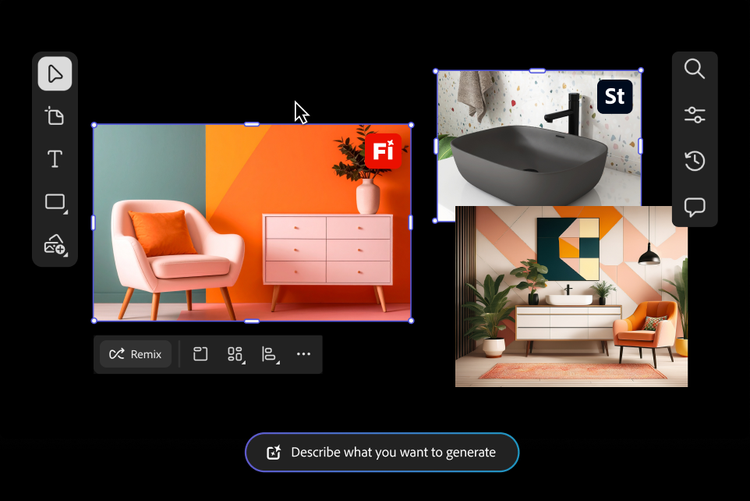
Mood board na may interior design at mga image ng furniture.
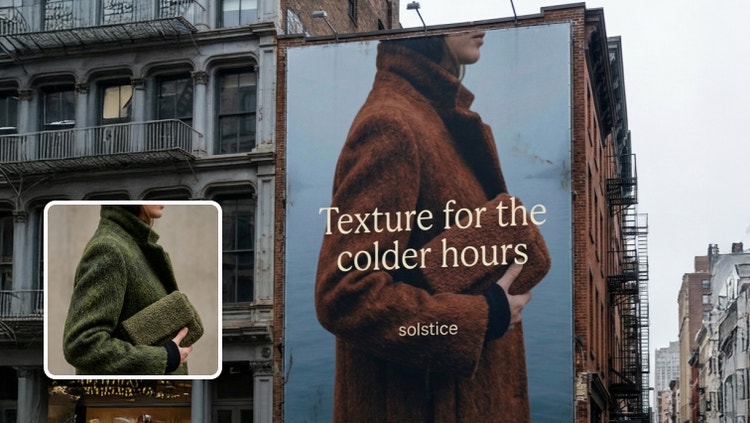
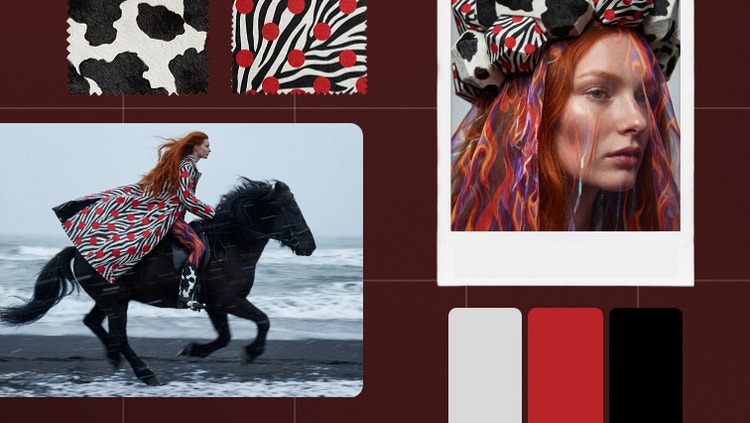
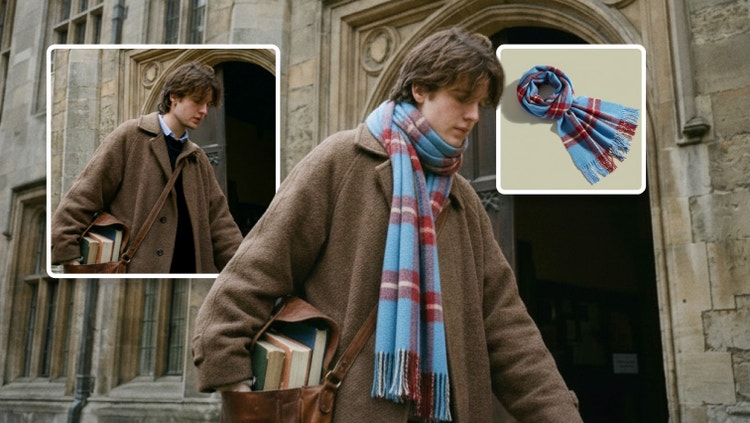
Mood board na may mga fashion image.

Mas mabilis na gumawa ng magic gamit ang mga template ng mood board.

Simulan kaagad ang pag-design ng mood board mo gamit ang mga template. Nagde-design ka man para sa fashion, branding, o mga interior space, nagbibigay ang mga template ng structure sa mga ideya mo para matutukan mo ang creativity. Gumamit ng mood board generator para mabilis na gumawa sa isang template at i-customize ito para tumugma sa vision mo. Mag-scroll pababa para mag-explore ng mga halimbawa ng mood board at maghanap ng starting point na nakakapukaw ng inspirasyon.

Mood board ng fashion at alahas

I-set ang mood para sa isang koleksyon, campaign, o personal na style gamit ang isang digital na mood board na nakatuon sa fashion. Magsimula sa isang template na iniakma para sa runway, editorial, o mga seasonal na hitsura, pagkatapos ay i-customize ito gamit ang mga kulay, texture, at silhouette mo. Nagde-design ka man para sa isang earthy bridal theme o bold streetwear, makakatulong sa iyo ang mga template na kumilos nang mabilis habang pinapanatiling malinaw at cohesive ang aesthetic mo.

Mood board ng interior design at furniture

Mag-visualize ng space bago ito gawin gamit ang isang template na ginawa para sa mga interior. Nagde-design ka man ng midcentury na living room o ng eleganteng modernong opisina, magsimula sa isang layout na tumutulong na isaayos ang iyong mga kulay, materyal, at ideya sa furniture. Gumamit ng generative AI para palawakin at pagandahin ang konsepto mo at para gumawa ng flexible at ganap na nako-customize na mood board na ganap na ipinapahayag ang kuwento ng style mo.

Mag-remix ng content mula sa komunidad.

Tumuklas ng mga prompt ng Firefly para mag-remix at magsumite ng sarili mong mga larawan sa gallery.

Mga FAQ tungkol sa mood board maker

Ano ang mood board?

Ang mood board ay isang visual na layout na pinagsasama ang mga image, kulay, text, at texture para magpahayag ng malikhaing konsepto o direksyon ng design. Nakakatulong itong linawin ang mga ideya at sine-set nito ang mood para sa mga proyekto sa fashion, branding, interior design, at iba pa.

Ano ang pinakamahusay na tool para gumawa ng mood board?

Ang Mga Firefly Board ay isa sa pinakamahuhusay na tool para gumawa ng mood board sa mabilis at malikhaing paraan. Pinagsasama nito ang mga template, stock asset, at generative AI sa isang maayos na online na experience.

Para kanino ang mood board generator?

Ang mood board generator ay para sa sinumang nag-e-explore ng mga visual na ideya — mga designer, marketer, stylist, decorator, at lahat ng uri ng creative. Lalo itong nakakatulong kapag kailangan mong kumilos nang mabilis at manatiling inspired.

Paano ako gagawa ng mood board nang libre?

Makakagawa ka ng mood board nang libre gamit ang Mga Firefly Board. Mag-log in lang sa iyong Adobe account para ma-access ang mga template, mag-import ng mga asset, at magsimulang mag-design gamit ang mga AI-powered na tool.

Ano ang Mga Firefly Board?

Tutulungan ka ng Firefly Boards (Beta) na pasimplehin ang malikhaing proseso, na mas padadaliing i-visualize, pagandahin, at ipresenta ang iyong mga ideya sa tulong ng generative-first na diskarte sa mood boarding. Magbibigay-daan ito sa iyong mabilis na mag-explore ng iba't ibang artistic na direksyon, mag-blend ng mga image, magbago ng mga bahagi ng isang asset, at mag-remix ng mga style, background, at iba pang element.

Paano gumagamit ng AI ang Mga Firefly Board para sa mood board maker nito?

Gumagamit ng generative AI ang Mga Firefly Board para suportahan ang iyong creative flow. Magagawa ng mood board maker na mag-generate ng mga bagong visual, mag-remix ng mga dati nang visual, at maglagay ng iba't ibang style o composition — na nakakatulong sa iyong mas epektibong i-explore at pagandahin ang mga ideya mo.

Paano ka gagawa ng mood board online gamit ang Mga Firefly Board?

Para gumawa ng mood board online, mangalap ng mga image, text, at swatch ng kulay na tumutugma sa konsepto mo. Pagkatapos, gamitin ang Mga Firefly Board para mag-import ng mga asset, mag-generate ng bagong content, at mag-design ng layout mo gamit ang mga artboard, text, at AI-powered na tool.

Paano mo pagsasama-samahin o ire-remix ang mga image sa Mga Firefly Board?

Kapag nakalap mo na ang mga input para sa mood board mo, madali ka nang makakapag-edit, makakapag-generate ng mga variation, o makakapag-remix ng mga image.

  • Mag-remix ng maraming image: Pumili ng maraming image mula sa canvas bilang mga input para awtomatikong bumuo ng text prompt na pinagsasama-sama ang lahat ng image at nagje-generate ng bagong set ng mga variation ng image.
  • Gumamit ng mga style reference: Itugma ang style ng mga na-generate na image sa napiling style ng iyong digital na mood board.
  • Gumamit ng composition reference: Gawing gabay ng layout at istruktura ng mga na-generate na image ang napiling image.
  • Mag-extract ng mga sub-prompt: Ilista ang mga auto-generated na text prompt batay sa napiling image at pumili ng isang direktang idaragdag sa text prompt.

Paano ka mag-e-edit ng mga image sa mood board sa Mga Firefly Board?

Pumili ng image sa canvas at gamitin ang mga sumusunod na opsyon sa pag-edit at pag-adjust:

  • Prompt: Buksan ang prompt bar na nagpapakita ng mga ginamit na setting ng prompt at pag-generate at i-edit ang prompt at iba pang input gaya ng mga style o structure reference at mga style para mapahusay ang iyong pag-generate.
  • I-edit: Gamitin ang mga kakayahan ng Generative fill at Generative expand para i-edit ang image.
  • Alisin ang background: Alisin ang background ng image.
  • Humanap ng katulad na inspirasyon: Bubuksan ang Search panel at magpapakita ng mga katulad na image na available sa Adobe Stock para tumugma sa style ng moodboard mo.
  • I-cut, kopyahin, o i-duplicate ang image o i-paste ang anumang nakopyang element.
  • Baguhin ang ayos ng, i-delete, at i-flip ang image.
  • I-download: I-download ang image sa lokal na device mo.
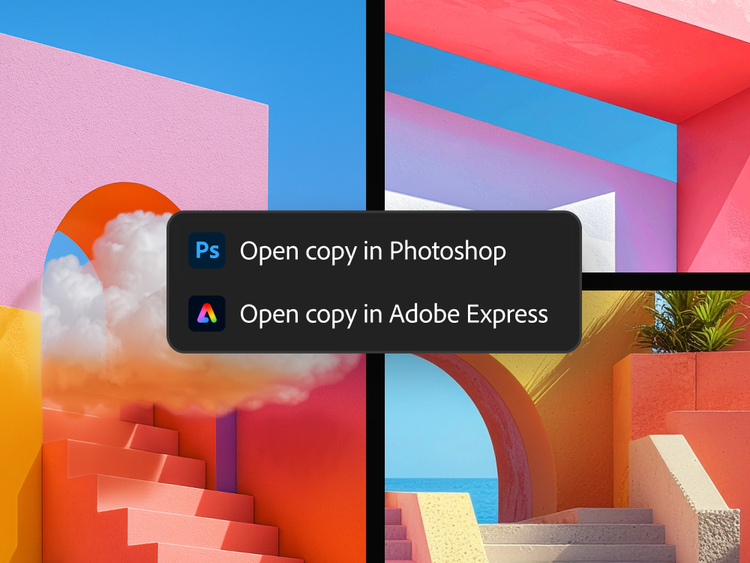
  • Buksan sa: Buksan ang image sa Photoshop sa web o Adobe Express.

Paano natitiyak ng Firefly Boards ang wastong attribution at transparency sa AI-generated na content?

Na-integrate ng Mga Firefly Board ang content credentials para tukuyin ang source ng mga image, igalang ang mga kagustuhan sa paggamit at pagsasanay ng generative AI, at isulong ang transparency kaugnay ng kung paano ginagawa ang content.

Magsasanay ba ang Mga Firefly Board sa aking na-upload o na-generate na content ng mood board?

Anuman ang model ng generative AI na posibleng gamitin namin sa aming mga creative app, gaya ng moodboard maker, hindi ginagamit at hindi gagamitin ang content ng user para magsanay ng mga model ng generative AI.

Paano sinusuportahan ng Adobe ang mga partner model?

Ngayon, kapag nagje-generate ng mga image sa Mga Firefly Board, pwedeng pumili ang mga user sa pagitan ng mga pagmamay-aring model ng Adobe o isang non-Adobe na model, mula sa drop-down menu sa generate panel.

Ligtas ba para sa pangkomersyong paggamit ang mga output ng mga non-Adobe na model?

Nagbibigay kami ng access sa impormasyon tungkol sa mga non-Adobe na model na pwedeng gamitin ng mga user sa mga Adobe app. Gayunpaman, responsibilidad ng creator na pagpasyahan kung naaangkop ang mga non-Adobe na model para sa kanyang proyekto, nang isinasaalang-alang ang mga salik gaya ng focus ng model, paano ito sinanay, at kung ligtas ba ito para sa pangkomersyong paggamit o hindi. Sumangguni sa mga tuntunin ng serbisyo ng partikular na model na ginagamit mo dahil nalalapat dito ang mga ito.