MGA FEATURE NG PHOTOSHOP
Paano mag-invert ng selection sa Adobe Photoshop.
Tuklasin kung paano magagamit ang Selection tool para ihiwalay ang lahat ng nasa labas ng hangganan ng selection.
Kunin ang libreng app | Kunin ang libreng app na Photoshop Tingnan ang mga plan at presyo | Tingnan ang mga plan at presyo ng Photoshop
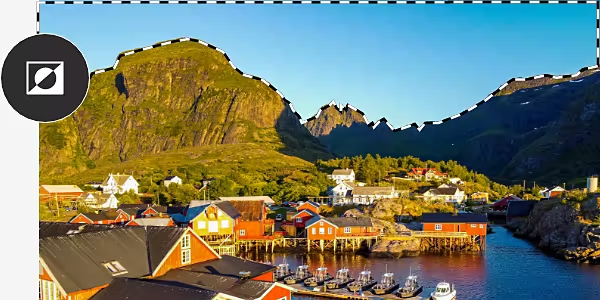
Ano ang ibig sabihin ng pag-invert ng selection sa Photoshop?
Sa Photoshop, magagamit mo ang Selection tool para pumili ng bahagi ng image mo na gusto mong i-edit. Pero kung gusto mong baguhin ang buong image maliban sa pixels sa loob ng napiling lugar, kailangan mong i-invert ang selection mo.
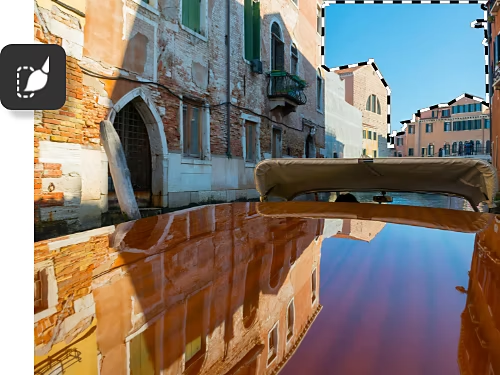
Mag-edit sa lahat ng nasa labas ng selection.
Mas madaling piliin ang ayaw mong baguhin kaysa sa gusto mong baguhin, lalo na kung malaki ang area na gusto mong i-edit. Pagkatapos, kailangan mo lang i-invert para matiyak na tama ang selection mo.
Piliin nang eksakto ang mas malalaking area.
Sabihin nating gusto mong baguhin ang background ng isang portrait. Puwedeng mahirap piliin ang lahat maliban sa subject. Sa halip, piliin ang taong iyon at i-invert ito. Ganoon din kung gusto mong baguhin ang range ng kulay ng lahat maliban sa isang maliit na bahagi ng graphic design.

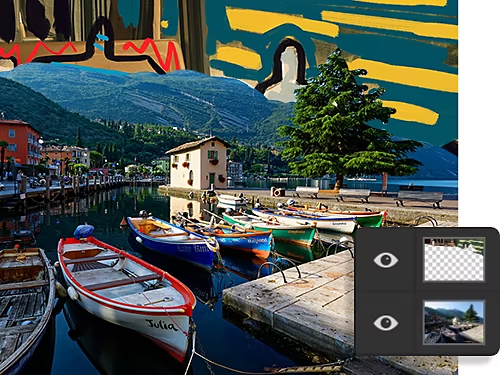
Ihanda para sa mga pag-adjust ng background.
Gumamit ng inverse selection para ihiwalay ang background ng image mo at palitan ito ng makulay na artwork.
Mag-set up ng malaking mask.
Gawing layer mask ang inverted na selection para itago o ipakita ang iba't ibang bahagi ng image mo.

Paano mag-invert ng selection sa Photoshop?
- Piliin ito:
Pumili ng selection tool mula sa toolbar sa kanan. Magagamit ang Marquee tool, Lasso tool, o Magic Wand tool, pero mas simple ang mga Select Object, Select Subject, o Quick Selection tool. - I-select ito:
Gumamit ng selection tool para gumawa ng border sa paligid ng bahagi ng image mo na ayaw mong baguhin. - I-invert:
I-right-click ang selection mo at piliin ang Select Inverse option. O kaya, piliin ang Select › Inverse mula sa menu bar sa itaas ng window.
Mga FAQ tungkol sa pag-invert ng mga selection sa Photoshop.
Ano ang keyboard shortcut para sa "invert selection" sa Photoshop?
Paano ko maa-undo ang selection?
Paano ako magdaragdag at magbabawas sa border ng selection?
Paano ko masisiguro na na-invert na ang aking selection?
Tingnan ang iba pang magagawa mo gamit ang mga inverted na selection.
Tuklasin ang mga tutorial na gagabay sa iyo sa ilang bagay na magagawa mo ngayong alam mo na kung paano gumawa ng inverted na selection.

Gumawa ng layer mask.
Alamin kung gaano kadaling gumawa ng mask gamit ang Select and Mask workspace.
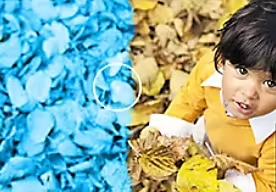
Magpalit ng mga kulay.
I-fine-tune ang isang partikular na hue o i-invert ang mga kulay. Tingnan kung gaano kasimple ang pagpapalit ng kulay.