Dapat JPEG, JPG, o PNG at hanggang 40MB ang file
https://main--cc--adobecom.aem.page/cc-shared/assets/img/upload-white.svg I-upload ang larawan mo
Sa pamamagitan ng pag-upload ng image o video mo, sumasang-ayon ka sa
Mga Tuntunin ng Paggamit at Patakaran sa Privacy ng Adobe
Dapat JPEG, JPG, o PNG at hanggang 40MB ang file
https://main--cc--adobecom.aem.page/cc-shared/assets/img/upload-white.svg I-upload ang larawan mo
Sa pamamagitan ng pag-upload ng image o video mo, sumasang-ayon ka sa
Mga Tuntunin ng Paggamit at Patakaran sa Privacy ng Adobe
para masubukan ito ngayon
Dapat JPEG, JPG, o PNG at hanggang 40MB ang file
https://main--cc--adobecom.aem.page/cc-shared/assets/img/upload-white.svg I-upload ang larawan mo
Sa pamamagitan ng pag-upload ng image o video mo, sumasang-ayon ka sa
Mga Tuntunin ng Paggamit at Patakaran sa Privacy ng Adobe
- Higit sa 40MB ang laki ng file
- Hindi maiproseso ang kahilingan
- Hindi namin maproseso ang uri ng file na ito. Mangyaring subukan ulit.
- Isang file lang ang pwedeng i-upload sa bawat pagkakataon.
- Lumalampas sa mga maximum na dimension ang image (8,000 x 8,000 pixels). I-resize at subukan ulit.
- promoid=9RQM3VK9&mv=other
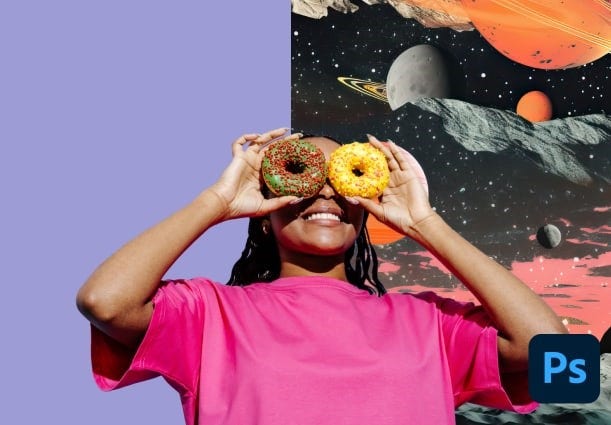
Baguhin ang mga image sa pamamagitan ng pag-aalis sa mga background sa loob lang ng ilang click.
Gamitin ang kakayahan ng Photoshop sa tulong ng AI na Remove Background tool para walang hirap na magbura ng mga background, magpino ng mga edge, at mag-customize ng mga image mo.
Magpakita o magtago gamit ang mga black at white na brush.
Pagkatapos alisin ang background, posibleng makakita ka ng mga natitirang bahagi sa paligid ng mga edge ng subject mo. Gamitin ang white na brush para magpakita at ang black na brush para magtago ng anumang natitirang hindi gustong pixel.

Pinuhin ang mga edge mo.
I-double check ang mga edge ng object na na-cut out mo para masigurong masaya ka sa napili mo, lalo na sa paligid ng mga kumplikadong bahagi gaya ng balahibo ng hayop o buhok ng tao. Gamitin ang Refine Edge Brush tool para maayos na i-blend ang subject sa bago nitong background.
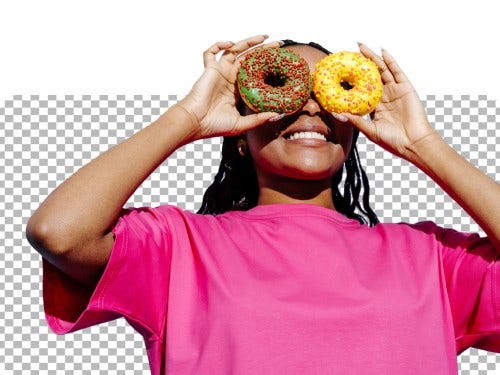
Subukan ang transparent na background.
Gawing transparent ang isang puting background para ibukod ang subject mo para magamit mo ito sa iba't ibang paraan. Pwede mong ilagay ang bagong bukod mong subject, logo, o branding sa mga header ng website, email signature, ad, at marami pa.
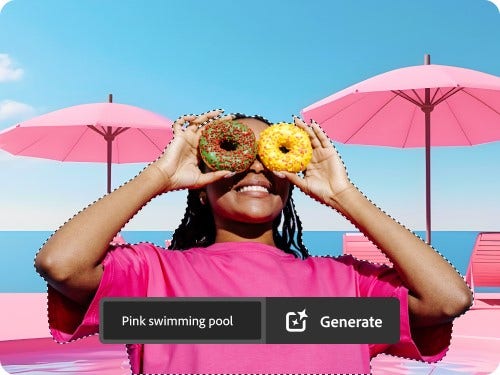
Mag-generate kaagad ng background gamit ang mga text prompt na naglalarawan.
Gamit ang bagong feature na Generate Background (beta) sa Photoshop, walang hirap na gumawa ng mga custom na background na tumutugma sa lighting, mga shadow, at perspective ng subject mo.
Paano mag-alis ng background sa Photoshop.
- Pumili ng larawan mo. Buksan ang image mo sa panel na Mga Layer at i-unlock ang layer.
- I-click para alisin. Sa panel na Mga Property, i-click ang Remove Background sa ilalim ng Quick Actions o sa Contextual Task Bar.
- Pinuhin ang mga edge mo. Gamitin ang Brush tool para linisin ang anumang natitirang maliit na bahagi ng background.
- Palitan ang background mo. Mag-drag at mag-drop ng bagong image sa canvas, tapos gamitin ang Transform tool para i-resize ito para magkasya sa mga gusto mong sukat. Pindutin ang Enter / Return para i-finalize.
- Ilagay ito sa likod. Sa panel na Mga Layer, i-drag ang bagong image sa ilalim ng orihinal na image.