https://main--cc--adobecom.aem.live/cc-shared/assets/img/firefly.svg Adobe Firefly
Generator graffiti: twórz grafikę graffiti online bezpłatnie.
Technologia Firefly umożliwia przekształcanie pomysłów w pełne energii graffiti. Możesz je szybko dostosowywać w prosty sposób i używać ich w dowolnym miejscu.
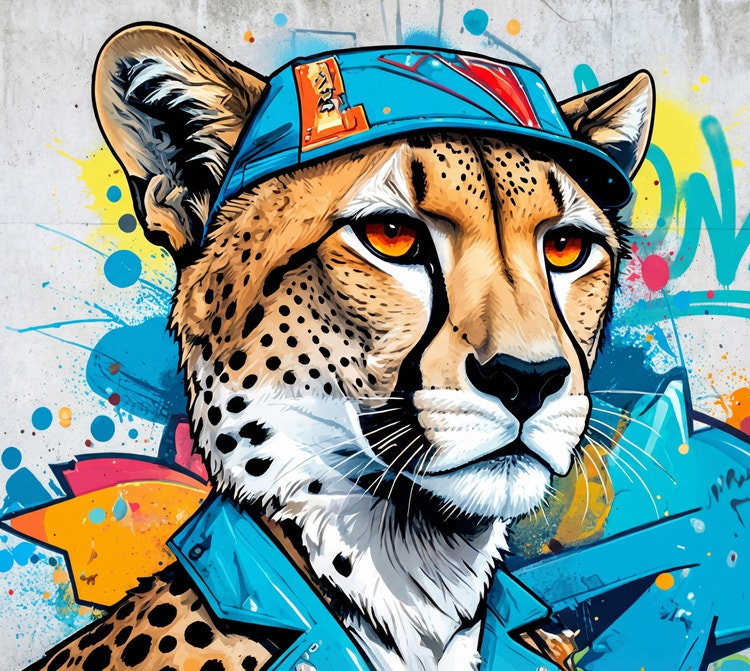
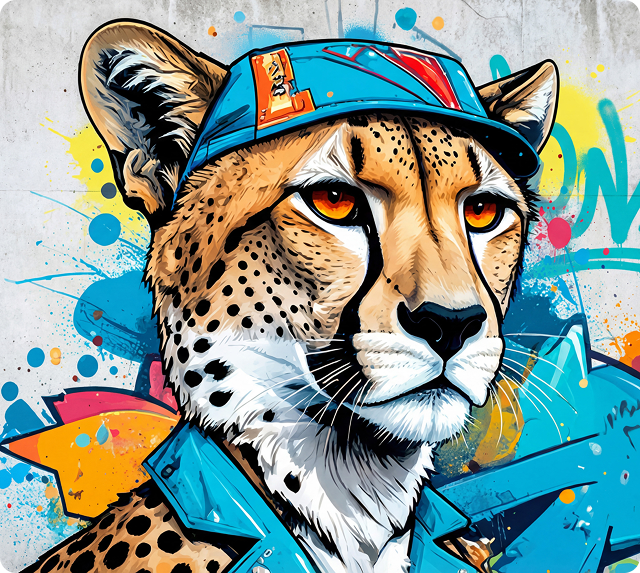
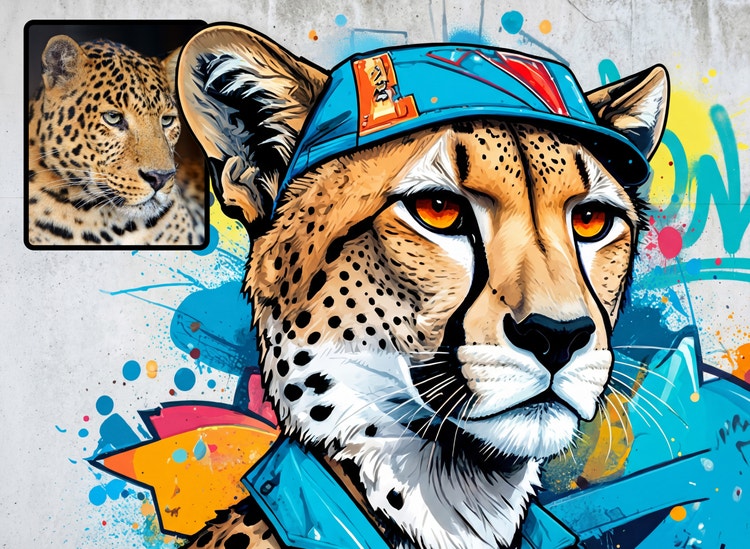
- obraz
- wideo
- Opisz obiekt, akcję, miejsce, nastrój lub styl.
- Warunki generatywnej SI Adobe
- https://main--cc--adobecom.aem.live/creativecloud/animation/testdoc/unity/generate.svgGeneruj
- Opisz, co chcesz wygenerować.
- Polecenie
- Wskazówka
- Nie można przetworzyć żądania
- Opisz proszę, co chcesz wygenerować.
- Polecenie ma za dużo znaków — ponad 750
- Wpisz podpowiedź
https://main--cc--adobecom.aem.live/cc-shared/assets/img/product-icons/svg/firefly-80.svg
Adobe Firefly
https://main--cc--adobecom.aem.live/cc-shared/assets/img/product-icons/svg/firefly-80.svg
Adobe Firefly
Nadszedł kolejny etap ewolucji sztucznej inteligencji do zadań kreatywnych. Pomoże ona w rozwijaniu pomysłów dzięki narzędziom do obróbki obrazów, wideo, audio i grafiki wektorowej.
Odkryj projekty z generatora graffiti opartego na sztucznej inteligencji.
Dzięki generatywnej sztucznej inteligencji w trybie tekst na obraz oraz własnemu poleceniu można zamienić dowolne słowo lub frazę w graffiti w wybranym stylu. Można też wyjść od obrazu referencyjnego i skorzystać z trybu obraz na obraz, aby bezpłatnie odwzorować jego styl.
Wybieranie narzędzi do generowania graffiti.
Dzięki sztucznej inteligencji Generuj obraz i własnemu poleceniu można zamienić dowolne słowo lub frazę w graffiti w wybranym stylu. Można też wyjść od obrazu referencyjnego i skorzystać z trybu obraz na obraz, aby odwzorować jego styl.

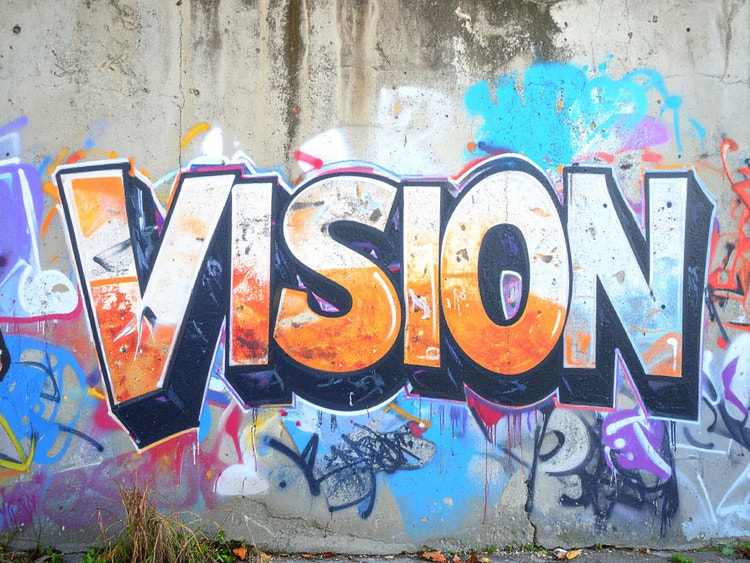
Pomysły nabierają życia dzięki generatorowi graffiti dostępnemu dla każdego.
Do tworzenia efektownej sztuki ulicznej nie jest potrzebna biegłość w posługiwaniu się farbą w sprayu. W usłudze Adobe Firefly wystarczy wpisać polecenie tekstowe, aby wygenerować projekt graffiti od podstaw, lub przesłać obraz referencyjny, by przekształcić istniejące grafiki sztuki ulicznej w stylu graffiti.
Dostosowywanie kompozycji graffiti.
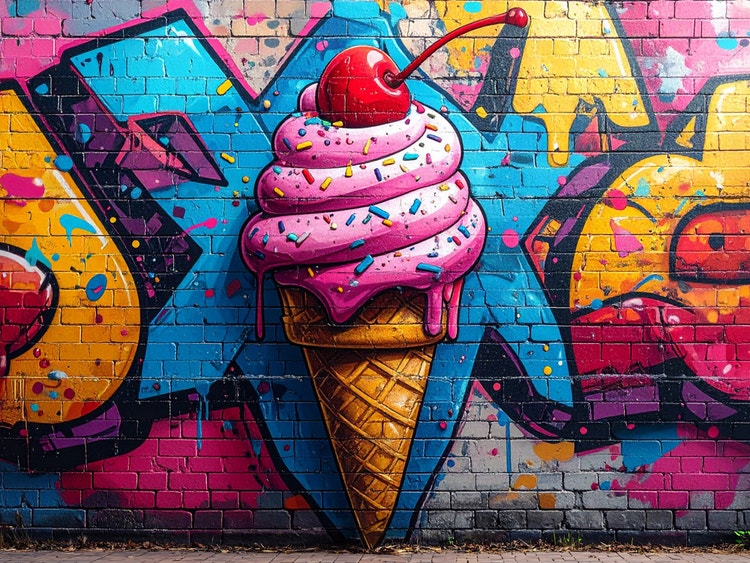
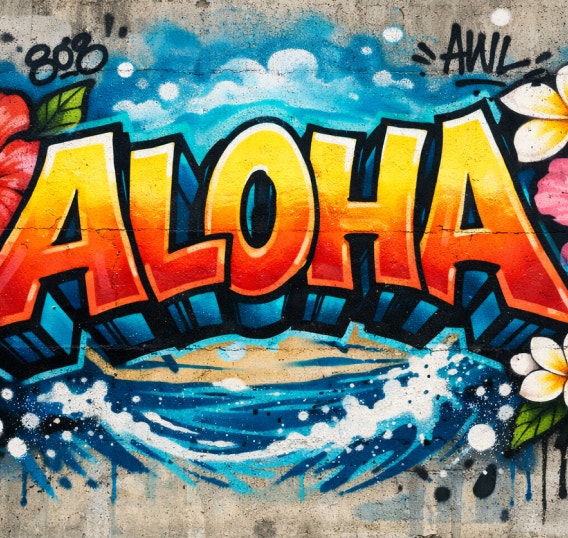
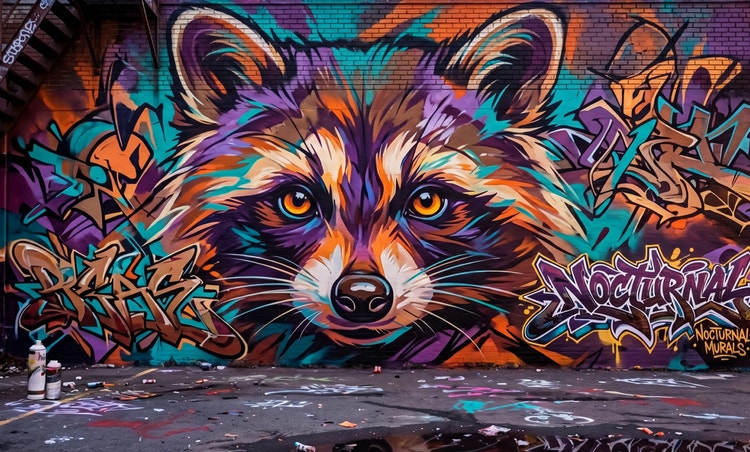
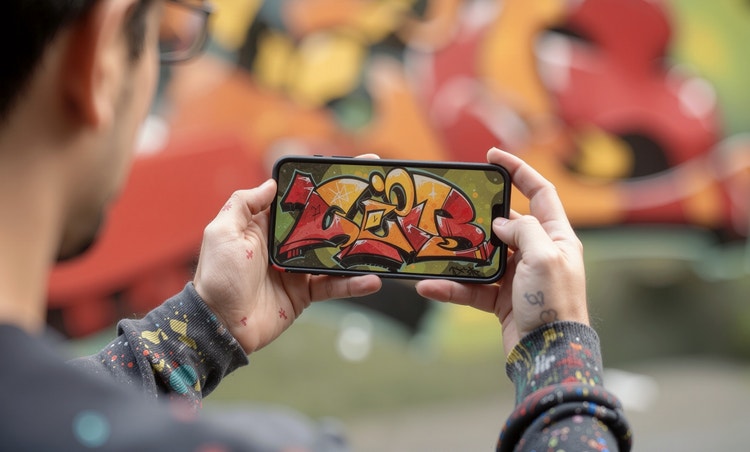
Do nadania projektowi odpowiedniego wyglądu służy szeroka gama stylów graffiti. Można tworzyć wyrazisty tekst graffiti z użyciem liter 3D, eksperymentować z ekspresyjnymi tagami wildstyle lub odkrywać bardziej abstrakcyjne formy street artu, dostosowując styl, kolory i cień. Dzięki prostym zmianom promptu lub obrazom referencyjnym można w kilku kliknięciach wygenerować różnorodne czcionki, teksty i style graffiti.
Kompozycje graffiti dostępne wszędzie
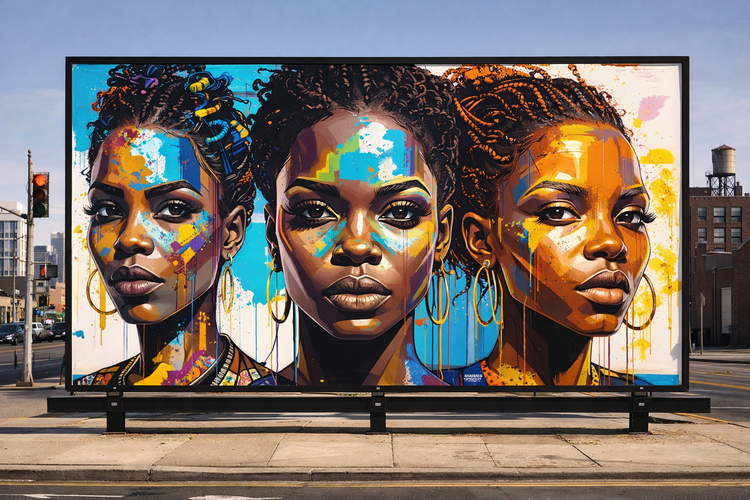
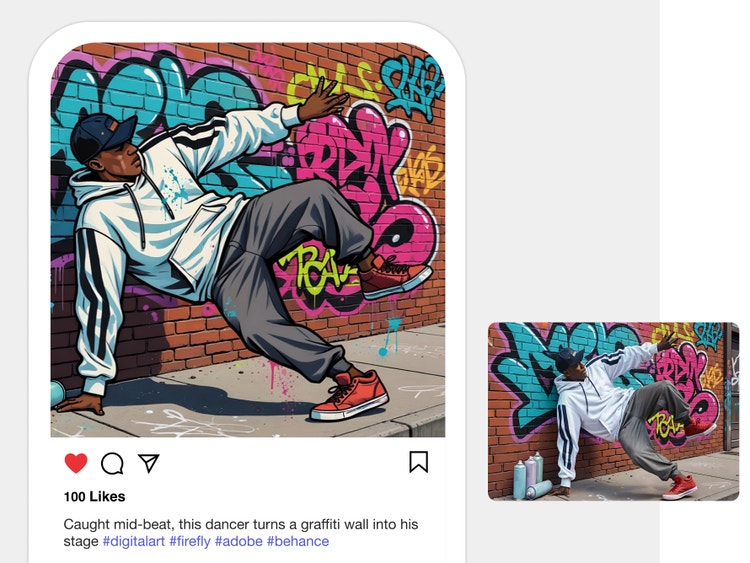
Ulubione obrazy możesz pobierać i udostępniać w mediach społecznościowych, a także wykorzystywać je jako imponujące elementy wizualne plakatów, prezentacji czy raportów.
Zoptymalizuj kampanie.
Usługa Adobe Firefly umożliwia szybkie tworzenie projektów graffiti przy zachowaniu spójnego wyglądu całości pracy. Generator graffiti pomaga projektantom i marketerom tworzyć wyrazisty street art na potrzeby projektów cyfrowych, postów w mediach społecznościowych i kampanii — a następnie dostosowywać go do druku, odzieży, koncepcji produktów i nie tylko.
Jak tworzyć graffiti za pomocą generatora graffiti opartego na AI.
Krok 1
Logowanie w aplikacji Adobe Firefly.
Krok 2
Formułowanie polecenia tekstowego
Krok 3
Opcjonalnie: Prześlij obraz referencyjny.
Krok 4
Generowanie obrazu
Krok 5
Udoskonalaj, edytuj i generuj ponownie.
- Jak tworzyć postacie generowane przez SI.
- Kroki tworzenia postaci generowanej przez SI
- PT5M
- firefly
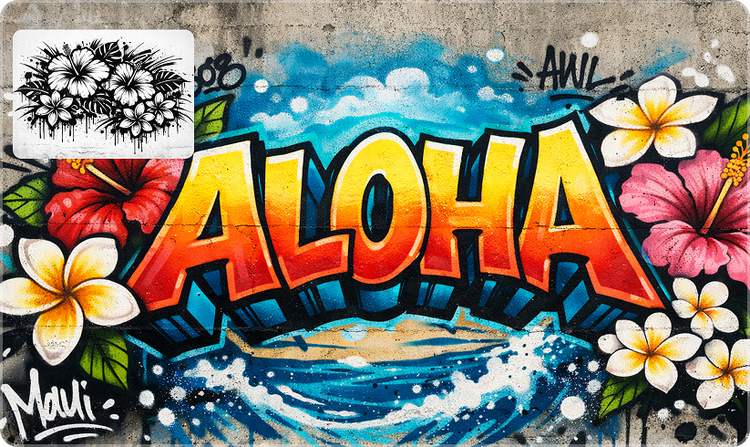
Pełna kontrola nad procesem twórczym
Usługa Firefly umożliwia generowanie niestandardowych grafik graffiti z użyciem AI w szerokim zakresie stylów — dzięki prostym podpowiedziom, obrazom referencyjnym i intuicyjnym narzędziom do edycji.
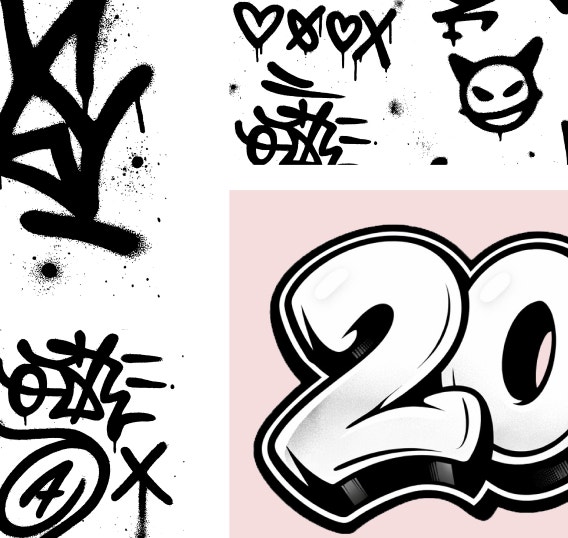
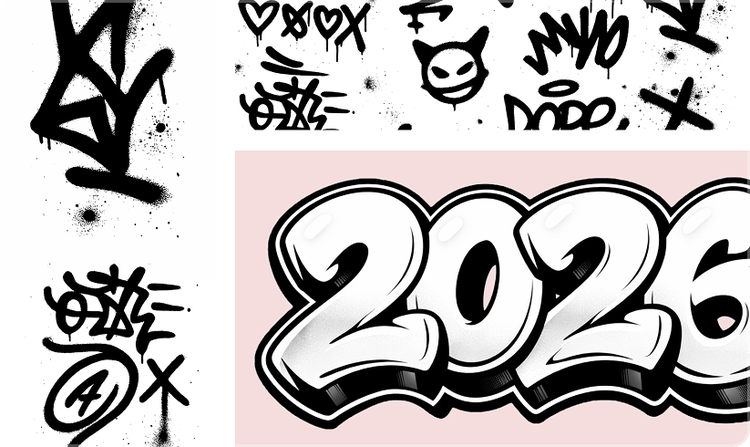
Błyskawiczne eksplorowanie konceptów
Dzięki generowaniu obrazów w usłudze Firefly można w łatwy sposób tworzyć wiele projektów i edytować graffiti etapami. Szybko eksploruj różne style — takie jak tagi, wildstyle i szablony — i na bieżąco dopracowuj szczegóły.
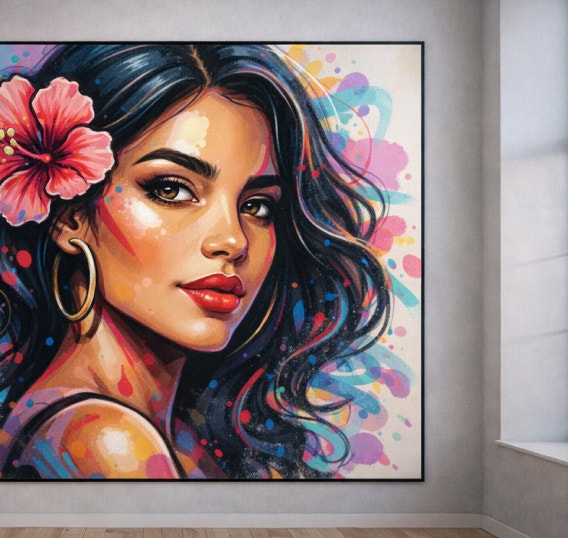
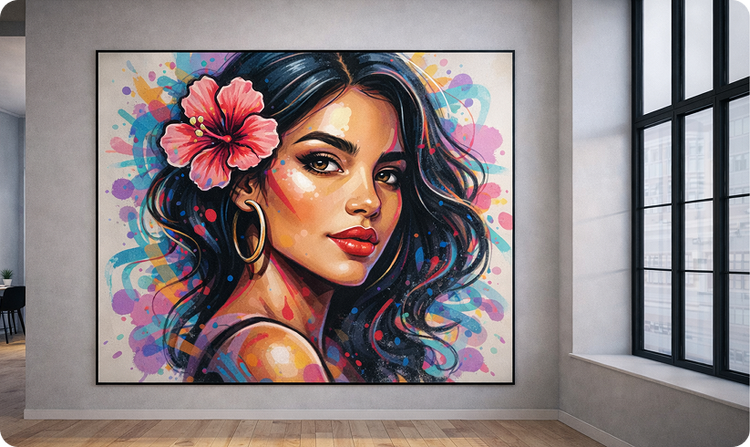
Projekty wysokiej jakości
Generator graffiti usługi Firefly tworzy wyraźne obrazy w wysokiej rozdzielczości, które można wykorzystać w różnych miejscach — na muralach, odzieży ulicznej czy w aranżacji wnętrz.
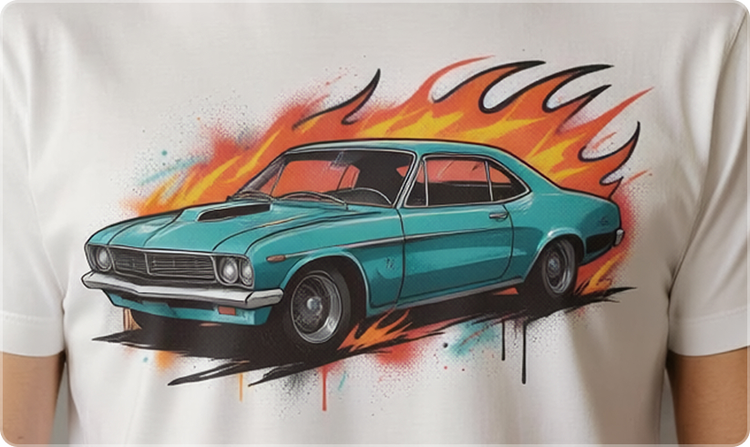
Bezpieczne komercyjnie wyniki
Zawartość generowana przez modele Firefly jest bezpieczna komercyjnie, co oznacza, że projekty można śmiało wykorzystywać w profesjonalnych, przeznaczonych dla klientów oraz kreatywnych realizacjach.
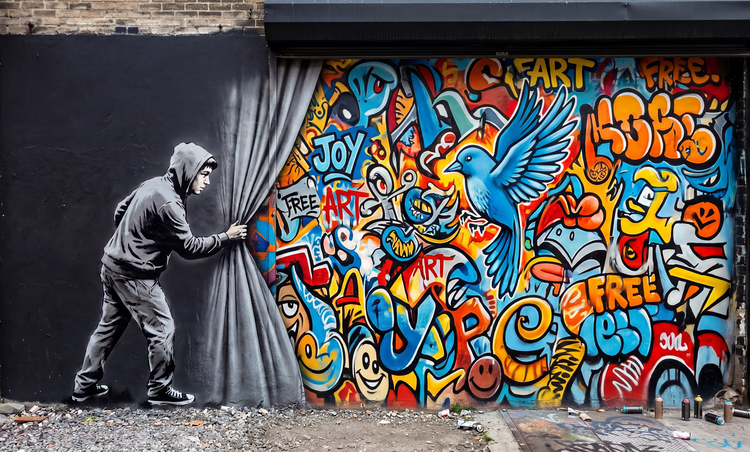
Poznaj możliwości aplikacji Firefly.



Odkryj jeszcze więcej funkcji.
Masz pytania? Znamy odpowiedzi.
Jak działa generator graffiti?
Czy można dostosować kompozycję graffiti?
Jakie rodzaje zawartości można tworzyć w usłudze Adobe Firefly?
Czy generator graffiti oparty na SI jest bezpłatny?
Czy wygenerowanych kompozycji graffiti można używać do celów komercyjnych?
Czy do korzystania z usługi Adobe Firefly potrzebne są umiejętności projektowania?
Czy można pobrać kompozycję graffiti?
Tak, grafikę graffiti stworzoną w usłudze Adobe Firefly można pobrać. Dostępnych jest kilka sposobów zapisywania wygenerowanych obrazów i zarządzania nimi:
- Pobieranie plików lokalnie
- Zapisywanie w Bibliotekach Creative Cloud
- Opcje dodatkowe:
- Kopiowanie obrazów
- Zapisywanie w ulubionych
- Kopiowanie łącza do obrazu
Czy grafikę można zapisywać i edytować?
Które modele partnerów są dostępne w aplikacji Adobe Firefly?
Usługa Adobe Firefly zapewnia dostęp do szeregu zewnętrznych modeli AI, które pozwalają tworzyć wyrazistą i bardziej stylową sztukę graffiti. Modele takie jak Gemini, GPT Image, FLUX, Ideogram i Imagen obsługują przepływy pracy tekst na obraz i wektorowe, oferując precyzyjną kontrolę nad poleceniami, wyraźne linie oraz wyniki w wysokiej rozdzielczości — to wszystko pomaga dopracować styl liter i postaci.
Jeśli chodzi o graffiti w ruchu, modele takie jak Veo, Ray3, Sora 2, Runway i Pika umożliwiają generowanie płynnych sekwencji wideo, na których tagi ewoluują, a postacie ożywają razem z koncepcjami murali. Ponieważ wszystkie te modele działają w obrębie usługi Adobe Firefly, można wybrać ten, który najlepiej odpowiada pożądanemu stylowi, teksturze i dynamice graffiti.
Który generator graffiti AI jest najlepszy?
Udostępnij tę stronę
Poznaj więcej narzędzi w usłudze Firefly
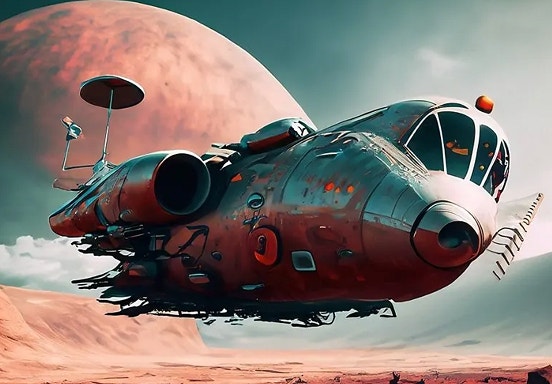
Formułowanie skutecznych opisów kompozycji dla sztucznej inteligencji
Najlepsze opisy dla SI nie zawsze mają oczywistą formę. Skorzystaj z tych wskazówek, aby błyskawicznie dotrzeć do celu.
Więcej informacji | Jak pisać polecenia do sztuki AI, które przynoszą efekty

Opisy dla SI ułatwiające pracę grafików
Dowiedz się, jak pisać skuteczne polecenia dla generatywnej SI, aby osiągać doskonałe wyniki podczas projektowania grafiki.

Co to jest generatywna SI
Termin generatywna sztuczna inteligencja obejmuje technologie takie jak duże modele językowe i modele wielotrybowe, które łączą tekst, obrazy i inne zasoby, aby umożliwić użytkownikom kreatywne przekształcanie wszelkiej zawartości — od grafiki po wideo. Zapoznaj się z cechami generatywnej SI. Dowiedz się, jak działa ta technologia, na podstawie czego jest trenowana i w jaki sposób odmienia obiegi pracy artystów.
Dowiedz się więcej | Dowiedz się więcej — co to jest generatywna SI
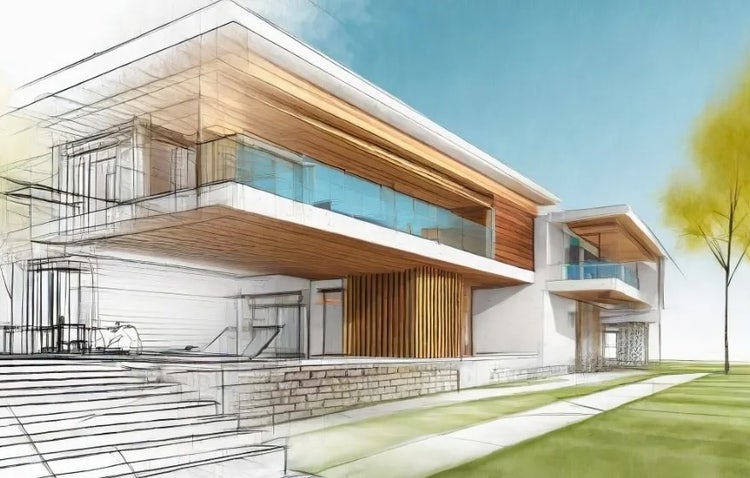
Integrowanie generatywnej sztucznej inteligencji z projektowaniem architektury
Od pomników przez muzea i domy po szpitale — architektura odgrywa zasadniczą rolę w życiu codziennym. Generatywna sztuczna inteligencja ułatwia architektom tworzenie bardziej funkcjonalnych, nowatorskich przestrzeni w sposób o wiele szybszy i wydajniejszy niż kiedykolwiek.