



Edytuj wideo szybko z dowolnego urządzenia za pomocą poleceń tekstowych lub użyj edytora wideo Firefly na komputerze, aby przycinać i zmieniać kolejność klipów na osi czasu oraz dodawać tytuły, komentarz głosowy i audio.
Możesz też stuknąć tutaj.
Plik musi być w formacie MP4 lub MOV, mniejszy niż 200 MB i trwać 5–20 sekund.
Wysyłając zdjęcie lub wideo, wyrażasz zgodę na warunki użytkowania i zasady ochrony prywatności firmy Adobe oraz potwierdzasz, że masz ukończone 18 lat.
Możesz też stuknąć tutaj.
Plik musi być w formacie MP4 lub MOV, mniejszy niż 200 MB i trwać 5–20 sekund.
Wysyłając zdjęcie lub wideo, wyrażasz zgodę na warunki użytkowania i zasady ochrony prywatności firmy Adobe oraz potwierdzasz, że masz ukończone 18 lat.
Lub przeciągnij i upuść tutaj
Plik musi być w formacie MP4 lub MOV, mniejszy niż 200 MB i trwać 5–20 sekund.
Wysyłając zdjęcie lub wideo, wyrażasz zgodę na warunki użytkowania i zasady ochrony prywatności firmy Adobe oraz potwierdzasz, że masz ukończone 18 lat.
Usługa Firefly oferuje dwa sposoby edycji istniejących materiałów wideo. W module Generuj wideo można szybko zwiększyć skalę materiału wideo lub edytować go za pomocą prostego polecenia tekstowego. W edytorze SI wideo usługi Firefly można przycinać nagrania, przesyłać klipy i generować nowe klipy pasujące do istniejącego materiału.
Utwórz wideo za pomocą generatywnej SI i używaj prostego języka do wprowadzania zmian w karcie Edytuj modułu Generuj wideo. Dodawaj lub usuwaj obiekty albo zmieniaj tła, aby przekształcić wideo z niemal gotowego w idealne.
Otwórz edytor wideo Firefly na komputerze i z łatwością wycinaj, przycinaj oraz zmieniaj kolejność klipów wideo i audio na wielowarstwowej osi czasu. Można nawet automatycznie wygenerować początkowy montaż za pomocą funkcji Szybki montaż. Przyspiesz swój obieg pracy dzięki edytorowi wideo Firefly.
W edytorze wideo opartym na SI można wyjaśnić dialogi i zrównoważyć poziomy mowy, muzyki i dźwięków otoczenia za pomocą funkcji Ulepsz audio. Nie ma potrzeby używania oddzielnego narzędzia do zmiany kolorów. Szybko dopasuj ekspozycję, kontrast, nasycenie i temperaturę za pomocą prostych suwaków lub wypróbuj jednokliknięciowe style, aby szybko wprowadzić ulepszenia.
W edytorze wideo Firefly każde wideo wygenerowane w usłudze Firefly pojawi się w historii generowania, dzięki czemu można je łatwo dodać do osi czasu. Można też generować nowe sceny w edytorze wideo i łączyć je, aby tworzyć gotowe relacje.
Od początkowego pomysłu do ostatecznego montażu — twórz angażującą zawartość wideo potrzebną dzięki edytorowi wideo opartemu na SI. Eksperymentuj z modelami partnerskimi, w tym Kling 3.0, zaawansowanym generatorem wideo opartym na SI, który idealnie nadaje się do szybkiej produkcji wideo wysokiej jakości.
Zaloguj się do Adobe Firefly za pomocą Adobe ID lub utwórz bezpłatne konto, jeśli go nie masz. Otwórz moduł Firefly Video, klikając Generuj wideo. Wybierz kartę Edytuj.
Przeciągnij i upuść klip wideo z urządzenia lub z pamięci masowej Adobe w chmurze. Kliknięcie pamięci masowej Adobe w chmurze otworzy historię generowania, gdzie można przeglądać poprzednie wyniki wideo.
Pozostań w karcie Edytuj i wybierz z menu Szybkie operacje po lewej stronie, aby wprowadzić zmiany oparte na poleceniach lub zwiększyć skalę wideo. Jeśli to jedyne zmiany, które chcesz wprowadzić, przejdź do kroku 9 i pobierz plik.
Aby dodać więcej klipów i kontynuować edycję, kliknij Modyfikuj w lewym górnym rogu wideo i wybierz Otwórz w edytorze wideo Firefly. Teraz można przeciągnąć więcej wygenerowanych klipów lub przesłanych plików z panelu Multimedia na główną ścieżkę osi czasu. Aby przesłać nowy klip, wybierz Twoje multimedia i kliknij Dodaj. Ułóż dodatkowe ujęcia na górnych ścieżkach w celu wstawek, nakładek lub tytułów.
Najedź kursorem na krawędź klipu, aby go przyciąć. Użyj narzędzia Podziel, aby przeciąć klip w wybranym miejscu. Gdy przesuwasz klipy, główna ścieżka pomoże zachować spójność relacji.
Otwórz panel Tekst i wybierz szablon. Edytuj w obszarze roboczym i dopracuj we Właściwościach, aby zmienić czcionkę, rozmiar, kolor i nie tylko.
Przeciągnij muzykę, narrację lub efekty na ścieżkę audio. Wybierz klip i użyj opcji Właściwości → Głośność, aby zrównoważyć poziomy. Dostosuj synchronizację, aby rytm pasował do cięć.
Otwórz opcję Generuj w prawym panelu. Wprowadź polecenie, ustaw czas trwania i proporcje, a następnie generuj. Wynik pojawi się w sekcji Historia generowania — przeciągnij go bezpośrednio na oś czasu, aby rozszerzyć relację.
Kliknij przycisk Pobierz i wybierz format, aby zapisać relację lokalnie na urządzeniu.
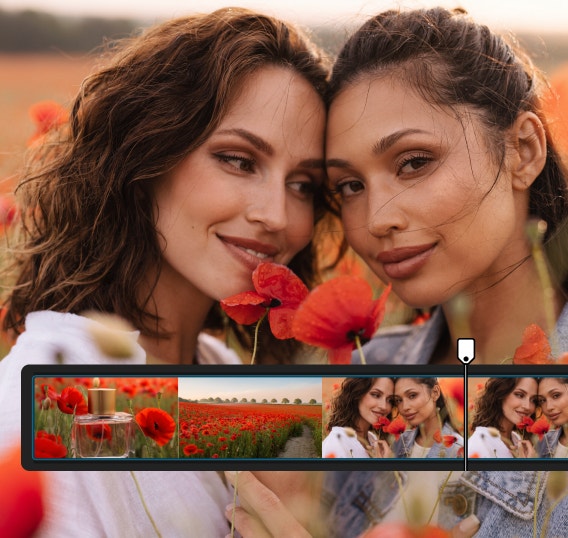
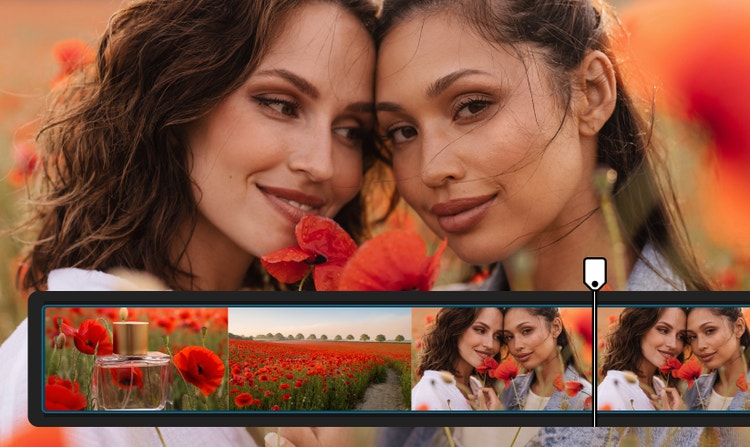
Usługa Firefly oferuje zarówno edycję wideo z opartą na poleceniach dla SI, jak i narzędzia oparte na osi czasu, umożliwiając tworzenie, dopracowywanie i zmienianie układu zawartości bez przełączania platform.


Dostęp do wiodących modeli wideo w jednym miejscu, porównywanie wyników i szybsze dopracowywanie rezultatów — zapewniając większą elastyczność kreatywną niż narzędzia autonomiczne.
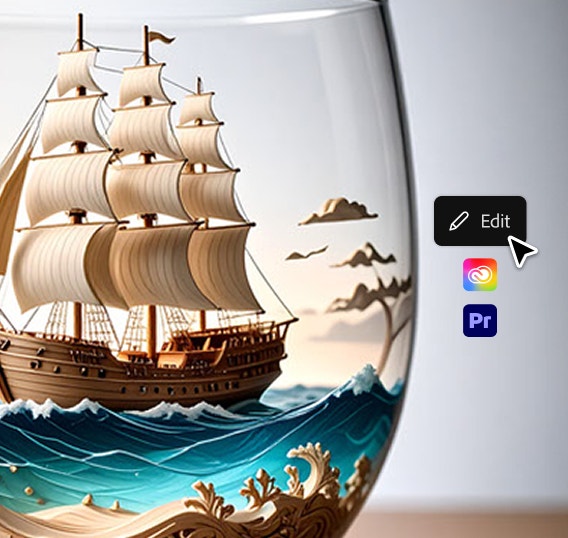
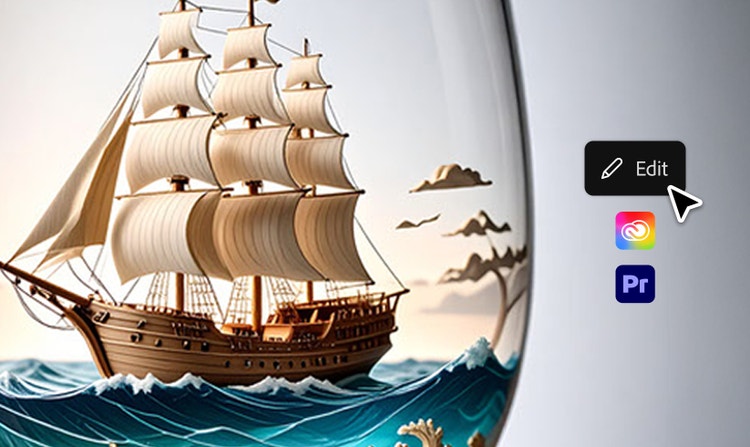
Płynne przejście z edycji z wykorzystaniem SI do programu Premiere i innych narzędzi Creative Cloud w celu składania, dopracowywania i finalizowania wideo.
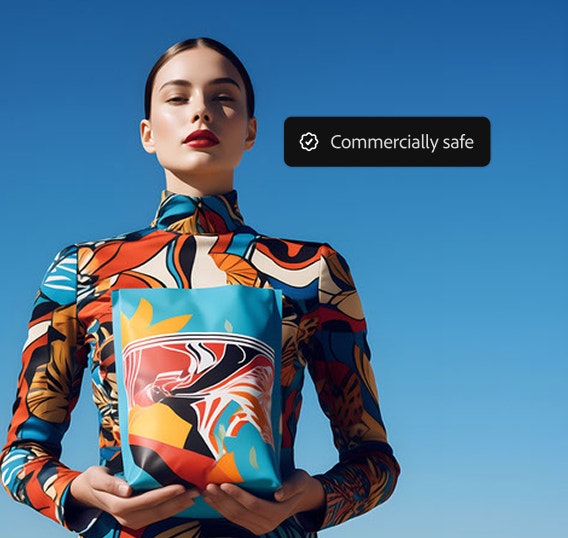
Modele Firefly są trenowane na licencjonowanej zawartości i materiałach z domeny publicznej, dzięki czemu można ich używać w marketingu, projektach dla klientów i przedsięwzięciach biznesowych.
Usługa Firefly oferuje dwie opcje edycji wideo za pomocą SI:
Model Firefly Video (do generowania wideo i edycji opartej na poleceniach) jest dostępny w przeglądarkach komputera na stronie firefly.adobe.com oraz w aplikacji mobilnej Firefly na iOS i Android. Można generować klipy wideo za pomocą funkcji Tekst na wideo i Obraz na wideo z telefonu lub komputera, a utworzone materiały są synchronizowane między urządzeniami za pośrednictwem Historii generowania.
Edytor wideo Firefly jest obecnie dostępny wyłącznie na komputerze (macOS i Windows) w przeglądarce Chrome. Inne przeglądarki, takie jak Edge, Firefox i Safari, mogą jeszcze nie obsługiwać wszystkich funkcji.
Istnieją dwa sposoby generowania nowych klipów wideo:
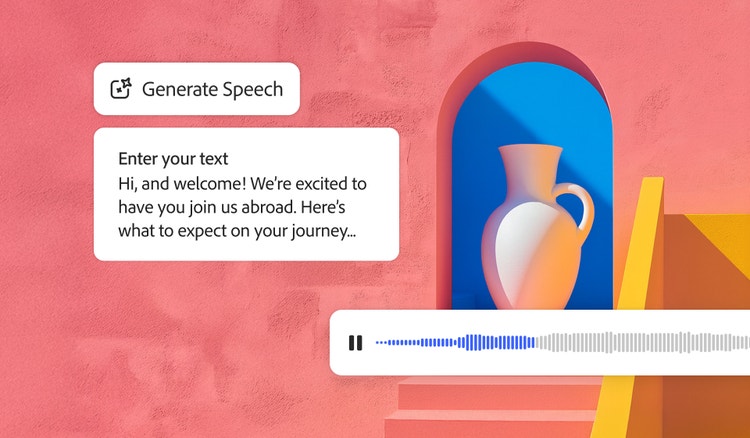
Szybko przekształcaj tekst w naturalnie brzmiącą mowę na potrzeby filmów, podcastów i nauczania zdalnego. Dodawaj realistyczne, wysokiej jakości głosy w ponad 20 językach z możliwością dostosowania emocji, tempa i akcentu dzięki funkcji przekształcania tekstu w mowę opartej na SI.
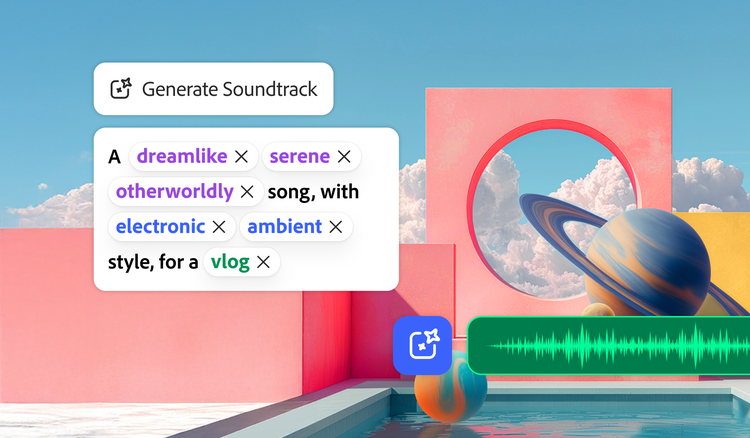
Funkcja Generowanie ścieżki dźwiękowej analizuje film, aby dopasować go do historii i skomponować niestandardową, nasyconą emocjami muzykę dostosowaną do każdej platformy. Dzięki opartemu na SI generatorowi muzyki Firefly, na licencji do użytku w dowolnym miejscu, możesz błyskawicznie przekształcać różne pomysły w utwory muzyczne.
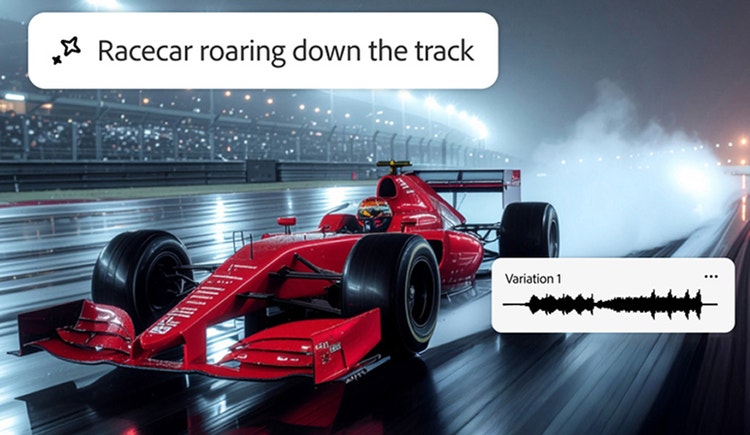
Wyobraź sobie brzmienie i utwórz je dzięki funkcji generowania efektów dźwiękowych. Opisz efekt, wyślij dźwięk odniesienia lub nagraj go za pomocą mikrofonu, a następnie dodaj efekt wysokiej jakości do dowolnego nagrania wideo.
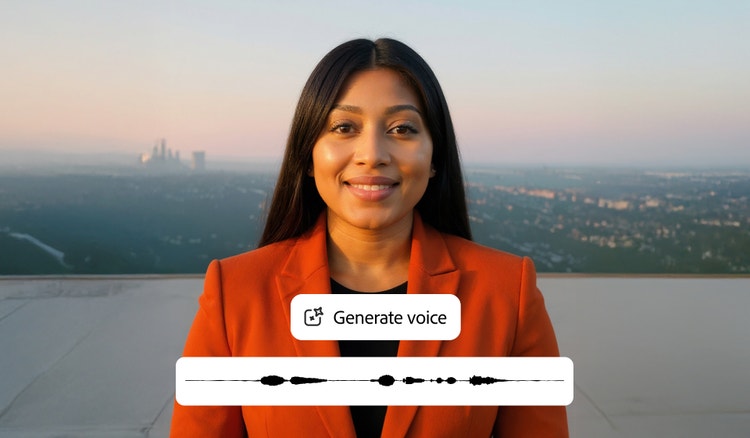
Przygotuj studyjnej jakości film z angażującym i realistycznym awatarem za pomocą funkcji Tekst na awatar. Jest to szybkie, łatwe i zawsze bezpieczne do użytku komercyjnego. To idealne rozwiązanie do tworzenia treści dla firm, edukacyjnych i do mediów społecznościowych.
Based on your location, we think you may prefer the United States website, where you'll get regional content, offerings, and pricing.


