https://main--cc--adobecom.aem.live/cc-shared/assets/img/firefly.svg Adobe Firefly
Generator de graffiti: creați gratuit artă graffiti online.
Transformați-vă ideile în artă vibrantă în stil stradal cu Firefly. Personalizați rapid și ușor și utilizați oriunde.
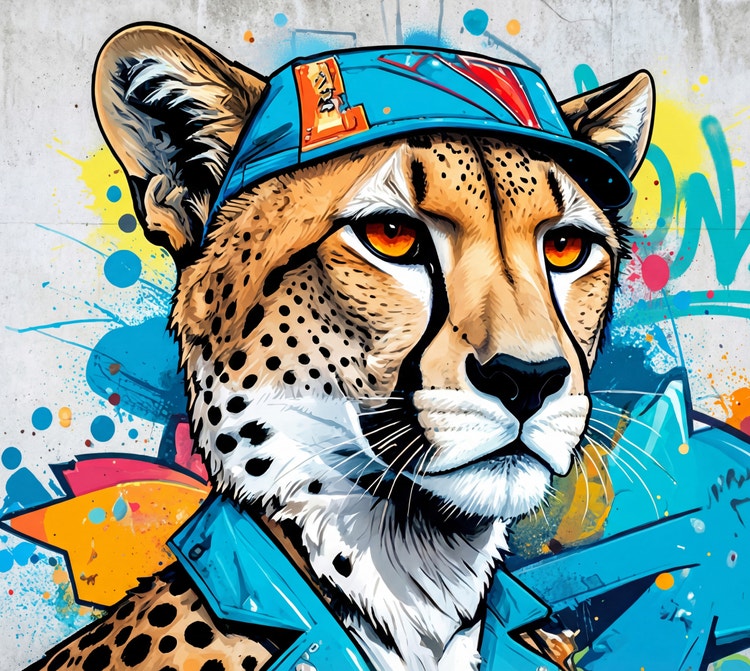
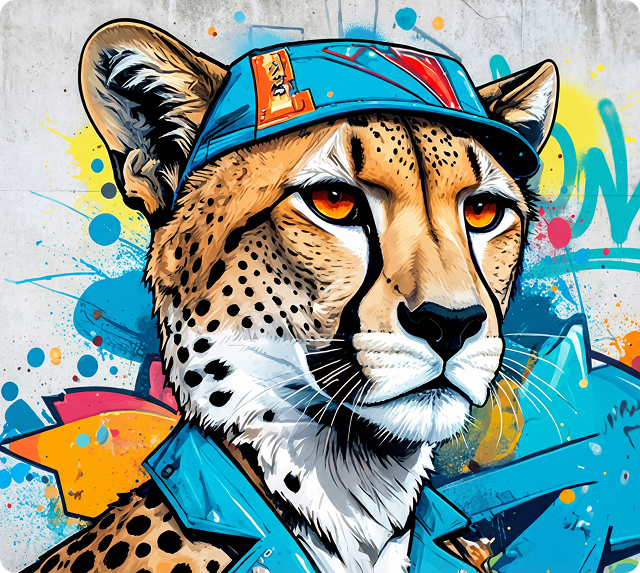
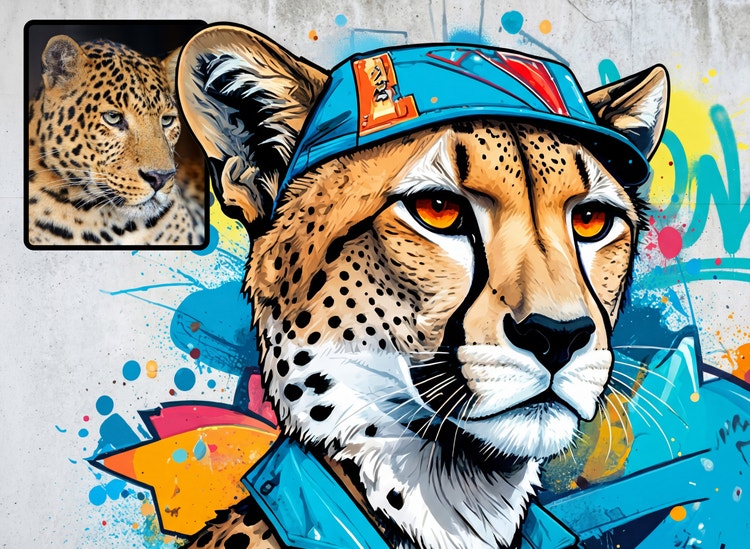
- imagine
- videoclip
- Descrieți un subiect, o acțiune, un loc, o atmosferă sau un stil.
- TCondițiile Adobe privind inteligența artificială generativă
- https://main--cc--adobecom.aem.live/creativecloud/animation/testdoc/unity/generate.svgGenerați
- Descrieți ce doriți să generați
- Indicație
- Sugestie
- Solicitarea nu poate fi procesată
- Descrieți ce doriți să generați.
- Indicația depășește lungimea maximă de 750 de caractere
- Introduceți indicația
https://main--cc--adobecom.aem.live/cc-shared/assets/img/product-icons/svg/firefly-80.svg
Adobe Firefly
https://main--cc--adobecom.aem.live/cc-shared/assets/img/product-icons/svg/firefly-80.svg
Adobe Firefly
Cel mai avansat nivel de creativitate prin AI este la îndemâna dumneavoastră, cu instrumente pentru a vă transforma ideile în imagini, videoclipuri, fișiere audio și elemente vectoriale.
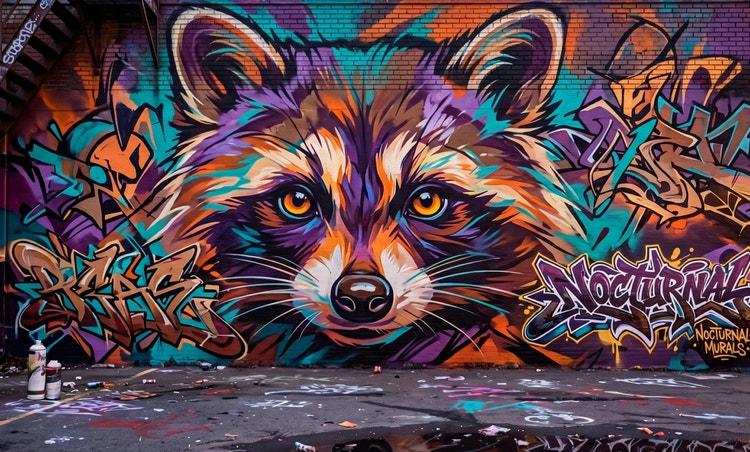
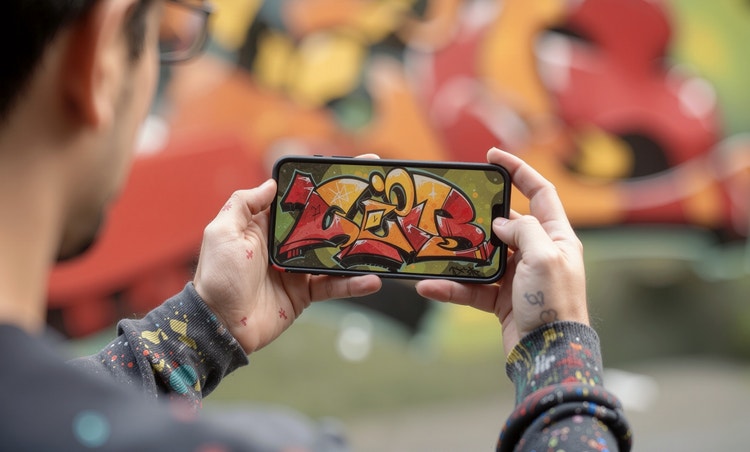
Descoperiți creații realizate cu generatorul de graffiti pe bază de inteligență artificială.
Cu ajutorul indicației text și al funcției Text la imagine pe bază de inteligență artificială generativă, puteți transforma un cuvânt sau o frază în artă graffiti în orice stil doriți. Sau puteți începe cu o imagine de referință și utiliza funcția Imagine la imagine pentru a-i reproduce stilul.
Alegeți-vă instrumentele de generare de graffiti.
Cu ajutorul indicației text și al funcției Generare Imagine pe bază de inteligență artificială, puteți transforma un cuvânt sau o frază în artă graffiti în orice stil doriți. Sau puteți începe cu o imagine de referință și utiliza funcția Imagine la imagine pentru a-i reproduce stilul.

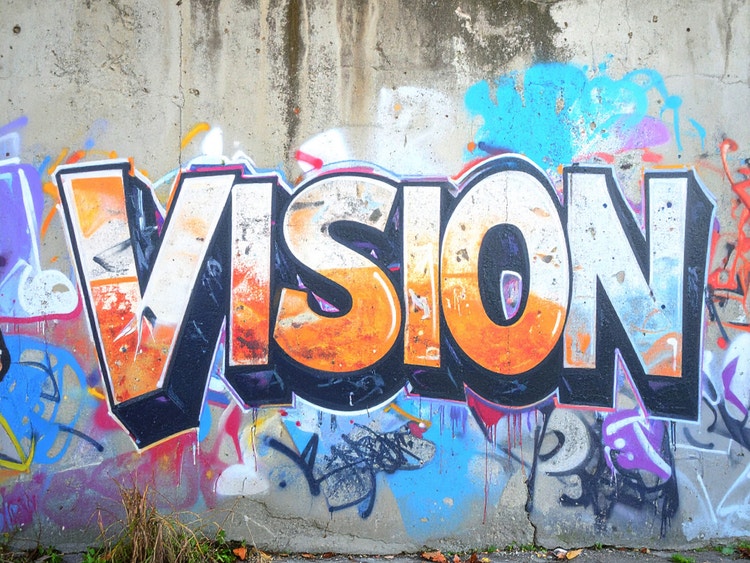
Dați viață ideilor dvs. cu un generator de graffiti pe care îl poate folosi oricine.
Nu trebuie să fiți expert în pictura cu spray pentru a crea artă stradală spectaculoasă. Cu generatorul de graffiti Adobe Firefly, introduceți pur și simplu o indicație text pentru a crea de la zero modele de graffiti, sau încărcați o imagine de referință pentru a transforma elementele vizuale existente în artă stradală în stil graffiti.
Personalizați-vă arta graffiti.
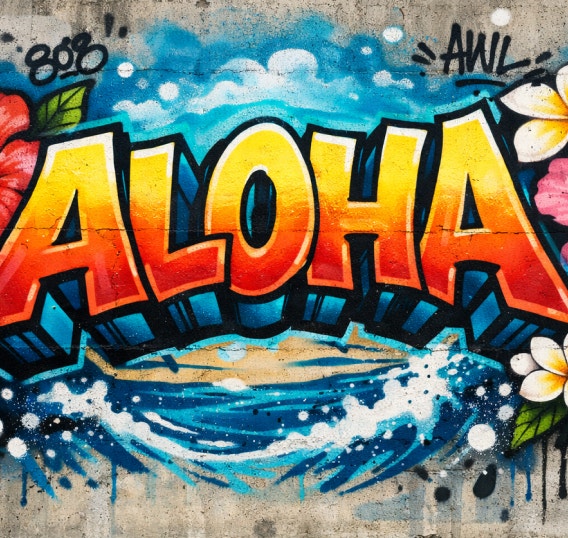
Alegeți dintr-o gamă largă de stiluri graffiti pentru a defini aspectul designului dvs. Creați text graffiti îndrăzneț cu litere 3D, experimentați cu însemne codificate expresive sau explorați efecte de artă stradală mai abstracte, ajustând stilul, culorile și umbra. Folosind modificări simple ale indicației sau imagini de referință, puteți genera o varietate de fonturi, texte și stiluri graffiti cu doar câteva clicuri.
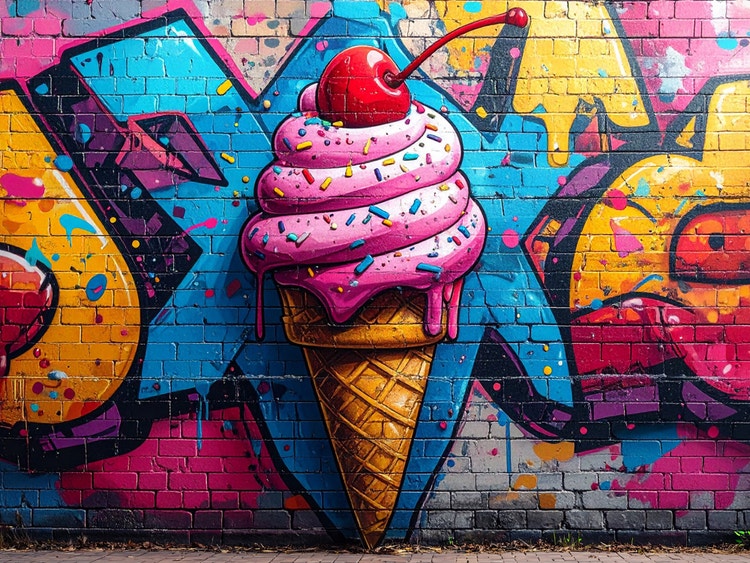
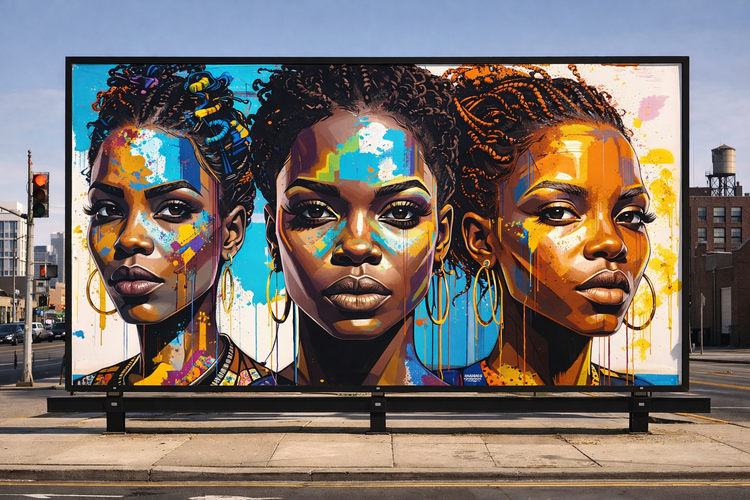
Duceți arta graffiti oriunde.
Descărcați imaginile preferate și partajați-le pe rețelele de socializare sau utilizați-le pentru a adăuga imagini îndrăznețe la postere, prezentări și rapoarte.
Optimizați-vă campaniile.
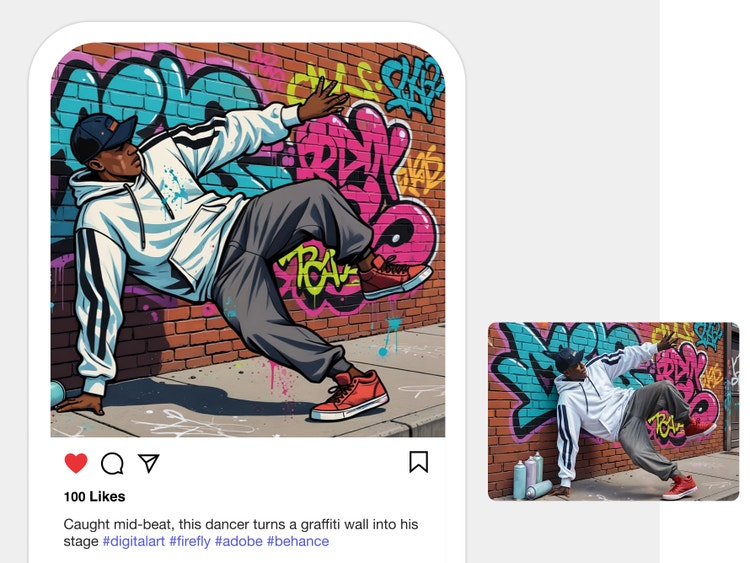
Creați rapid designuri graffiti, menținând în același timp un aspect consecvent în toate lucrările dvs. Generatorul de graffiti Adobe Firefly îi ajută pe designeri și pe specialiștii în marketing să creeze artă stradală îndrăzneață pentru designuri digitale, postări pe rețele sociale și campanii, pe care le pot adapta apoi pentru tipar, îmbrăcăminte, concepte de produse și multe altele.
Cum se creează artă graffiti cu generatorul de graffiti pe bază de inteligență artificială.
Pasul 1
Conectați-vă la Adobe Firefly.
Pasul 2
Scrieți o indicație text.
Pasul 3
Opțional: încărcați o imagine de referință.
Pasul 4
Generați imaginea.
Pasul 5
Rafinați, editați și generați din nou.
- Cum să creați un personaj generat de AI.
- Pașii pentru crearea unui personaj generat de IA
- PT5M
- firefly
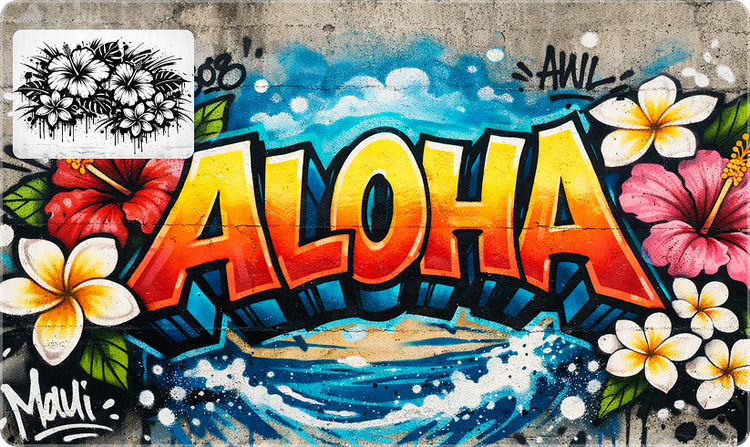
Control creativ complet
Cu Firefly, puteți crea artă graffiti personalizată pe bază de inteligență artificială într-o gamă largă de stiluri, folosind indicații simple, imagini de referință și comenzi de editare intuitive.
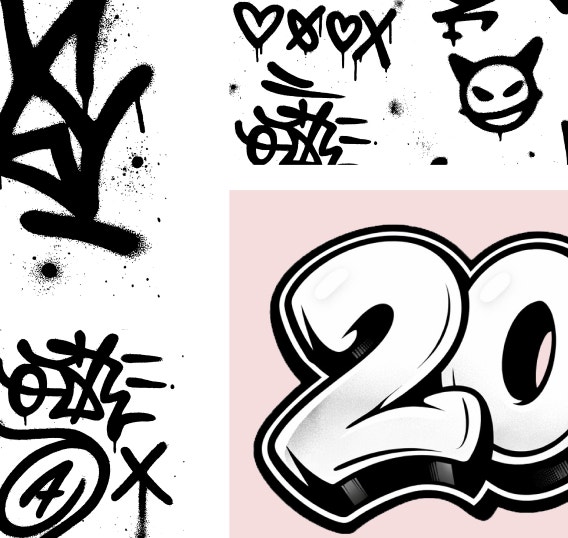
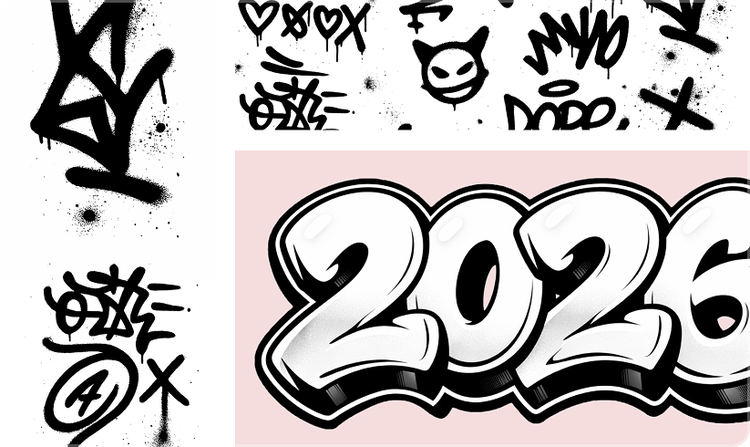
Explorare rapidă a conceptelor
Cu funcția de generare de imagini din Firefly, puteți crea cu ușurință mai multe modele pe care să le rafinați în etape. Explorați rapid stiluri diferite precum însemne, stil liber, șabloane și ajustați detaliile pe parcurs.
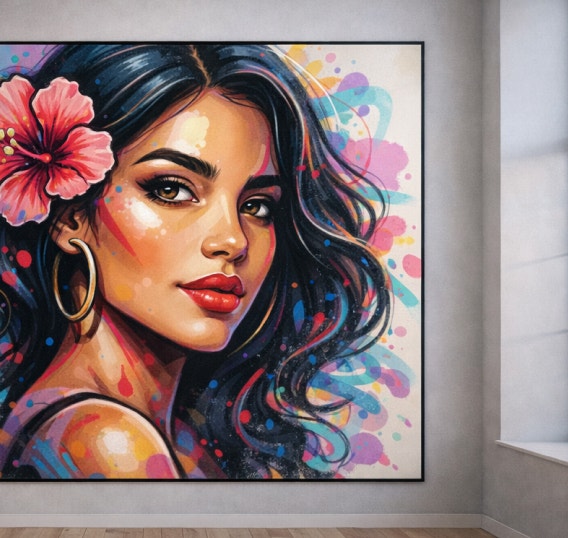
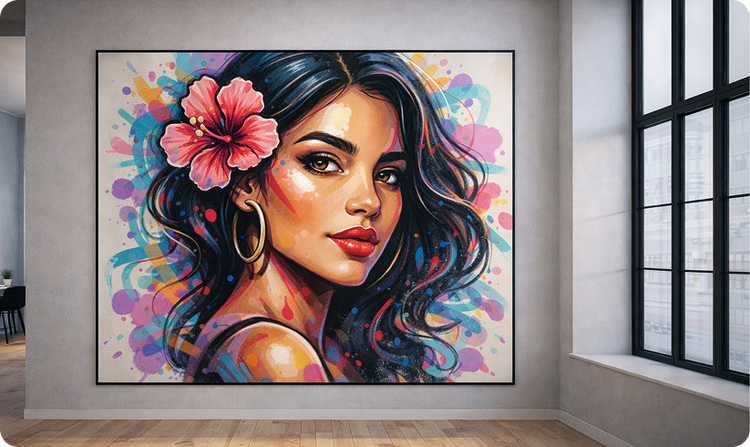
Designuri de înaltă calitate
Generatorul de graffiti Firefly produce rezultate clare, la rezoluție înaltă, pe care le puteți utiliza în numeroase contexte — de la picturi murale și ținute de stradă, până la design de interior.
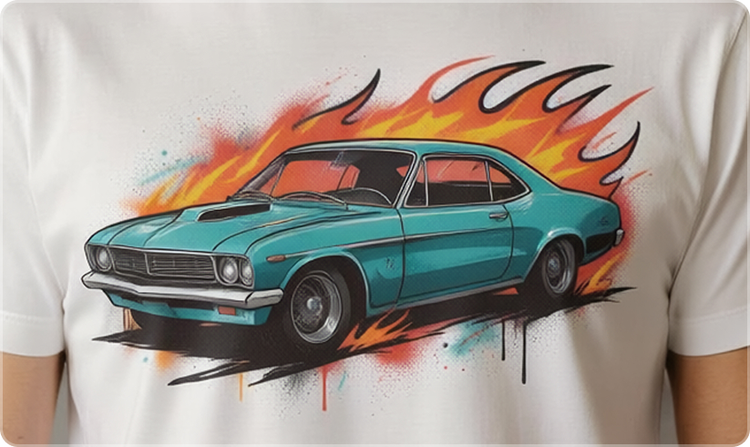
Rezultate sigure pentru utilizare comercială
Conținutul generat cu modelele Firefly este sigur pentru uz comercial, ceea ce înseamnă că designurile pot fi folosite cu încredere în proiecte profesionale, pentru clienți sau proiecte creative.
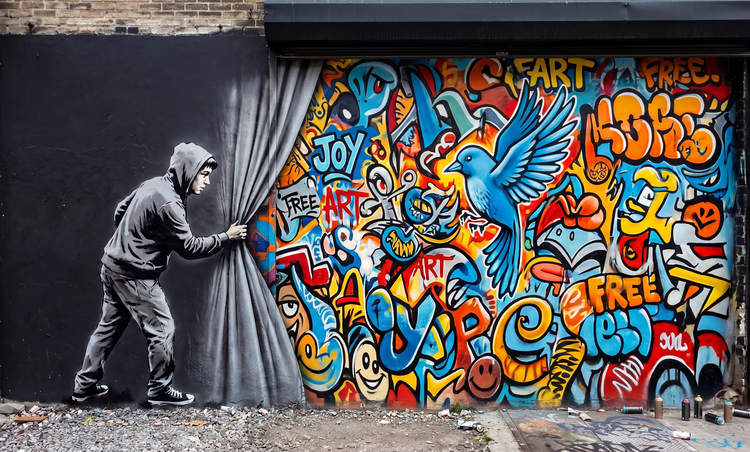
Descoperiți ce puteți crea în Firefly.



Descoperiți și mai multe caracteristici.
Aveți întrebări? Noi avem răspunsurile.
Cum funcționează generatorul de graffiti?
Pot personaliza arta graffiti?
Ce tip de conținut pot crea cu Adobe Firefly?
Generatorul de graffiti AI este gratuit?
Pot folosi în scopuri comerciale arta graffiti pe care o generez?
Am nevoie de abilități de design pentru a folosi Adobe Firefly?
Pot descărca arta mea graffiti?
Da, puteți descărca arta graffiti creată cu Adobe Firefly. Există mai multe metode prin care vă puteți salva și gestiona imaginile generate:
- Descărcarea locală a imaginilor
- Salvarea în Creative Cloud Libraries
- Opțiuni suplimentare:
- Copierea imaginii
- Salvare în preferințe
- Copierea linkului la imagine
Îmi pot salva și edita ulterior desenele?
Ce modele de la parteneri sunt disponibile în Adobe Firefly?
Adobe Firefly vă oferă acces la o gamă de modele AI externe care vă ajută să creați artă graffiti mai precisă și mai stilizată. Modele precum Gemini, GPT Image, FLUX, Ideogram și Imagen acceptă fluxuri de lucru text la imagine și vectoriale, oferindu-vă control performant asupra indicațiilor, linii clare și rezultate de înaltă rezoluție care vă ajută să rafinați stilul literelor și al personajelor.
Pentru idei de graffiti în mișcare, modele precum Veo, Ray3, Sora 2, Runway și Pika pot genera secvențe video fluide care surprind marcaje grafice în evoluție, ipostaze ale personajelor sau concepte de picturi murale care prind viață. Deoarece aceste modele sunt integrate în Adobe Firefly, puteți alege modelul care se potrivește cel mai bine stilului, texturii și dinamicii pe care le doriți în arta dvs. graffiti.
Care este cel mai bun generator de graffiti AI?
Partajați această pagină
Explorați mai multe instrumente Firefly.
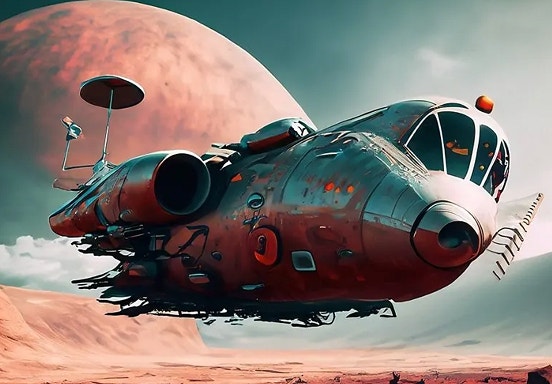
Cum să scrieți indicații care dau rezultate pentru a genera lucrări artistice cu ajutorul IA.
Cele mai bune indicații pentru IA nu sunt întotdeauna evidente. Aceste sfaturi vă ajută să obțineți rezultatele dorite în timp record.
Mai multe informații | Cum se scriu indicații eficiente pentru artă AI

Indicațiile furnizate de designerii de grafică instrumentelor AI pentru a crea lucrări artistice
Aflați cum să redactați indicații eficiente pentru inteligența artificială generativă pentru a obține designuri grafice uimitoare.
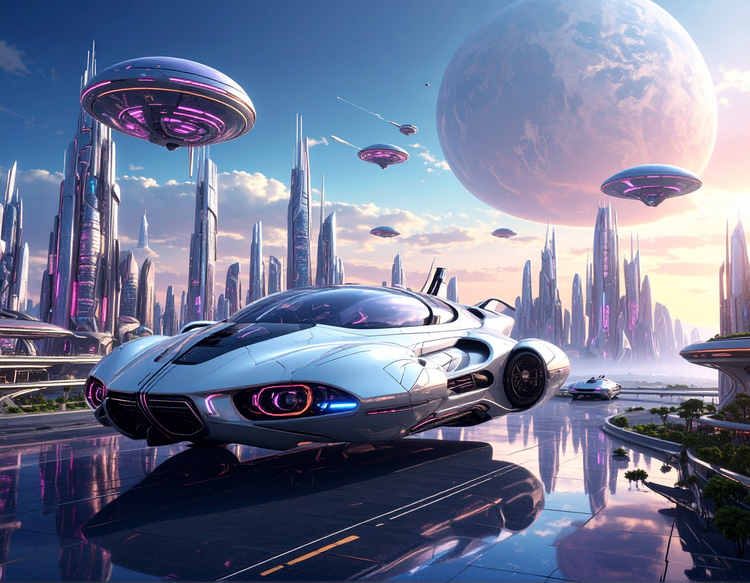
Ce este inteligența artificială generativă
Inteligența artificială generativă include tehnologii precum modelele lingvistice mari (LLM) și modelele multimodale, care îmbină text, imagini și multe altele permițându-le utilizatorilor să transforme în mod creativ tot ce-și doresc, de la design la videoclipuri. Aflați mai multe despre inteligența artificială generativă – cum funcționează, pe ce se bazează instruirea acesteia și cum remodelează fluxurile de lucru de creație.
Aflați mai multe | Aflați mai multe – Ce este inteligența artificială generativă
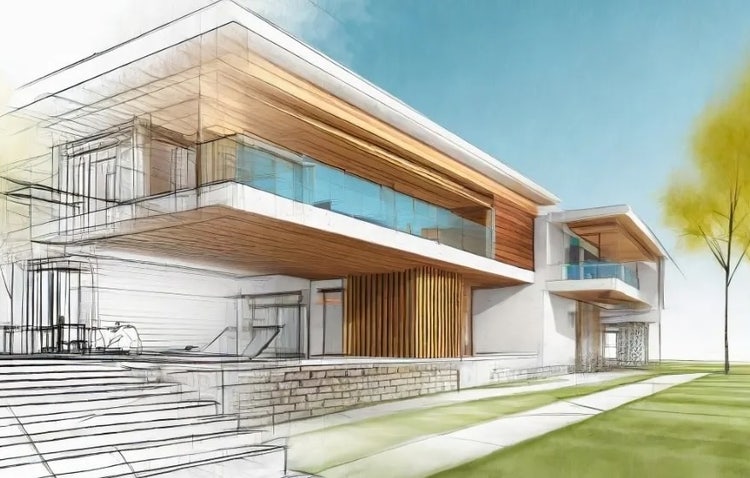
Cum să integrați inteligență artificială generativă în designul arhitectural.
De la monumente la muzee, de la case la spitale, arhitectura joacă un rol fundamental în viața de zi cu zi. Inteligența artificială generativă poate ajuta arhitecții să creeze medii mai funcționale și mai inovatoare, mai rapid și mai eficient ca niciodată.