https://main--cc--adobecom.aem.live/cc-shared/assets/img/firefly.svg https://main--cc--adobecom.aem.live/cc-shared/assets/img/ff-lockup-f4.svg | Adobe Firefly
Kostnadsfri AI-porträttgenerator: Skapa slående porträtt.
Omvandla foton eller text till verklighetstrogna digitala porträtt med Adobe Firefly.
Eller tryck här
Filen måste vara JPEG (JPG), PNG eller WEBP och upp till 100 MB.
Genom att ladda upp en bild godkänner du Adobes användningsvillkor och sekretesspolicy och bekräftar att du är 18 år eller äldre.
Eller tryck här
Filen måste vara JPEG (JPG), PNG eller WEBP och upp till 100 MB.
Genom att ladda upp en bild godkänner du Adobes användningsvillkor och sekretesspolicy och bekräftar att du är 18 år eller äldre.
Eller dra och släpp här
Filen måste vara JPEG (JPG), PNG eller WEBP och upp till 100 MB.
Genom att ladda upp en bild godkänner du Adobes användningsvillkor och sekretesspolicy och bekräftar att du är 18 år eller äldre.
- Filstorleken är större än 100 MB
- Kan inte behandla begäran
- Vi kan inte bearbeta den här filtypen. Försök igen.
- Endast en fil kan laddas upp åt gången.
- Bilden är mindre än minimimåtten (512 × 512 pixlar). Ändra storlek och försök igen.
{{Adobe Firefly}}
https://www.adobe.com/cc-shared/assets/img/product-icons/svg/firefly-appicon-64-new.svg
{{Adobe Firefly}}
Använd ditt vardagsspråk och få resultat utöver det vanliga med generativ AI.
https://www.adobe.com/cc-shared/assets/img/product-icons/svg/firefly-appicon-64-new.svg
{{Adobe Firefly}}
Använd ditt vardagsspråk och få resultat utöver det vanliga med generativ AI.
Ge liv åt foton med en AI-porträttgenerator.
Med Adobe Fireflys AI-porträttgenerator skapar du professionella porträtt från textprompter eller bilder. Oavsett om du behöver ett polerat porträttfoto, en avatar för sociala medier eller vill förvandla ett foto till ett unikt konstverk – Firefly gör det enkelt att skapa porträtt som matchar din vision.
Från idé till porträtt med Firefly.
Använd funktionen Generera bild i Firefly-webbappen som porträttgenerator – helt utan kostnad. Ladda upp en bild och omvandla den till en konstnärlig tolkning, eller beskriv ett porträtt med en prompt och generera en bild av den person du föreställer dig.
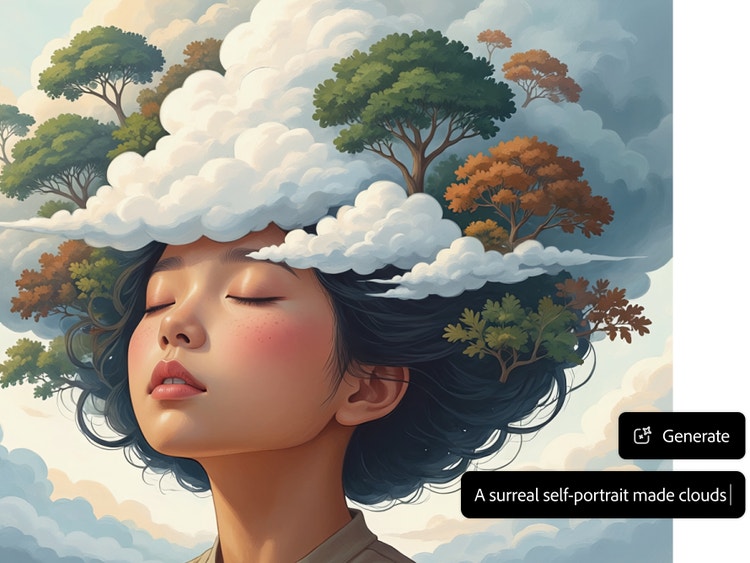
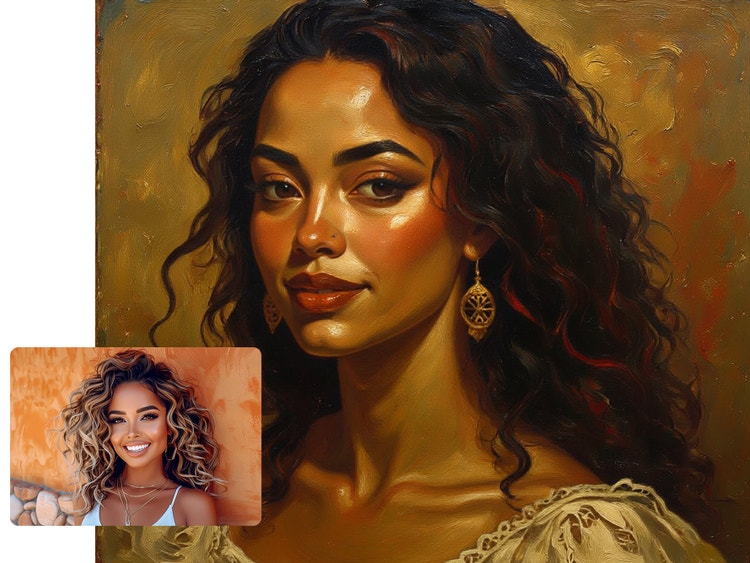
Använd en bild eller bara dina egna ord.
Ladda upp ett foto som referensbild, justera inställningarna och skriv en prompt för att styra den konstnärliga adaptionen – något så enkelt som ”förvandla foto till oljemålning” kan ge imponerande resultat. Om du vill skapa ett porträtt av en påhittad person beskriver du bilden du vill generera, till exempel ”porträtt av en leende kvinna med långt, brunt hår”.
Anpassa ditt porträtt.
Välj en effekt som Anime eller Linocut i avsnittet Tune för att ge porträttet en konstnärlig touch. Du kan även anpassa vinkel, ljussättning, färg och ton i inställningarna. Använd detaljerade beskrivningar, särskilt om du skapar en bild med bara en prompt.
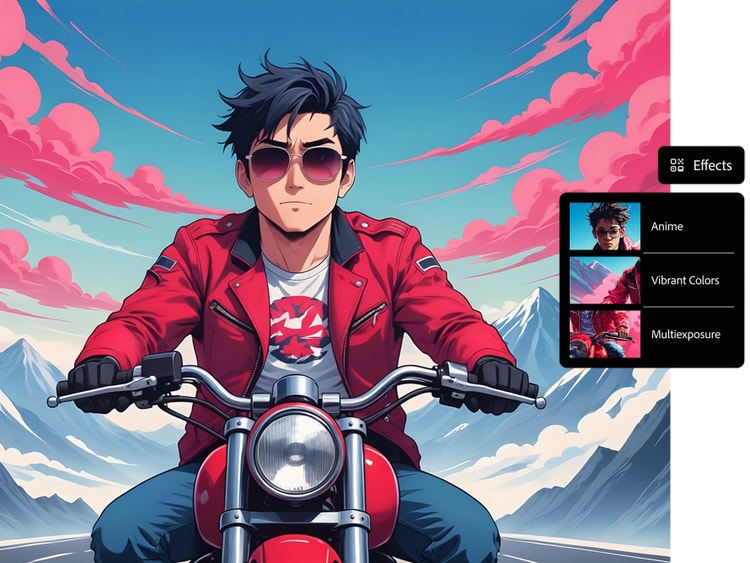
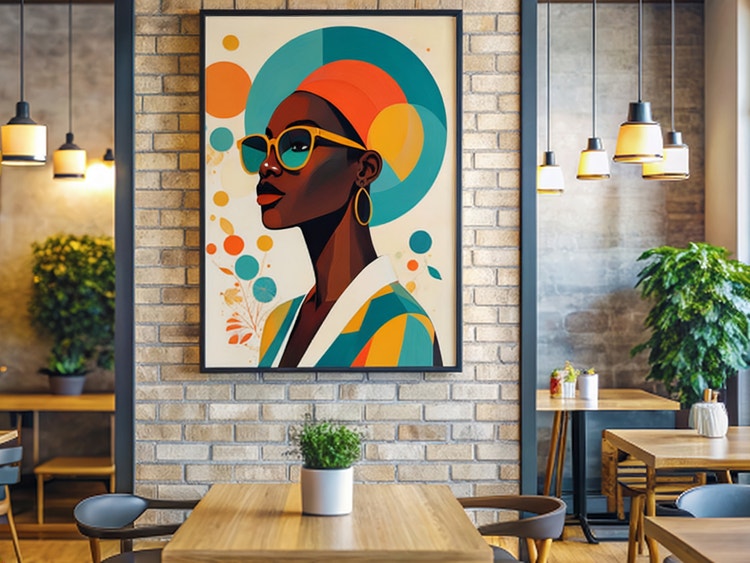
Använd dina porträtt överallt.
Använd anpassade fotoporträtt som profilbilder, som avatarer på sociala medier, för att skapa unika gåvor till vänner och mycket mer. Porträtt av påhittade personer är perfekta för att skissa idéer till spel, böcker, webbdesign och annat – eller helt enkelt som digitala konstverk.
Skapa och anpassa porträtt säkert.
Firefly regleras av Adobes riktlinjer för etisk användning av AI, som prioriterar ansvarsskyldighet, ansvarstagande och transparens i AI-driven bildgenerering. Firefly-modellerna är utformade för varumärkessäkert skapande och hjälper dig att generera och dela AI-porträtt på ett ansvarsfullt sätt, för personliga, professionella och kommersiella projekt.
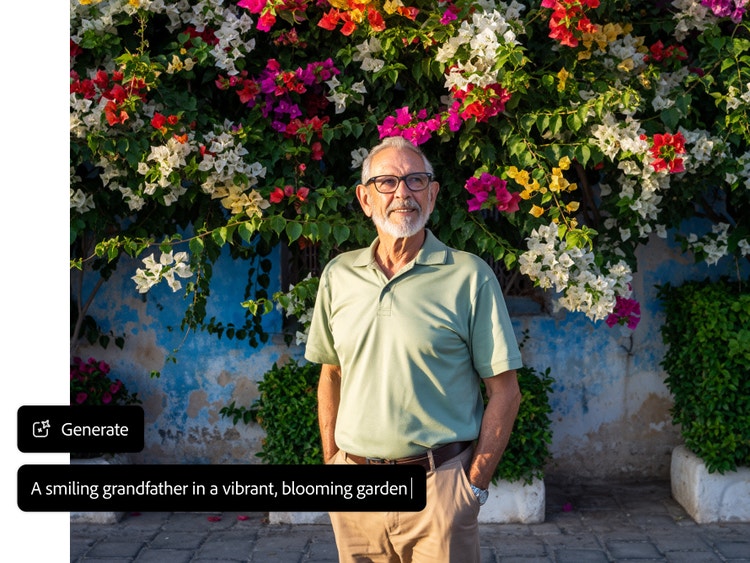
Så skapar du porträtt med AI-konstgeneratorn.
Steg 1
Logga in på Firefly.
Steg 2
Ladda upp en bild eller använd enbart text.
Steg 3
Justera dina inställningar.
Steg 4
Generera din bild.
Steg 5
Hämta, dela och fortsätt redigera.
Steg för att skapa porträtt med AI-konstgeneratorn.
PT5M
firefly
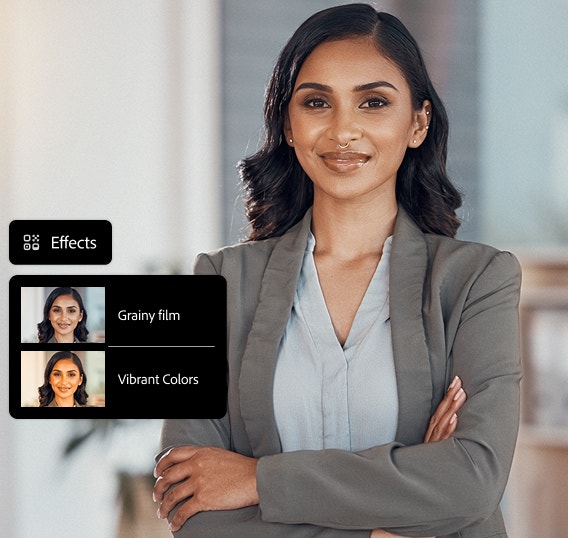
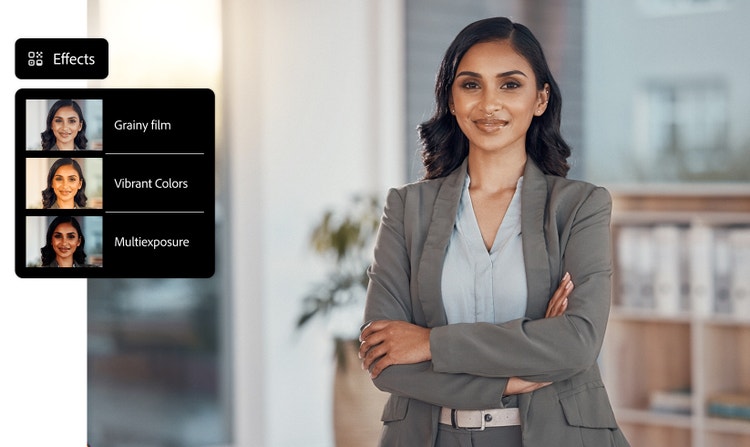
Fullständig kreativ kontroll
Förfina varje detalj i ditt porträtt med textprompter, uppladdade referensfoton och intuitiva inställningar och effekter.
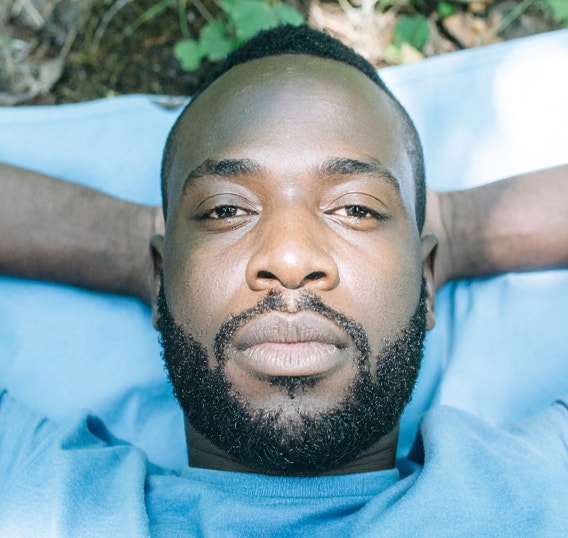
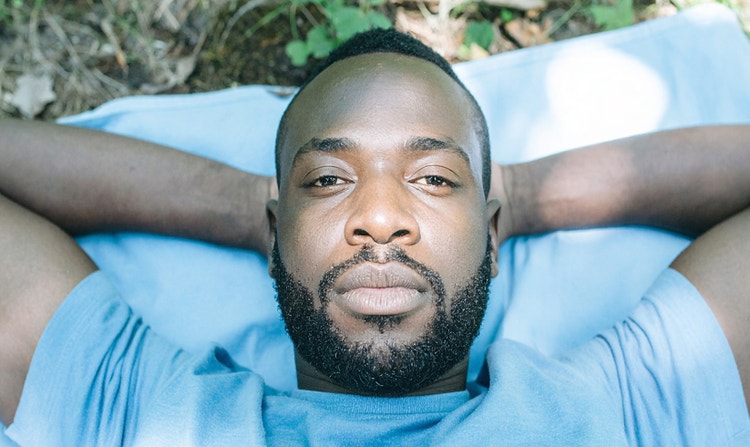
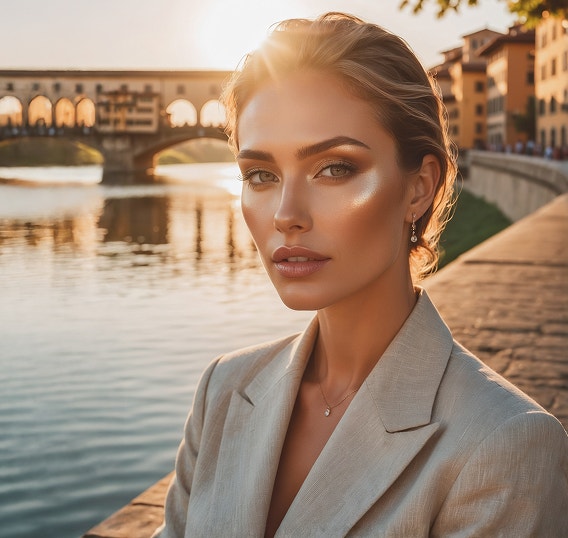
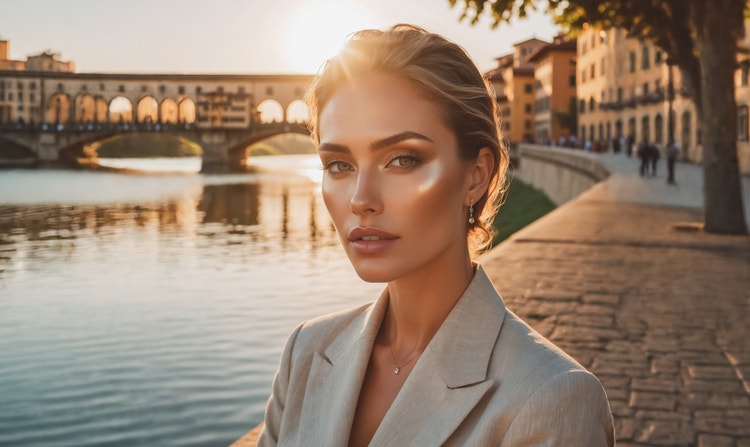
Fotorealistiska resultat
Skapa detaljerade porträtt och profilbilder med naturligt ljus, textur och djup.
Kommersiellt säker
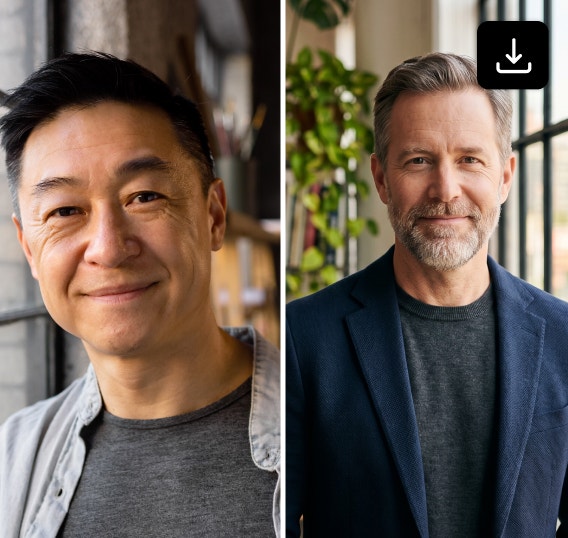
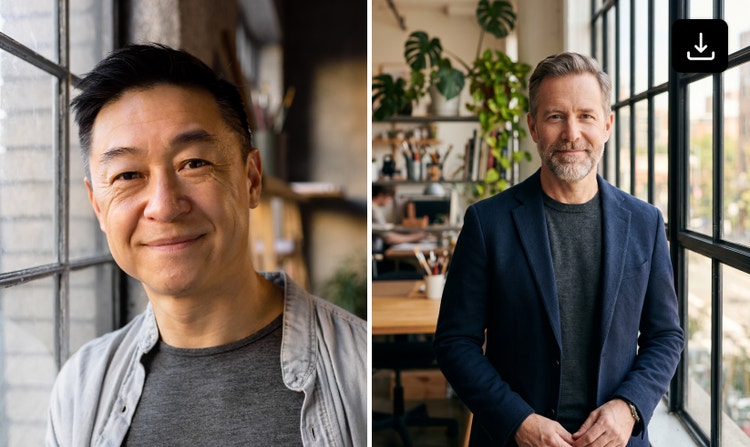
Innehåll som skapas med Firefly-modeller är kommersiellt säkert och kan tryggt användas i professionella, kundfokuserade eller kreativa projekt.
Experimentera med multibildgenereringsmodeller
Skapa variationer av dina porträtt i olika modeller och jämför resultaten sida vid sida. Förfina utan att börja om eller byta verktyg och testa idéer och visuella stilar snabbt och effektivt.
Upptäck möjligheterna i Firefly.
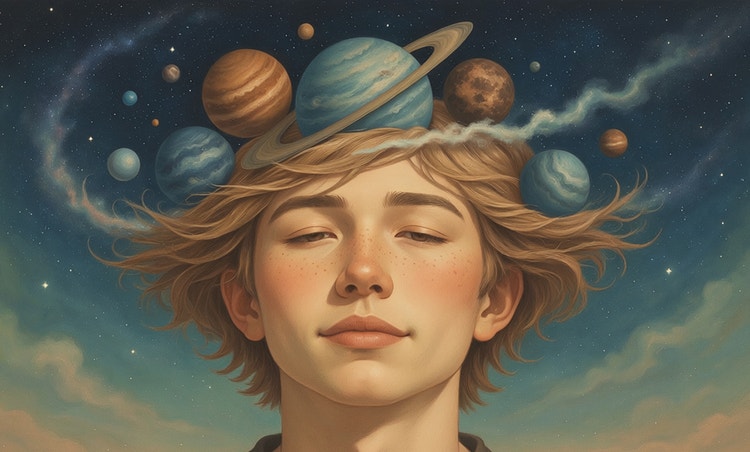
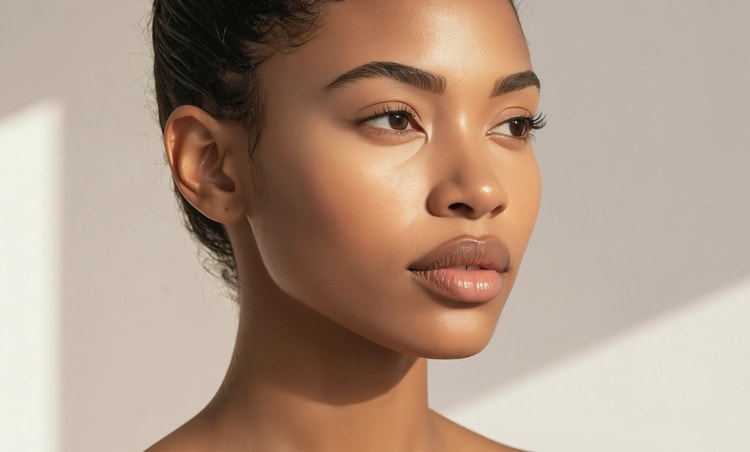



Upptäck ännu fler funktioner.
Frågor? Vi har svaren.
Hur skapar jag ett porträtt med AI?
Vilka stilar kan jag välja mellan när jag skapar ett AI-porträtt?
Kan jag använda porträtten jag skapar för kommersiella ändamål?
Lagras eller delas mitt foto eller mina personuppgifter?
Vilka format och upplösningar kan man hämta?
Vilka AI-modeller stöder Adobe Firefly för att generera porträtt?
Hur skriver jag en bra prompt för att generera AI-porträtt?
Börja med att tydligt definiera ditt motiv, inklusive dess handling, känsla och övergripande stämning. Beskriv sedan konstformen – som fotografi, oljemålning eller illustration – och specificera kompositionen, inklusive inramning och kameravinkel. Slutligen finslipar du porträttets realism och atmosfär genom att beskriva ljussättningsdetaljer, som gyllene timmen eller studiobelysning, tillsammans med ett tydligt färgschema. Genom att ge AI-verktyg dessa specifika instruktioner gör du det möjligt att generera ett precist foto av hög kvalitet som matchar kreativa vision.
När du använder Adobe Firefly Image 4 eller Adobe Firefly Image 4 Ultra för att generera bilder kan du aktivera funktionen Förbättra prompt för att automatiskt förbättra dina promptar. Denna funktion finslipar din prompt i bakgrunden genom att göra den mer detaljerad och beskrivande, vilket bidrar till att generera mer detaljrika och mer varierade bilder.
Är Adobe Fireflys AI-porträttgenerator kostnadsfri att använda?
Vilka webbläsare och enheter är kompatibla med Adobe Firefly?
Vilken är den bästa AI-porträttgeneratorn?
Vad är skillnaden mellan ett porträtt, en profilbild och en avatar?
Dela den här sidan
Utforska fler Firefly-verktyg.
Så fungerar generativ AI: Från träning till resultat.
Generativ AI dominerar rubrikerna, och det med god anledning. Denna banbrytande teknik kommer snart att vara en del av din vardag – om den inte redan är det. Lär dig hur generativ AI fungerar och börja effektivisera ditt arbetsflöde.
Lär dig hur | Lär dig hur – så fungerar generativ AI: Från träning till resultat

Vilka är fördelarna med generativ AI för kreatörer?
Nya generativa AI-verktyg förändrar snabbt hur vi arbetar och skapar. Se hur du kan använda dem till att främja produktiviteten och upptäck nya möjligheter samtidigt som du bibehåller den kreativa kontrollen.
Läs mer | Läs mer – Vilka är fördelarna med generativ AI för kreatörer

Utforska konststilar för AI-prompter.
Surrealism, kubism, impressionism – se hur du kan skapa bilder i dessa och andra konststilar med generativ AI.
Mer information | Mer information – Utforska konststilar för AI-prompter
Skapa med Google Gemini 3.
Frigör kreativ kraft på nästa nivå där Gemini 3 (med Nano Banana Pro) är integrerad i Firefly-appen och Photoshop. Nu är det enklare än någonsin att skapa fantastiska bilder, effektivisera arbetsflöden och förverkliga dina idéer snabbare.