
Skapa en moodboard med hjälp av fantasin och Idétavlor i Firefly.
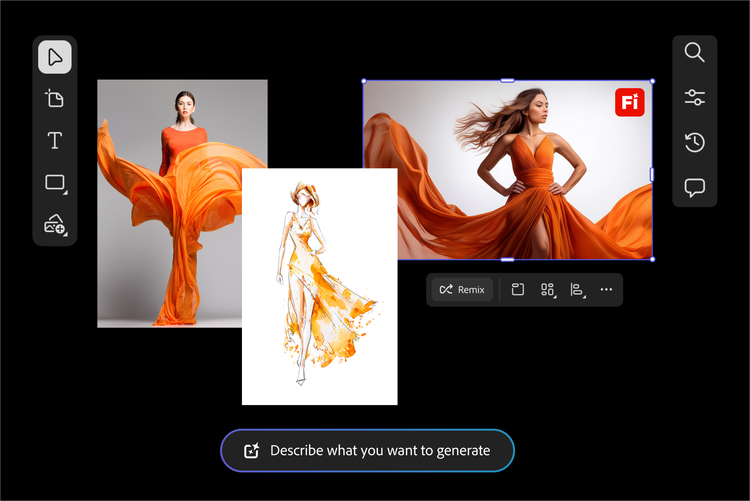
Idétavlor i Firefly är en superflexibel AI-driven arbetsyta som är enkel att komma igång med och där du kan ladda upp eller generera bilder, remixa idéer och använd bildstilsreferenser för att lägga på olika element. Många kreatörer, allt från grafiska designers till inredningsdesigners, använder moodboards för att skapa visuella collage som kombinerar bilder, färger, texturer, typsnitt med mera för att uttrycka en specifik look eller ett koncept. Med en digital moodboard går det snabbt och enkelt att fånga upp inspirationen närhelst den slår till. Skapa en moodboard snabbt med anpassningsbara mallar och dra-och-släpp-verktyg. Använd Idétavlor i Firefly för brainstorming, samarbete eller delning av tidiga konceptförslag utan kostnad. En moodboard online är ett enkelt, inspirerande sätt att visualisera och kommunicera er kreativa inriktning.
Utveckla dina färdigheter medan du skapar.
Det är enkelt att lära sig nya kreativa processer, få till idéer och utveckla design med snabbguider i Firefly-idétavlor.
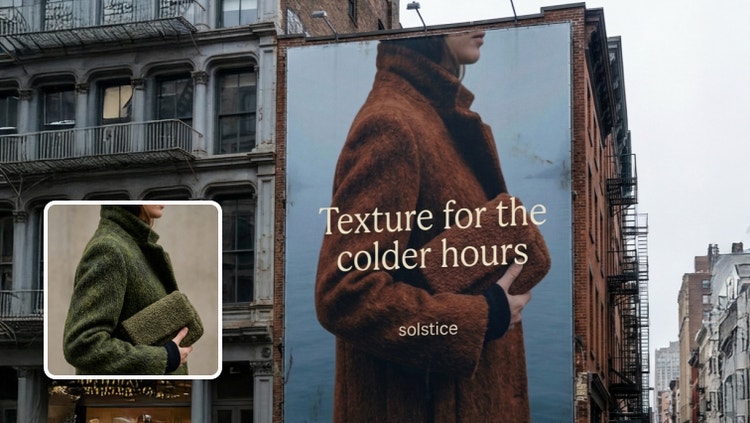
Skapa en märkesmodell.
Använd dina logotyper, färger och bilder för att skapa polerade visuella element i en och samma arbetsyta. Se hur snabbt du kan väcka ditt varumärke till liv.
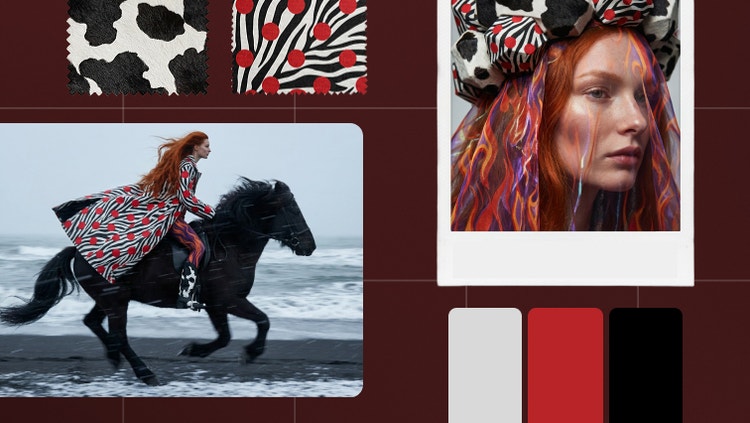
Sammanställ din moodboard.
Väck din stil till liv i en praktisk designlekplats. Experimentera med färger, texturer och siluetter för att definiera en tydlig visuell riktning.

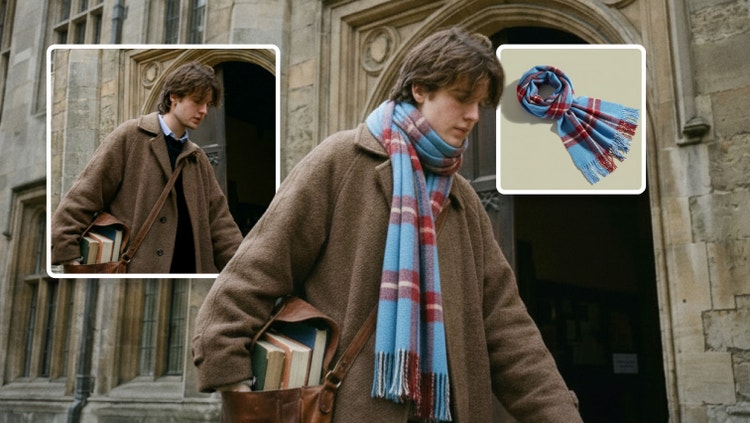
Testa looks med virtuell provning.
Placera kläder och accessoarer på modeller med realistisk belysning och detaljer. Testa looks, utforska variationer och visa produkter professionellt.

Skapa moodboardkoncept med tillförsikt.
Det magiska med en moodboard ligger i anpassningar och kreativt utforskande. Med hjälp av en moodboardgenerator kan du definiera och förfina snabbt visionen – du slipper hålla på med gissningar och oändliga revisioner. Använd generativ AI för att blåsa liv i idéerna med klarhet och självförtroende. Behöver du inspireras? Börja med ett moodboard-exempel eller en mall för att se vad som är möjligt. Gör den sedan till din egen.
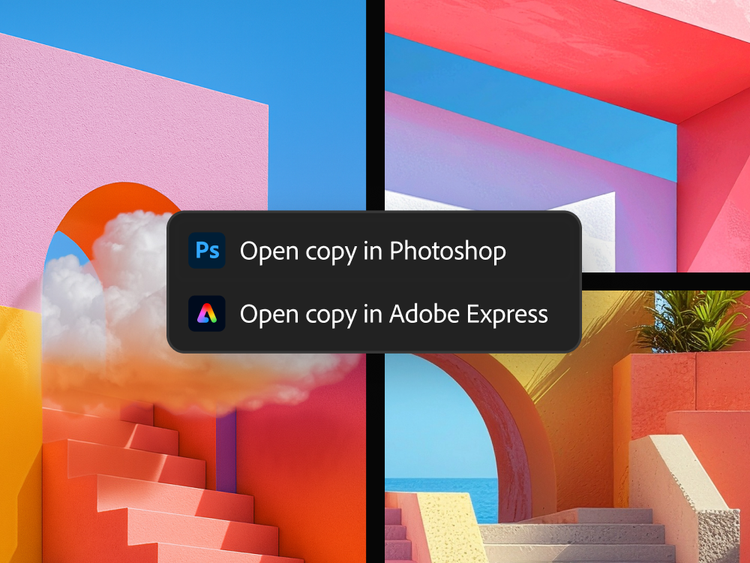
Använd moodboardskaparen med dina favoritprogram från Adobe.
Blås liv i din moodboard online med Adobe Express och Adobe Photoshop. Allt hålls sammankopplat, kreativt och är ditt helt egna projekt.
- Hitta enkelt och lägg till bilder på din moodboard från Adobe Stock.
- Utforska oändliga kreativa alternativ med Fireflys generativa AI och finjustera alla detaljer i de program du redan använder.
- Håll allt synkat genom att länka till Adobe-dokumenten så att uppdateringarna hänger med automatiskt från filerna till moodboarden.
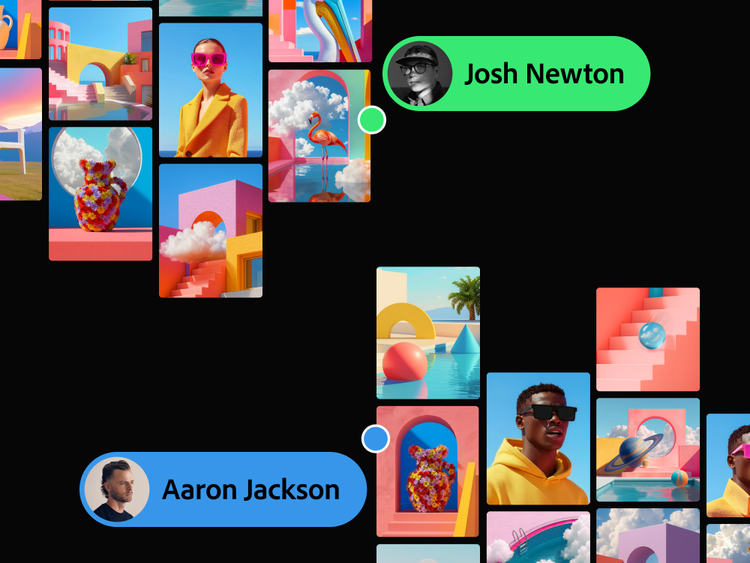
Inspirerande bilder på en och samma digitala arbetsyta.
Idétavlor i Firefly är det perfekta verktyg för marknadsförare, kreatörer med mera för att uppnå snabbare synkning med teamet. Allt du behöver för att skapa en egen moodboard, med allt från inspiration till itereringar, finns på en enda oändlig arbetsyta. Ladda upp bilder och skisser, hämta dem från Adobe Stock eller generera dem från grunden för att bygga upp varumärket, modeidéer, interiördesign och mycket mer – utan att någonsin tappa flow.
Moodboardskaparen som talar över 30 språk.
Idétavlor i Firefly finns nu för över 30 språk världen över, vilket ger fler möjligheter än någonsin för att arbeta på flera kontinenter och tidszoner med Fireflys moodboardskapare. Det har aldrig tidigare varit enklare att samarbeta och med fler partnermodeller att välja bland får du den kreativa kontroll du behöver för att blåsa liv i de bästa idéerna.

Skapa en moodboard med Boards i Firefly.
Det är enkelt att komma igång. Öppna Idétavlor i Firefly och använd moodboardskaparen för att utforska, designa och skapa en moodboard på bara några minuter.
- Samla visuella element för din moodboard.
Varje bra moodboard börjar med inspiration. Välj bilder, färger och material som väcker idéer och speglar den stil du vill utforska.- Samla in bilder, färgrutor och text som stämmer överens med din vision.
- Importera dina egna material, använd filer från Photoshop, Illustrator eller Adobe Stock eller generera nya bilder med Firefly.
- Lägg till bilder på arbetsytan i moodboard-skaparen.
Öppna en ny digital arbetsyta för moodboards med Firefly-idétavlor för att börja omvandla lösa idéer till detaljerade, dynamiska bilder.- Gå till Idétavlor i Firefly och välj Skapa ny.
- Använd importalternativet för att lägga in dina egna bilder och filer.
- Sök och lägg till foton från Adobe Stock med hjälp av verktygsfältet till höger.
- Generera bilder från textprompter med hjälp av promptfältet längst ned.
- Skapa variationer eller remixa dina moodboard-bilder.
Utveckla dina idéer med Fireflys kreativa verktyg. Använd AI-drivna funktioner för att remixa, finslipa och utveckla din moodboards stil.- Remixa flera bilder: Markera flera bilder från arbetsytan och klicka på remix-knappen som visas ovanför urvalet för att kombinera alla bilder och skapa en ny uppsättning variationer.
- Använd stilreferenser: Välj pipett-ikonen i promptfältet och använd funktionen Stilreferens för att tillämpa stilar på en ny generering.
- Använd referens för sammansättning: Välj pipett-ikonen i promptfältet och använd funktionen Structure Reference för att styra de genererade bildernas layout och struktur mot den valda bilden.
- Extrahera underprompter: Välj pipett-ikonen i promptfältet och välj från listan med automatiskt genererade textprompter som beskriver enskilda bildelement att lägga till direkt i en generering.
- Redigera och justera dina moodboard-bilder.
Finjustera detaljerna i din digitala moodboard så att den matchar din vision. Firefly gör det enkelt att redigera, rama om och polera varje element i din moodboard.- Välj en bild och sedan verktyg som Generativ fyllning, Utöka, Ta bort bakgrund, Klipp ut, Kopiera och Vänd.
- Välj flera bilder för att aktivera alternativ för att arrangera och justera.
- Lägg till och redigera text.
Text kan hjälpa din målgrupp att följa med i din moodboard. Använd den för att lägga till rubriker, etiketter eller kreativa promptar.- Använd alternativet Text i det vänstra verktygsfältet för att montera textfält.
- Redigera typsnitt, färger och stilar i egenskapspanelen.
- Lägg till och redigera former för att stödja idétavlans design.
Former är ett subtilt men kraftfullt sätt att strukturera din layout och framhäva viktiga element i din digitala moodboard.- Välj formverktyget i det vänstra verktygsfältet för att rita rutor, cirklar eller linjer.
- Justera formegenskaperna på egenskapspanelen.
- Arrangera och förfina din moodboards layout.
Nu när du har visualiserat den övergripande känslan och elementen i din moodboard kan du använda ritytor för att arrangera och finslipa dem till perfektion.- Skapa ritytor med hjälp av ikonen Artboard i det vänstra verktygsfältet.
- Dra och släpp resurser i ritbordet.
- Markera flera element och lägg till dem på en enda rityta.
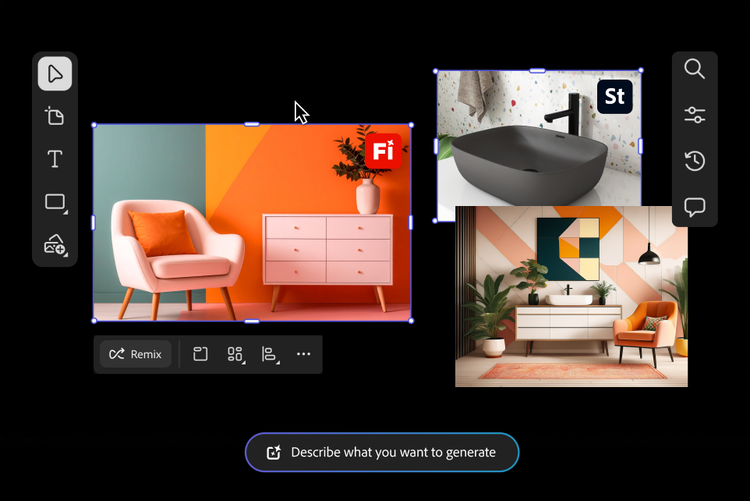
Skapa magi snabbare med mallar för moodboards.
Kom igång direkt med designen av din moodboard med hjälp av mallar. Oavsett om du ska designa mode, något varumärke eller interiörer får du en bra struktur med hjälp av mallar å att du kan fokusera på det kreativa. Använd en moodboardgenerator för att snabbt bygga vidare på en mall och anpassa den efter din egen vision. Bläddra ned för att hitta olika exempel på moodboards och hitta en startpunkt som kan ge dig lite inspiration.
Moodboard för mode och smycken
Sätt tonen på en samling, kampanj eller personlig stil med en digital moodboard som har mode i fokus. Börja med en mall som skräddarsytts för en catwalk, redaktionellt material eller en viss säsongslook och anpassa den sedan med egna färger, texturer och silhuetter. Oavsett om du ska designa till ett jordnära bröllopstema eller djärvt streetwearmode hjälper mallarna dig att jobba snabbt samtidigt som du behåller en tydlig och enhetlig look.
Moodboard för inredningsdesign och möbler
Se ett utrymme framför dig innan du börjar skapa det tack vare en mall som tagits fram speciellt för interiörer. Oavsett om du ska designa ett vardagsrum med femtiotalsstil eller ett modernt, elegant kontor bör du börja med en layout som hjälper dig att hålla ordning på färger, materialval och möbelidéer. Använd generativ AI för att utöka och finjustera konceptet och skapa en flexibel, helt anpassningsbar moodboard som till fullo uttrycker vilken stil berättandet ska ha.
Remixa innehåll från communityn.
Upptäck Firefly-promptar att remixa och ladda upp dina egna bilder till galleriet.
Vanliga frågor om moodboard-skaparen
Vad är en moodboard?
Vilket är det bästa verktyget för att skapa en moodboard?
Vem är en moodboardgenerator tänkt för?
Kan jag skapa moodboards kostnadsfritt?
Vad är Idétavlor i Firefly?
Hur använder Idétavlor i Firefly AI vid moodboardskapandet?
Hur skapar man en moodboard online med Idétavlor i Firefly?
Hur kombinerar eller remixar man bilder i Idétavlor i Firefly?
När du har samlat in sånt du behöver kan du enkelt redigera moodboarden, skapa olika varianter eller remixa bilder.
- Remixa flera bilder: Välj flera bilder från arbetsytan som indata för att automatiskt komponera en textprompt som kombinerar bilderna och genererar en ny uppsättning bildvariationer.
- Använd stilreferenser: Anpassa stilen på de genererade bilderna efter den stil du valt på moodboarden.
- Använd referens för sammansättning: Styr de genererade bildernas layout och struktur mot den valda bilden.
- Extrahera underprompter: Lista de automatiskt genererade textprompterna baserade på den valda bilden och välj en att lägga till direkt i textprompten.
Hur redigera man moodboardbilder i Idétavlor i Firefly?
Välj en bild på arbetsytan och använd följande redigerings- och justeringsalternativ:
- Prompt: Öppna promptfältet som visar inställningarna för prompter och generering som används och redigera prompten och andra indata som stil- eller strukturreferenser och stilar för att förbättra resultatet.
- Redigera: Använd generativ fyllning och generativ utökning för att redigera bilden.
- Ta bort bakgrund: Ta bort bildens bakgrund.
- Hitta liknande inspiration: Öppnar sökpanelen och visar liknande bilder som finns tillgängliga på Adobe Stock för att matcha moodboardstilen.
- Klipp ut, kopiera eller duplicera bilden eller klistra in kopierade element.
- Ordna om, radera och vänd bilden.
- Ladda ner: Ladda ner bilden till din lokala enhet.
- Öppna i: Öppna bilden i Photoshop på webben eller Adobe Express.
Du kan också förfina bilder ytterligare med ett klick med vår AI-fotoredigerare.