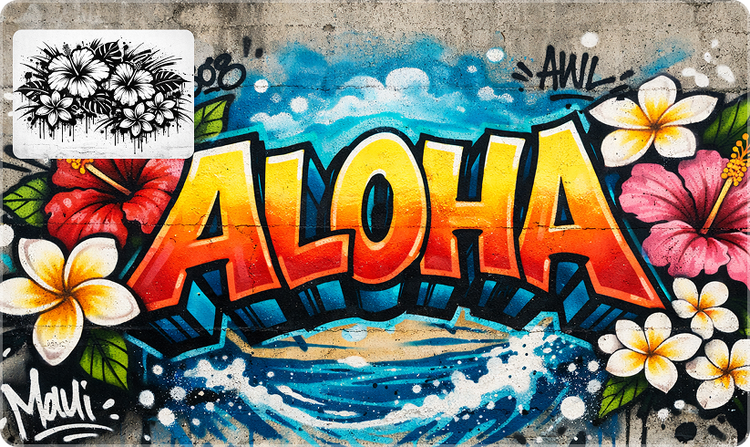
Vertikal bild med röd och svart färgövertoning
Horisontell bild med röd och svart färggradient
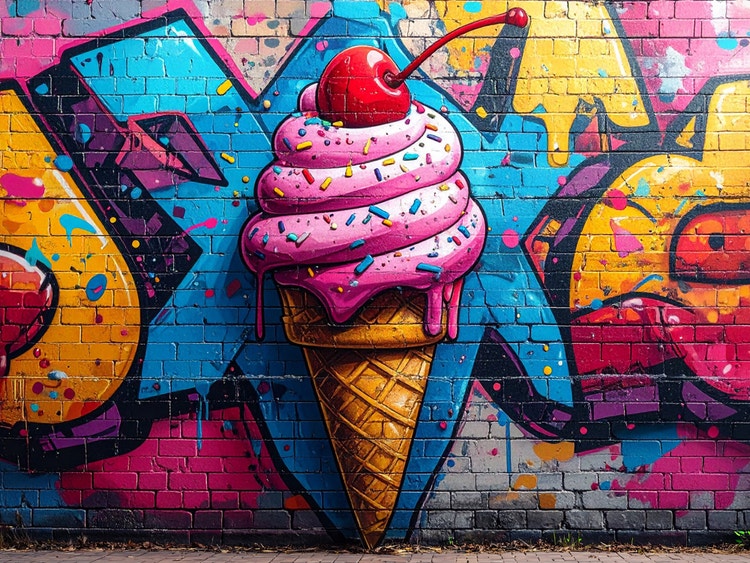
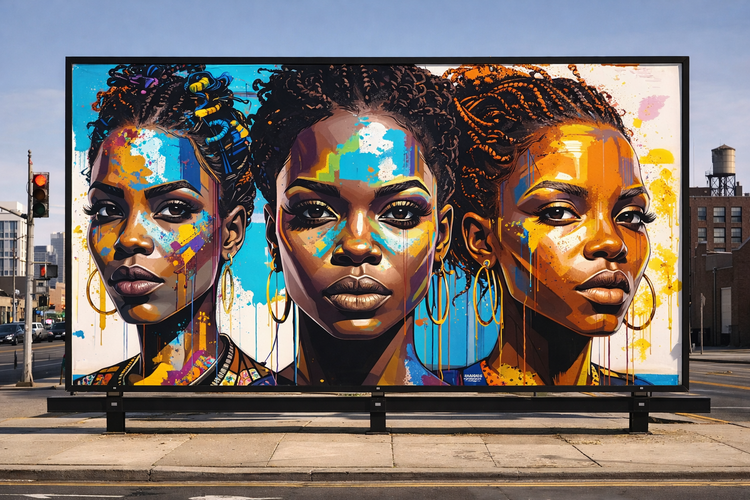
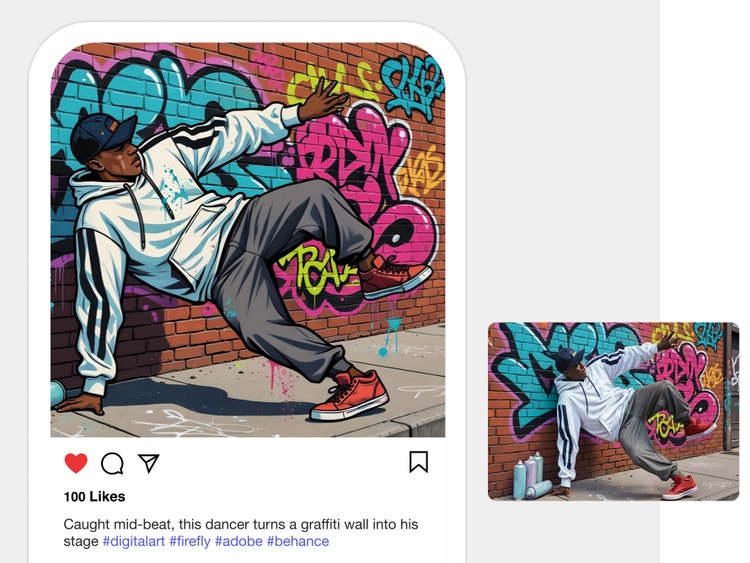
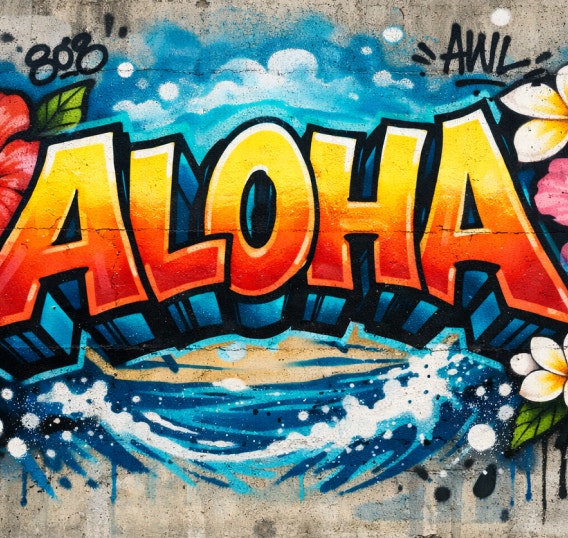
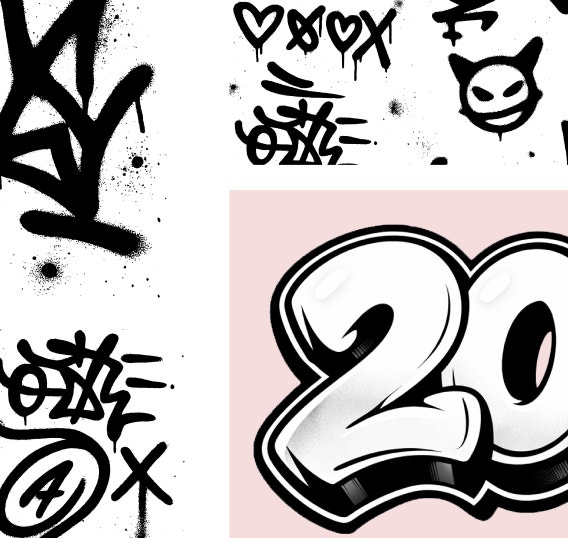
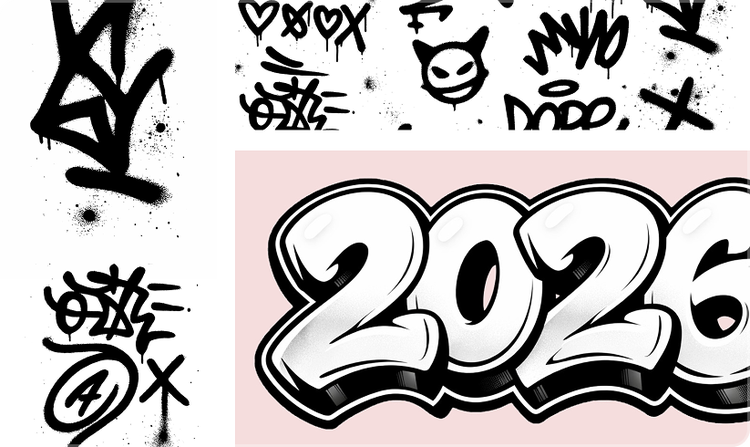
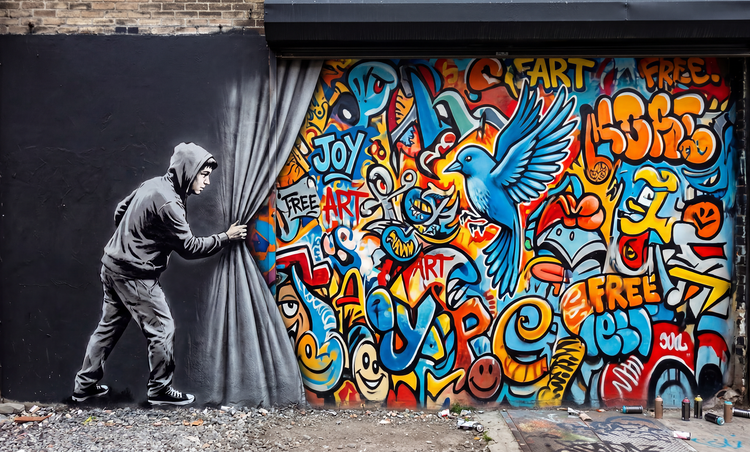
Collage av olika graffitimotiv och textningsstilar skapade med AI-graffitigenererare

https://main--cc--adobecom.aem.page/cc-shared/assets/img/firefly.svg Adobe Firefly

Graffitigenererare: Skapa graffitikonst online

Omvandla dina idéer till färgstark gatukonst med Firefly. Anpassa snabbt och enkelt, och använd var som helst.

con-block-row-supplemental (xxs-spacing)
#1E1E1E

{{Adobe Firefly}}

Läs mer

https://www.adobe.com/cc-shared/assets/img/product-icons/svg/firefly-appicon-64-new.svg

{{Adobe Firefly}}

Använd vanligt språk och få extraordinära resultat med generativ AI.

Generera graffitikonst

https://www.adobe.com/cc-shared/assets/img/product-icons/svg/firefly-appicon-64-new.svg

{{Adobe Firefly}}

Använd vanligt språk och få extraordinära resultat med generativ AI.

Generera graffitikonst

Välj dina verktyg för att generera graffiti.

Med text till bild, generativ AI och din textprompt kan du förvandla ett ord eller en fras till graffitikonst i vilken stil du vill. Eller börja med en referensbild och använd bild till bild för att matcha stilen.

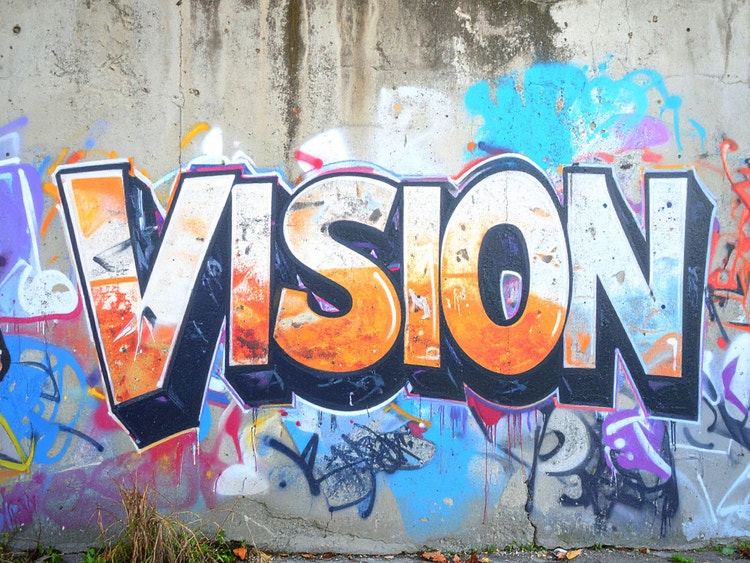
AI-genererad graffiti med färgglada bubblor i funky konststil på tegelvägg, med textprompt överlagrad i AI-graffitigenererare

Skapa med en snabb och lättanvänd graffitiskapare.

Lägg till en textbeskrivning eller bild och generera snabbt flera graffitialternativ. Prova nya variationer för att se olika resultat.

Anpassa din graffitikonst.

Välj färg och ton. Experimentera med effekter, konstströmningar, tekniker, material och mer.

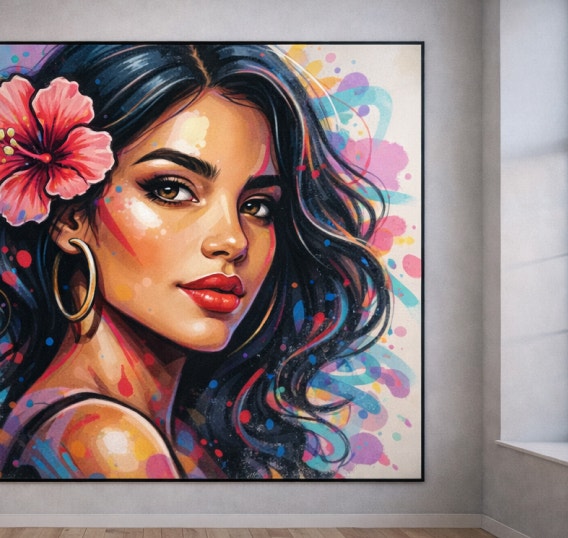
AI-genererad bild som visar graffitiinspirerat porträtt av kvinna med referensfoto, panelen för stilalternativ och Generera-knappen i AI-graffitigenererare
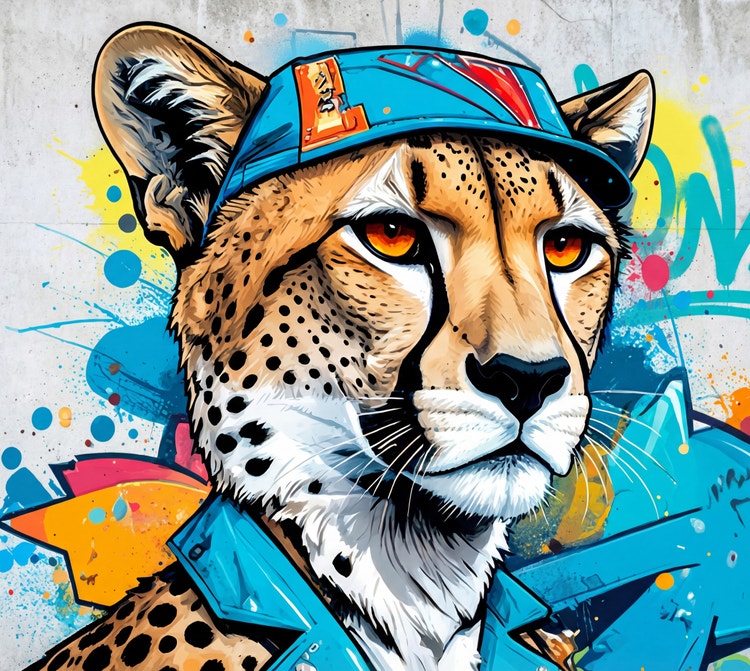
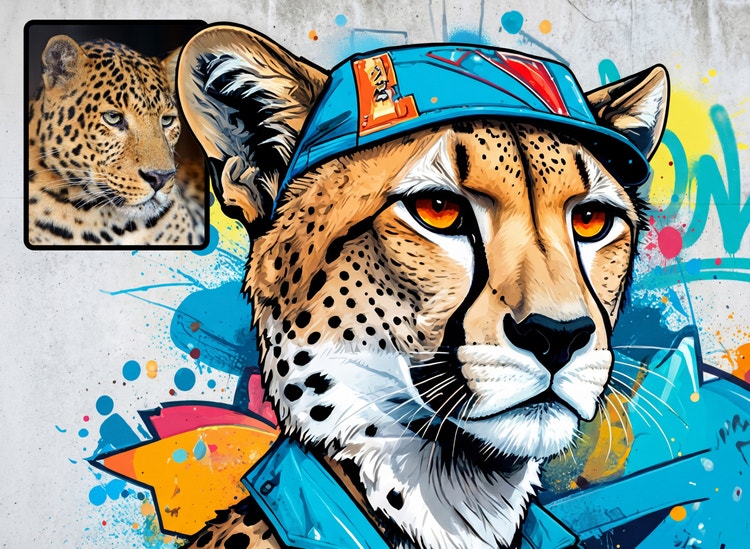
AI-genererad graffitikonst av gepard visad på t-shirt i Instagram-inlägg, med Generera-knapp och referensfoto i AI-graffitigenererare

Ta med dig din graffiti överallt.

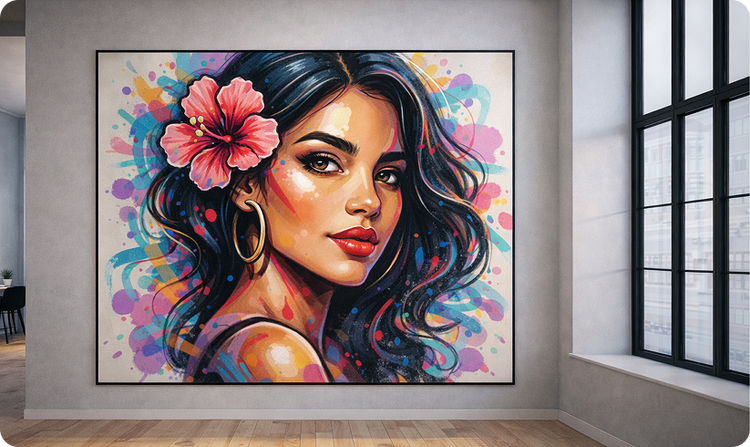
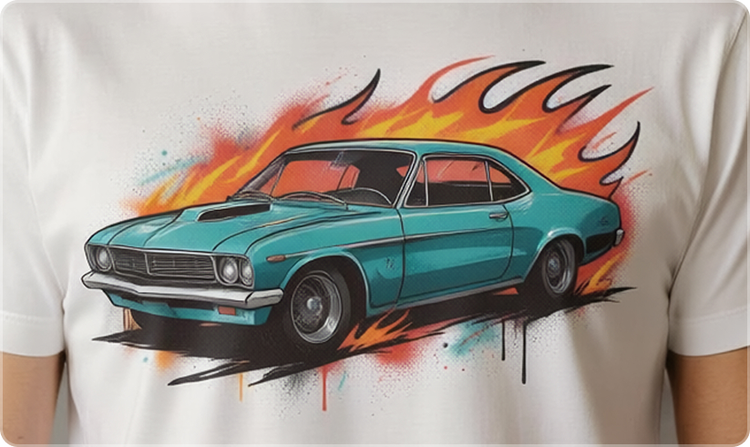
Hämta dina favoritbilder och dela dem på sociala medier eller använd dem för att lägga till djärv bildkonst i affischer, presentationer och rapporter.

Så här skapar du graffitidesign med Firefly.

Med Firefly som din AI-generator för graffiti kan du skapa dina egna graffitibilder på några snabba steg.

  • Logga in på Adobe Firefly.
    Gå till bildavdelningen i webbappen och välj text till bild.
  • Skriv en textprompt.
    Skriv en beskrivning av vad du vill se i promptfältet. Börja med 5 ord eller fler, inklusive ordet "graffiti". Fler beskrivande ord ger bättre resultat.
  • Valfritt: Ladda upp en referensbild.
    Lägg till en referensbild för att styra strukturen och kompositionen av din graffiti. Gå till panelen till vänster och välj Ladda upp bild i referensavdelningen.
  • Generera din bild.
    Klicka på Generera och se hur Firefly-drivna resultat snabbt dyker upp.
  • Förfina, redigera och generera om.
    Redigera dina nyskapade bilder ytterligare i Adobe Express och förvandla dem till iögonfallande sociala inlägg, videor, flygblad och mycket mer.

Börja skapa graffitidesign.

Utforska oändliga möjligheter med AI-generatorn för graffiti utan kostnad i Firefly. Prova nu

Remixa innehåll från communityn.

Upptäck Firefly-prompter att remixa och ladda upp dina egna bilder till galleriet.

Frågor? Vi har svaren.

Hur fungerar graffiti-generatorn?

Text till bild-funktionen i webbappen Firefly kan användas som en AI-generator för graffiti för att skapa konstverk i graffiti-stil. Detta verktyg är särskilt användbart för designers, konstnärer och marknadsförare som vill införliva stiliserad gatukonst-estetik i sina projekt.

Kan jag anpassa graffitin?

Ja, du kan anpassa Adobe Firefly graffiti-konst både före och efter att bilden har genererats. Du kan justera inställningar, uppmaningar och ladda upp en referensbild för att påverka bildens utseende innan du genererar den, och du kan fortsätta att redigera efter genereringen med verktyg som Generativ fyllning.

Vilken typ av innehåll kan jag skapa med det här verktyget?

När du använder Adobe Firefly som en AI-generator för graffiti kan du skapa ett brett utbud av stiliserat, graffiti-inspirerat visuellt innehåll som passar både personliga och professionella designbehov.

Är AI-graffiti-generatorn kostnadsfri att använda?

Ja, du kan använda Firefly för att generera konst i graffiti-stil utan kostnad, men den kostnadsfria planen har vissa begränsningar. Läs mer om Adobe Firefly-planer här.

Kan jag använda graffitin jag genererar kommersiellt?

Ja, du kan använda Adobe Fireflys Text till bild-funktion för graffiti kommersiellt, förutsatt att du följer Adobes användarriktlinjer och producerar innehållet med den kommersiellt släppta versionen av Firefly. Alla Firefly-verktyg är utformade för att vara säkra för kommersiellt bruk, eftersom de är tränade på Adobe Stock, licensierat innehåll och material i public domain.

Behöver jag några designkunskaper för att använda det här verktyget?

Adobe Firefly är byggt för att vara användarvänligt och intuitivt, vilket gör det tillgängligt för både nybörjare och proffs. Även om du precis har börjat kan du skapa något fantastiskt med Firefly. Utforska prompter och inställningar för att hitta din egen unika stil.

Kan jag ladda ner min graffiti?

Ja, du kan ladda ner din graffiti skapad med Firefly. Det finns flera metoder för att spara och hantera dina genererade bilder:

  • Hämta bilder lokalt
  • Spara till Creative Cloud Libraries
  • Ytterligare alternativ:
    • Kopiera bild
    • Spara som favorit
    • Kopiera länk till bild

Kan jag spara och redigera min design senare?

Ja, du kan spara och redigera design skapad med Adobe Fireflys Text till bild senare, inklusive i Adobe Photoshop och andra Creative Cloud-program.

Spara din Firefly-design

För att säkerställa att du kan komma åt och redigera din design senare:

  • Spara i Creative Cloud Libraries: Efter att du har skapat din bild i Firefly, klicka på knappen Dela och välj Spara i bibliotek. Välj ett befintligt bibliotek eller skapa ett nytt. Detta gör att du kan komma åt din bild på olika enheter och i olika program, inklusive Photoshop.
  • Favoritmarkera bilden: Klicka på stjärnikonen på bilden för att spara den bland dina favoriter. Detta sparar bilden tillsammans med prompten, stilarna och referensbilderna som användes, så att du kan återskapa eller vidareutveckla designen senare. Observera att favoriter endast är tillgängliga från samma webbläsare och enhet.
  • Hämta bilden: Klicka på hämtningsknappen för att spara bilden lokalt på din enhet. Tänk på att denna metod inte sparar prompten eller stilarna, så du kommer inte att kunna återskapa exakt samma bild senare.

Redigera din design senare

Öppna i Photoshop: När din bild är sparad i Creative Cloud, öppna Photoshop och gå till biblioteket där bilden finns. Du kan sedan öppna bilden i Photoshop för ytterligare redigering.

Använd Generativ fyllning: I Firefly, välj din bild och klicka på ikonen Redigera. Välj Generativ fyllning för att lägga till nytt innehåll, byta bakgrund eller ta bort oönskade delar av bilden. Observera att när en bild har redigerats med Generativ fyllning kan du inte återgå till den ursprungliga text till bild-generatorn med samma inställningar.