FUNKTIONER I PHOTOSHOP
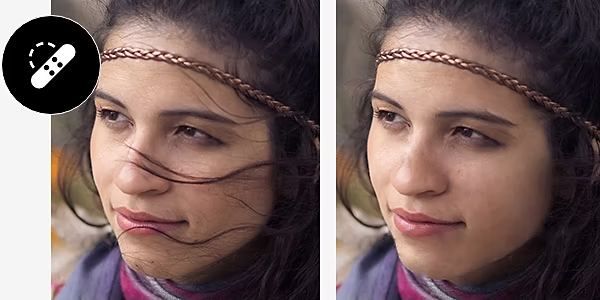
Ta bort oönskade hårstrån från ansikten i Photoshop.
Lär dig hur du snabbt avlägsnar oönskade hårstrån med Adobe Photoshop.
FUNKTIONER I PHOTOSHOP
Lär dig hur du snabbt avlägsnar oönskade hårstrån med Adobe Photoshop.
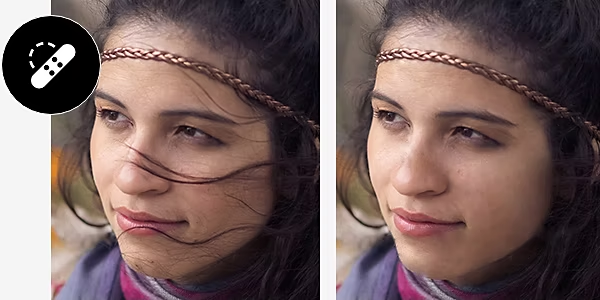
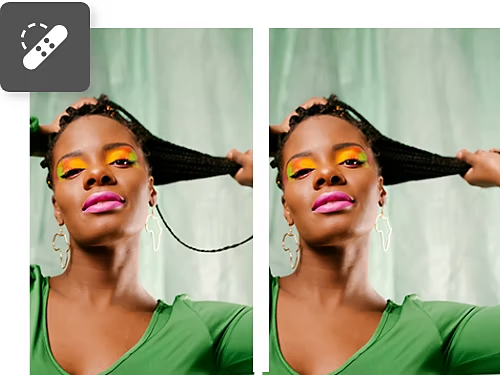
Med verktygen Lagningspensel och Smart lagningspensel kan du måla över oönskade hårstrån så kommer Photoshop att sömlöst blanda in dem i den befintliga bakgrunden. Se till att duplicera ditt lager innan du börjar så att du alltid kan ångra dina ändringar.
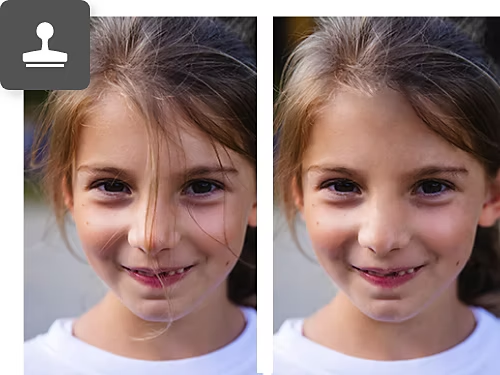
Precis som Lagningspenseln låter Klonstämpeln dig helt fånga en bakgrund och använda den för att måla över ett område, vilket kan hjälpa till med hår som ligger över hud eller mönstrade bakgrunder.
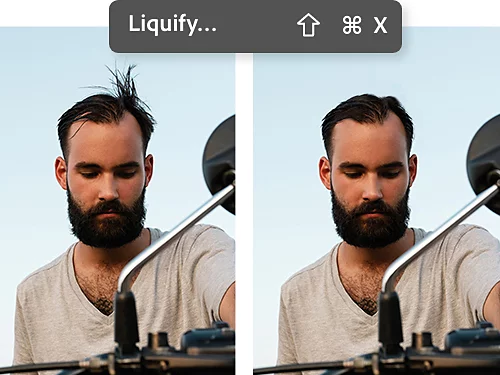
För snabb hårborttagning kan du använda filtret Gör flytande för att dra ihop och sträcka ut delar av en bild, vilket kan rensa bort flygiga hårstrån utan behov av detaljerat närarbete.
Ta bort oönskade hårstrån på huden eller andra områden du inte vill ha i några enkla steg med hjälp av Lagningspenseln.


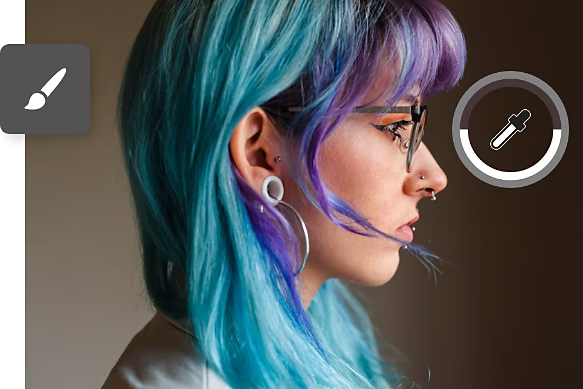
Flygiga hårstrån mot en bakgrund kan störa den övergripande komposition du strävar efter. Verktyget Pensel kan hjälpa dig.
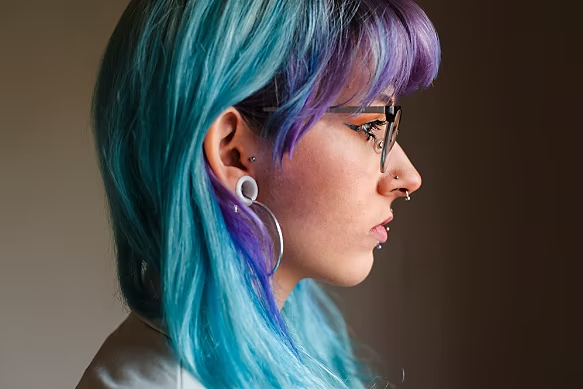
Dina äventyr med hår behöver inte upphöra vid att ta bort enstaka strån. Dessa självstudiekurser ger dig extra insikt i andra aspekter av porträttretuschering och fotoredigering.
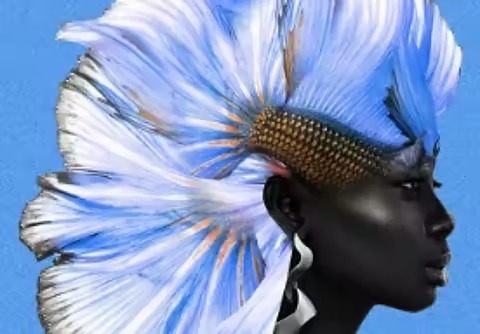
Upptäck principerna för porträttfotografering och hur du kan använda dem för att skapa slående porträtt som fångar motivets personlighet.
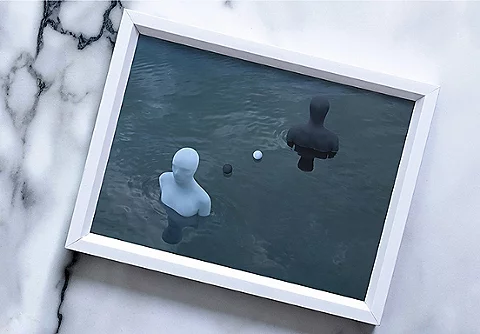
Skavanker, ofullkomligheter och förvrängningar i ett foto kan distrahera betraktaren. Lär dig hur du snitsar till dina foton och får dem att glänsa med denna videokurs.
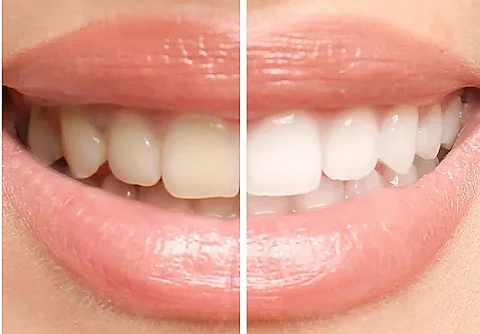
Kaffefläckar, fyllningar och hål, attans. Se hur du kan använda flera olika Photoshop-verktyg för att göra tänder vitare samtidigt som du lär dig att arbeta med lager och färgkorrigering.

Med Photoshop kan du göra subtila hårretuscheringar eller satsa stort med justeringar av färg och textur. Se hur olika frisyrer ser ut med dessa självstudiekurser i hår.
Årlig, faktureras månadsvis
932,50 SEK/måninkl. moms
Få över 20 Creative Cloud-program, inklusive Photoshop för dator och iPad.
Årlig, faktureras månadsvis
231,25 SEK/måninkl. moms
Spara över
Based on your location, we think you may prefer the United States website, where you'll get regional content, offerings, and pricing.



