https://main--cc--adobecom.aem.live/cc-shared/assets/img/firefly.svg Adobe Firefly
Generátor grafiti: Vytvárajte grafiti online zadarmo
Premieňajte nápady na pútavé pouličné umelecké diela pomocou nástroja Firefly. Môžete si ich rýchlo a jednoducho prispôsobiť podľa seba a používať ich kdekoľvek.
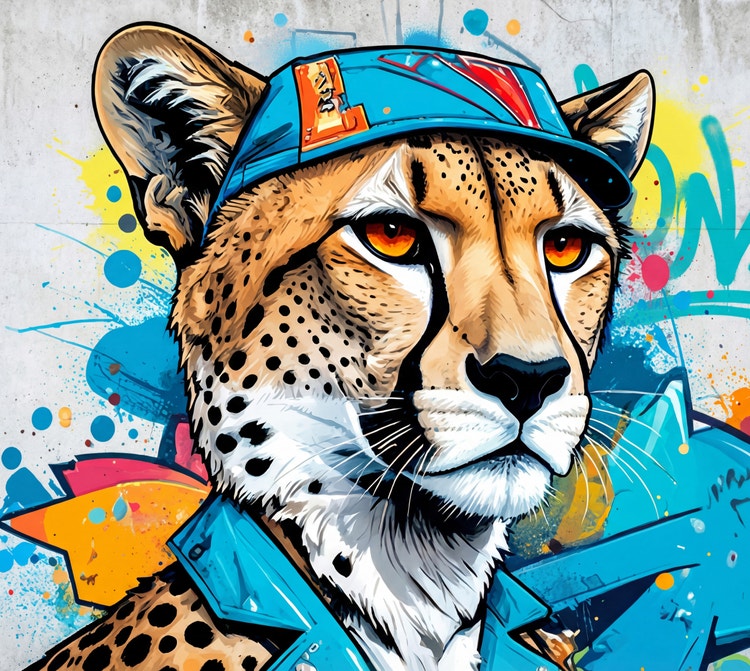
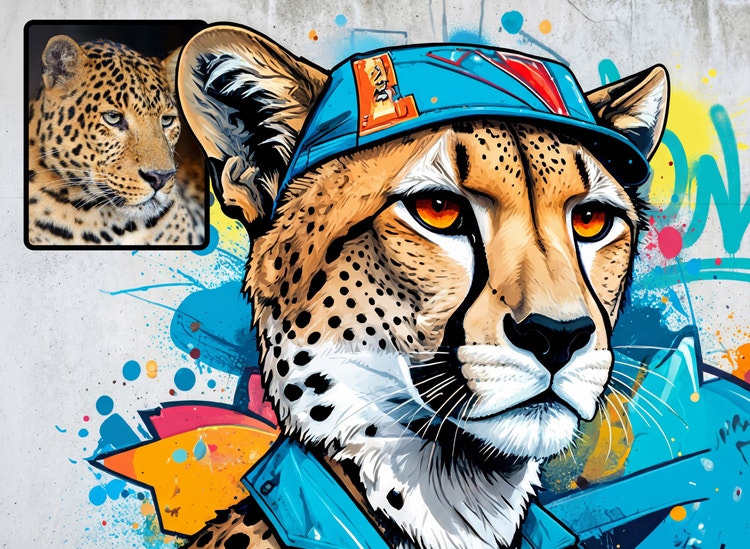
- obrázok
- video
- Opíšte objekt, dej, miesto, atmosféru alebo štýl
- Podmienky používania generatívnej umelej inteligencie spoločnosti Adobe
- https://main--cc--adobecom.aem.live/creativecloud/animation/testdoc/unity/generate.svgGenerovať
- Opíšte, čo chcete generovať
- Príkaz
- Tip
- Požiadavku sa nepodarilo spracovať
- Opíšte, čo chcete generovať
- Príkaz prekračuje maximálnu dĺžku 750 znakov
- Zadajte príkaz
https://main--cc--adobecom.aem.live/cc-shared/assets/img/product-icons/svg/firefly-80.svg
Adobe Firefly
https://main--cc--adobecom.aem.live/cc-shared/assets/img/product-icons/svg/firefly-80.svg
Adobe Firefly
Ďalšia evolúcia kreatívnej umelej inteligencie je tu pre všetky vaše nápady – ponúkame nástroje na prácu s obrázkami, videom, zvukom a vektorovou grafikou.
Objavte tvorbu AI generátora grafiti
Pomocou generatívnej AI Text na obrázok a textového príkazu môžete premeniť slovo alebo frázu na grafiti vo vybranom štýle. Alebo začnite nahraním referenčného obrázka a pomocou funkcie Obrázok na obrázok napodobnite jeho štýl zadarmo.
Vyberte si nástroje na generovanie grafiti
Pomocou AI funkcie Generovanie obrázka a textového príkazu môžete premeniť slovo alebo frázu na grafiti vo vybranom štýle. Alebo začnite nahraním referenčného obrázka a pomocou funkcie Obrázok na obrázok napodobnite jeho štýl.

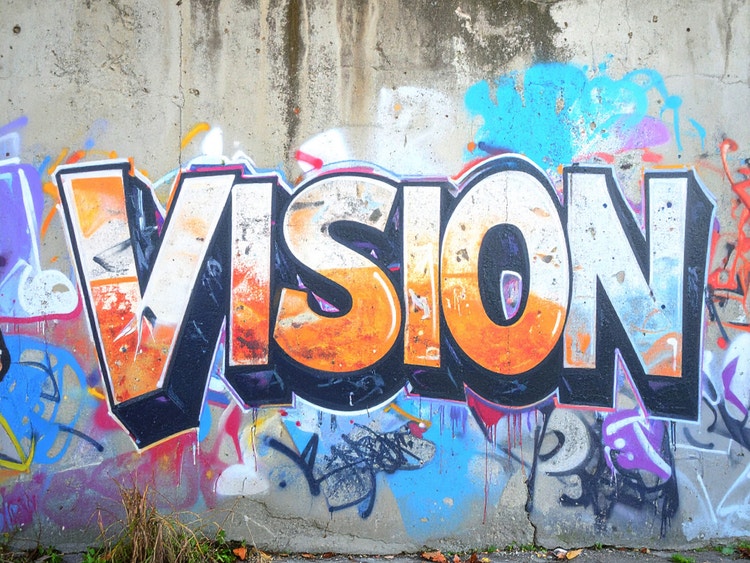
Premieňajte svoje nápady na realitu generátorom grafiti, ktorý zvládnu všetci
Na tvorbu úžasného pouličného umenia nemusíte vedieť profesionálne sprejovať. V generátore grafiti nástroja Adobe Firefly stačí zadať textový príkaz a vygenerovať návrhy grafiti od nuly, prípadne nahrať referenčný obrázok a premeniť existujúce vizuály na pouličné umenie v štýle grafiti.
Dolaďte svoje grafiti
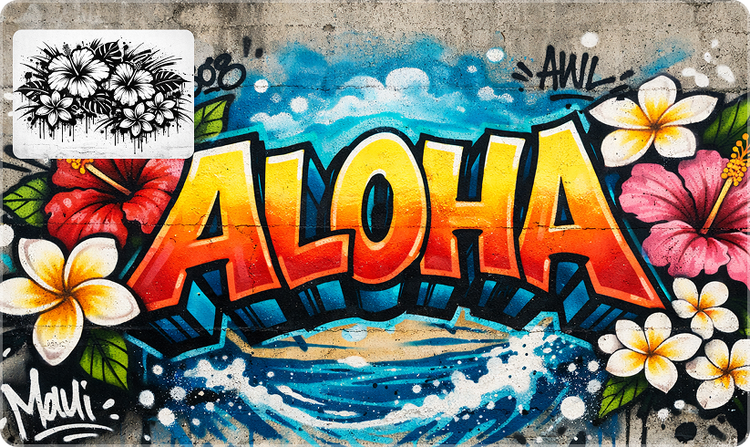
Vyberte si zo širokej ponuky štýlov grafiti a prispôsobte vzhľad svojho návrhu. Môžete vytvoriť výrazný text grafiti s 3D písmom, experimentovať s expresívnymi značkami v štýle wildstyle alebo preskúmať abstraktnejšie podoby pouličného umenia úpravou štýlu, farieb a tieňa. Jednoduchými zmenami príkazu alebo pomocou referenčných obrázkov vygenerujete rôzne písma, texty a štýly grafiti len niekoľkými kliknutiami.
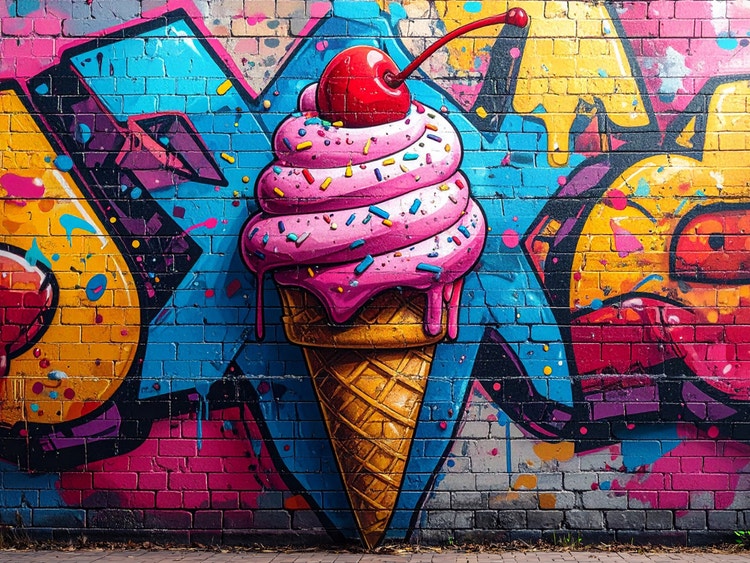
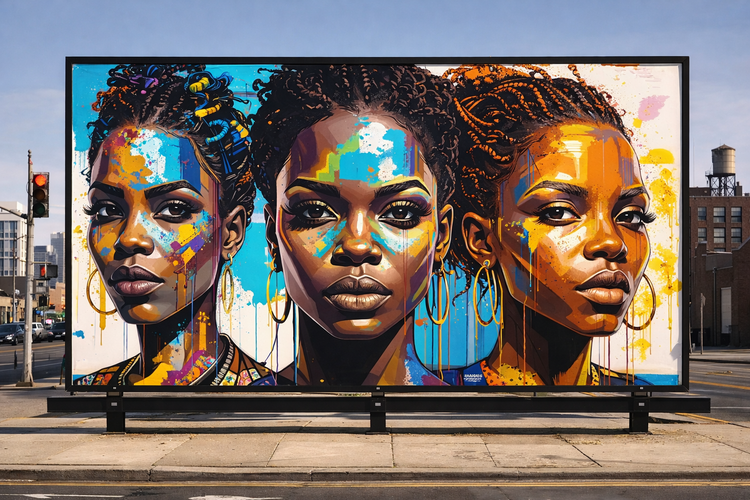
Použite svoje grafiti kdekoľvek
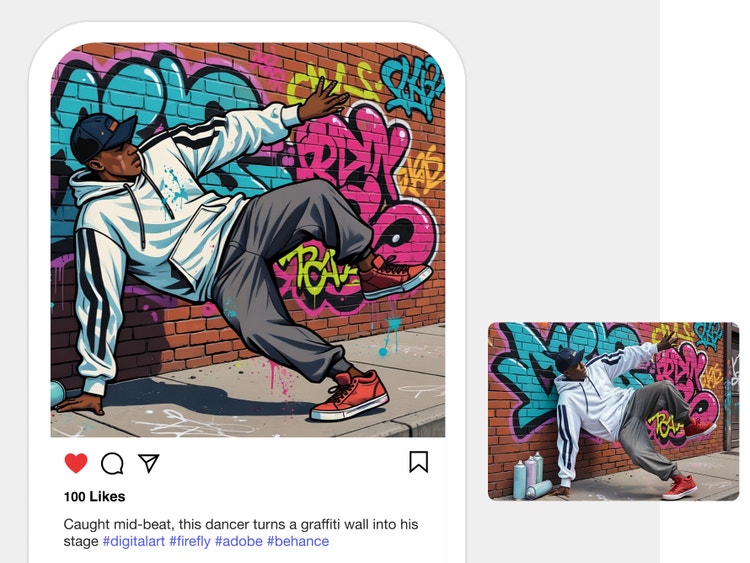
Stiahnite si svoje obľúbené obrázky a zdieľajte ich na sociálnych sieťach alebo ich pridajte na plagáty, do prezentácií či do správ a upútajte pozornosť.
Optimalizujte svoje kampane
Vytvárajte návrhy grafiti rýchlo a so zachovaním konzistentného vzhľadu vo všetkých svojich dielach. Generátor grafiti nástroja Adobe Firefly pomáha dizajnérom a marketérom generovať výrazné pouličné umenie pre digitálne návrhy, príspevky na sociálnych sieťach či kampane a následne ho prispôsobovať pre tlač, oblečenie, koncepty produktov a mnoho ďalšieho.
Vytváranie grafiti AI generátorom grafiti
1. krok
Prihláste sa do nástroja Adobe Firefly
2. krok
Zadajte textový príkaz
3. krok
Voliteľné: Nahrajte referenčný obrázok
4. krok
Vygenerujte obrázok
5. krok
Vylaďujte, upravujte a znova generujte
- Vygenerovanie postavy pomocou AI
- Spôsob vygenerovania postavy pomocou AI
- PT5M
- firefly

Úplná tvorivá kontrola
Firefly umožňuje generovať vlastné AI návrhy grafiti v širokom spektre štýlov pomocou jednoduchých príkazov, referenčných obrázkov a intuitívnych ovládacích prvkov na úpravy.
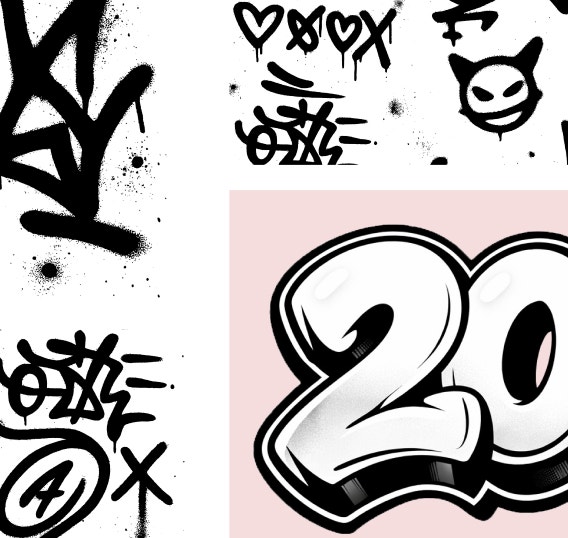
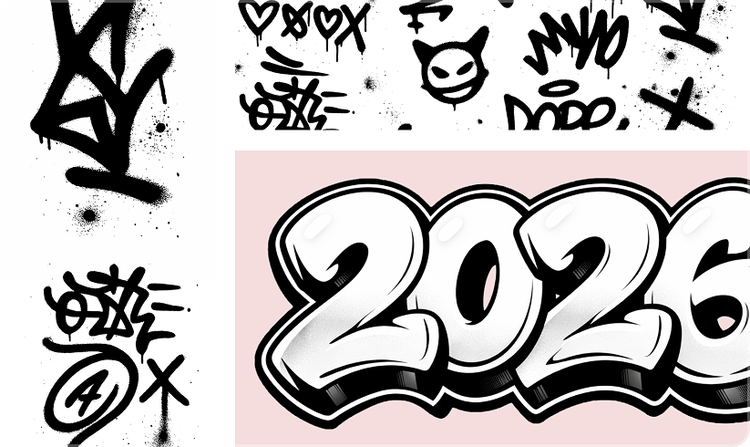
Rýchle skúmanie konceptov
Vďaka generovaniu obrázkov v nástroji Firefly môžete jednoducho vytvárať viacero návrhov a postupne upravovať dizajny grafiti. Rýchlo preskúmajte rôzne štýly, napríklad značky, wildstyle alebo šablóny, a dolaďujte detaily za pochodu.
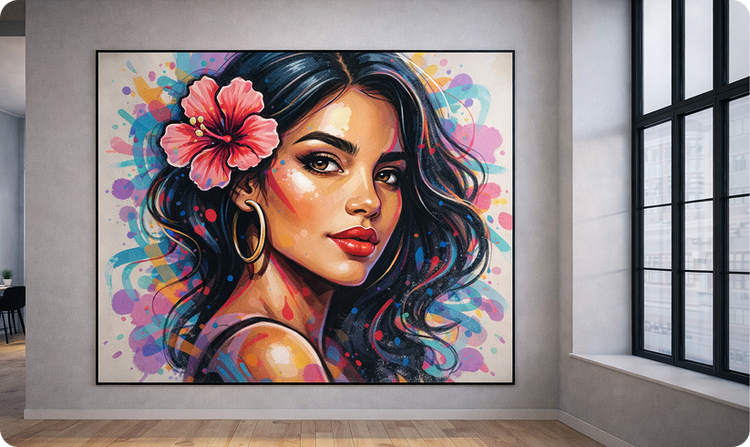
Vysokokvalitné návrhy
Generátor grafiti nástroja Firefly vytvára čisté výsledky vo vysokom rozlíšení, ktoré môžete využívať na mnohých miestach, napríklad pri tvorbe nástenných malieb, streetwear oblečenia alebo v interiérovom dizajne.
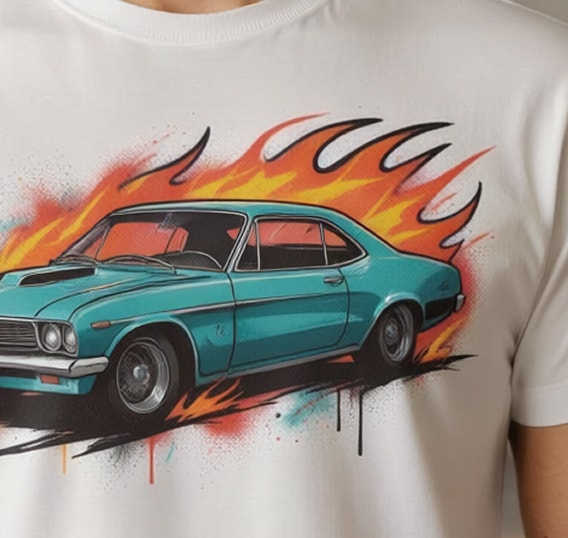
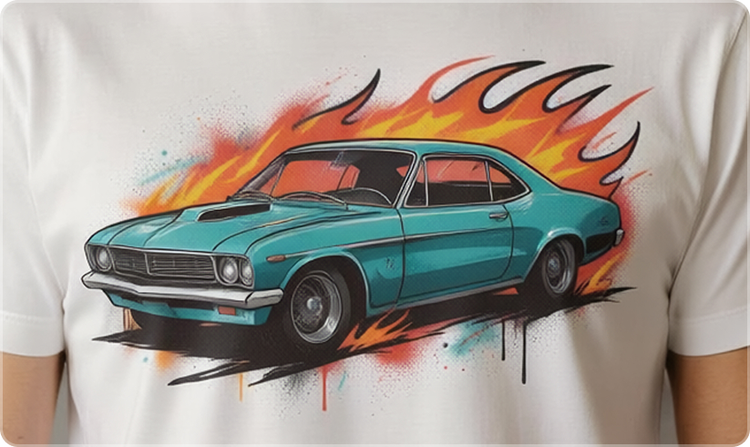
Výstupy bezpečné na komerčné účely
Obsah generovaný modelmi nástroja Firefly sa dá bezpečne používať na komerčné účely, takže dizajny môžete s dôverou používať na profesionálne, klientske aj kreatívne projekty.
Zistite, s čím všetkým vám Firefly dokáže pomôcť
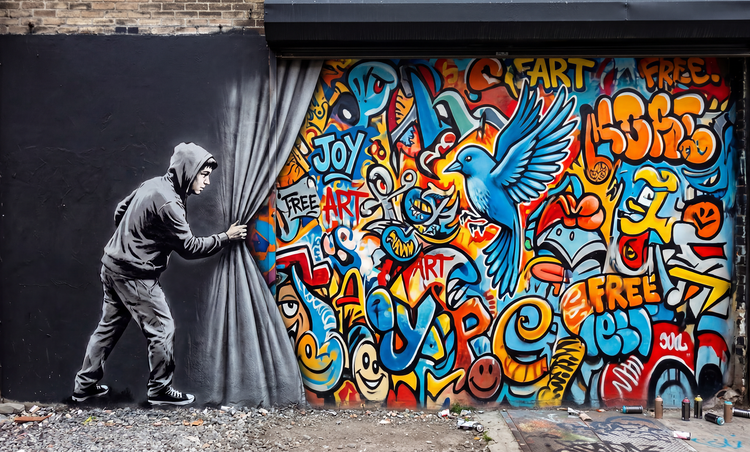
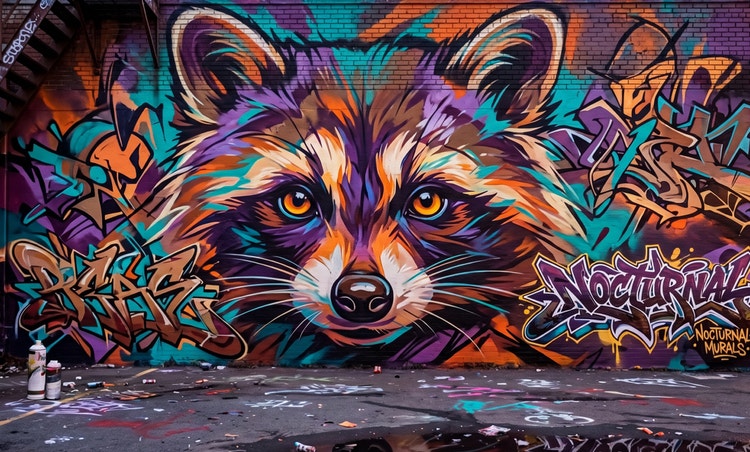
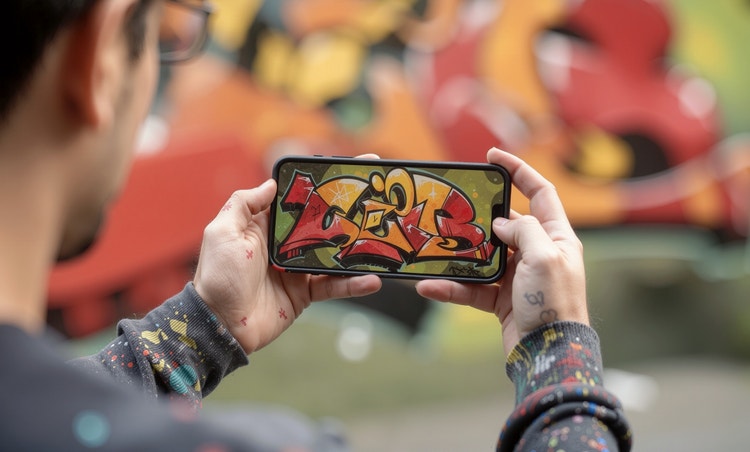



Objavte ďalšie funkcie
Máte otázky? Máme na ne odpovede.
Ako generátor grafiti funguje?
Dá sa grafiti prispôsobiť?
Aký typ obsahu môžem vytvárať nástrojom Adobe Firefly?
Je AI generátor grafiti k dispozícii zadarmo?
Môžem používať vygenerované grafiti na komerčné účely?
Môžem Adobe Firefly používať aj bez dizajnérskych zručností?
Môžem si grafiti stiahnuť?
Áno, grafiti vytvorené v nástroji Adobe Firefly si môžete aj stiahnuť. Svoje vygenerované obrázky môžete uložiť a spravovať niekoľkými spôsobmi:
- Obrázky možno stiahnuť priamo do zariadenia
- Obrázky možno uložiť do služby Creative Cloud Libraries
- Ďalšie možnosti:
- Obrázok možno skopírovať
- Obrázok možno uložiť medzi obľúbené
- Možno skopírovať odkaz na obrázok
Môžem si dizajny uložiť a upraviť ich neskôr?
Ktoré partnerské modely sú dostupné v nástroji Adobe Firefly?
Adobe Firefly vám poskytuje prístup k viacerým externým AI modelom, ktoré vám pomôžu vytvoriť ostrejšie a štýlovejšie grafiti. Modely ako Gemini, GPT Image, FLUX, Ideogram a Imagen podporujú prevod textu na obrázok a prácu s vektormi. Poskytujú tak silnú kontrolu nad príkazmi, čisté línie a výstup vo vysokom rozlíšení, ktorý pomáha zdokonaliť písmo a štýl postáv.
Pri nápadoch na animované grafiti dokážu modely ako Veo, Ray3, Sora 2, Runway a Pika vygenerovať plynulé videosekvencie zobrazujúce vyvíjajúce sa značky, pózy postáv alebo koncepty nástenných malieb, ktoré priamo ožívajú pred očami. Keďže sú tieto modely súčasťou nástroja Adobe Firefly, môžete si vybrať ten, ktorý sa najviac hodí pre vami požadovaný štýl, textúru a pohyb grafiti.
Ktorý AI generátor grafiti je najlepší?
Zdieľajte túto stránku
Preskúmajte ďalšie nástroje Firefly
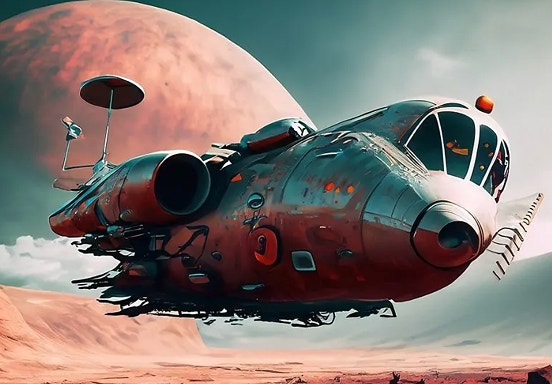
Písanie efektívnych príkazov pre AI umenie
Tie najlepšie príkazy pre AI nemusia byť vždy zrejmé. Vďaka týmto tipom dosiahnete želaný výsledok v rekordnom čase.
Ďalšie informácie | Písanie efektívnych príkazov pre AI umenie

Príkazy na generovanie AI umenia pre grafických dizajnérov
Naučte sa písať efektívne príkazy pre generatívnu AI a získajte skvelé výsledky v grafickom dizajne.

Čo je generatívna AI
Generatívna AI zahŕňa technológie ako modely LLM a multimodálne modely, ktoré kombinujú text, obrázky a ďalšie prvky, vďaka čomu môžu používatelia kreatívne transformovať všetko od dizajnu až po video. Prečítajte si viac o generatívnej AI – ako funguje, na čom je vytrénovaná a ako mení kreatívne pracovné postupy.
Ďalšie informácie | Ďalšie informácie – Čo je generatívna AI
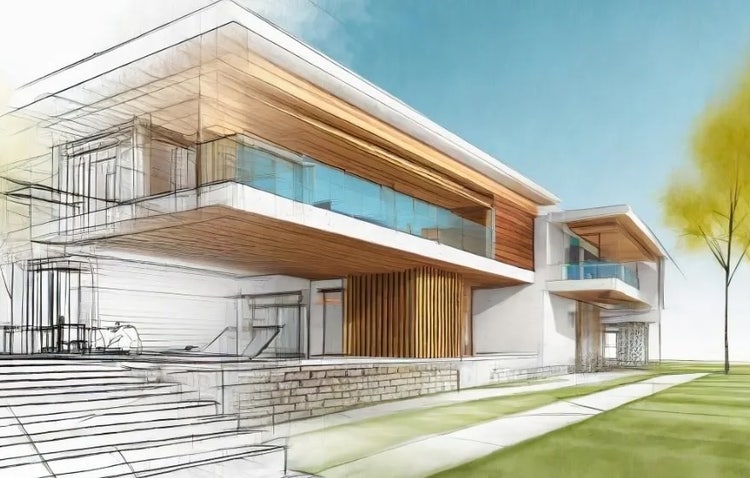
Integrácia generatívnej umelej inteligencie do architektonického dizajnu
Architektúra hrá dôležitú úlohu v každodennom živote, či už ide o pamätníky, múzeá, domy alebo nemocnice. Generatívna umelá inteligencia pomáha architektom vytvárať funkčnejšie a inovatívnejšie prostredia ešte rýchlejšie a efektívnejšie.
Ďalšie informácie | Ďalšie informácie – Integrácia generatívnej AI do architektonického dizajnu.