https://main--cc--adobecom.aem.live/cc-shared/assets/img/firefly.svg Adobe Firefly

AI nástroje na úpravu videí vytvorené pre tvorcov
Upravujte videá rýchlo v ľubovoľnom zariadení pomocou textových príkazov. Prípadne použite editor videí Firefly v počítači, ktorý umožňuje orezávať a usporadúvať klipy na časovej osi, ako aj pridávať názvy, komentáre a zvuk.
https://main--cc--adobecom.aem.live/cc-shared/assets/svg/s2-icon-upload-20-n.svg Nahrajte video

alebo ťuknite sem
Súbor musí byť vo formáte MP4 alebo MOV, nesmie mať viac ako 200 MB a môže mať dĺžku 5 – 20 sekúnd.
Nahratím obrázka alebo videa vyjadrujete súhlas s podmienkami používania a zásadami ochrany osobných údajov spoločnosti Adobe a potvrdzujete, že máte aspoň 18 rokov.
https://main--cc--adobecom.aem.live/cc-shared/assets/svg/s2-icon-upload-20-n.svg Nahrajte video
alebo ťuknite sem
Súbor musí byť vo formáte MP4 alebo MOV, nesmie mať viac ako 200 MB a môže mať dĺžku 5 – 20 sekúnd.
Nahratím obrázka alebo videa vyjadrujete súhlas s podmienkami používania a zásadami ochrany osobných údajov spoločnosti Adobe a potvrdzujete, že máte aspoň 18 rokov.
https://main--cc--adobecom.aem.live/cc-shared/assets/svg/s2-icon-upload-20-n.svg Nahrajte video
alebo sem presuňte súbor myšou
Súbor musí byť vo formáte MP4 alebo MOV, nesmie mať viac ako 200 MB a môže mať dĺžku 5 – 20 sekúnd.
Nahratím obrázka alebo videa vyjadrujete súhlas s podmienkami používania a zásadami ochrany osobných údajov spoločnosti Adobe a potvrdzujete, že máte aspoň 18 rokov.
- Veľkosť mediálneho súboru musí byť menšia ako 200 MB. Nahrajte nový súbor.
- Požiadavku sa nepodarilo spracovať
- Mediálny súbor musí byť vo formáte mov alebo mp4. Nahrajte nový súbor.
- Naraz sa dá nahrať len jeden súbor.
- Mediálny súbor musí mať aspoň 5 sekúnd. Nahrajte nový súbor.
- Mediálny súbor nesmie mať viac ako 20 sekúnd. Nahrajte nový súbor.
https://main--cc--adobecom.aem.live/cc-shared/assets/img/product-icons/svg/firefly-80.svg

{{nbsp}}
Upraviť video pomocou AI | Upraviť video pomocou AI – Adobe Firefly
https://main--cc--adobecom.aem.live/cc-shared/assets/img/product-icons/svg/firefly-80.svg
Adobe Firefly
Upraviť video pomocou AI | Upraviť video pomocou AI – Adobe Firefly
https://main--cc--adobecom.aem.live/cc-shared/assets/img/product-icons/svg/firefly-80.svg
Adobe Firefly
Ďalšia evolúcia kreatívnej umelej inteligencie je tu pre všetky vaše nápady – ponúkame nástroje na prácu s obrázkami, videom, zvukom a vektorovou grafikou.
Upraviť video pomocou AI | Upraviť video pomocou AI – Adobe Firefly
Aké AI nástroje na úpravu videí ponúka Firefly?
Firefly ponúka dva spôsoby úpravy existujúcich videí. V module Generate Video (Generovanie videa) môžete rýchlo zvyšovať rozlíšenie videa alebo ho upravovať pomocou jednoduchého textového príkazu. V AI editore videí Firefly môžete strihať zábery, nahrávať klipy a generovať nové klipy, ktoré sa hodia k vašim existujúcim záberom.
Príkaz na úpravu videa pomocou AI
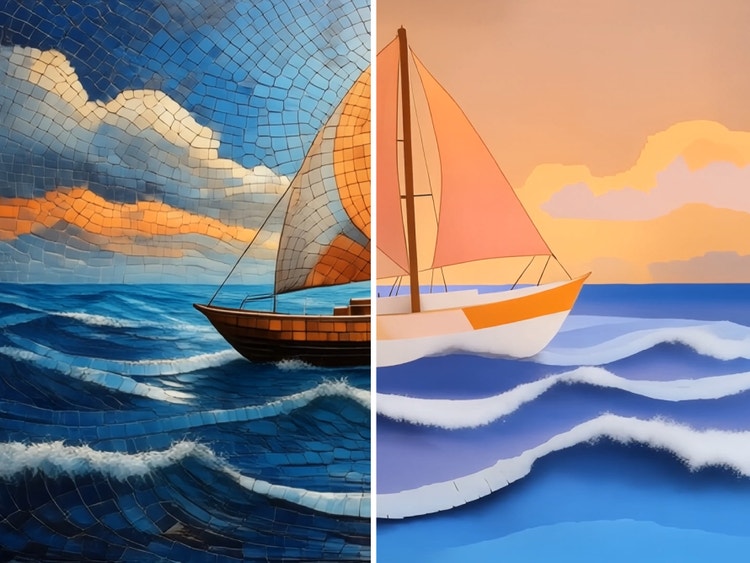
Vytvorte video pomocou generatívnej AI a upravujte ho bežným jazykom na karte Edit (Upraviť) v module Generate Video (Generovanie videa). Môžete pridávať alebo odstraňovať objekty, prípadne meniť pozadia, aby bolo vaše video dokonalé.
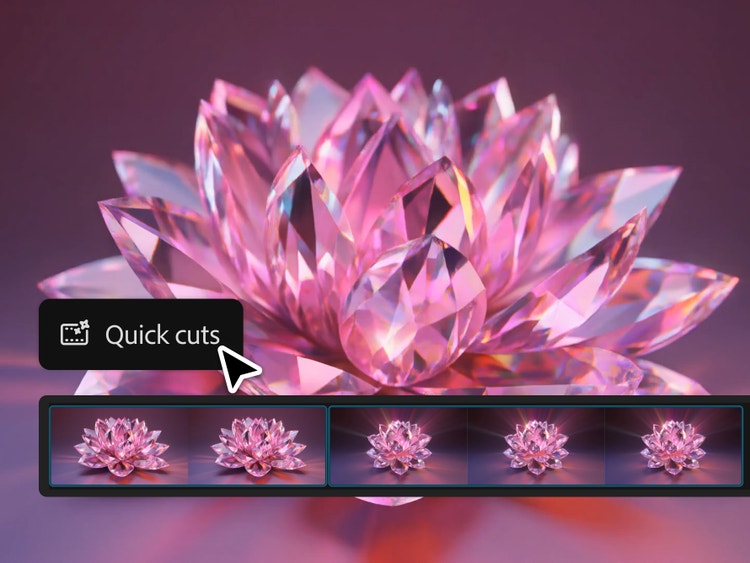
Zostavujte a upravujte viacero klipov
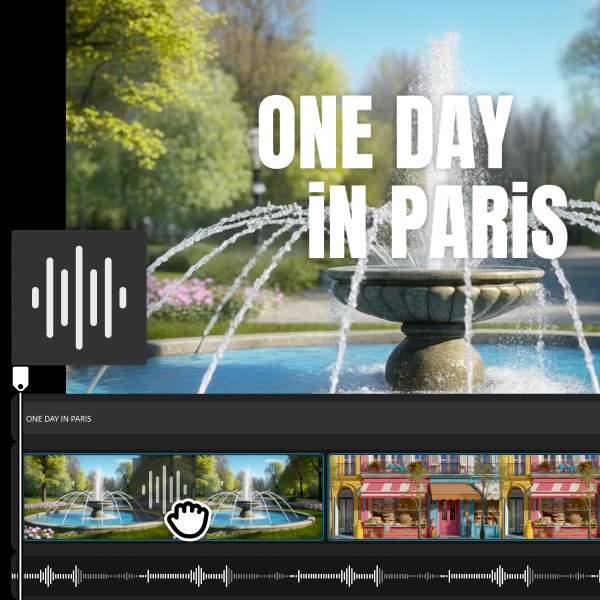
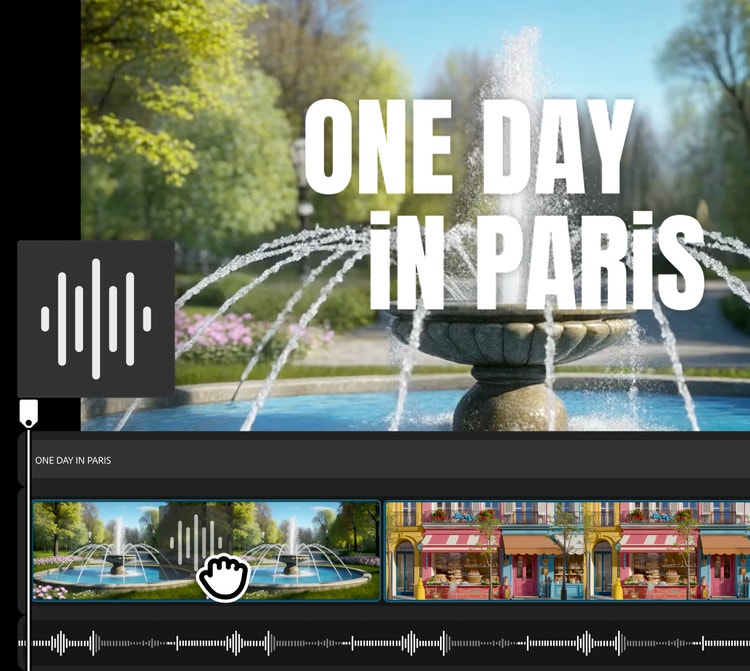
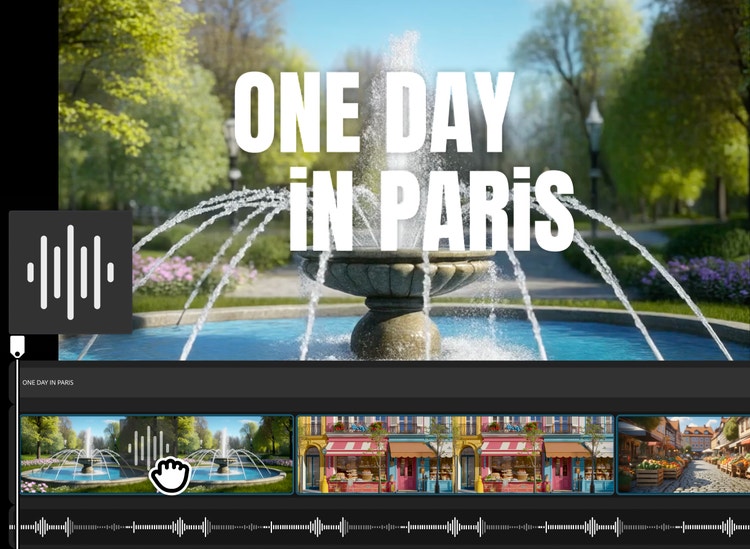
Otvorte editor videí nástroja Firefly na počítači a jednoducho strihajte, skracujte a presúvajte videoklipy aj zvukové stopy na časovej osi s vrstvami. Pomocou funkcie Rýchly strih môžete dokonca automaticky vygenerovať počiatočný strih. Urýchlite svoje pracovné postupy s editorom videí nástroja Firefly.
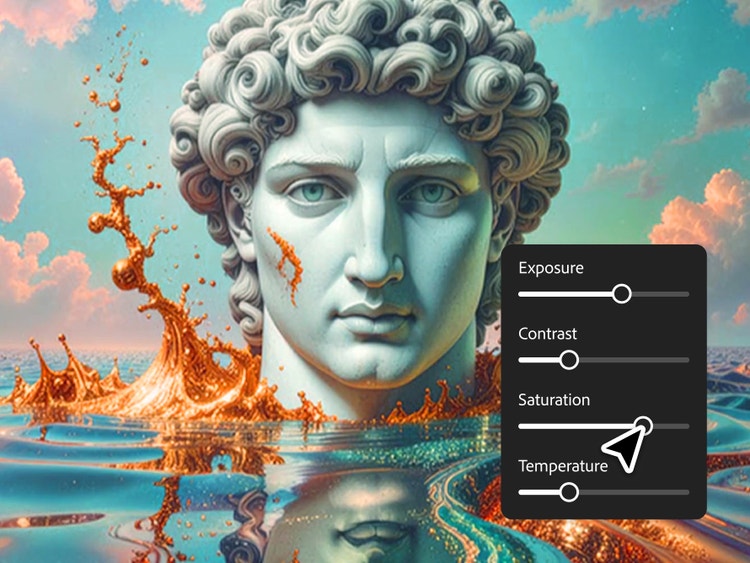
Vylepšovanie zvuku a úpravy farieb
V AI editore videí môžete pomocou funkcie Enhance Audio (Vylepšiť zvuk) zvyšovať zrozumiteľnosť dialógov a vyvažovať úrovne reči, hudby a prostredia. Nie je potrebný samostatný nástroj na zmenu farieb. Pomocou jednoduchých posúvačov môžete rýchlo upravovať expozíciu, kontrast, sýtosť a teplotu alebo vyskúšať vzhľady na jedno kliknutie.
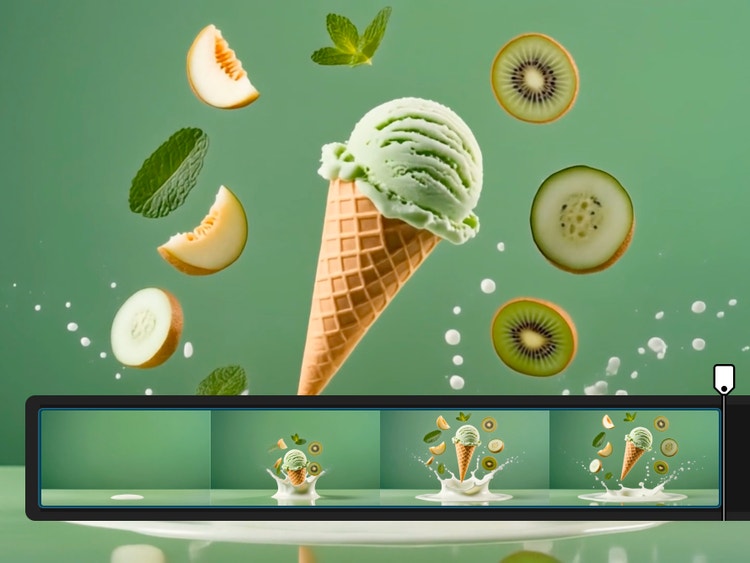
Vloženie novej scény a jej zdokonalenie pomocou AI editora videí
V editore videí Firefly sa každé video, ktoré ste vygenerovali v nástroji Firefly, zobrazí v histórii generovania, takže ho môžete ľahko pridať na časovú os. V editore videí môžete tiež generovať nové scény a spájať ich do ucelených príbehov.
- Upravujte rôzne typy formátov videí pre sociálne médiá (zvislé, štvorcové, vodorovné).
- Vytvárajte strihy rozhovorov a podcastov pomocou úprav založených na texte.
- Rýchlo integrujte doplnkové zábery do produktových recenzií a návodov.
Pozdvihnutie úrovne demoverzií, návodov a školiacich videí
AI editor videí umožňuje vytvárať pútavý video obsah od prvotného nápadu až po finálny zostrih. Experimentujte s modelmi partnerov, ako napríklad Kling 3.0, čo je výkonný AI generátor videí ideálny na rýchlu produkciu videí vo vysokej kvalite.
Používanie nástrojov AI editora videí v nástroji Adobe Firefly
1. krok
Otvorte Firefly
2. krok
Prejdite na videá a pridajte ich
3. krok
Vykonávajte úpravy na základe príkazu a zvyšujte rozlíšenie
4. krok
Ak chcete vykonávať rozsiahlejšie úpravy, otvorte editor videí Firefly
5. krok
Zostrihajte sekvenciu a rozdeľte ju
6. krok
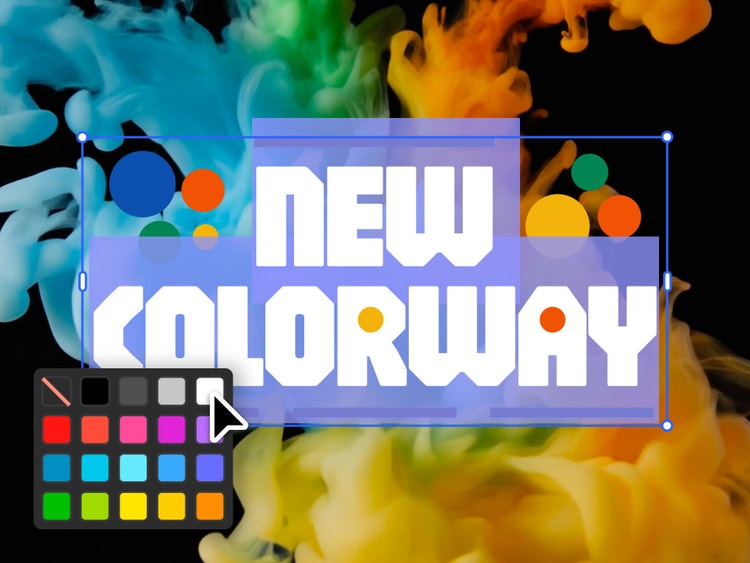
Pridajte text
7. krok
Pridajte zvuk
8. krok
Vygenerujte nové klipy
9. krok
Exportujte video
- Používanie nástrojov AI editora videí v nástroji Adobe Firefly
- Postup používania nástrojov AI editora videí v nástroji Adobe Firefly.
- PT5M
- firefly
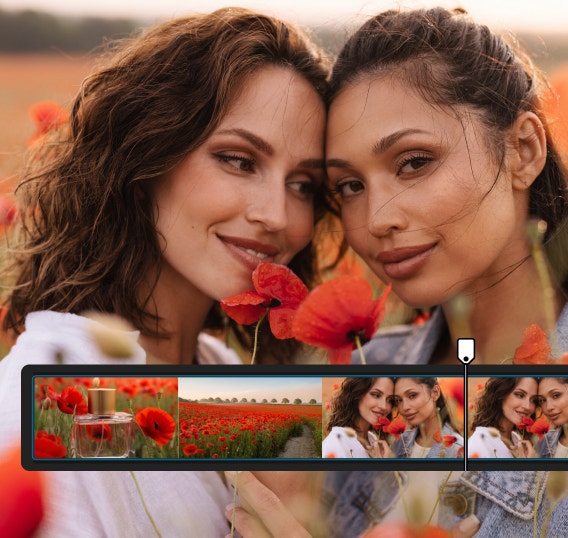
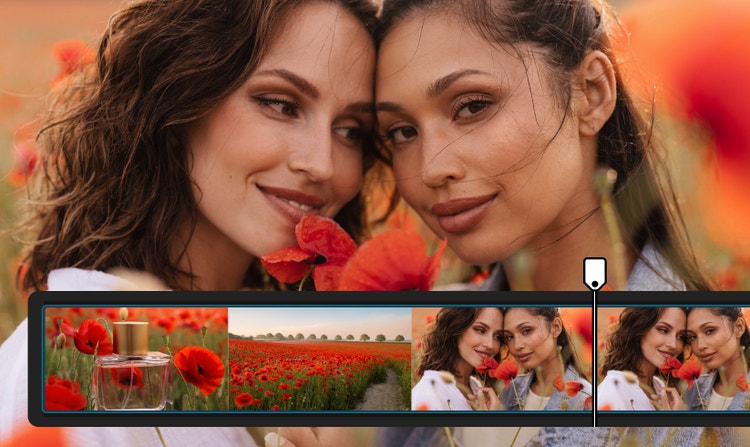
Všetky potrebné nástroje v jednej aplikácii
Firefly ponúka úpravu videa pomocou AI na základe príkazov, ako aj nástroje založené na časovej osi, čo vám umožňuje vytvárať, vylaďovať a preusporadúvať obsah bez prepínania platforiem.


Viacero AI modelov
Získajte prístup k špičkovým modelom na generovanie videí na jednom mieste, porovnávajte výstupy a vylaďujte výsledky rýchlejšie. Poskytne vám to väčšiu kreatívnu flexibilitu než samostatné nástroje.
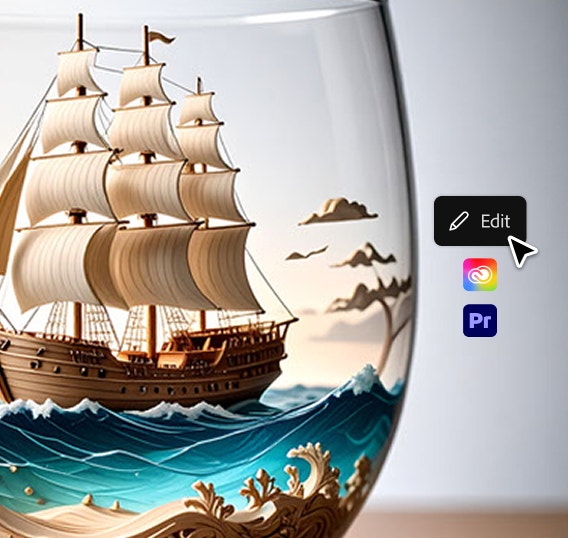
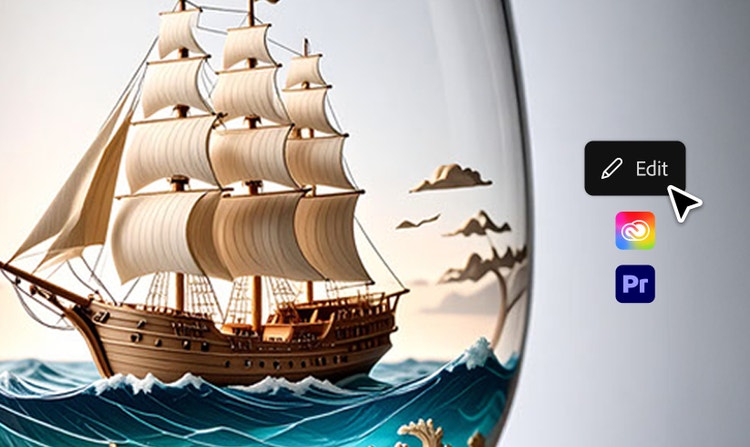
Vytvorené pre profesionálne produkčné pracovné postupy
Plynule prechádzajte od úprav pomocou AI do aplikácie Premiere a ďalších nástrojov Creative Cloud, kde môžete svoje videá zostavovať, vylaďovať a dokončovať.
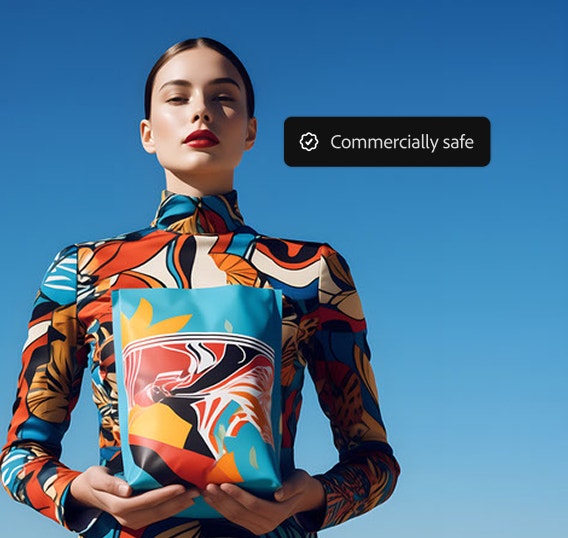
Bezpečné na komerčné účely a pripravené na produkciu
Modely Firefly sú trénované na licencovanom obsahu a verejne dostupnom obsahu, takže ich môžete používať na marketing, klientske zákazky a firemné projekty.
Zistite, s čím ďalším vám Firefly dokáže pomôcť
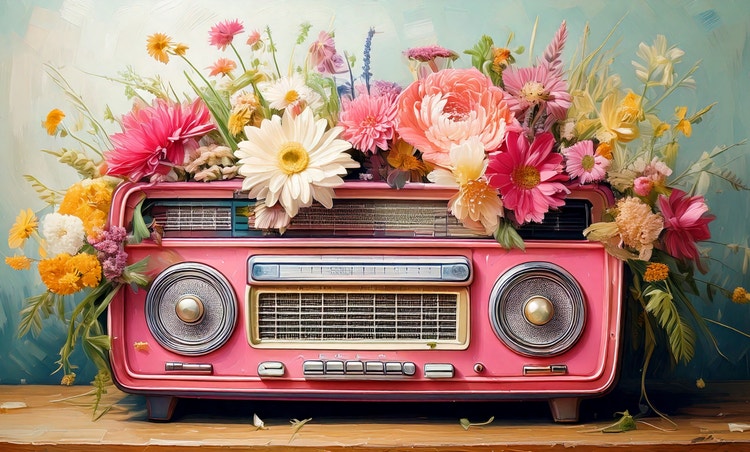

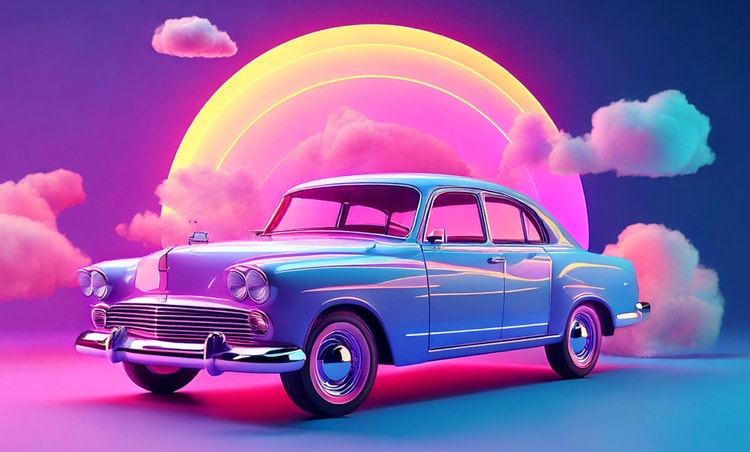
Objavte ďalšie funkcie
Máte otázky? Máme na ne odpovede.
Firefly ponúka dve možnosti úpravy videí pomocou AI:
- Na karte Edit (Upraviť) v časti Generate Video (Generovanie videa) môžete zvýšiť rozlíšenie videa alebo napísať príkaz, ktorým usmerníte úpravy. To zahŕňa transformácie videa podľa obsahu scény. Pomocou textových príkazov, počiatočných a koncových snímok a referencií postáv môžete meniť postavy, kostýmy a objekty alebo meniť smerovanie akcie v scéne.
- V editore videí Firefly založenom na časovej osi (aktuálne vo verzii beta a dostupnom v počítači) môžete strihať a usporadúvať klipy, ako aj generovať video a zvuk priamo v rámci pracovného postupu úprav. Máte tiež prístup k histórii generovania v nástroji Firefly, čo uľahčuje spájanie vygenerovaných videí, obrázkov, hlasu a skladieb. K dispozícii sú aj textové šablóny a upraviteľné vlastnosti textu na vytváranie pútavejšieho obsahu.
Firefly Video Model (na generovanie videí a úpravy na základe príkazov) je k dispozícii v prehliadačoch v počítači na stránke firefly.adobe.com a v mobilnej aplikácii Firefly pre iOS a Android. Videoklipy môžete generovať pomocou funkcií Text na video a Obrázok na video z telefónu alebo počítača. Vaše diela sa budú synchronizovať medzi zariadeniami prostredníctvom histórie generovania.
Editor videí Firefly je momentálne k dispozícii iba v počítačoch (so systémami macOS a Windows) v prehliadači Chrome. Iné prehliadače ako Edge, Firefox a Safari zatiaľ nemusia podporovať všetky funkcie.
Existujú dva spôsoby generovania nových videoklipov:
- Generovanie videa – na vygenerovanie klipov použite funkciu Text na video alebo Obrázok na video vo webovej aplikácii Firefly, potom klipy otvorte v paneli Generation History (História generovania).
- Panel Generate Media (Generovanie médií) v editore videí – otvorte panel Generate Media (Generovanie médií) priamo v editore, zadajte textový príkaz a pridajte nový klip rovno na časovú os bez toho, aby ste opustili pracovný priestor. Oba spôsoby vytvárajú videoklipy, ktoré môžete presúvať alebo exportovať do svojho projektu.
Zdieľajte túto stránku
Preskúmajte ďalšie nástroje Firefly
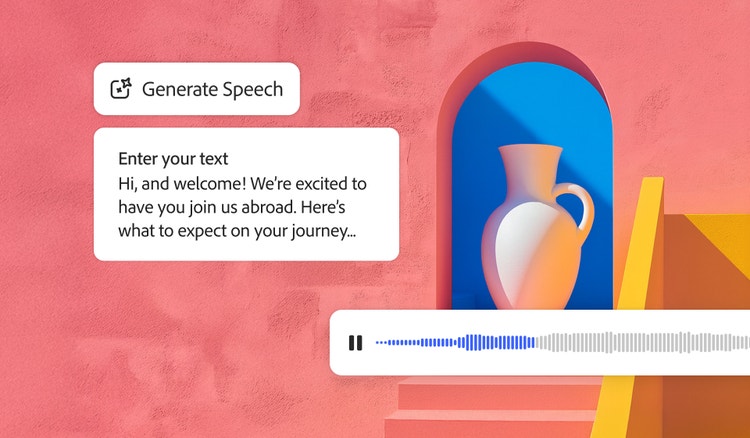
Generovanie reči
Rýchlo premeňte text na prirodzene znejúcu reč, ktorú môžete použiť vo videách, podcastoch a elektronickom vzdelávaní. AI text na reč umožňuje pridávať realistické hlasy vysokej kvality vo viac ako 20 jazykoch s prispôsobiteľnými emóciami, tempom a dôrazom.

Generovanie filmového zvuku
Funkcia Generovať filmový zvuk analyzuje video a podľa vášho príbehu zloží vlastnú, emocionálne bohatú hudbu na každú platformu. S AI generátorom hudby nástroja Firefly okamžite prejdete od nápadov ku skladbám, pričom licencie umožňujú ich použitie kdekoľvek.
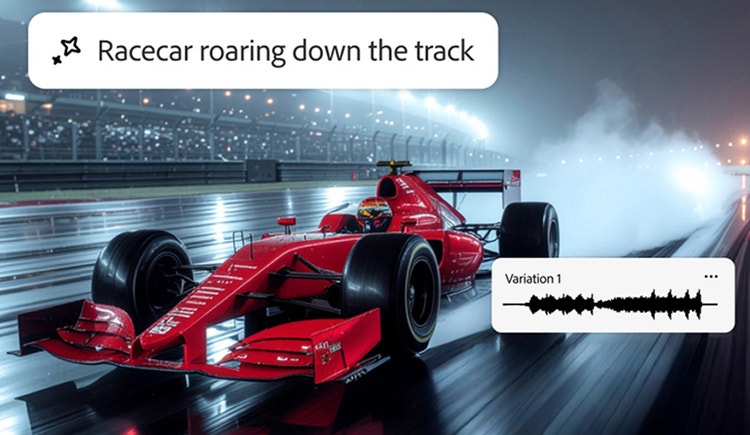
Generovanie zvukových efektov
Predstavte si akýkoľvek zvukový efekt a vytvorte ho pomocou funkcie Generovať zvukové efekty. Efekt opíšte, nahrajte referenčný zvuk alebo ho napodobnite cez mikrofón a vysokokvalitný výsledok jednoducho pridajte do akéhokoľvek videa.
Ďalšie informácie | Ďalšie informácie – Generátor zvukových efektov

Generátor avatarov
Vytvárajte videá v štúdiovej kvalite s pútavým realistickým avatarom pomocou funkcie Text na avatar. Je to rýchle, jednoduché a vždy bezpečné na komerčné účely. Ideálne na tvorbu firemného ,vzdelávacieho alebo mediálneho obsahu.
Ďalšie informácie | Ďalšie informácie – AI generátor avatarov