https://main--cc--adobecom.aem.live/cc-shared/assets/img/firefly.svg Adobe Firefly
Grafiti oluşturucu: Çevrimiçi ücretsiz grafiti resmi oluşturun.
Firefly ile fikirlerinizi sokak stili canlı resimlere dönüştürün. Hızlı ve kolay bir şekilde özelleştirin ve her yerde kullanın.
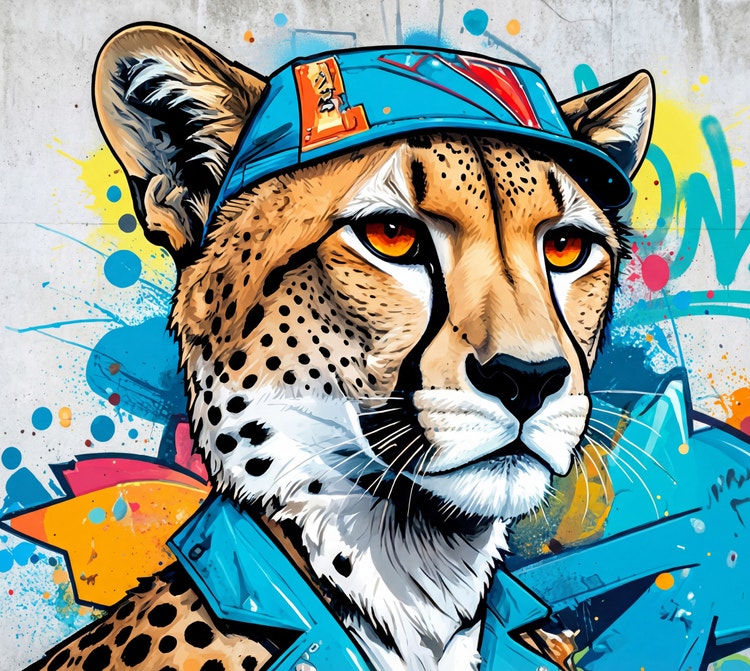
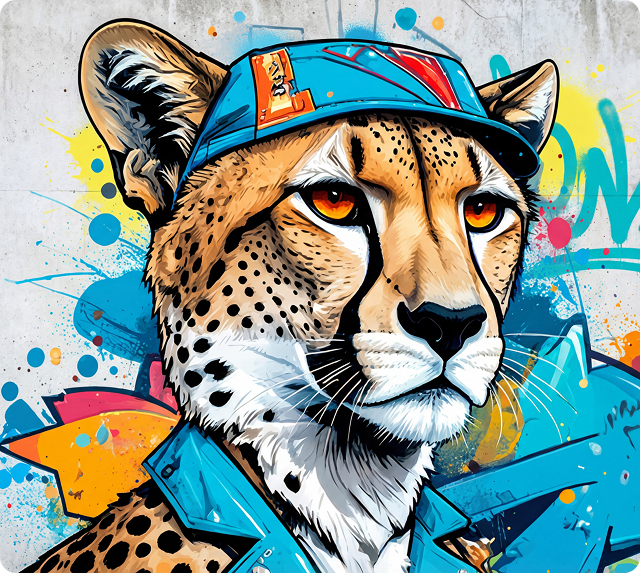
- görüntü
- video
- Bir özne, eylem, yer, ruh hali veya stil tanımlayın.
- Adobe Üretken Yapay Zeka Şartları
- https://main--cc--adobecom.aem.live/creativecloud/animation/testdoc/unity/generate.svgOluştur
- Ne oluşturmak istediğinizi açıklayın
- İstem
- İpucu
- İstek işlenemiyor
- Lütfen ne oluşturmak istediğinizi açıklayın.
- İstem maksimum 750 karakter sınırını aşıyor
- İstemi girin
https://main--cc--adobecom.aem.live/cc-shared/assets/img/product-icons/svg/firefly-80.svg
Adobe Firefly
https://main--cc--adobecom.aem.live/cc-shared/assets/img/product-icons/svg/firefly-80.svg
Adobe Firefly
Görüntü, video, ses ve vektör araçlarıyla tüm fikirleriniz için yaratıcı yapay zekanın yeni evrimi karşınızda.
Yapay zeka destekli grafiti oluşturucu içeriklerini keşfedin.
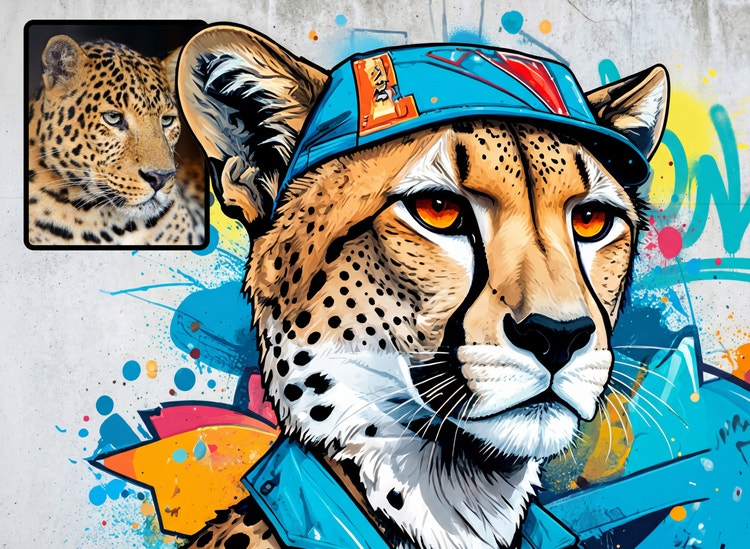
Metinden Görüntü üretken yapay zekası ve metin isteminizle, bir sözcük veya ifadeyi seçtiğiniz stilde bir grafiti resmine dönüştürebilirsiniz. Alternatif olarak bir referans görüntüyle başlayabilir ve stiliyle eşleştirmek için Görüntüden Görüntü'yü ücretsiz olarak kullanabilirsiniz.
Grafiti oluşturma araçlarınızı seçin.
Görüntü Oluştur üretken yapay zekası ve metin isteminizle, bir sözcük veya ifadeyi seçtiğiniz stilde bir grafiti resmine dönüştürebilirsiniz. Alternatif olarak bir referans görüntüyle başlayabilir ve stiliyle eşleştirmek için Görüntüden Görüntü'yü kullanabilirsiniz.

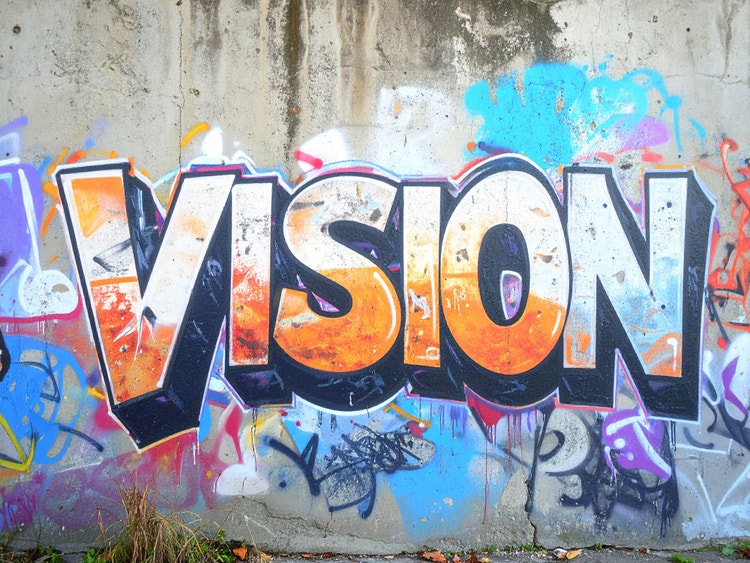
Herkesin kullanabileceği bir grafiti oluşturucuyla fikirlerinizi hayata geçirin.
Çarpıcı sokak sanatı oluşturmak için sprey boyalarla ustalaşmanız gerekmiyor. Adobe Firefly grafiti oluşturucu sayesinde bir metin istemi girerek sıfırdan grafiti tasarımları oluşturabilir veya mevcut görüntüleri grafiti stili sokak sanatına dönüştürmek için referans görüntü yükleyebilirsiniz.
Grafiti resminizi özelleştirin.
Geniş grafiti stili yelpazesinden seçim yaparak tasarımınızın görünümünü şekillendirin. 3D harflerle etkileyici grafiti metinleri oluşturun, ifade dolu wildstyle tag'lerle denemeler yapın veya stil, renk ve gölgeyi ayarlayarak daha soyut sokak sanatı efektlerini keşfedin. Birkaç tıklatmayla basit istem değişiklikleri veya referans görüntüler aracılığıyla çeşitli grafiti fontları, metinler ve stiller oluşturabilirsiniz.

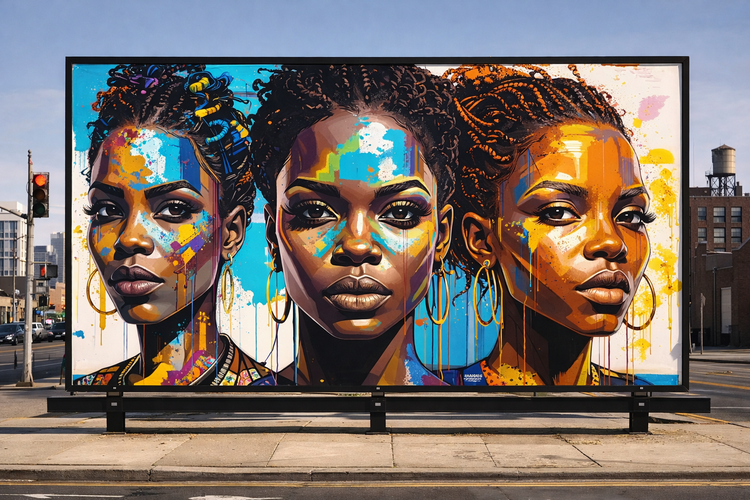
Grafiti resimlerinizi istediğiniz yere götürün.
En sevdiğiniz görüntüleri indirin ve sosyal medyada paylaşın ya da bunları kullanarak posterlere, sunumlara ve raporlara göz alıcı görseller ekleyin.
Kampanyalarınızı optimize edin.
İşiniz genelinde tutarlı bir görünüm korurken hızla grafiti tasarımları oluşturun. Adobe Firefly grafiti oluşturucu; tasarımcıların ve pazarlamacıların dijital tasarımlar, sosyal medya paylaşımları ve kampanyalar için çarpıcı sokak sanatı oluşturmasına, ardından bunları baskı, giyim, ürün konseptleri ve çok daha fazlası için uyarlamasına yardımcı olur.
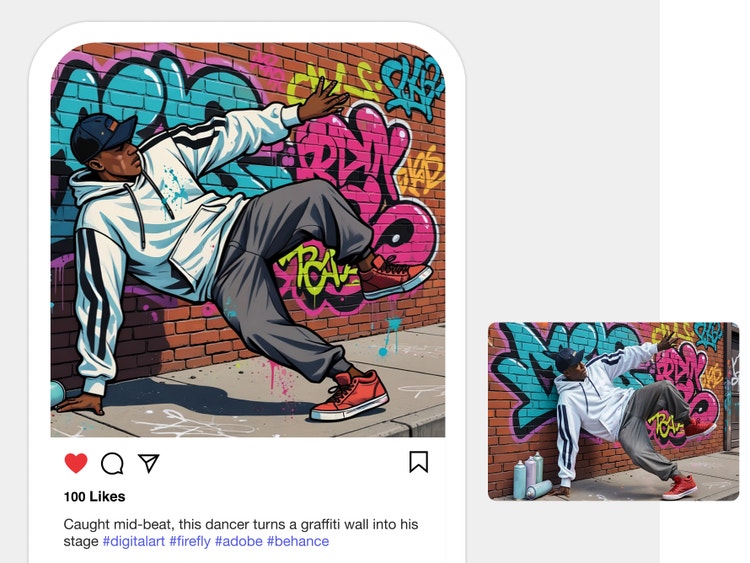
Yapay zeka destekli grafiti oluşturucuyla grafiti sanatı oluşturma.
1. Adım
Adobe Firefly'a giriş yapın.
2. Adım
Bir metin istemi yazın.
3. Adım
İsteğe bağlı: Referans görüntü yükleyin.
4. Adım
Görüntünüzü oluşturun.
5. Adım
İyileştirin, düzenleyin ve yeniden oluşturun.
- Yapay zeka destekli karakter oluşturma.
- Yapay zeka destekli karakter oluşturma adımları
- PT5M
- firefly

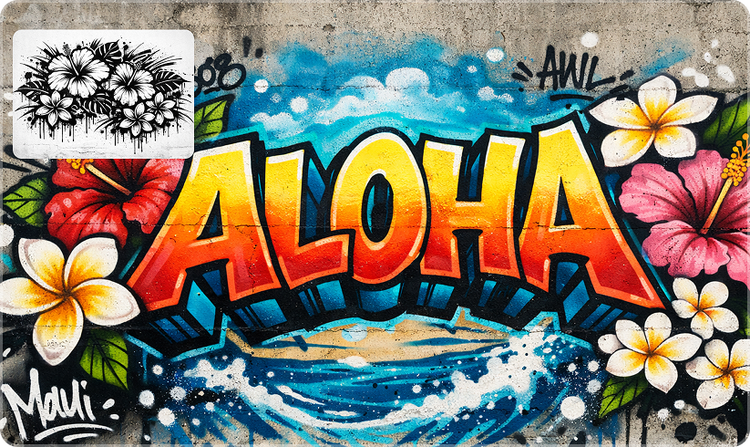
Tam yaratıcı kontrol
Firefly; basit istemler, referans görüntüler ve sezgisel düzenleme kontrollerini kullanarak geniş bir stil yelpazesinde özel yapay zeka destekli grafiti sanatı oluşturmayı mümkün kılar.
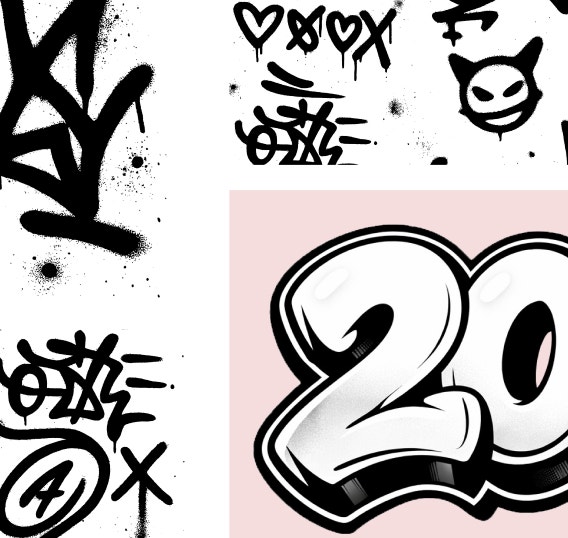
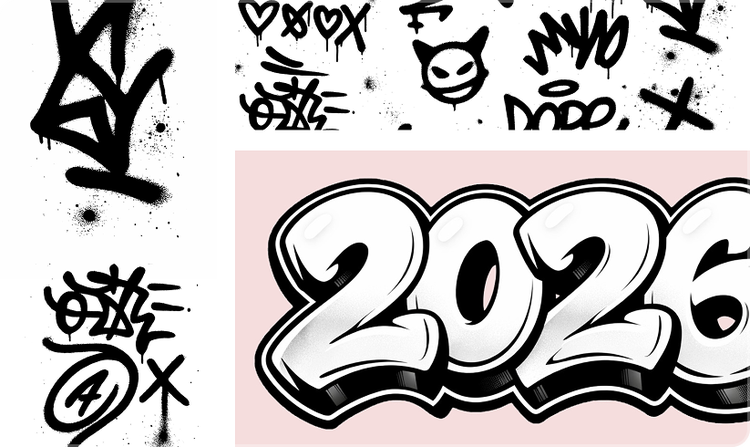
Hızlı konsept keşfi
Firefly'ın görüntü oluşturma özelliğiyle kolayca birden fazla tasarım oluşturabilir ve grafiti tasarımlarını aşamalı olarak düzenleyebilirsiniz. Tag'ler, wildstyle ve stencil gibi farklı stilleri hızla keşfedin ve ilerledikçe ayrıntıları mükemmelleştirin.
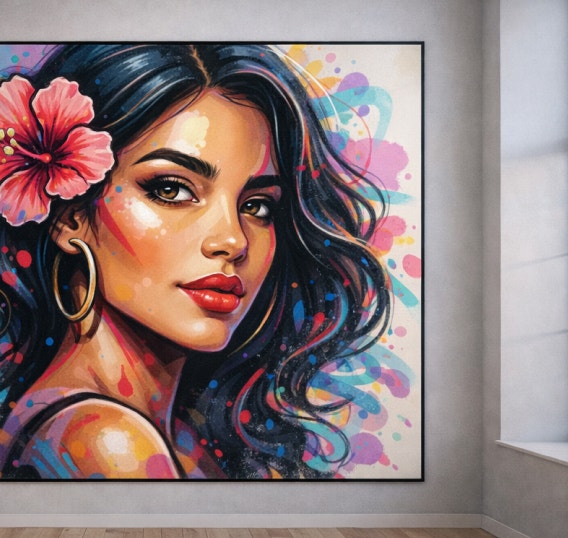
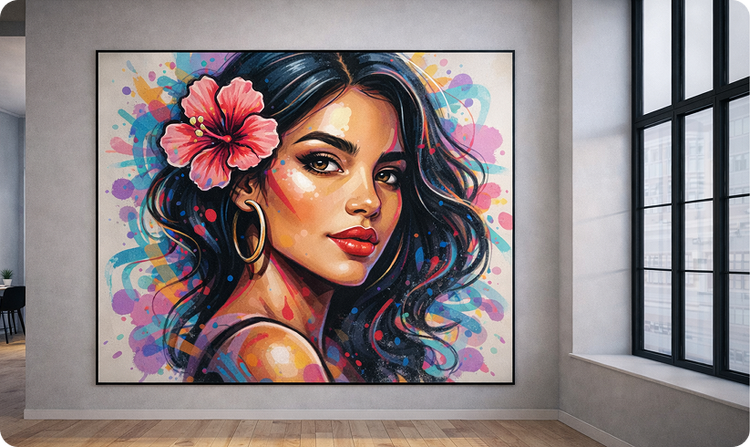
Yüksek kaliteli tasarımlar
Firefly grafiti oluşturucu; duvar resimleri, sokak giyimi veya iç mekan tasarımı gibi pek çok alanda kullanılabilecek temiz, yüksek çözünürlüklü sonuçlar üretir.


Ticari açıdan güvenli çıktılar
Firefly modelleriyle oluşturulan içerikler ticari açıdan güvenlidir, bu nedenle tasarımlar profesyonel, müşteri odaklı veya yaratıcı projeler için güvenle kullanılabilir.
Firefly ile neler yapabileceğinizi keşfedin.
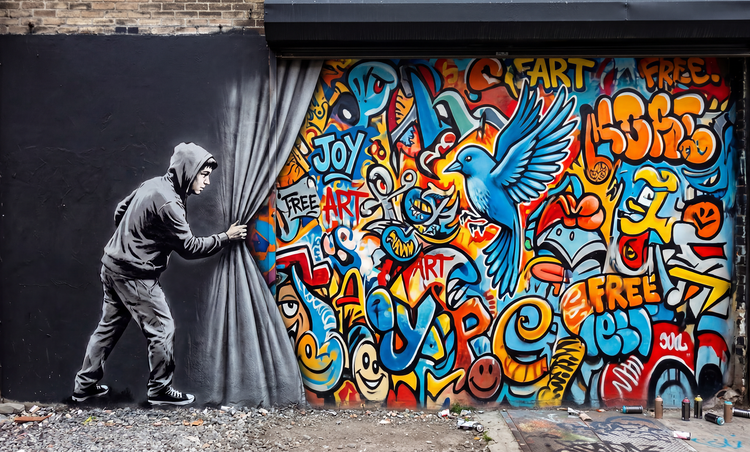
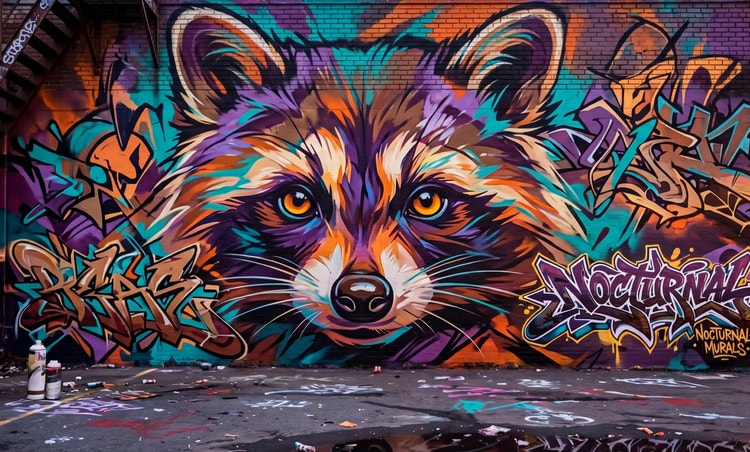
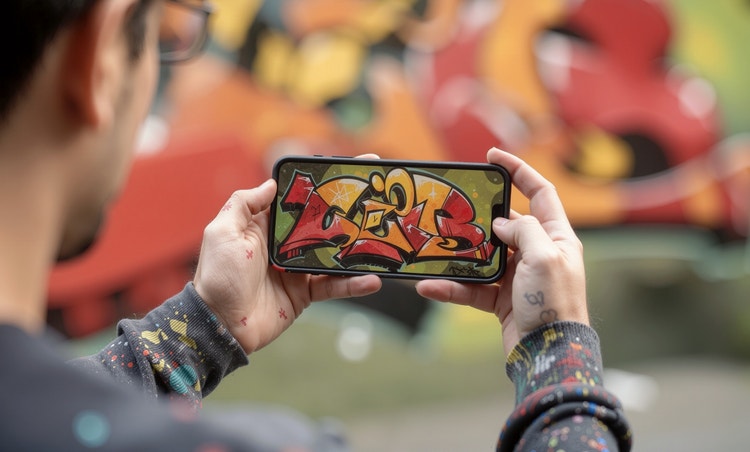



Daha fazla özellik keşfedin.
Sorularınız mı var? Sorularınızı hemen yanıtlayalım.
Grafiti oluşturucu nasıl çalışır?
Grafiti çalışmalarını özelleştirebilir miyim?
Adobe Firefly ile ne tür içerikler oluşturabilirim?
Yapay zeka destekli grafiti oluşturucu ücretsiz kullanılabilir mi?
Oluşturduğum grafiti resimlerini ticari olarak kullanabilir miyim?
Adobe Firefly'ı kullanmak için tasarım becerilerine sahip olmam gerekiyor mu?
Grafiti resmimi indirebilir miyim?
Evet, Adobe Firefly ile oluşturduğunuz grafiti resminizi indirebilirsiniz. Oluşturduğunuz görüntülerinizi kaydetmenin ve yönetmenin çeşitli yöntemleri vardır:
- Görüntüleri yerel olarak indirme
- Creative Cloud Libraries'e kaydetme
- Ek seçenekler:
- Görüntüyü kopyalama
- Sık kullanılanlara kaydetme
- Görüntü bağlantısını kopyalama
Tasarımlarımı kaydedebilir ve daha sonra düzenleyebilir miyim?
Adobe Firefly'da hangi iş ortağı modelleri bulunuyor?
Adobe Firefly, daha keskin ve özgün grafiti sanatı oluşturmanıza yardımcı olan bir dizi harici yapay zeka modeline erişim sunar. Gemini, GPT Image, FLUX, Ideogram ve Imagen gibi modeller metinden görüntü ve vektör iş akışlarını destekleyerek yazım ve karakter stilini iyileştirmeye yardımcı olan güçlü istem kontrolü, net çizgiler ve yüksek çözünürlüklü çıktılar sağlar.
Harekete dayalı grafiti fikirleri için Veo, Ray3, Sora 2, Runway ve Pika gibi modeller; gelişen tag'leri, karakter pozlarını veya hayata geçen duvar resmi konseptlerini gösteren akıcı video dizileri oluşturabilir. Bu modeller Adobe Firefly içinde yer aldığından grafiti için istenen stile, dokuya ve harekete en uygun olanı seçmeniz son derece kolaydır.
En iyi yapay zeka destekli grafiti oluşturucu hangisidir?
Bu sayfayı paylaşın
Daha fazla Firefly aracını keşfedin.
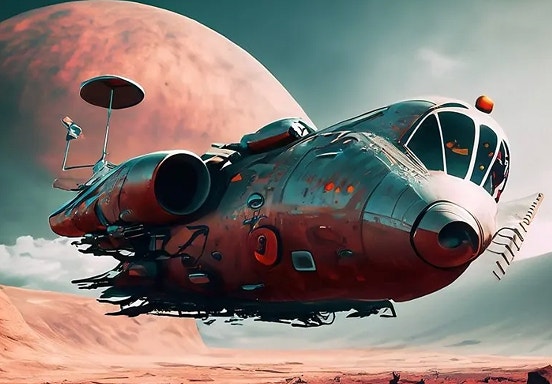
Sonuç veren yapay zeka destekli içerik istemleri nasıl yazılır?
En iyi yapay zeka istemleri her zaman aklımıza ilk gelen fikirlerden doğmaz. Bu ipuçlarıyla rekor sürelerde istediğiniz sonuçları alabilirsiniz.
Daha fazla bilgi edinin | Sonuç veren yapay zeka destekli içerik istemleri nasıl yazılır

Grafik tasarımcılar için yapay zeka destekli içerik istemleri
Grafik tasarımda harika sonuçlar elde etmek üzere üretken yapay zeka için etkili istemlerin nasıl yazılacağını öğrenin.

Üretken Yapay Zeka nedir?
Üretken yapay zeka; metin, görüntü ve daha fazlasını harmanlayan büyük dil modelleri (LLM'ler) ve çok modlu modeller gibi teknolojiler içerir ve kullanıcıların tasarımdan videoya kadar her şeyi yaratıcı bir şekilde dönüştürmesine olanak tanır. Üretken yapay zeka hakkında daha fazla bilgi edinin: Nasıl çalıştığını, hangi içerikler üzerinde eğitildiğini ve yaratıcı iş akışlarını nasıl yeniden şekillendirdiğini öğrenin.
Daha fazla bilgi | Daha fazla bilgi - Üretken yapay zeka nedir?
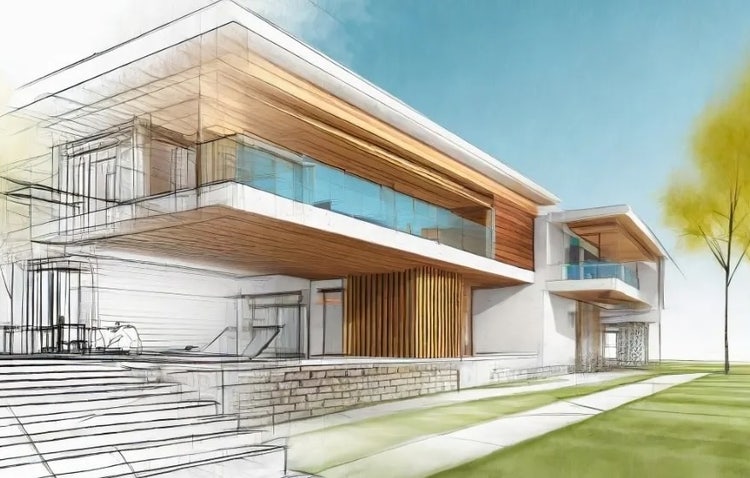
Üretken yapay zekayı mimari tasarıma entegre etme.
Anıtlar, müzeler, evler ve hastaneler gibi mimari yapılar, günlük yaşamda temel bir rol oynamaktadır. Üretken yapay zeka, mimarların her zamankinden daha hızlı ve daha verimli bir şekilde daha işlevsel ve yenilikçi ortamlar yaratmasına yardımcı olabilir.