https://main--cc--adobecom.aem.live/cc-shared/assets/img/firefly.svg https://main--cc--adobecom.aem.live/cc-shared/assets/img/ff-lockup-f4.svg | Adobe Firefly
免費 AI 人像生成器:創作令人驚豔的肖像
在 Adobe Firefly 匯入相片或輸入文字,即可生成栩栩如生的數位人像
或點按這裡
檔案必須為 JPEG (JPG)、PNG 或 WEBP 格式,且不超過 100MB。

或點按這裡
檔案必須為 JPEG (JPG)、PNG 或 WEBP 格式,且不超過 100MB。
或將檔案拖放到這裡
檔案必須為 JPEG (JPG)、PNG 或 WEBP 格式,且不超過 100MB。
- 檔案大小超過 100MB
- 無法處理要求
- 無法處理此檔案類型。請重新嘗試。
- 一次只能上傳一個檔案
- 影像小於最小尺寸 (512 x 512 像素)。請調整大小後重新嘗試。
{{Adobe Firefly}}
https://www.adobe.com/cc-shared/assets/img/product-icons/svg/firefly-appicon-64-new.svg
{{Adobe Firefly}}
透過生成式 AI,使用日常用語創造非凡成果。
https://www.adobe.com/cc-shared/assets/img/product-icons/svg/firefly-appicon-64-new.svg
{{Adobe Firefly}}
透過生成式 AI,使用日常用語創造非凡成果。
透過 AI 肖像生成器,讓您的照片煥然新生
Adobe Firefly AI 人像生成器能讓您透過文字提示或影像,創作出專業品質的人像。無論是設計精緻的個人頭貼、打造社群媒體頭像,還是將照片轉化為獨一無二的藝術作品,Firefly 都能輕鬆實現您的創作願景。
給予提示生成肖像,Firefly 為您搞定
免費使用 Firefly 網頁應用程式中的「產生影像」功能,輕鬆創作人像。您可以上傳影像,將其轉化為充滿藝術感的創意詮釋,也可以直接以提示描述想像中的人物,產生專屬人像。
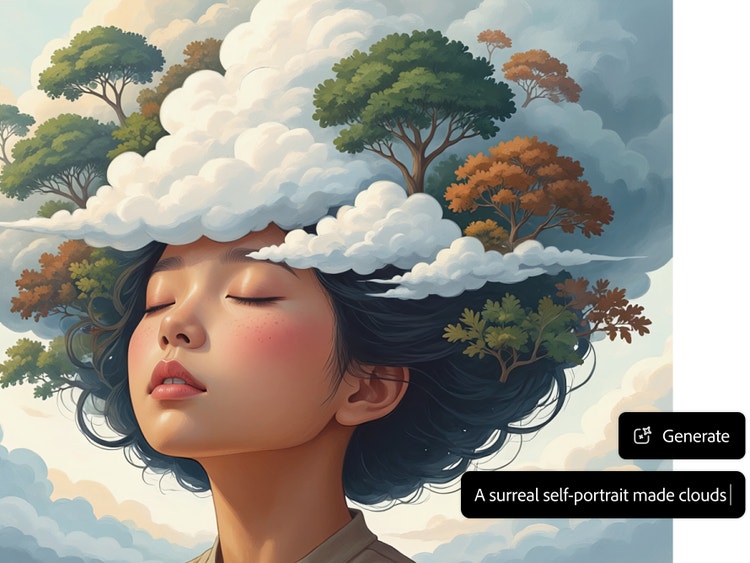
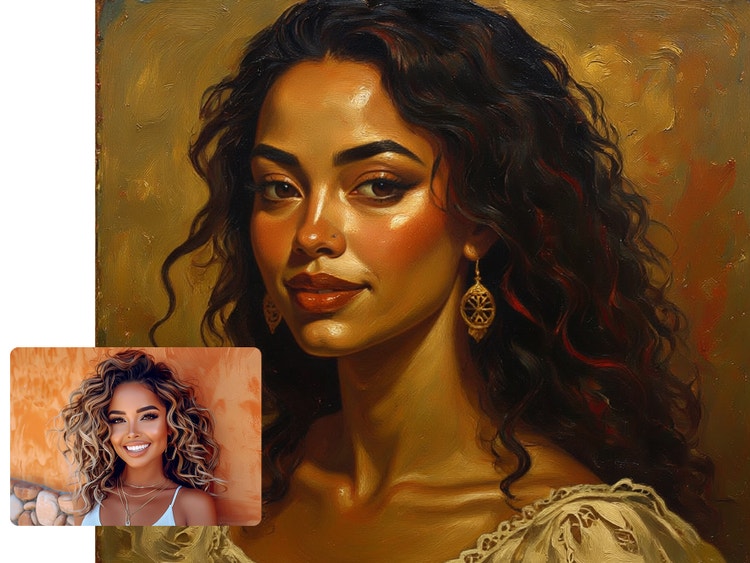
上傳影像或揮灑文采
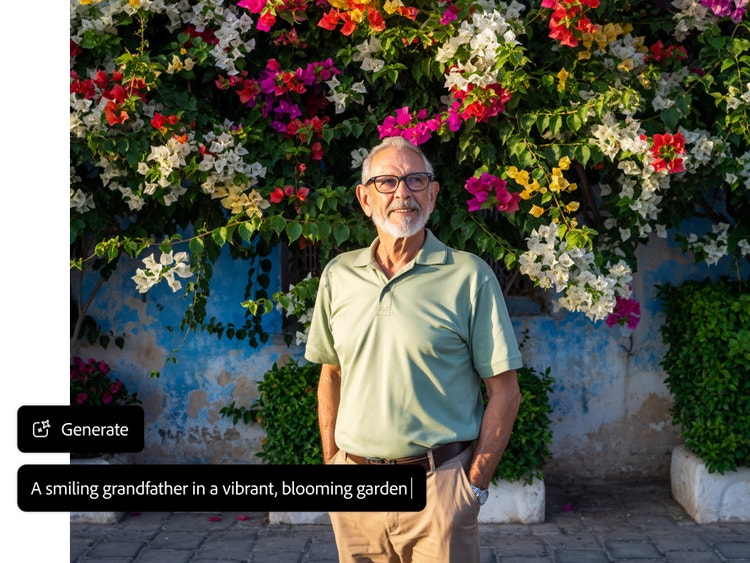
上傳照片作為參考影像,調整設定並輸入提示,引導 AI 進行藝術風格轉換。只需簡單一句「將照片轉為油畫」,便能呈現令人驚豔的效果。若想創作想像中的人物人像,請描述您想產生的畫面,例如「一位留著棕色長髮、面帶微笑的女性人像」。
打造自己專屬的肖像
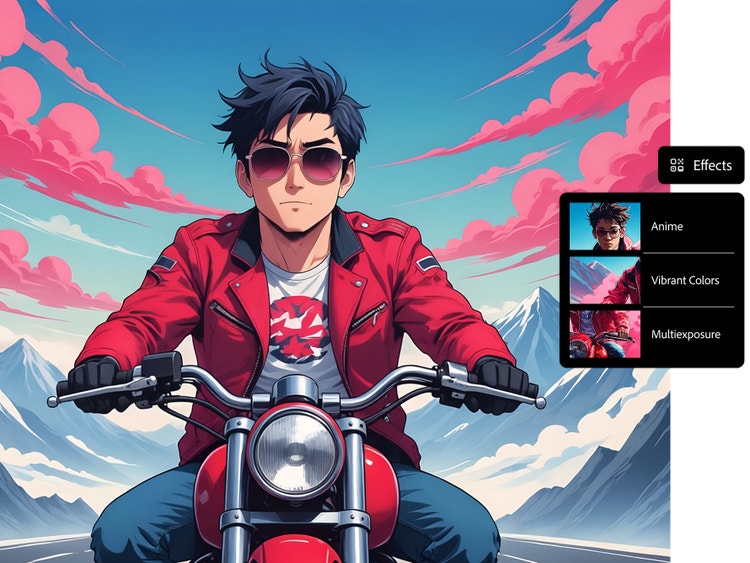
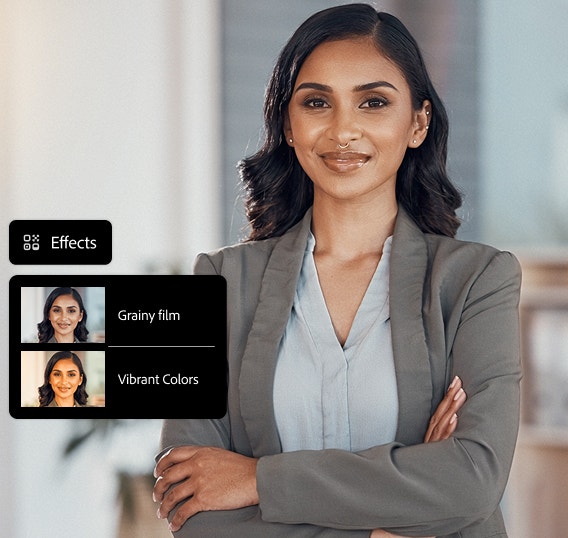
在「調整」區段選擇動漫或木刻版畫等效果,為人像增添藝術魅力。您也可以在設定中自訂角度、光線、色彩與色調。若僅使用提示產生影像,建議提供高度詳細的描述,以獲得最佳效果。
隨時隨地使用肖像
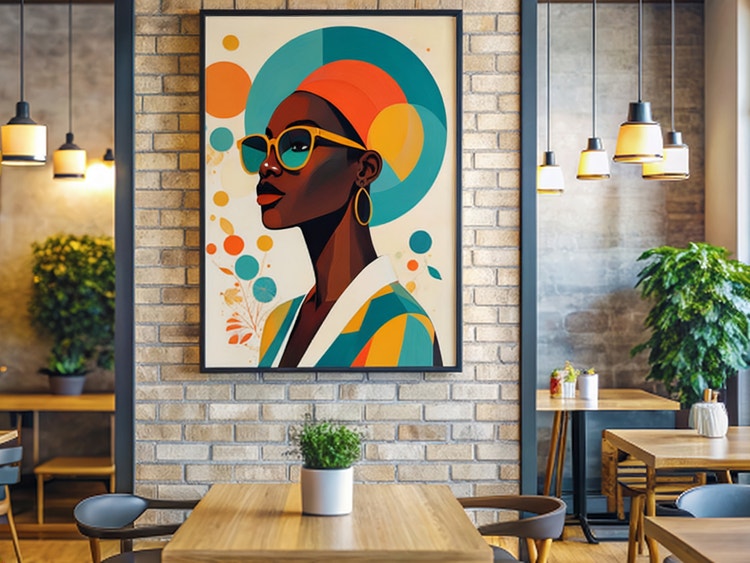
調整好的相片肖像可以當做個人大頭貼、社群媒體虛擬人偶,或幫朋友製作獨特的肖像當做禮物等。想像的人物肖像非常適合遊戲、書籍、網站設計等創意構思,或純粹做為數位畫作。
安心創作與調整肖像
Firefly 遵循 Adobe AI 倫理原則,將問責、責任與透明度列為 AI 影像生成的核心。Firefly 模型專為支援品牌安全創作而設計,協助您在個人、專業與商業專案中負責任地生成並分享 AI 人像。
如何使用 AI 藝術生成器創作人像
步驟 1
登入 Firefly
步驟 2
上傳影像或僅使用文字
步驟 3
調整您的設定
步驟 4
生成您的影像
步驟 5
下載、分享,持續創作
使用 AI 藝術生成器創作肖像的步驟。
PT5M
firefly

全面掌控創意細節
透過文字提示、上傳參考照片,以及直覺式設定與效果,精細調整肖像的每一個細節。


超擬真的生成效果
生成細節豐富的肖像與大頭照,完美呈現自然光線、紋理與立體層次感。


商業使用安全
以 Firefly 模型生成的內容符合商業使用規範,無論是專業提案、面向客戶或創意發揮,都能放心應用。


多模型生成影像實驗對比
使用不同模型為您的人像生成多種變化版本,並排比較輸出結果。無需重新開始或切換工具即可精修,快速有效率地測試構想與視覺風格。
探索 Firefly 的無限可能
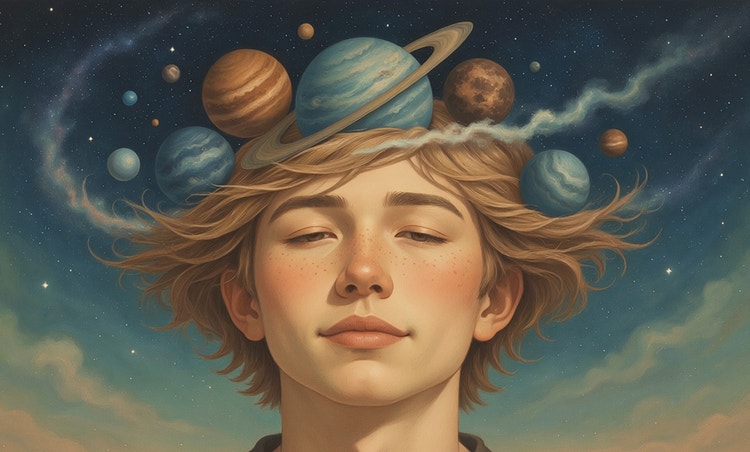
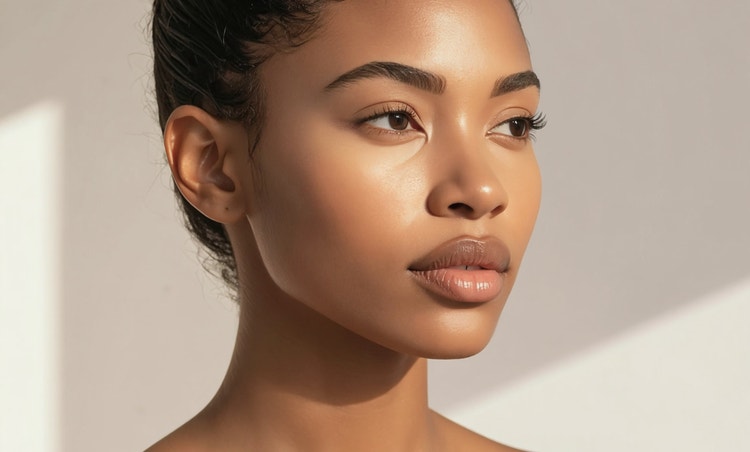

探索更多功能
有疑問嗎?我們為您解答
如何使用 AI 生成肖像?
創作 AI 肖像時可以選擇哪些風格?
生成的肖像能否用於商業用途?
會不會儲存或分享我的相片或個人資料?
可以下載哪些格式和解析度?
Adobe Firefly 支援哪些 AI 模型來生成肖像?
如何撰寫優質提示來生成 AI 肖像?
首先清楚定義主題,包括人物動作、情緒與整體氛圍。接著說明藝術形式,例如攝影、油畫或插畫,並具體描述構圖方式,包括取景與鏡頭角度。最後透過光線細節 (如黃金時刻或棚拍燈光)與明確色彩配置,強化肖像的真實感與氛圍。提供這些具體指示,有助於 AI 更精準生成貼近創作構想的高品質影像。
使用 Adobe Firefly Image 4 或 Adobe Firefly Image 4 Ultra 生成影像時,可開啟「增強提示」功能,自動優化您的提示內容。此功能會在背景中讓提示更詳細、更具描述性,從而生成更豐富多元的影像。
Adobe Firefly AI 肖像生成器可以免費使用嗎?
哪些瀏覽器和裝置與 Adobe Firefly 相容?
哪一款是最佳 AI 肖像生成器?
人像、大頭照與虛擬人偶有何差異?
分享此頁面
探索更多 Firefly 工具

生成式 AI 運作原理:從訓練到輸出的全程解析
生成式 AI 占據各大媒體頭條,這並非毫無意義的宣傳炒作。也許不久以後,這項新技術就會成為生活的一部分。了解生成式 AI 的運作方式,開始簡化您的工作流程。

對創意人員而言生成式 AI 有哪些優點?
新的生成式 AI 工具正在迅速改變我們的工作和創作方式。了解如何加以運用,提升生產力並發掘新的可能,同時保持創意掌控能力。


使用 Google Gemini 3 進行創作
透過整合在 Firefly 應用程式和 Photoshop 中的 Gemini 3 (搭載 Nano Banana Pro),釋放更高境界的創意。以前所未有的便利性,製作令人驚豔的視覺效果、簡化工作流程,並更快速地實現您的創意想法。