https://main--cc--adobecom.aem.live/cc-shared/assets/img/firefly.svg Adobe Firefly
Генератор графіті: створюйте графіті-арт онлайн безкоштовно.
Перетворіть свої ідеї на яскраве мистецтво у вуличному стилі за допомогою Firefly. Швидке й легке налаштування та можливість використовувати будь-де.
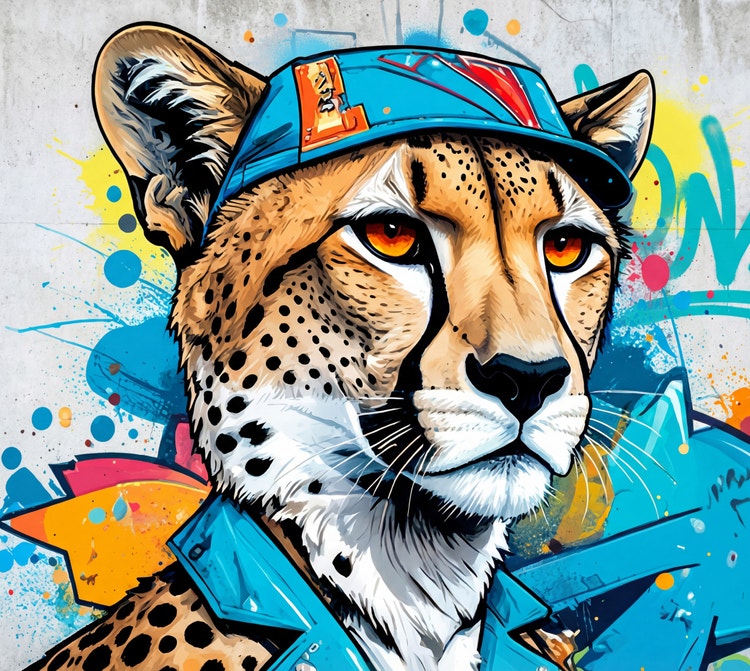
- зображення
- відео
- Опишіть об’єкт, дію, місце, настрій чи стиль.
- Умови використання генеративного ШІ від Adobe
- https://main--cc--adobecom.aem.live/creativecloud/animation/testdoc/unity/generate.svgЗгенерувати
- Опишіть, що ви хочете згенерувати
- Запит
- Підказка
- Не вдалося обробити запит
- Опишіть, що ви хочете згенерувати.
- Запит задовгий: максимум 750 символів
- Уведіть запит
https://main--cc--adobecom.aem.live/cc-shared/assets/img/product-icons/svg/firefly-80.svg
Adobe Firefly
https://main--cc--adobecom.aem.live/cc-shared/assets/img/product-icons/svg/firefly-80.svg
Adobe Firefly
Новий розвиток креативного ШІ вже готовий надати вам інструменти для роботи із зображеннями, відео, звуком і векторною графікою для втілення ваших ідей у життя.
Відкрийте для себе витвори ШІ-генератора графіті.
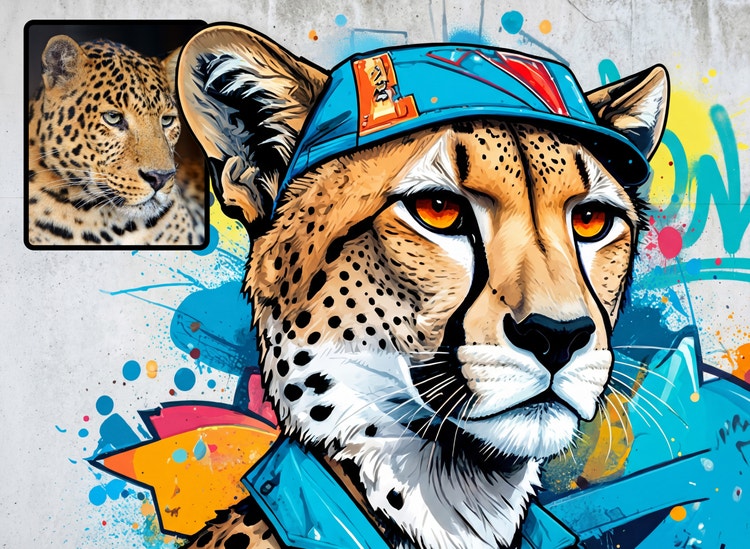
Завдяки генеративному ШІ «Текст на зображення» та текстовому запиту можна перетворити слово чи фразу на графіті-арт у будь-якому стилі. Або завантажте референсне зображення і скористайтеся функцією «Зображення на зображення», щоб безкоштовно відтворити його стиль.
Вибирайте інструменти генератора графіті для створення своїх робіт.
Завдяки генеративному ШІ «Створити зображення» та текстовому запиту можна перетворити слово чи фразу на графіті-арт у будь-якому стилі. Або завантажте референсне зображення і скористайтеся функцією «Зображення на зображення», щоб відтворити його стиль.

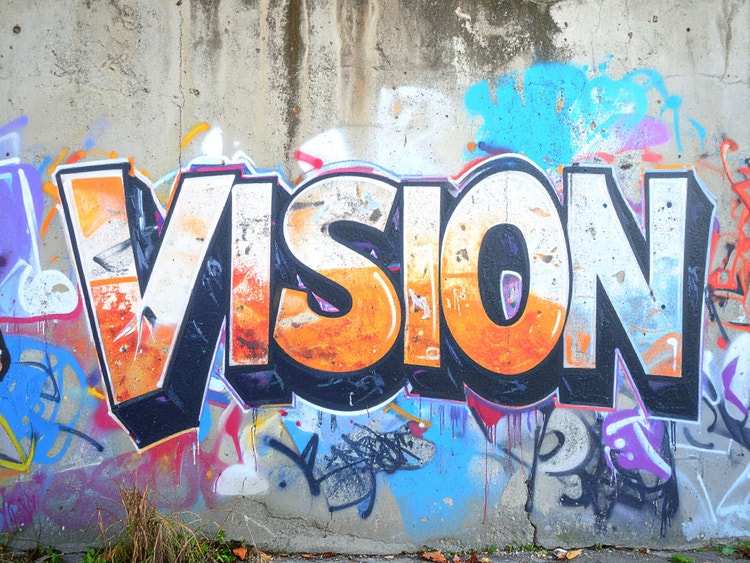
Утілюйте ідеї в життя за допомогою генератора графіті, доступного кожному.
Щоб створювати вражаючий стріт-арт, не потрібно бути майстром балончика. З генератором графіті Adobe Firefly достатньо ввести текстовий запит – і отримати дизайн із нуля. Або передайте референсне зображення, щоб перетворити готові візуальні матеріали на стріт-арт у стилі графіті.
Налаштовуйте свої графіті.
Вибирайте із широкого асортименту стилів графіті, щоб надати своєму дизайну потрібного вигляду. Створюйте виразний текст у стилі графіті з 3D-літерами, експериментуйте з динамічними тегами в «дикому» стилі або досліджуйте більш абстрактні варіанти стріт-арту, регулюючи стиль, кольори й тіні. Кілька простих змін у запиті чи референсних зображеннях – і ви отримаєте різноманітні шрифти, тексти й стилі графіті лише за кілька кліків.
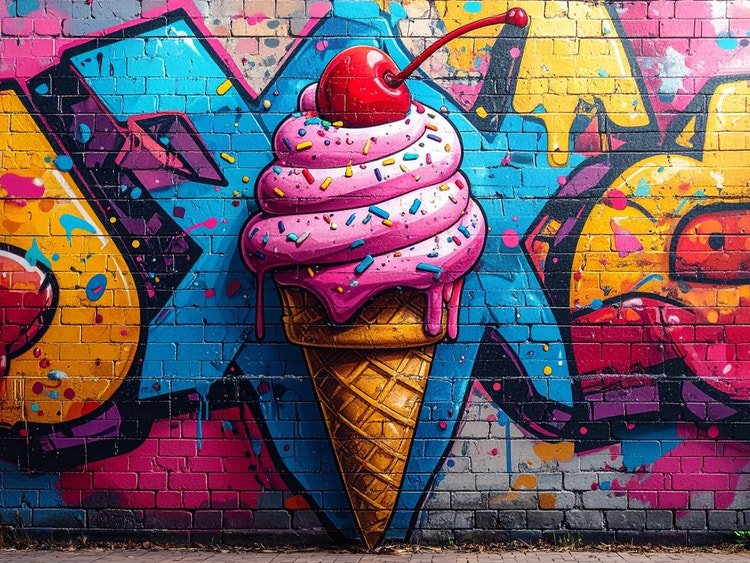
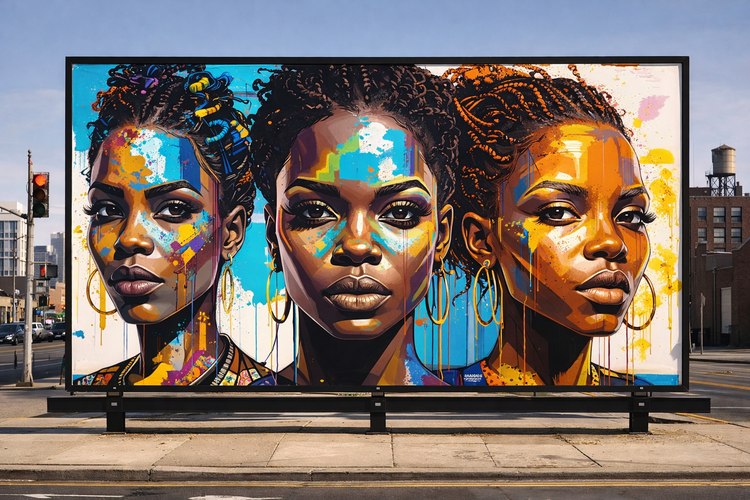
Додавайте своє графіті куди завгодно.
Завантажуйте улюблені зображення та діліться ними в соціальних мережах або використовуйте їх для додавання яскравих образів до плакатів, презентацій і звітів.
Оптимізуйте свої кампанії.
Створюйте дизайни в стилі графіті швидко, зберігаючи єдиний вигляд у всіх своїх роботах. Генератор графіті Adobe Firefly допомагає дизайнерам і маркетологам створювати виразний стріт-арт для цифрових дизайнів, публікацій у соцмережах і кампаній – а потім адаптувати його для друку, одягу, концепцій продуктів та іншого.
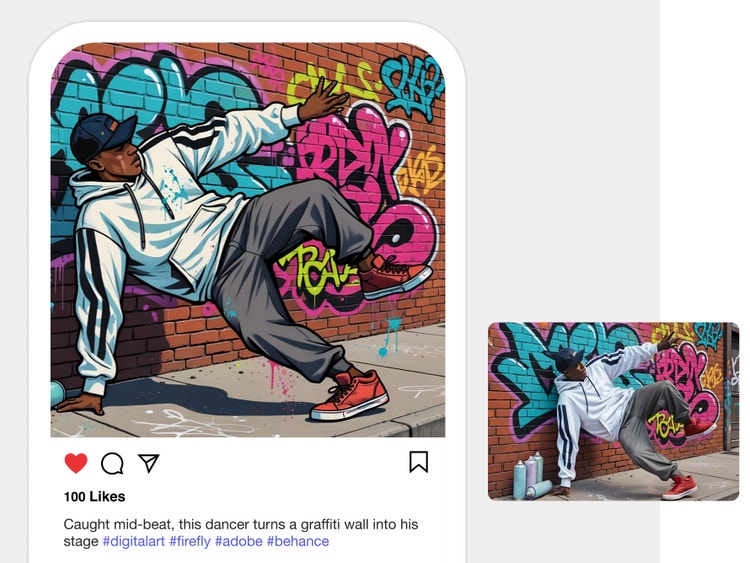
Як створити графіті-арт за допомогою ШІ-генератора графіті.
Крок 1
Увійдіть в Adobe Firefly.
Крок 2
Напишіть текстовий запит.
Крок 3
За бажанням: передайте референсне зображення.
Крок 4
Генеруйте зображення.
Крок 5
Удосконалюйте, редагуйте, генеруйте знову.
- Як створити персонажа за допомогою генератора на базі ШІ
- Покрокова інструкція зі створення персонажа за допомогою генератора на базі ШІ
- PT5M
- firefly


Повний творчий контроль
Firefly дає змогу створювати унікальне графіті в стилі ШІ з широким вибором стилів – за допомогою простих підказок, референсних зображень і зручних інструментів редагування.
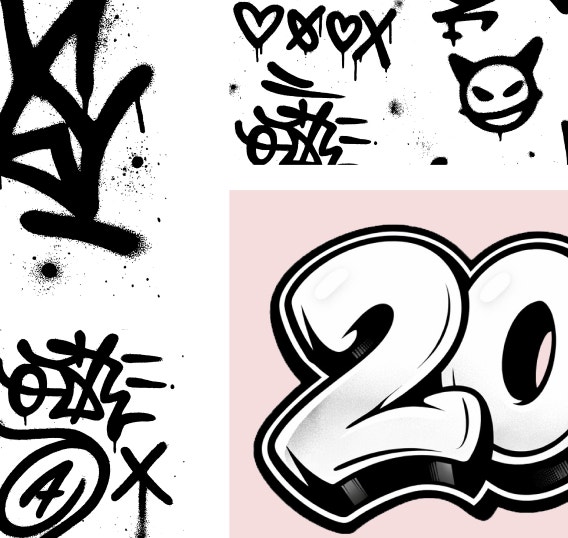
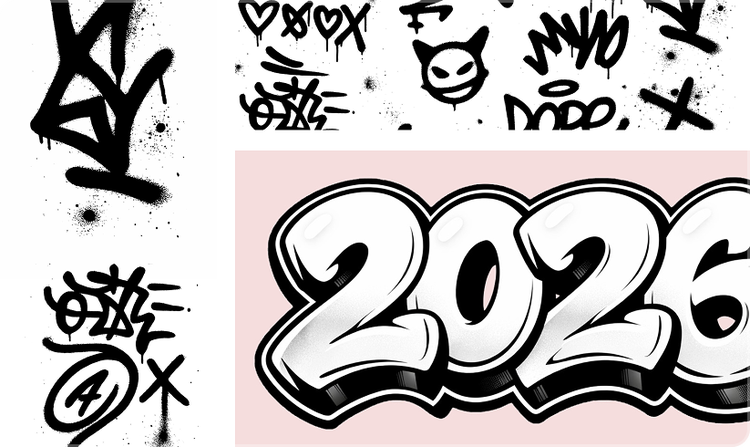
Швидке дослідження концепцій
Завдяки генеруванню зображень у Firefly легко створювати кілька варіантів дизайну й редагувати графіті поетапно. Швидко досліджуйте різні стилі – теги, «дикий» стиль, трафарети – і вдосконалюйте деталі в процесі роботи.
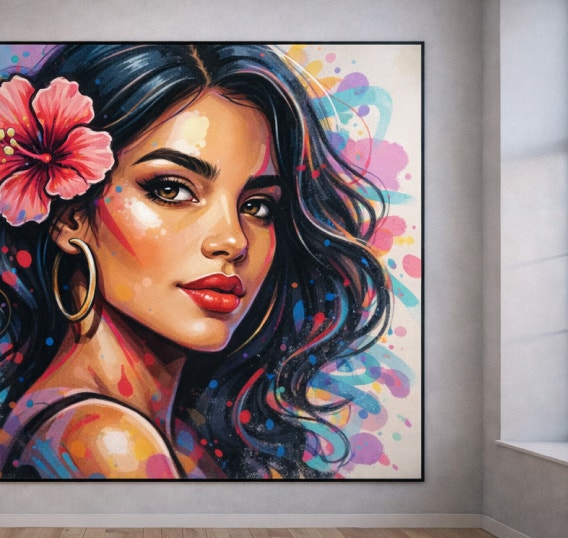
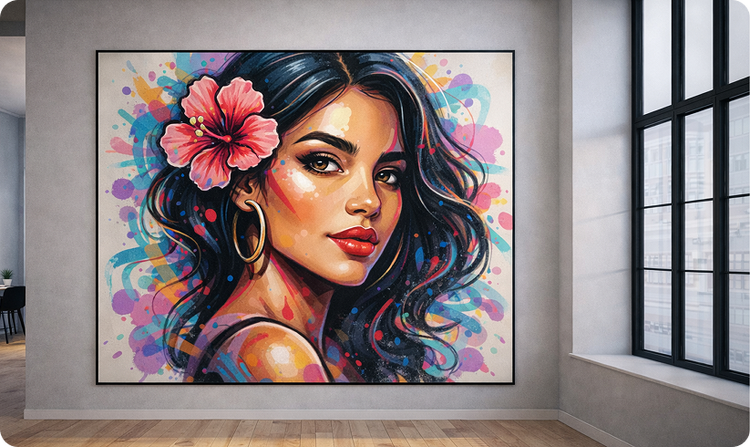
Дизайни високої якості
Генератор графіті Firefly створює чіткі результати у високій роздільній здатності, придатні для муралів, вуличного одягу й дизайну інтер’єрів.
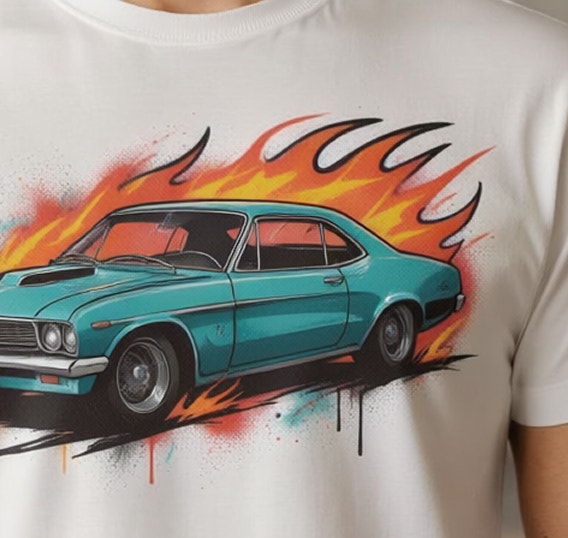
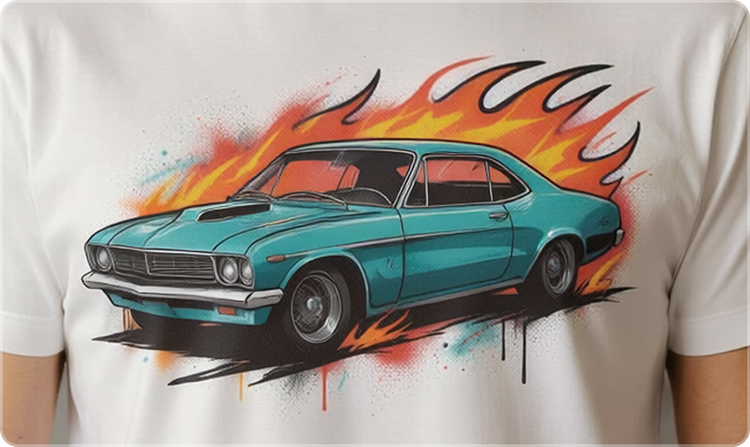
Безпечні для комерційного використання результати
Вміст, згенерований за допомогою моделей Firefly, є безпечним для комерційного використання – дизайни можна впевнено застосовувати в професійних, клієнтських або творчих проєктах.
Перегляньте всі можливості Firefly.
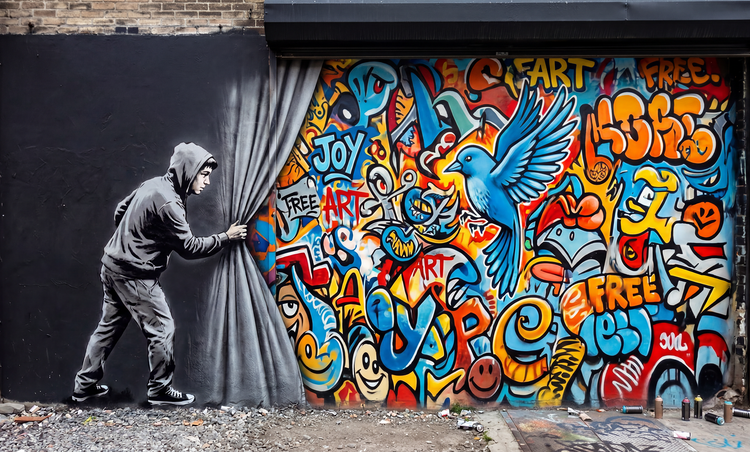
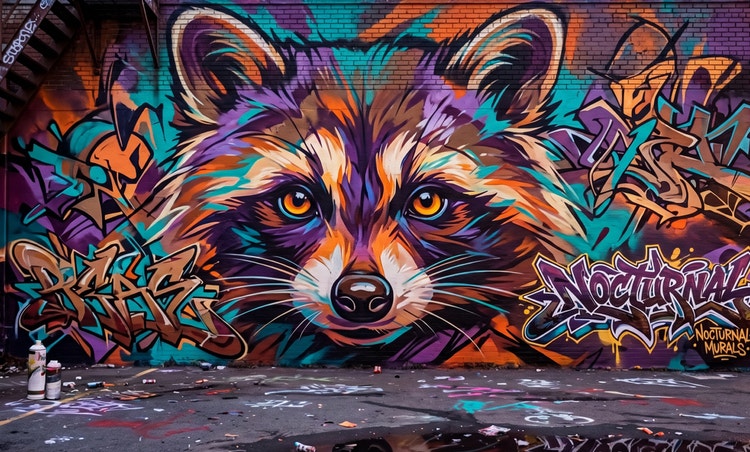
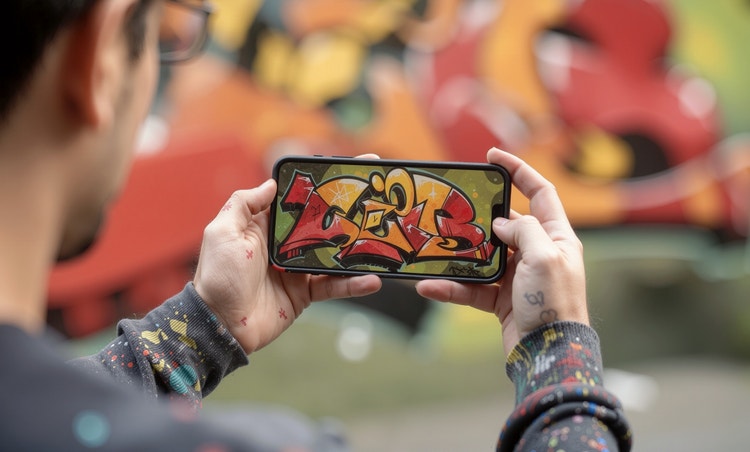



Відкрийте для себе ще більше можливостей.
Маєте запитання? Ми допоможемо.
Як працює генератор графіті?
Чи можу я налаштувати ілюстрації графіті?
Який вміст можна створювати за допомогою Adobe Firefly?
Чи безкоштовний генератор графіті на базі ШІ?
Чи можу я використовувати створене мною графіті в комерційних цілях?
Чи потрібні навички дизайну для роботи з Adobe Firefly?
Чи можу я завантажити своє графіті?
Так, графіті-арт, створений в Adobe Firefly, можна завантажити. Зберігати згенеровані зображення та керувати ними можна кількома способами:
- Завантаження зображень локально
- Збереження ресурсів у бібліотеках Creative Cloud
- Інші параметри
- Копіювати зображення
- Зберегти в улюблене
- Скопіювати посилання до зображення
Чи можу я зберігати та редагувати свої дизайни пізніше?
Які партнерські моделі доступні в Adobe Firefly?
Adobe Firefly відкриває доступ до зовнішніх моделей ШІ, які допомагають створювати чіткіший і виразніший графіті-арт. Такі моделі, як Gemini, GPT Image, FLUX, Ideogram та Imagen, підтримують робочі процеси «Текст на зображення» та векторні процеси, забезпечуючи точне керування підказками, чіткі лінії та вивід у високій роздільній здатності для вдосконалення написів і стилю персонажів.
Для анімованих графіті-ідей моделі Veo, Ray3, Sora 2, Runway і Pika генерують плавні відеосеквенції, що оживляють теги, пози персонажів і концепції муралів. Оскільки ці моделі інтегровані в Adobe Firefly, вибирайте ту, що найкраще відповідає потрібному стилю, текстурі й динаміці графіті.
Який генератор графіті на базі ШІ найкращий?
Поділитися цією сторінкою
Дізнайтеся більше про інструменти Firefly.
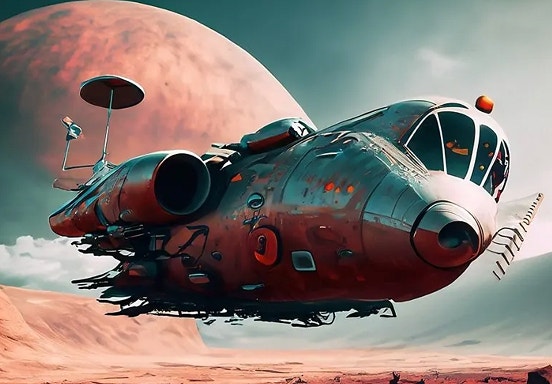
Як писати арт-запити для ШІ, щоб отримати чудові результати.
Найкращі запити для ШІ не завжди очевидні. Ці поради допоможуть якнайшвидше отримати бажаний результат.
Докладніше | Як писати запити для ШІ-арту, які приносять результати

Художні запити для ШІ, що допомагають графічним дизайнерам
Дізнайтеся, як писати ефективні запити для генеративного ШІ, щоб отримати приголомшливі результати в графічному дизайні.

Що таке генеративний ШІ
До генеративного ШІ належать такі технології, як великі мовні моделі (LLM) і мультимодальні моделі, які поєднують роботу з текстом, зображеннями тощо, що дає користувачам змогу творчо перетворювати будь-що – від дизайну до відеокліпу. Дізнайтеся більше про генеративний ШІ – як він працює, на чому навчається та як змінює творчі процеси.
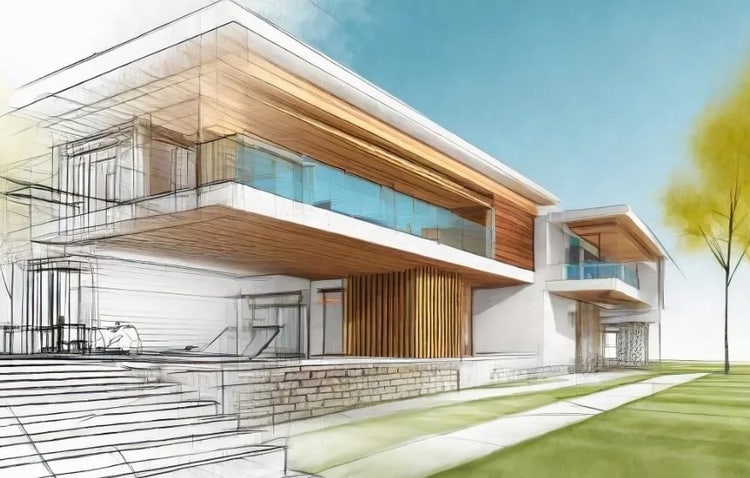
Як інтегрувати генеративний ШІ в архітектурний проєкт.
Від пам’ятників до музеїв, від будинків до лікарень – архітектура відіграє фундаментальну роль у повсякденному житті. Генеративний ШІ допомагає архітекторам значно швидше й ефективніше створювати функціональні та інноваційні середовища.
Докладніше | Докладніше: як інтегрувати генеративний ШІ в архітектурний дизайн.