Với tính năng Tạo hình ảnh trong Photoshop, bạn có thể nhanh chóng phác thảo ý tưởng cho bức ảnh ghép của mình, biến chúng thành hiện thực chỉ trong vài cú nhấp chuột.
Tôi tên là Jesús Ramirez.
Trong video này, tôi sẽ hướng dẫn bạn cách sử dụng tính năng Tạo hình ảnh mạnh mẽ trong bảng vẽ để tạo vố số phiên bản thiết kế và hiển thị đồng thời tất cả các phiên bản này.
Trong dự án này, tôi muốn tạo một hình ảnh đồ họa cho mạng xã hội giới thiệu ba loại hoa hàng đầu dành cho những người lần đầu trồng hoa.
Đây là tệp mà chúng ta sẽ bắt đầu xử lý.
Tệp này bao gồm hai lớp, một hình chữ nhật màu trắng và một lớp văn bản.
Chúng ta có thể sử dụng tính năng Tạo hình ảnh để phác thảo các ý tưởng nền.
Để bắt đầu, hãy bấm vào biểu tượng này trên Thanh công cụ để mở cửa sổ Tạo hình ảnh.
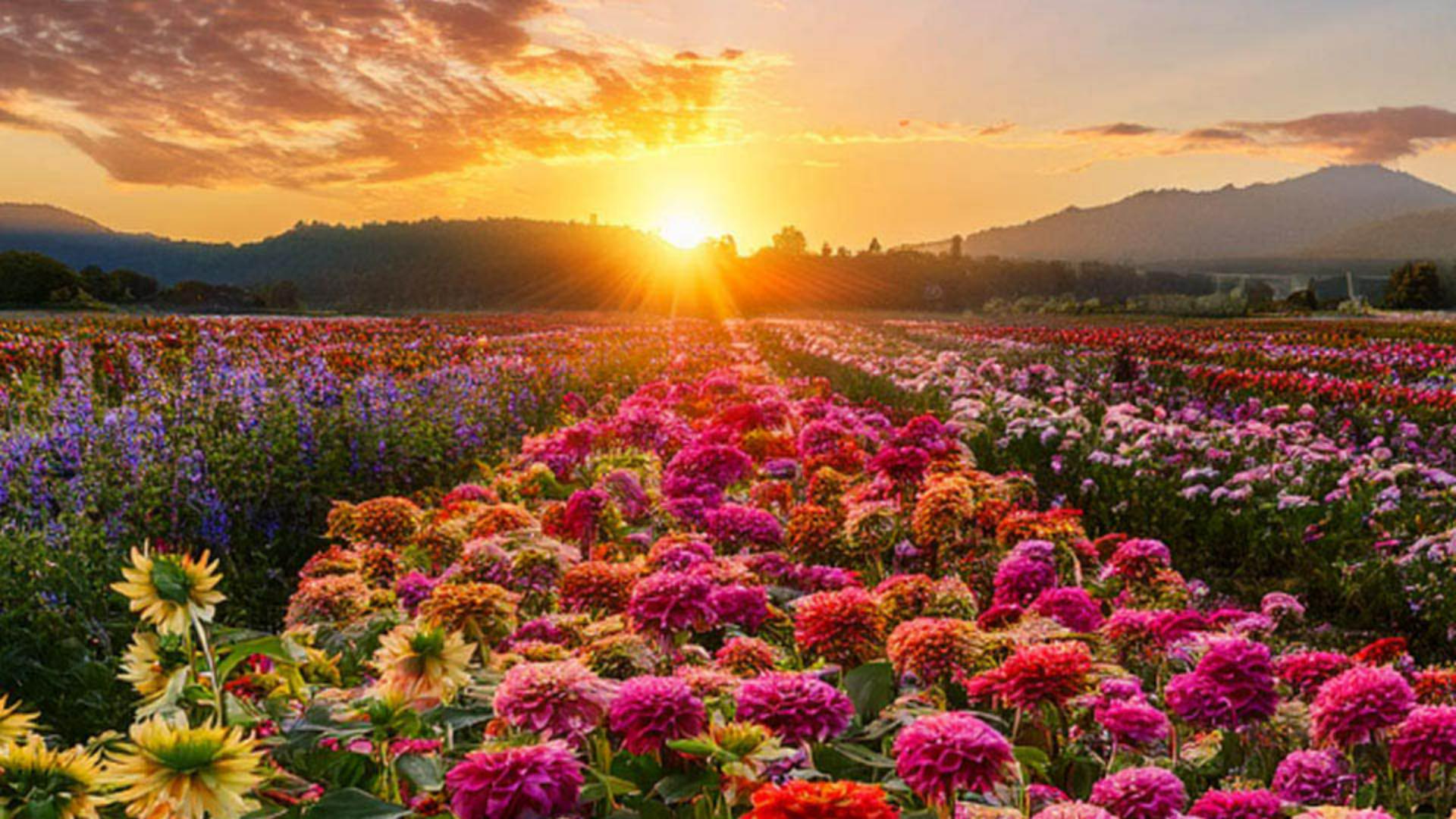
Sau đó, nhập câu lệnh: Cánh đồng hoa với cúc zinnia, thược dược, hướng dương và hoàng hôn tuyệt đẹp.
Trong phần loại Nội dung, chọn Ảnh để tạo ra một hình ảnh chân thực.
Bạn cũng có thể chọn Hình ảnh tham chiếu và Hiệu ứng, nhưng trong lần tạo đầu tiên này, không cần thiết phải làm vậy.
Chúng ta sẽ xem xét các tùy chọn này sau.
Sau đó, bấm Tạo để tạo ra ba hình ảnh dựa trên câu lệnh của bạn.
Hiện tại, hình ảnh được tạo nằm trên tất cả các lớp khác, vì vậy chúng ta cần di chuyển lớp tạo sinh này xuống dưới tất cả các lớp còn lại.
Bạn có thể kéo lớp xuống trong bảng Lớp nhưng tôi thích sử dụng phím tắt hơn.
Chỉ cần nhấn Control Shift và dấu ngoặc vuông trái trên Windows, hoặc Command Shift và dấu ngoặc vuông trái trên Mac, để di chuyển lớp đã chọn xuống cuối ngăn xếp lớp.
Trên bàn phím Bắc Mỹ, các dấu ngoặc vuông nằm bên phải chữ P.
Tiếp theo, bấm vào lớp Hình chữ nhật và giảm Độ mờ xuống khoảng 60%.
Bây giờ, hãy bấm vào lớp tạo sinh, sau đó sử dụng các phím mũi tên trên Thanh tác vụ để xem qua các phiên bản khác nhau và chọn phiên bản bạn thích nhất.
Hãy tiếp tục phác thảo và phát triển một ý tưởng hoàn toàn khác.
Không cần quay lại cửa sổ Tạo hình ảnh, chúng ta có thể tiếp tục tạo hình ảnh từ bảng Thuộc tính.
Tất cả các tùy chọn đều có sẵn tại đó.
Chúng ta sẽ giữ nguyên câu lệnh, nhưng sẽ thay đổi thiết đặt.
Đối với lần tạo thứ hai, hãy bấm vào biểu tượng này để mở loại Nội dung.
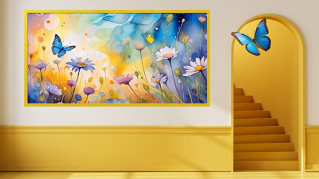
Lần này, chọn Nghệ thuật trong Hiệu ứng, chọn Kỹ thuật sau đó bấm vào Tô màu, rồi Tạo.
Bây giờ, bạn sẽ thấy ba hình ảnh trông giống như tranh vẽ.
Bạn cũng có thể bấm vào các hình ảnh trong bảng Thuộc tính để xem qua các phiên bản khác nhau và chọn phiên bản bạn thích nhất.
Hãy thử một phương án thay thế khác nữa.
Bấm lại vào biểu tượng này sau đó gỡ bỏ loại Nội dung Nghệ thuật trong hiệu ứng Tô màu bằng cách bấm vào chúng.
Bây giờ, bấm vào biểu tượng này để mở tùy chọn Hình ảnh tham chiếu.
Tại đây, bạn có thể áp dụng hình ảnh Tham chiếu phong cách để đảm bảo hình ảnh được tạo ra có phong cách tương tự với hình ảnh bạn đã chọn.
Bạn có thể tải lên ảnh của riêng mình hoặc chọn một ảnh từ các mẫu có sẵn.
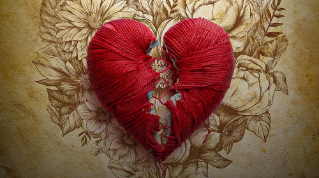
Trong trường hợp này, hãy cuộn xuống và nhấp vào hình ảnh có thiết kế hoa phẳng.
Xin nhắc lại, không cần thay đổi câu lệnh, chỉ cần tạo lại.
Photoshop sẽ tạo ra ba hình ảnh theo phong cách này, và tất cả đều trông rất đẹp.
Nếu bạn muốn hiển thị tất cả các thiết kế này cùng lúc để so sánh hoặc trình bày với khách hàng, bạn có thể sử dụng bảng vẽ, nằm trong công cụ Di chuyển bạn sẽ thấy Công cụ bảng vẽ.
Khi đã bật, bạn có thể bấm và kéo một bảng vẽ mới xung quanh canvas của mình.
Bảng vẽ là một không gian làm việc riêng trong tài liệu của bạn, giống như một canvas thu nhỏ, nơi bạn có thể sắp xếp các thiết kế hoặc bố cục khác nhau cạnh nhau.
Bây giờ, bạn có thể giữ Alt trên Windows hoặc option trên Mac và bấm vào một trong các biểu tượng + để tạo một bản sao bảng vẽ trong đó chứa các lớp giống hệt nhau.
Tại đây, hãy bấm vào lớp tạo sinh và chọn một phiên bản khác của hình nền đã tạo.
Bây giờ, hãy bấm vào lớp Bảng vẽ trong bảng Lớp.
Khi các biểu tượng + xuất hiện lại, hãy lặp lại quy trình này.
Tạo bản sao bảng vẽ, sau đó chọn một hình ảnh đã tạo khác.
Tiếp theo, bấm đúp vào công cụ Bàn tay để hiển thị tất cả các bảng vẽ trên màn hình.
Bạn cũng có thể sử dụng công cụ Thu phóng để thu nhỏ và có cái nhìn tổng quan hơn.
Giờ thì bạn đã biết cách tạo hình nền tùy chỉnh cho thiết kế của mình.
Hãy thử tạo hình nền tùy chỉnh cho các dự án của bạn!
Tôi là Jesús Ramirez.
Cảm ơn bạn đã theo dõi!