https://main--cc--adobecom.aem.live/cc-shared/assets/img/firefly.svg Adobe Firefly
Công cụ tạo hình ảnh graffiti: Tạo ảnh nghệ thuật graffiti trực tuyến miễn phí.
Biến ý tưởng của bạn thành nghệ thuật đường phố rực rỡ với Firefly. Tùy chỉnh nhanh chóng, dễ dàng và sử dụng ở mọi nơi.
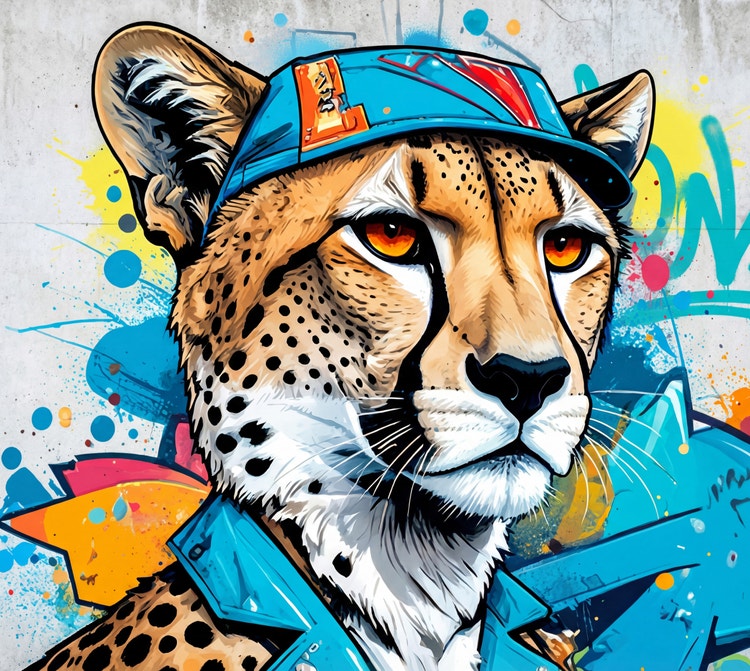
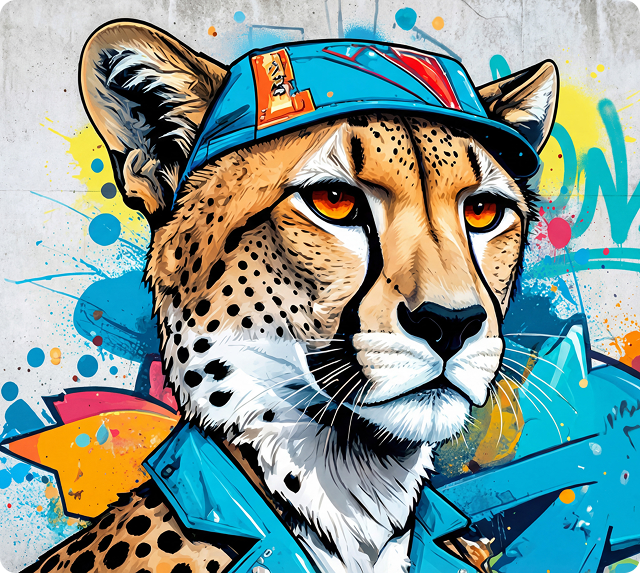
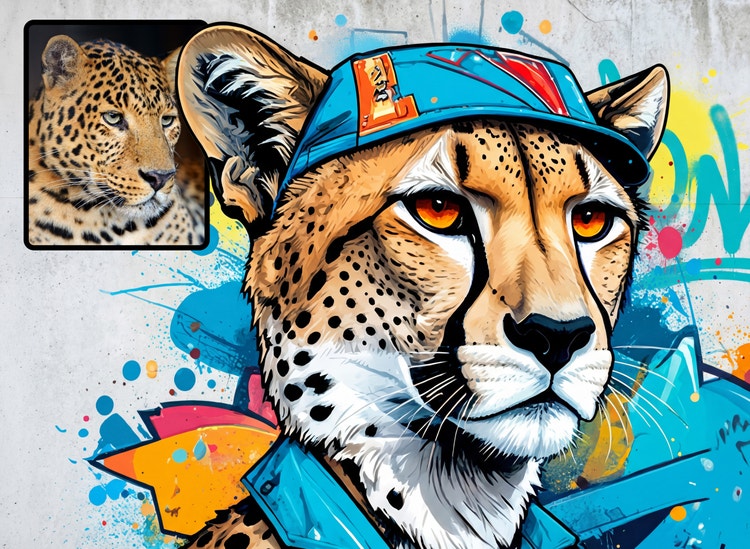
- hình ảnh
- video
- Mô tả chủ thể, hành động, bối cảnh, sắc thái hoặc phong cách.
- Điều khoản về AI tạo sinh của Adobe{
- https://main--cc--adobecom.aem.live/creativecloud/animation/testdoc/unity/generate.svgTạo
- Mô tả nội dung bạn muốn tạo
- Câu lệnh
- Mẹo
- Không xử lý được yêu cầu
- Vui lòng mô tả nội dung bạn muốn tạo.
- Câu lệnh vượt quá giới hạn tối đa 750 ký tự
- Nhập câu lệnh
https://main--cc--adobecom.aem.live/cc-shared/assets/img/product-icons/svg/firefly-80.svg
Adobe Firefly
https://main--cc--adobecom.aem.live/cc-shared/assets/img/product-icons/svg/firefly-80.svg
Adobe Firefly
Kỷ nguyên mới của AI tạo sinh đã sẵn sàng hiện thực hóa mọi ý tưởng của bạn với bộ công cụ xử lý hình ảnh, video, âm thanh và đồ họa vector chuyên nghiệp.
Khám phá các tác phẩm được tạo bằng công cụ AI tạo ảnh graffiti.
Với tính năng Văn bản thành hình ảnh và câu lệnh của bạn, AI tạo sinh sẽ biến một từ hoặc cụm từ thành tác phẩm graffiti theo bất kỳ phong cách nào bạn muốn. Hoặc bắt đầu với một ảnh tham chiếu rồi dùng tính năng Tạo ảnh từ ảnh để mô phỏng chính xác phong cách ảnh hoàn toàn miễn phí.
Lựa chọn các công cụ tạo graffiti của bạn.
Với tính năng Tạo hình ảnh và câu lệnh của bạn, AI sẽ biến một từ hoặc cụm từ thành tác phẩm graffiti theo bất kỳ phong cách nào bạn mong muốn. Hoặc bắt đầu với một ảnh tham chiếu rồi dùng tính năng Tạo ảnh từ ảnh để tạo ảnh theo cùng phong cách.
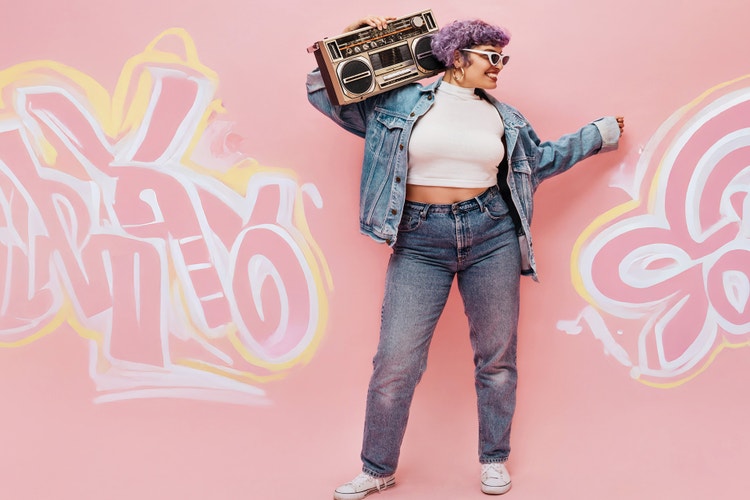
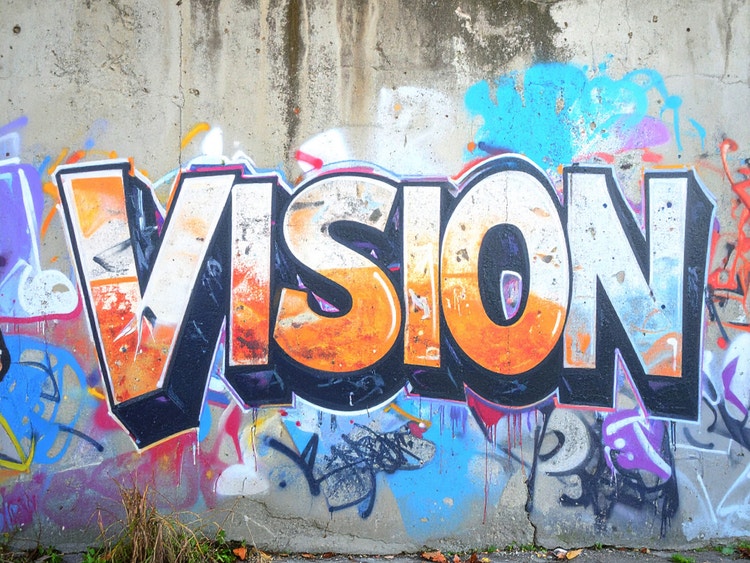
Hiện thực hóa ý tưởng của bạn với công cụ tạo ảnh graffiti mà ai cũng có thể sử dụng.
Bạn không cần thành thạo vẽ graffiti bằng bình sơn xịt để tạo nên những tác phẩm nghệ thuật đường phố ấn tượng. Với công cụ tạo ảnh graffiti của Adobe Firefly, chỉ cần nhập câu lệnh để tạo thiết kế graffiti hoàn toàn mới hoặc tải lên ảnh tham chiếu để chuyển hình ảnh hiện có thành tác phẩm nghệ thuật đường phố mang phong cách graffiti.
Tùy chỉnh tác phẩm nghệ thuật graffiti của bạn.
Lựa chọn từ nhiều phong cách graffiti khác nhau để hoàn thiện thiết kế của bạn. Tạo chữ graffiti nổi bật với kiểu chữ 3D, thử nghiệm phong cách wildstyle đầy cá tính hoặc khám phá những hiệu ứng nghệ thuật đường phố mang tính trừu tượng hơn bằng cách điều chỉnh phong cách, màu sắc và hiệu ứng đổ bóng. Chỉ cần điều chỉnh câu lệnh hoặc thay đổi ảnh tham chiếu, bạn có thể tạo ra nhiều kiểu chữ, phông chữ và phong cách graffiti khác nhau chỉ với vài cú nhấp chuột.
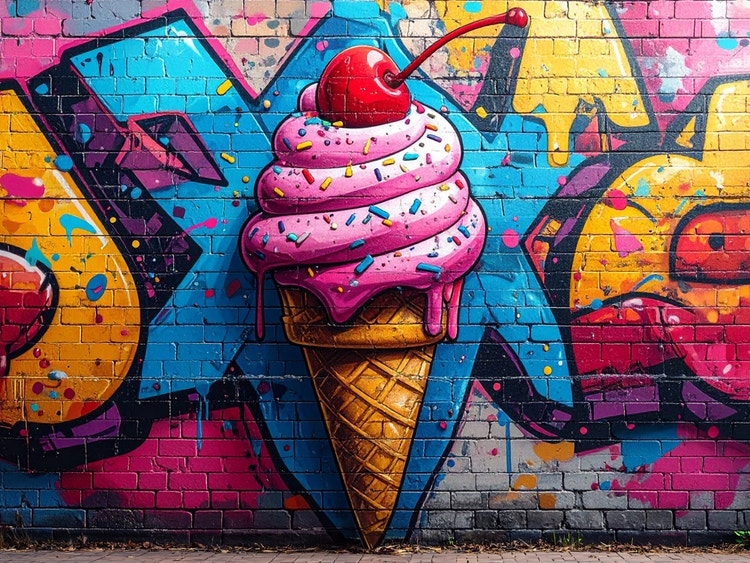
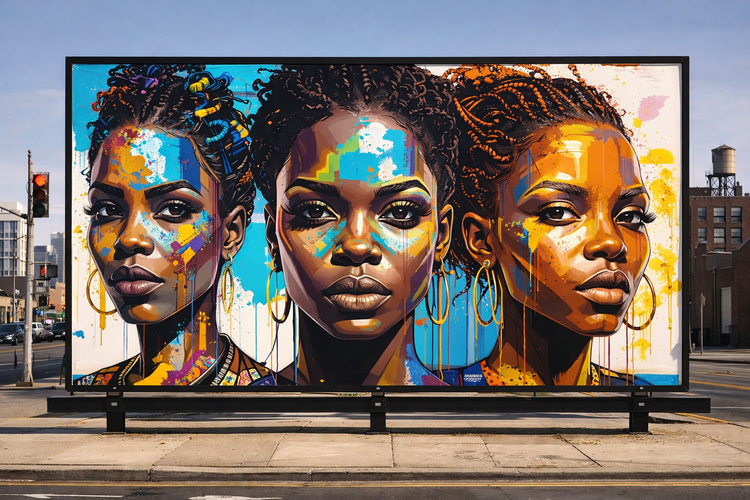
Đem nghệ thuật graffiti của bạn đi khắp nơi.
Tải xuống những hình ảnh yêu thích và chia sẻ trên mạng xã hội hoặc dùng để tạo điểm nhấn thị giác cho áp phích, bài thuyết trình và báo cáo.
Tối ưu hiệu quả các chiến dịch của bạn.
Tạo các thiết kế graffiti nhanh chóng mà vẫn duy trì phong cách nhất quán trên mọi sản phẩm. Công cụ tạo graffiti của Adobe Firefly giúp nhà thiết kế và chuyên gia tiếp thị tạo các tác phẩm nghệ thuật đường phố nổi bật cho thiết kế kỹ thuật số, bài đăng mạng xã hội và các chiến dịch, sau đó dễ dàng điều chỉnh để sử dụng cho bản in, trang phục, ý tưởng sản phẩm và nhiều mục đích khác.
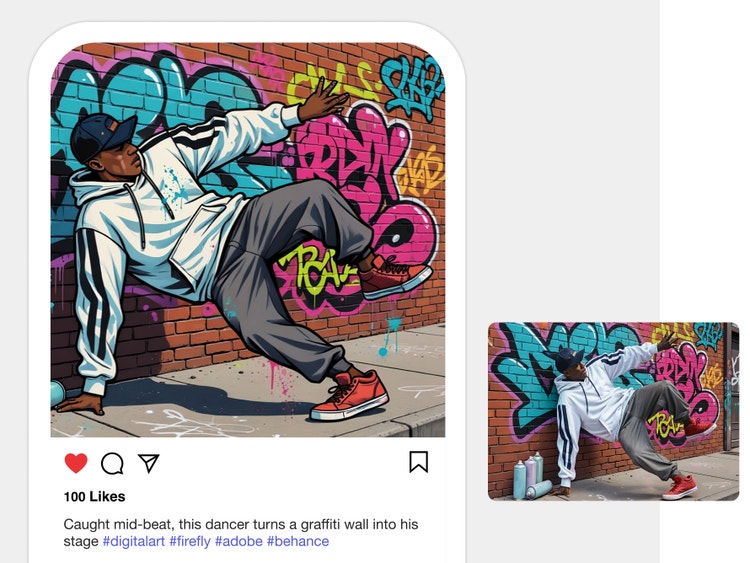
Cách tạo tác phẩm graffiti bằng công cụ tạo graffiti AI.
Bước 1
Đăng nhập vào Adobe Firefly.
Bước 2
Viết câu lệnh văn bản.
Bước 3
Tùy ý: Tải lên hình ảnh tham chiếu.
Bước 4
Tạo hình ảnh.
Bước 5
Tinh chỉnh, chỉnh sửa và tạo lại.
- Cách tạo nhân vật bằng AI.
- Các bước tạo nhân vật bằng AI
- PT5M
- firefly
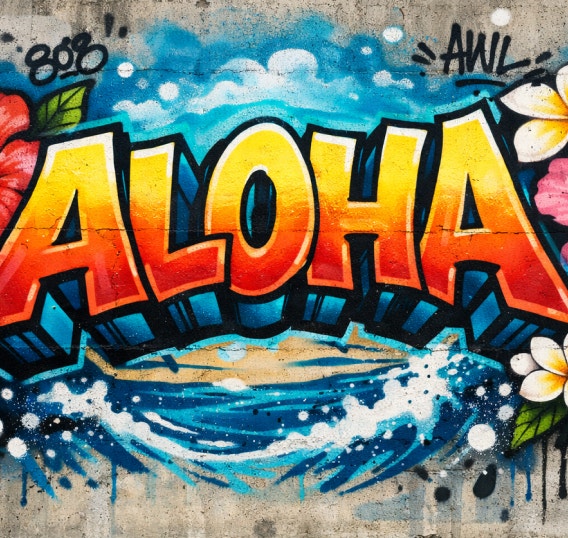
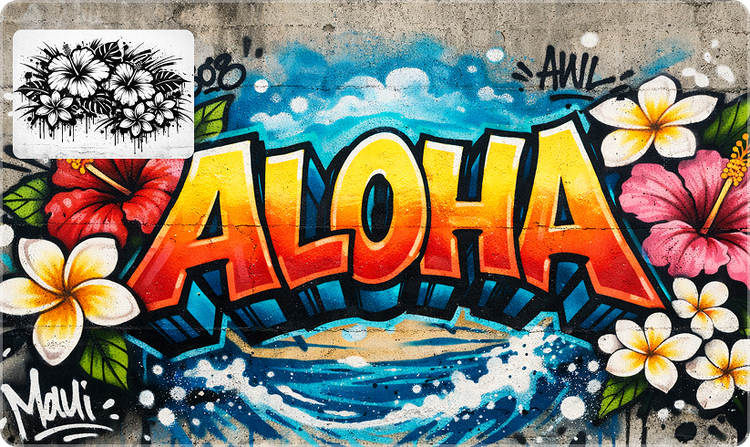
Khả năng kiểm soát tuyệt đối quá trình sáng tạo
Firefly cho phép bạn tạo các tác phẩm graffiti AI theo ý muốn với nhiều phong cách khác nhau bằng cách nhập câu lệnh đơn giản, sử dụng ảnh tham chiếu và các công cụ chỉnh sửa trực quan.
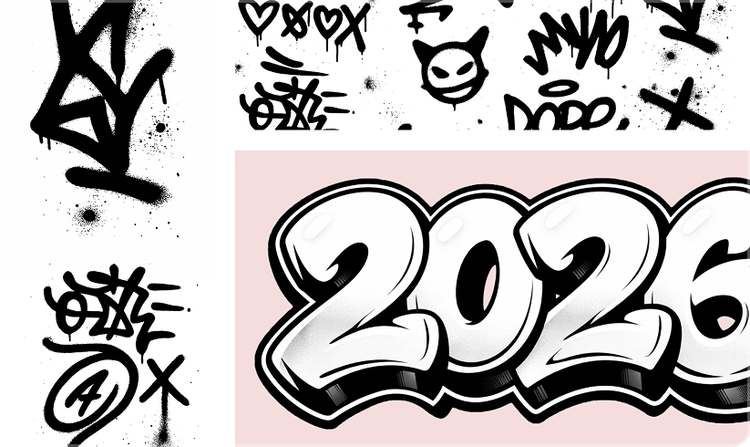
Thử nghiệm và phát triển ý tưởng nhanh chóng
Với tính năng tạo hình ảnh của Firefly, bạn có thể dễ dàng tạo nhiều phương án thiết kế và tinh chỉnh từng bước. Nhanh chóng khám phá nhiều phong cách như tag, wildstyle và stencil, đồng thời tinh chỉnh từng chi tiết trong suốt quá trình sáng tạo.
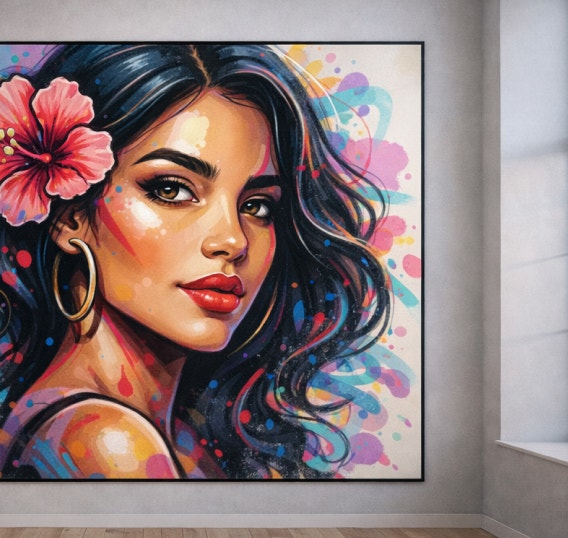
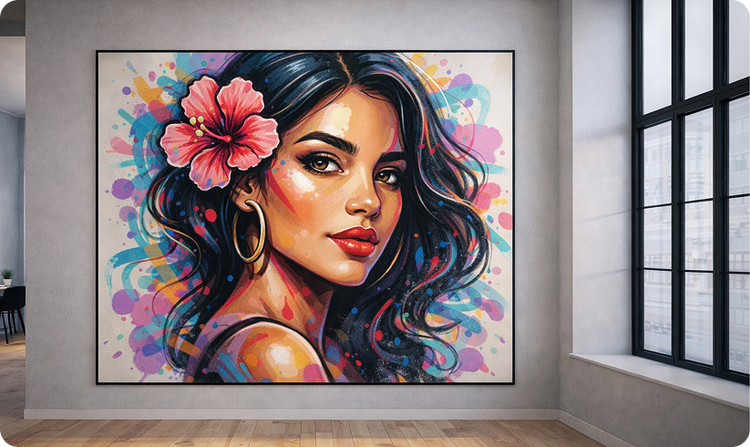
Ấn phẩm thiết kế chất lượng cao
Công cụ tạo graffiti của Firefly tạo ra những hình ảnh sắc nét, độ phân giải cao, phù hợp để sử dụng cho tranh tường, thời trang đường phố, thiết kế nội thất và nhiều ứng dụng sáng tạo khác.
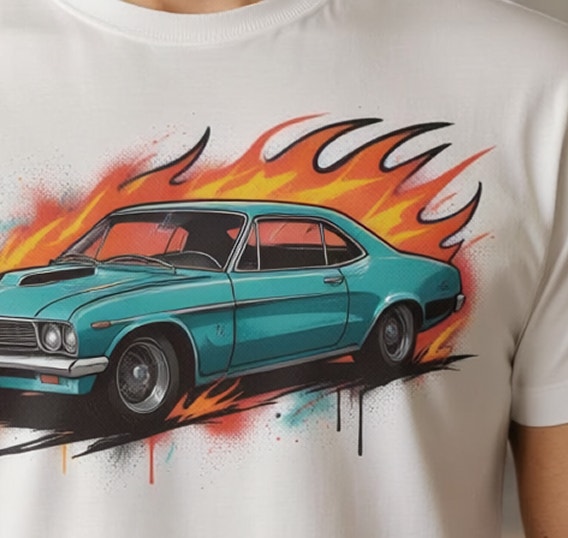
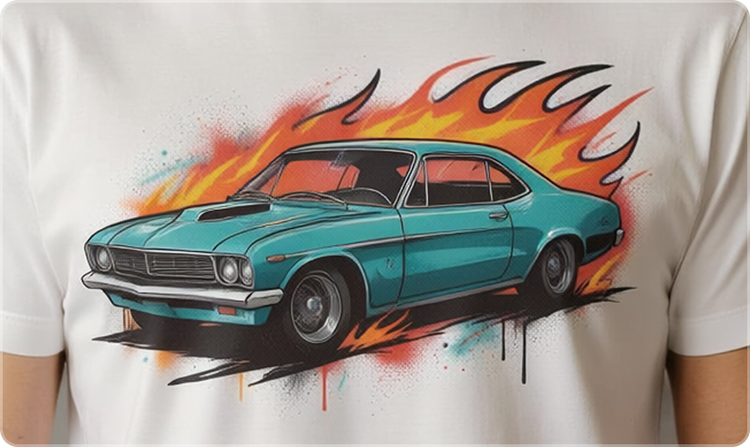
Nội dung an toàn cho mục đích thương mại
Nội dung được tạo bằng các mô hình Firefly an toàn cho mục đích thương mại, vì vậy bạn có thể yên tâm sử dụng các thiết kế này trong các dự án chuyên nghiệp, dự án dành cho khách hàng hoặc các dự án sáng tạo.
Khai phá tiềm năng sáng tạo cùng Firefly.



Khám phá thêm vô vàn tính năng hấp dẫn.
Bạn có thắc mắc? Chúng tôi có thể giải đáp.
Công cụ tạo graffiti hoạt động như thế nào?
Tôi có thể tùy chỉnh tác phẩm nghệ thuật graffiti không?
Tôi có thể tạo những loại nội dung nào bằng Adobe Firefly?
Sử dụng công cụ tạo graffiti AI có tốn phí không?
Tôi có thể sử dụng các tác phẩm graffiti đã tạo cho mục đích thương mại không?
Tôi có cần kỹ năng thiết kế để sử dụng Adobe Firefly không?
Tôi có thể tải xuống tác phẩm nghệ thuật graffiti của mình không?
Có. Bạn có thể tải xuống các tác phẩm nghệ thuật graffiti đã tạo bằng Adobe Firefly. Có nhiều cách để lưu và quản lý các hình ảnh bạn đã tạo:
- Tải xuống hình ảnh về máy tính cá nhân
- Lưu vào Creative Cloud Libraries
- Các tùy chọn bổ sung:
- Sao chép hình ảnh
- Lưu vào mục yêu thích
- Sao chép liên kết vào hình ảnh
Tôi có thể lưu và chỉnh sửa thiết kế của mình sau này không?
Adobe Firefly hiện hỗ trợ những mô hình đối tác nào?
Adobe Firefly cho phép sử dụng nhiều mô hình AI từ các đối tác khác để tạo ra hình ảnh graffiti sắc nét và độc đáo hơn. Các mô hình như Gemini, GPT Image, FLUX, Ideogram và Imagen hỗ trợ tạo ảnh từ mô tả văn bản cũng như thiết kế vector, giúp kiểm soát câu lệnh tốt hơn, tạo đường nét rõ hơn và xuất hình ảnh chất lượng cao để hoàn thiện kiểu chữ và phong cách nhân vật.
Để tạo graffiti có hiệu ứng chuyển động, bạn có thể dùng các mô hình AI như Veo, Ray3, Sora 2, Runway và Pika. Những mô hình này có thể tạo video mượt mà, cho thấy chữ graffiti thay đổi, nhân vật chuyển động hoặc các ý tưởng tranh tường được tái hiện sống động. Vì các mô hình này đều tích hợp trong Adobe Firefly, bạn có thể dễ dàng chọn mô hình phù hợp với phong cách, kết cấu và chuyển động mà bạn muốn cho tác phẩm graffiti của mình.
Công cụ AI tạo graffiti nào là tốt nhất?
Chia sẻ trang này
Khám phá thêm các công cụ khác từ Firefly.
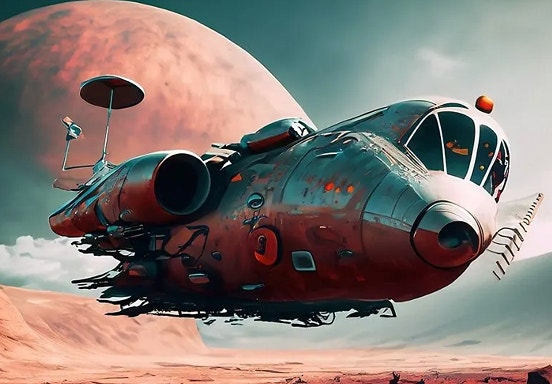
Cách viết câu lệnh AI cho tác phẩm nghệ thuật để đạt kết quả như mong muốn.
Để tìm ra câu lệnh hiệu quả nhất cho AI không phải lúc nào cũng hiển nhiên. Những mẹo sau đây sẽ giúp bạn hoàn thành tác phẩm trong thời gian kỷ lục.
Tìm hiểu thêm | Cách viết câu lệnh vẽ hình nghệ thuật AI để đạt kết quả như mong muốn

Cách viết câu lệnh nghệ thuật AI dành cho nhà thiết kế đồ họa
Tìm hiểu cách viết câu lệnh hiệu quả cho AI tạo sinh để đạt được những kết quả ấn tượng trong thiết kế đồ họa.
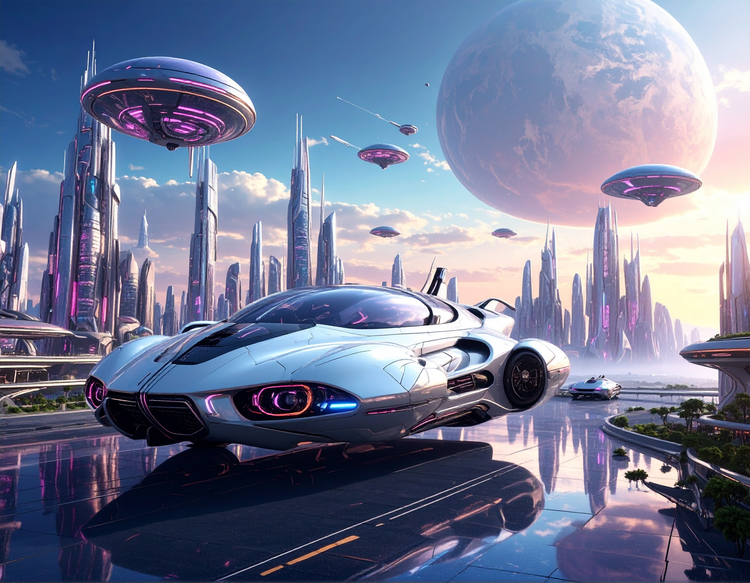
AI tạo sinh là gì
AI tạo sinh bao gồm các công nghệ như mô hình ngôn ngữ lớn (LLM) và mô hình đa phương thức kết hợp văn bản, hình ảnh và nhiều yếu tố khác, cho phép người dùng sáng tạo và biến đổi mọi thứ – từ hình ảnh thiết kế cho đến video. Tìm hiểu thêm về AI tạo sinh – cách hoạt động, dữ liệu huấn luyện và cách AI tạo sinh đang tái định hình quy trình sáng tạo.
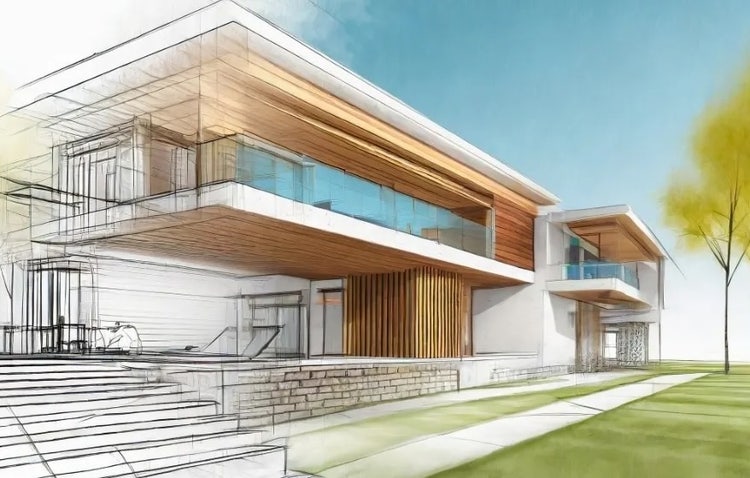
Cách tích hợp AI tạo sinh vào thiết kế kiến trúc.
Từ tượng đài đến bảo tàng, nhà ở đến bệnh viện, kiến trúc đóng vai trò nền tảng trong cuộc sống hàng ngày. AI tạo sinh có thể giúp các kiến trúc sư tạo ra nhiều môi trường chức năng và sáng tạo hơn, nhanh hơn và hiệu quả hơn bao giờ hết.
Tìm hiểu thêm | Tìm hiểu thêm – Cách ứng dụng AI tạo sinh trong thiết kế kiến trúc.